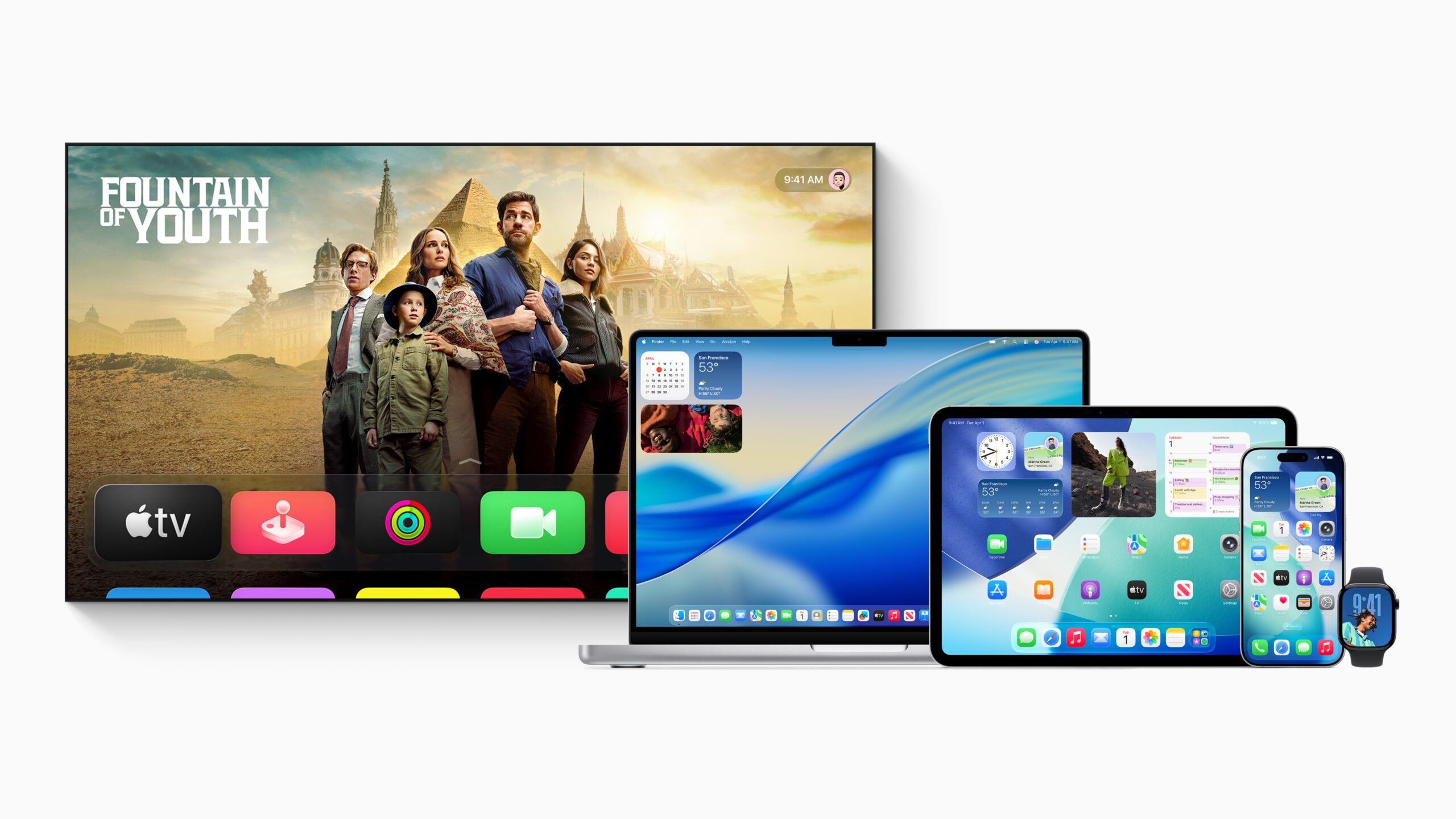
Dit zijn de 10 beste nieuwe Apple-functies van 2025 (volgens ons)

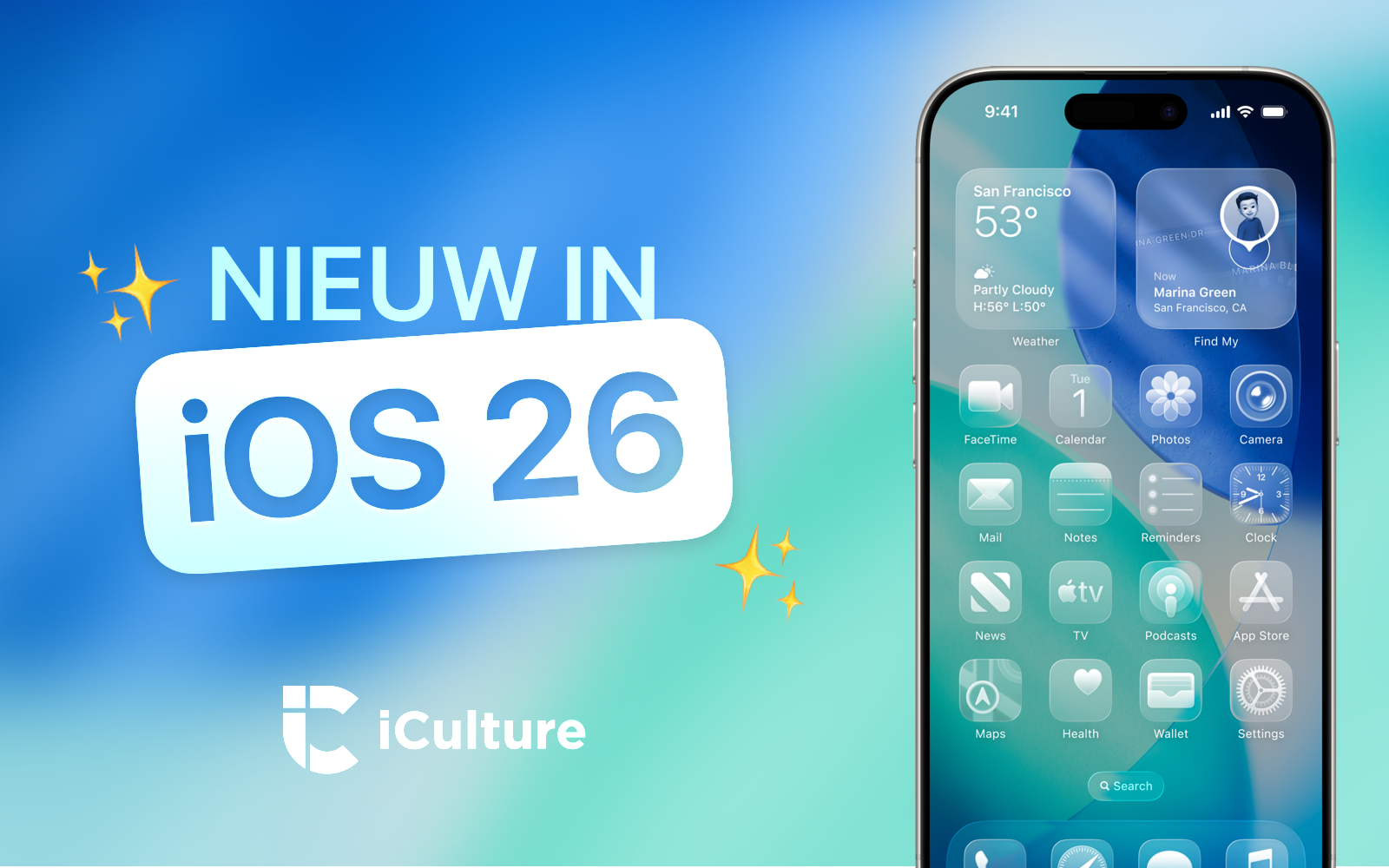
Met iOS 26 had Apple een van de grootste updates in jaren en ook de andere software-updates voor iPad, Mac, Apple Watch en Apple TV hadden het nodige te bieden. Maar welke functies springen er nou het meest uit? Grote kans dat je meteen aan het nieuwe Liquid Glass-design denkt, maar daar gaan we het nu niet over hebben. In deze round-up bespreken we namelijk de beste Apple-functies van 2025, waar je nu meteen wat aan hebt.
Apple’s beste nieuwe functies van 2025
In deze top 10 bespreken we onze favoriete nieuwe functies op alle Apple-apparaten: van iPhone tot Apple Watch en van Mac tot Apple TV. Voor deze top 10 hebben we alle nieuwe functies doorgespit die Apple in 2025 uitgebracht heeft. Het begon in 2025 al met iOS 18.3 en het eindigde met iOS 26.2. We tellen de lijst af van 10 naar 1: hoe hoger in de lijst, hoe handiger/slimmer/functioneler/vernieuwender we de functie vinden. Uiteraard kijken we daarbij ook naar hoe vaak we het zelf gebruiken en wat de impact op het gebruik van onze toestellen is.
#10. Digitale ringlamp op de Mac
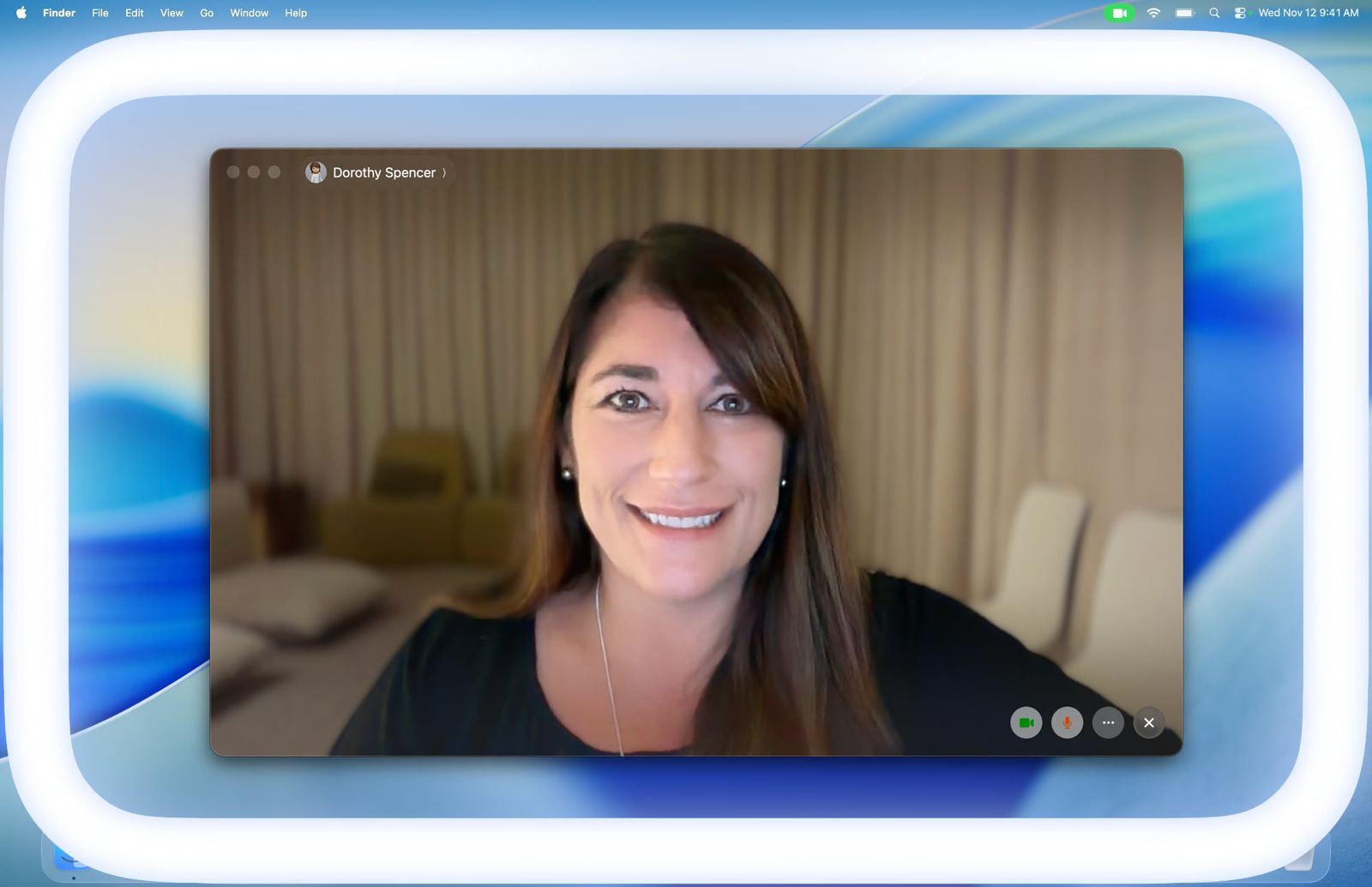
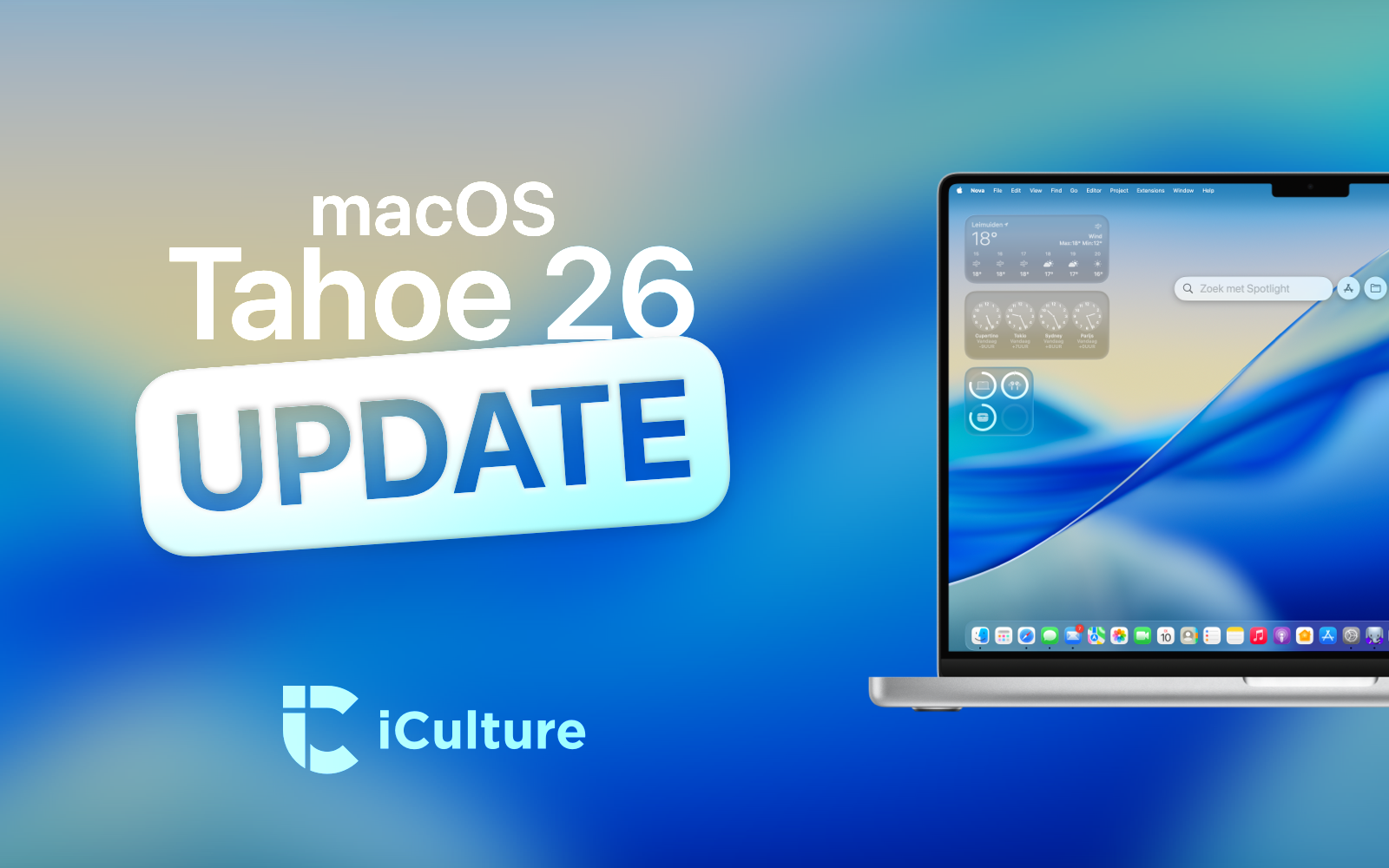
Deze functie is nog maar net nieuw, maar vinden we toch heel erg handig. Met macOS Tahoe 26.2 kun je een digitale ringlamp op je Mac-scherm tonen, zodat je tijdens het videobellen beter in beeld bent. Daardoor heb je geen fysieke ring light nodig als je vaak in slechte lichtomstandigheden moet bellen. En het werkt toch best wel goed. De ringlamp vervaagt zodra je met je cursor in de buurt komt, zodat je alsnog hetgeen kan bedienen dat erachter schuil gaat. Ook kun je de sterkte en de kleurtemperatuur aanpassen.
#9. Nieuw profielensysteem op de Apple TV
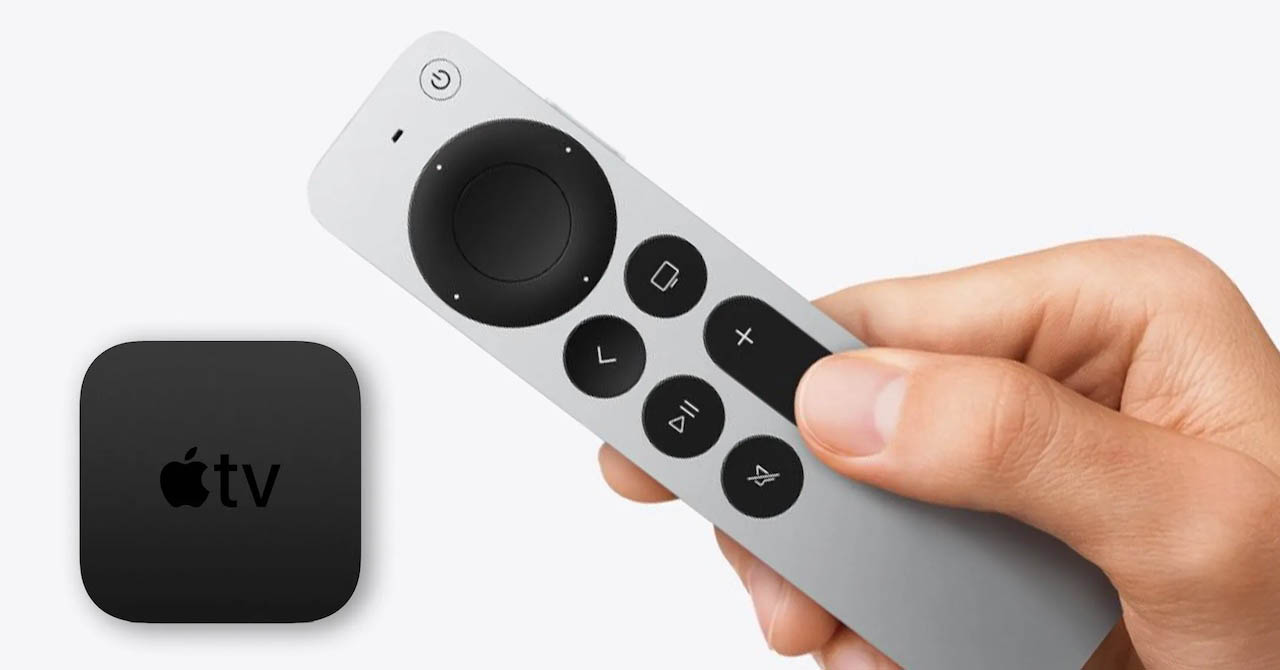
Met tvOS 26 heeft Apple het profielensysteem op de Apple TV uitgebreid. Zodra je de Apple TV opstart, kun je meteen een profiel kiezen zodat de inhoud van de TV-app en de Muziek-app afgestemd is op de gebruiker. Het was al langer mogelijk om meerdere gebruikers aan een Apple TV toe te voegen, maar tvOS 26 maakt alles nog veel beter. Bovendien is er met tvOS 26.2 nog wat nieuws bij gekomen: je kan nu een profiel aanmaken voor iemand zonder Apple Account, inclusief aparte kindinstelling. Dat heeft ons al heel erg geholpen bij het kiezen van de juiste content voor een kind.
#8. Apple Watch-toetsenbord in het Nederlands
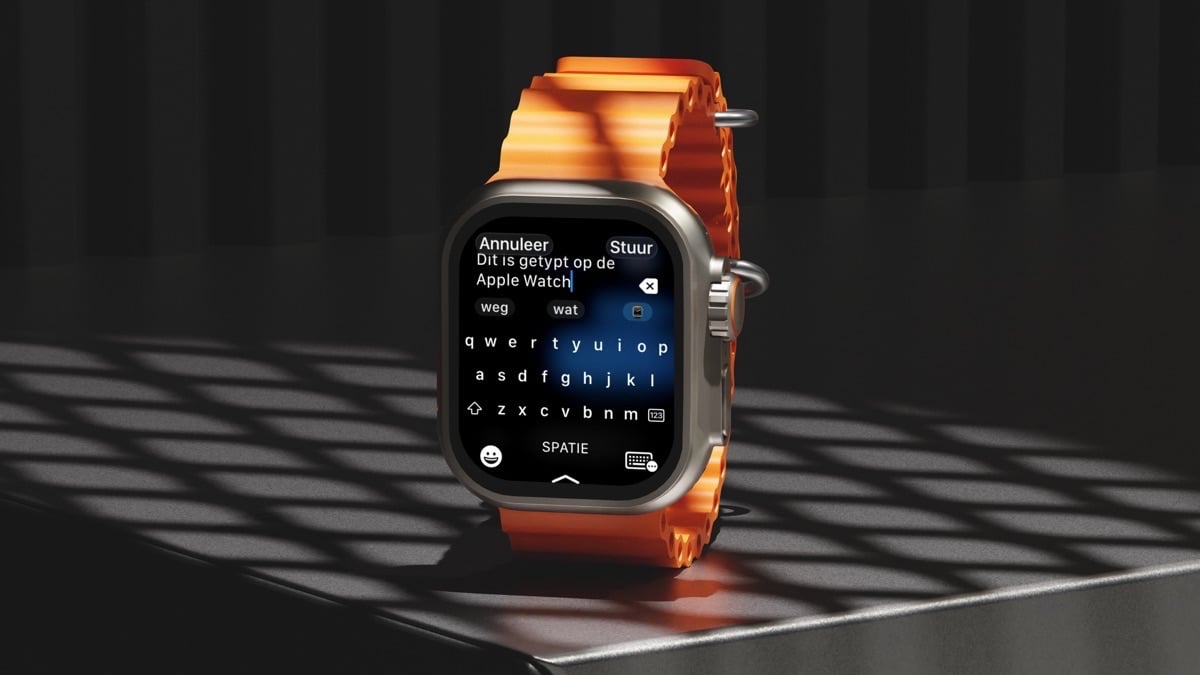
De Apple Watch heeft al sinds 2021 een eigen ingebouwd toetsenbord, maar deze werkt pas sinds dit jaar in het Nederlands. Het heeft ons al meermaals geholpen met het snel versturen van berichtjes, in de gevallen dat de dicteerfunctie niet goed werkt. Helemaal als je vaak op stap gaat zonder iPhone of deze simpelweg niet in de buurt hebt, is het toch wel erg praktisch om even snel een berichtje te typen, al dan niet met een veegbeweging over het toetsenbord. Die werkt op de Apple Watch verrassend goed.
#7. Samenvattingen in meldingen (Apple Intelligence)
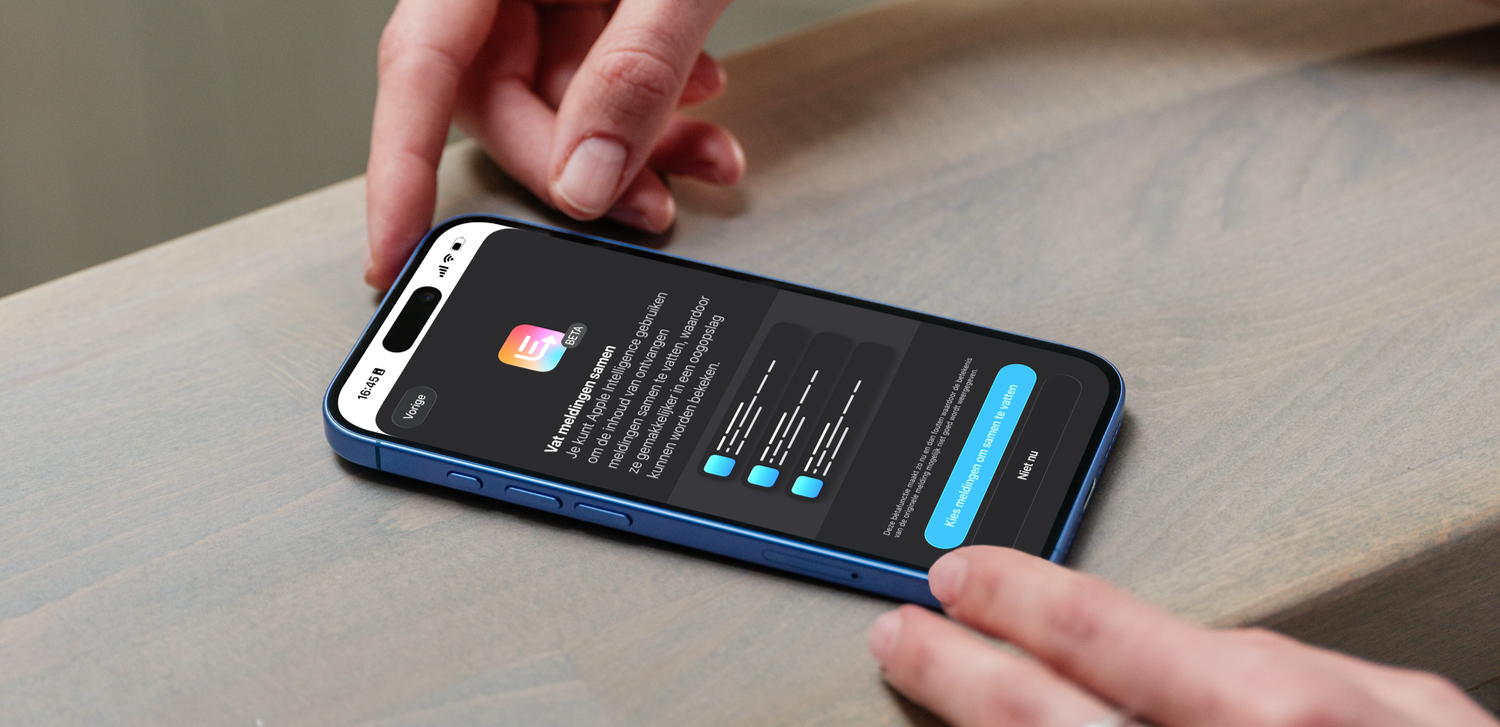
Sinds dit jaar werkt Apple Intelligence in het Nederlands, maar omdat daar zoveel functies onder vallen, bespreken we enkele daarvan apart in dit overzicht. De eerste is het krijgen van samenvattingen van meldingen. Je iPhone en Apple Watch vatten meerdere meldingen eenvoudig samen, zodat je in een oogopslag kan zien wat er allemaal speelt binnen een app. Krijg je bijvoorbeeld meerdere WhatsApp-berichten van iemand, dan wordt de inhoud kort en bondig samengevat in een melding. Uiteraard kun je die uitklappen voor meer context, maar we vinden de samenvattingen al een handig hulpmiddel om snel een blik te krijgen.
#6. Bedieningspaneel aanpassen op de Mac
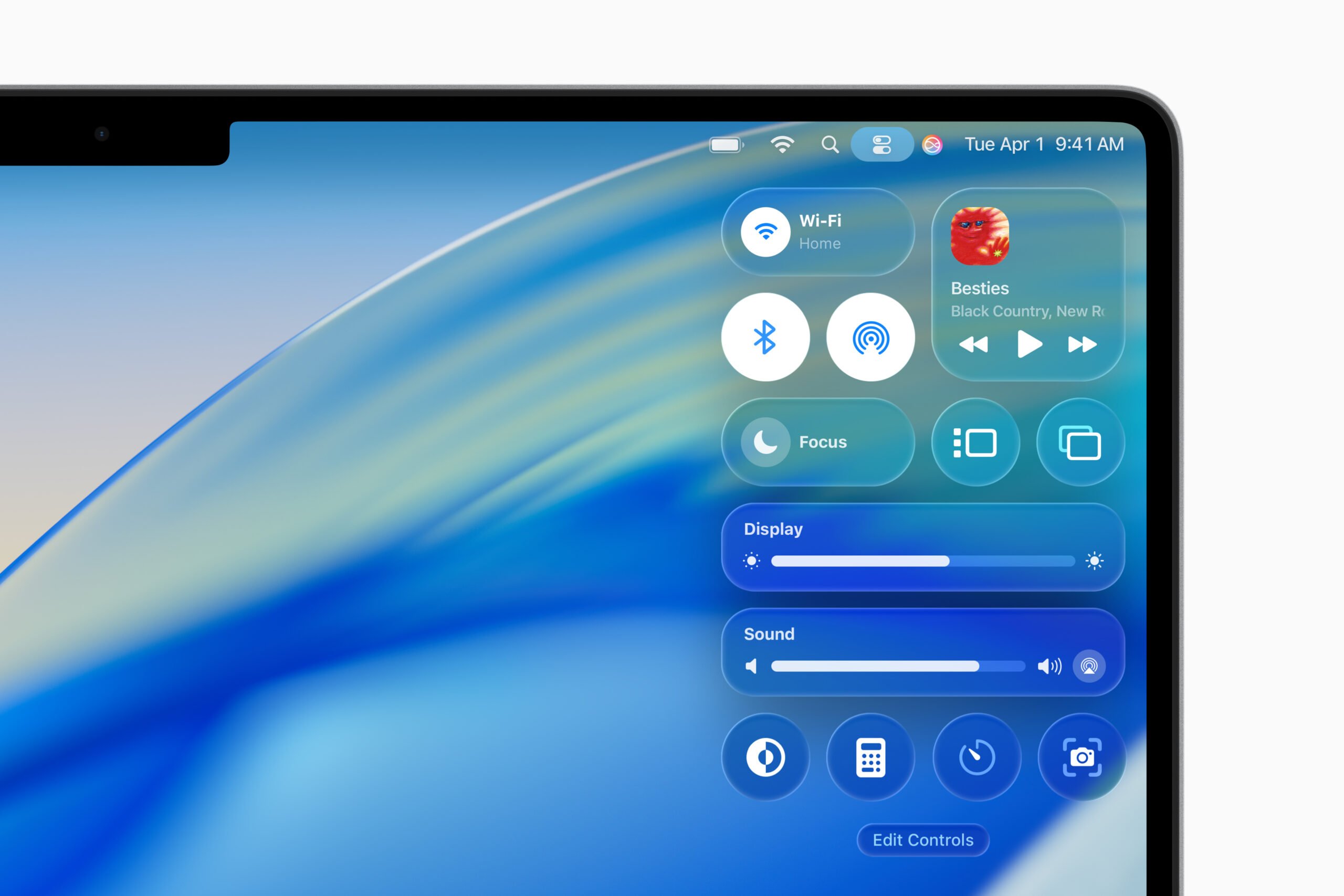
Al een aantal jaar heb je op de iPhone de optie om het Bedieningspaneel aan te passen met eigen knoppen, zelfs van derden partijen. Dit jaar is het aanpassen van het Bedieningspaneel ook naar de Mac gekomen. Er zijn niet alleen veel meer opties bij gekomen, ook voor standaardapps die erg nuttig kunnen zijn. Maar je kunt nu ook een extra knop aan de menubalk toevoegen met aparte knoppen die je ook in het Bedieningspaneel kunt zetten. Wij hebben gekozen voor een knop met een huisje, met enkele van onze favoriete HomeKit-accessoires. Zo kunnen we snel het licht aan zetten in de kamer waar ook de Mac staat. Handig!
#5. Workouts starten vanaf je iPhone (met Live Activiteit)
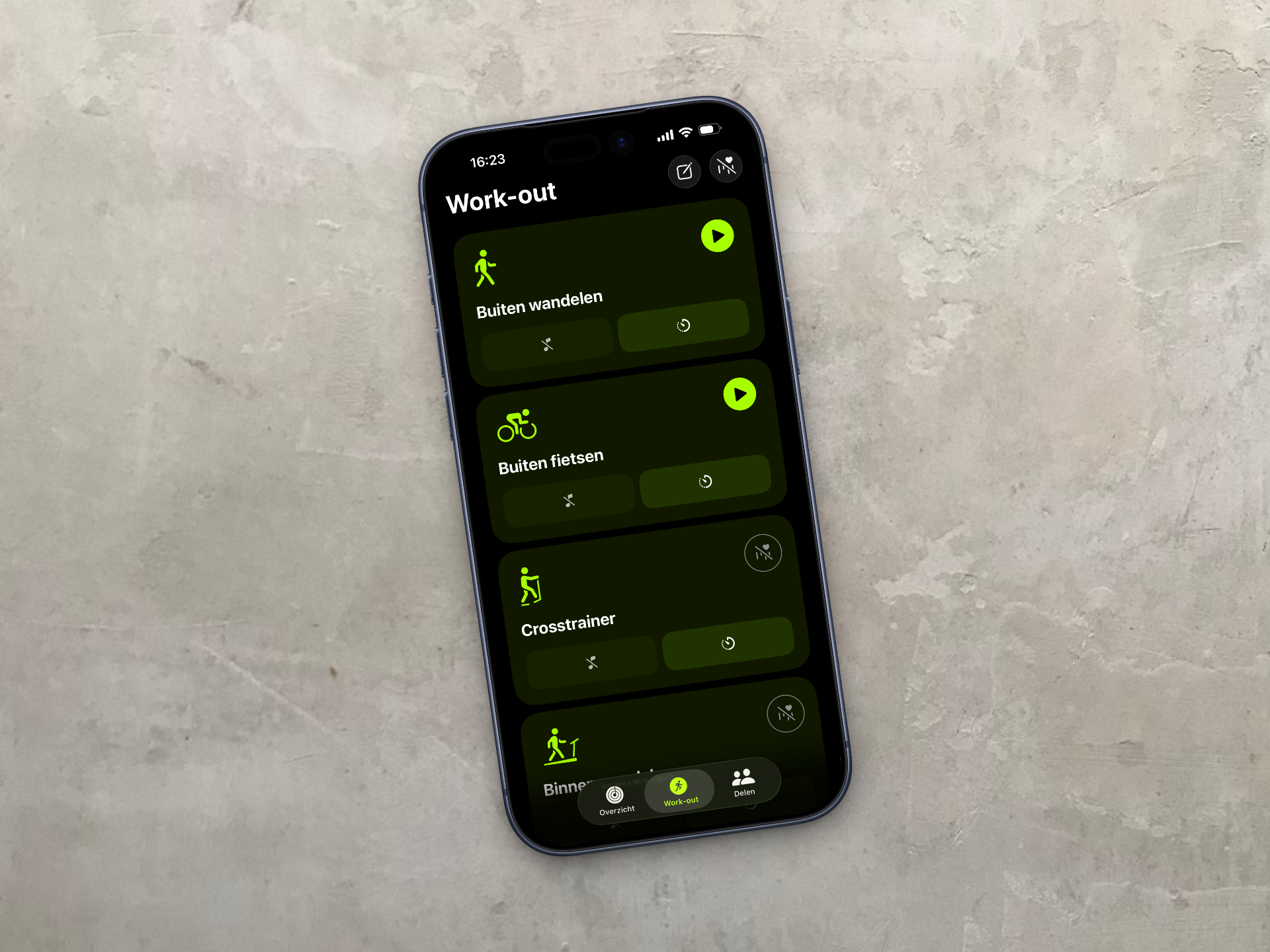
Met de nieuwste updates kun je ook eenvoudig een Apple Watch-workout starten vanaf je iPhone. Je hebt daarbij precies dezelfde mogelijkheden als in de Workout-app op de Apple Watch. Het voordeel merk je vooral als je een aangepast workout wil maken, omdat dat op een iPhone simpelweg veel makkelijker gaat dan op een Apple Watch. Als bonus krijg je ook nog een Live Activiteit op je iPhone te zien zodra je de workout start.
#4. Widgets in CarPlay
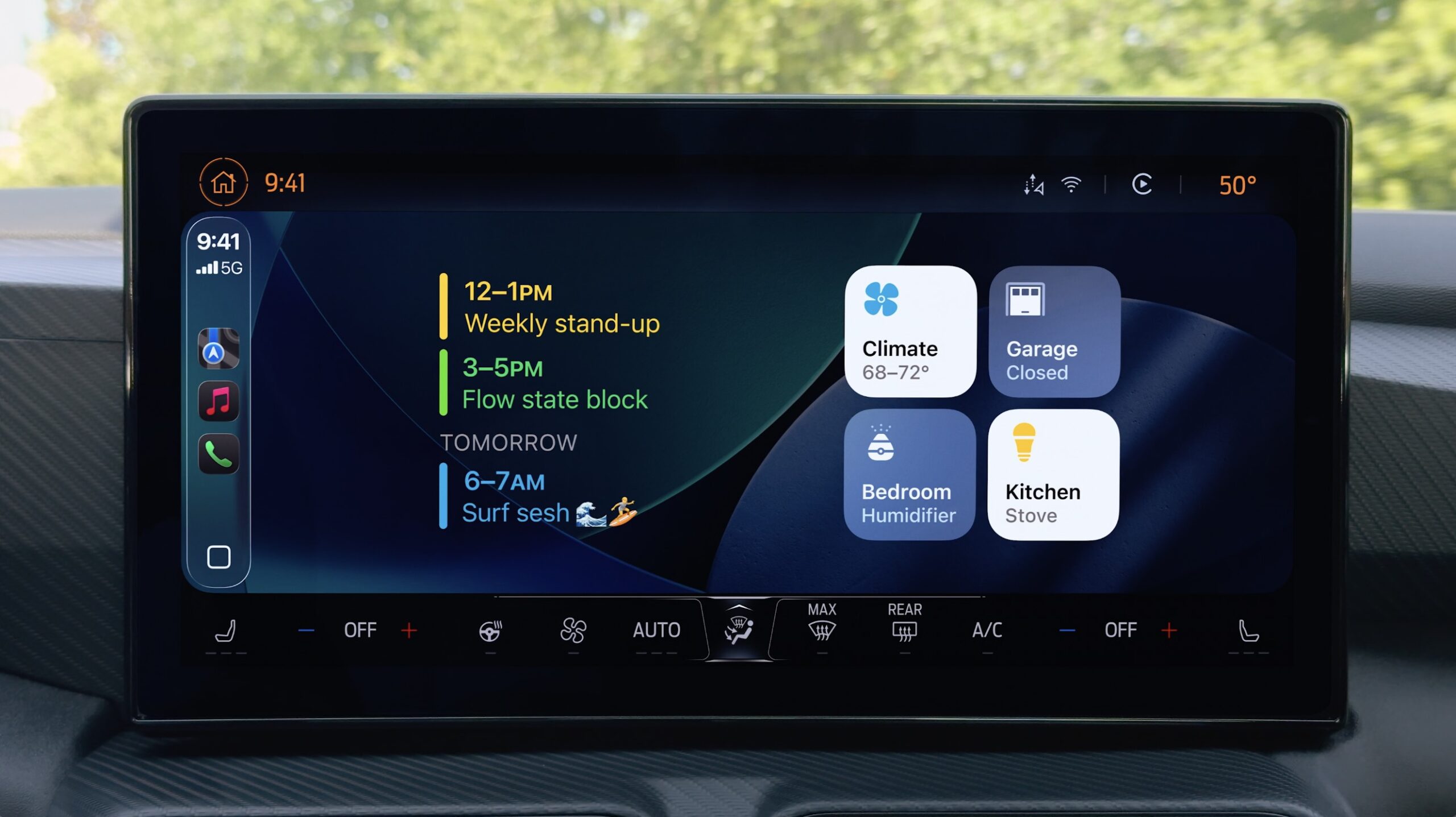
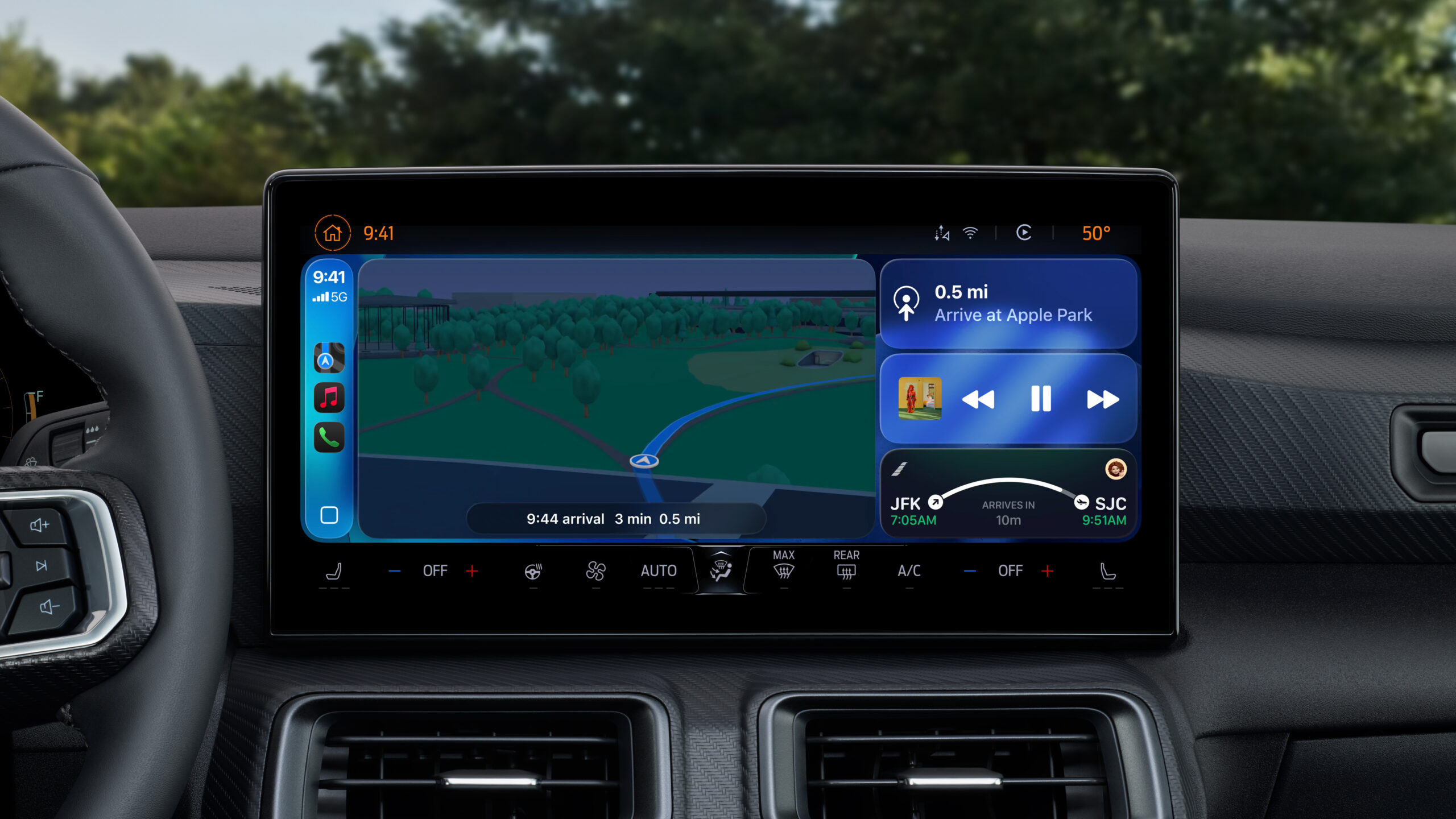
Dit jaar kreeg CarPlay de grootste update ooit, met heel veel handige nieuwe functies in iOS 26. Een van de hoogtepunten zijn de widgets in CarPlay, waarmee je snel het weer checkt, de muziek bedient, herinneringen afvinkt of je agenda-afspraken checkt. Ook kun je hiermee eenvoudig je HomeKit-accessoires bedienen, bijvoorbeeld je slimme deurslot open doen zodra je thuis bent. Heel widgets van diverse apps zijn al in te stellen, al is niet elke even praktisch voor het gebruik in de auto.
#3. Pols draaien met je Apple Watch voor handige acties
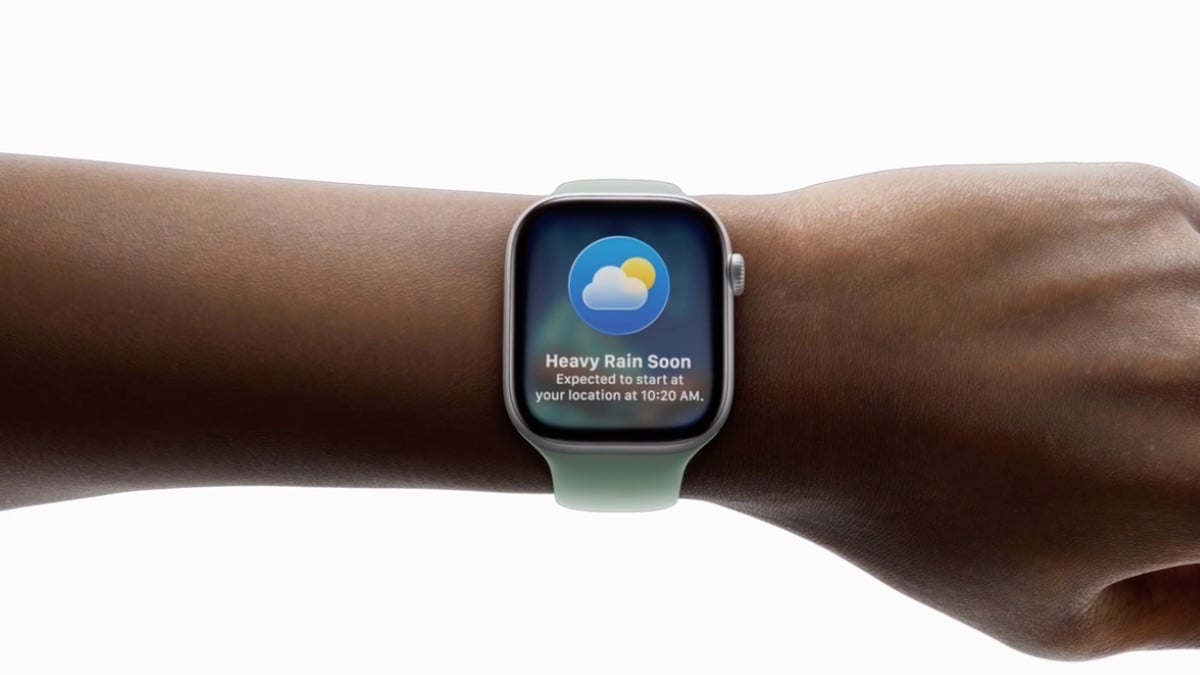
De Apple Watch heeft er met watchOS 26 een nieuwe gebarenfunctie bij gekregen. Door snel je Apple Watch-pols te draaien kun je eenvoudig meldingen uit beeld halen, een app afsluiten, timers stopzetten en nog veel meer. Het maakt het handsfree bedienen van je Apple Watch veel makkelijker, zeker voor acties waarbij je even snel naar het scherm kijkt. Dit zijn wat ons betreft de handige functies waar de Apple Watch écht beter van wordt, al moet je er (zeker in het begin) goed aan denken dat de functie uberhaupt bestaat.
#2. ChatGPT-integratie in Siri (Apple Intelligence)
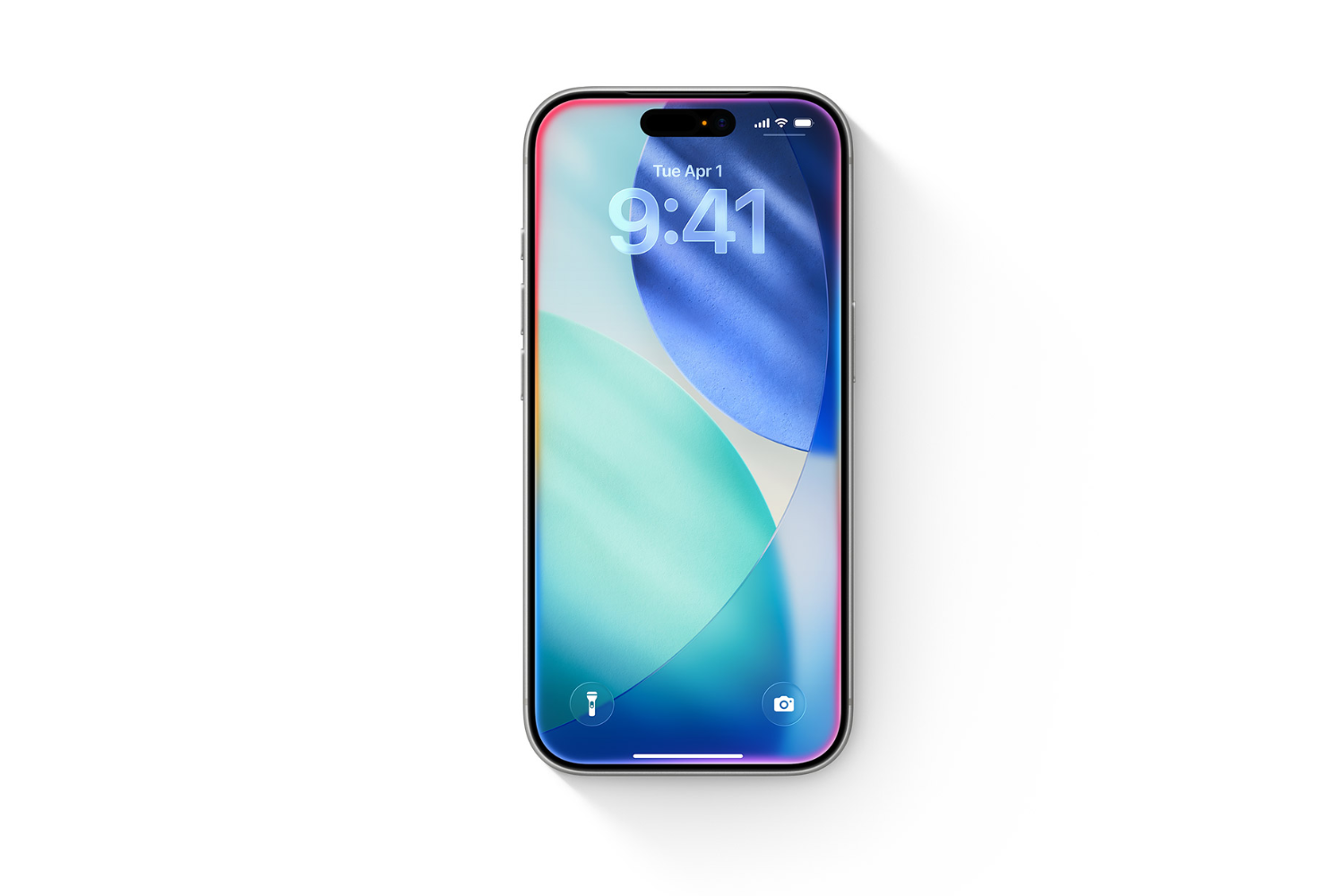
Dankzij de Nederlandse Apple Intelligence in iOS 26.1, is Siri wat ons betreft in een keer veel handiger geworden. Dankzij de snelkoppeling om te typen naar Siri (tik dubbel op de onderrand van het scherm), kun je razendsnel een opdracht geven. En als je ChatGPT aan Siri gekoppeld hebt én ingelogd bent met je OpenAI-account, heb je de ChatGPT-app niet eens meer nodig. Stel gewoon een vraag en als het te ingewikkeld wordt, speelt Siri hem door naar ChatGPT. Het is niet dat Siri daadwerkelijk slimmer geworden is, maar omdat hij nu de grootste vriendjes met ChatGPT geworden is, is hij wel een stuk praktischer.
#1. Nieuwe iPad-multitasking
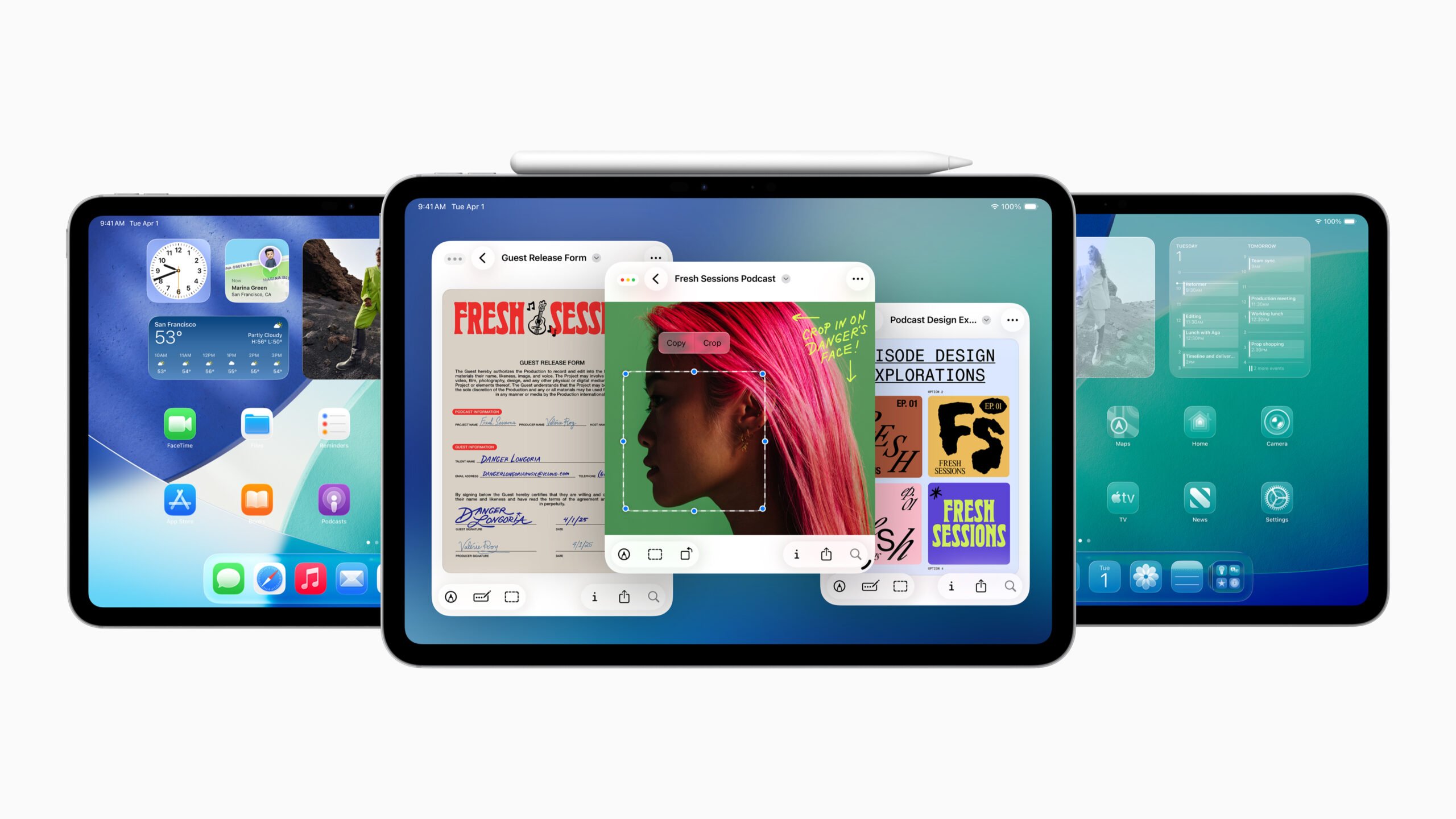
We hebben er heel lang op moeten wachten en hebben er eigenlijk al jaren om gesmeekt: maak iPadOS veelzijdiger met een beter multitaskingsysteem. iPadOS 26 vervult die wens en heeft het hele systeem overhoop gegooid… maar alleen als je dat wil. Je iPad is met iPadOS 26 nog net zo te gebruiken als altijd, maar je kan nu ook voor een modus met losse vensters kiezen. Daardoor werkt de iPad meer zoals een Mac, inclusief stoplichtknoppen en menubalk. Het is in het begin misschien wel even wennen, maar het maakt de iPad dusdanig onderscheidend dat het niet meer voelt als een vergrootte iPhone.
Wat is jouw favoriete nieuwe Apple-functie van 2025? Waarmee kan jij nu niet meer zonder en heeft voor jou het verschil gemaakt? Laat het ons weten in de reacties.
Wil je altijd het laatste Apple-nieuws en de beste tips ontvangen in je inbox? Abonneer je dan op de iCulture-nieuwsbrief.
Meld je aan voor de iCulture nieuwsbrief
Ontvang het belangrijkste Apple-nieuws, de beste tips en meer direct in je inbox!
- Het belangrijkste Apple-nieuws
- Gemaakt voor iedere Apple-fan
- Dagelijks of wekelijks, jij bepaalt
- Ieder moment opzegbaar
Artikelcorrectie, spelfout of -aanvulling doorgeven?
macOS Tahoe
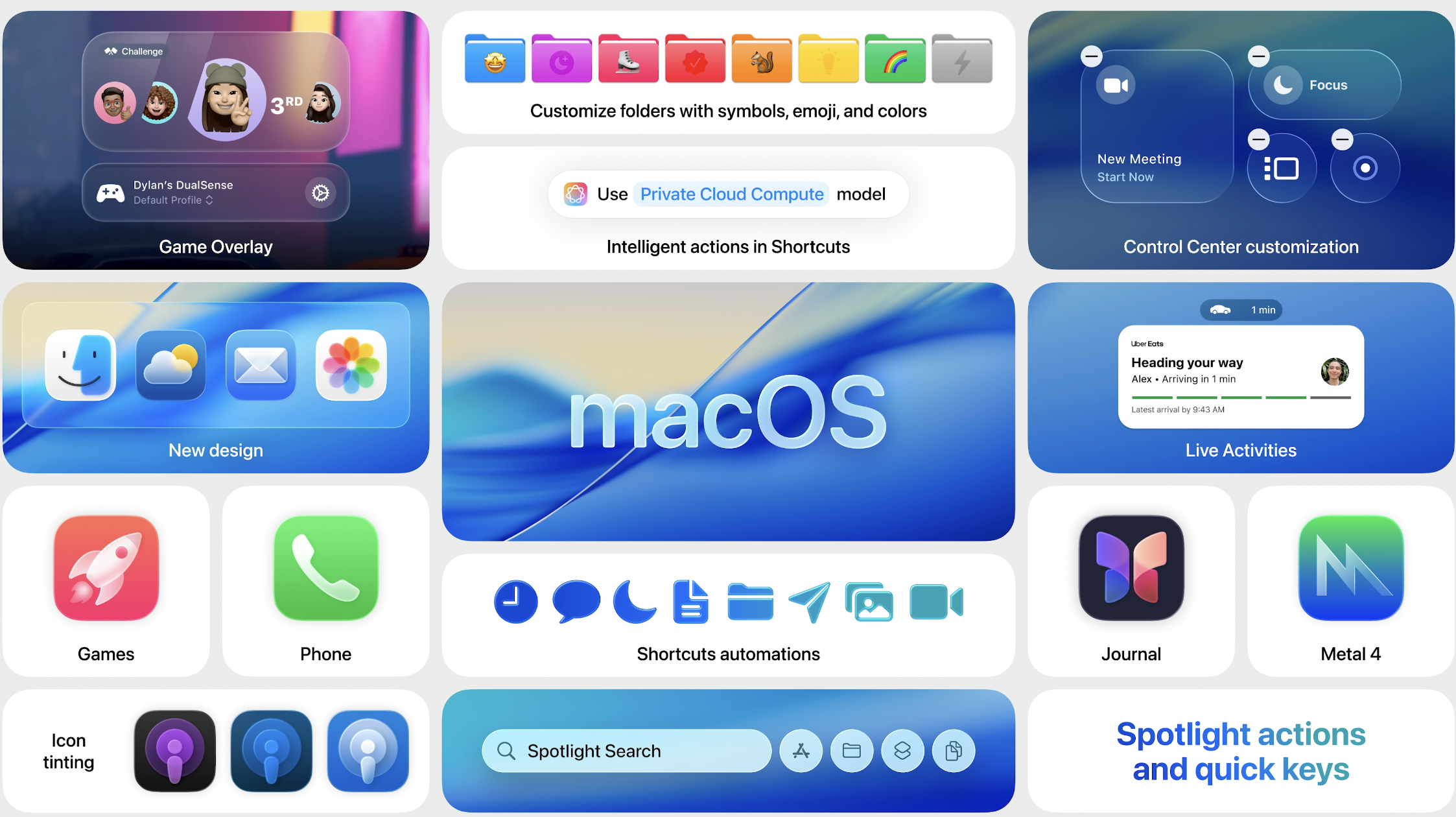
macOS Tahoe is de nieuwste grote update voor de Mac. In macOS Tahoe, ook bekend als macOS 26, heeft Spotlight een grote update gekregen, is het Bedieningspaneel vernieuwd, zijn er nieuwe apps op de Mac (zoals Dagboek en Telefoon) en is alles in een nieuw jasje gestoken met het nieuwe design genaamd Liquid Glass. Ook zijn er nieuwe mogelijkheden voor personalisatie met aanpasbare appicoontjes en meer. Lees ook ons overzicht van de beste functies in macOS Tahoe en de pagina met geschikte Macs voor macOS Tahoe om te weten of jouw Mac de update heeft. De update is beschikbaar sinds 15 september 2025.


2 reacties
Jasper van Someren
Ik vind die samenvattingen van meldingen echt een slechte functie. Je kan er net niks mee. Viel me enorm tegen. Net als die prioriteit meldingen. Ik vind daar Apple echt een beetje de plan misslaan.
Hans
In het algemeen vind ik de updates al jaren wel meevallen, en zeker niet baanbrekend. Laatst had ik een oude iPhone SE in mijn hand, en ik verbaasde me hoe functioneel en vertrouwd die werkte. Helaas komen verbeteringen bij Apple erg laat, zeker als het gaat om gebruik in het Nederlands.
Grootste teleurstelling vind ik het gemis aan split-screen op de iPhone. Een zéér handige functie die mijn vrouw op haar Samsung vaak gebruikt! Al die zogenaamde redenen waarom Apple het niet wil zijn zo’n onzin. Kan zijn dat ontwikkeling van uiterlijk vertoon als Liquid Glass, en de race om het beste AI-systeem teveel vergt van Apple.
Waar ik erg blij om ben is de nieuwe multitasking op de iPad: echt een top-idee, én super dat de iPad Pro van mij uit 2018 deze update nog mocht meemaken!