ChatGPT in Apple Intelligence: een slimme aanvulling op Siri en je iPhone

Op dagelijkse basis gebruiken veel mensen ChatGPT voor vele doeleinden en is het sinds de introductie een vaste kracht in het dagelijks leven van mensen geworden. Sinds kort is het ook mogelijk om ChatGPT te gebruiken in combinatie met Apple Intelligence en Siri op je iPhone en iPad. Zo krijgt met name Siri nog een extra power-up. Hoe je ChatGPT voor Siri activeert en wat je er allemaal mee kan, lees je hier.
Inhoudsopgave
Wat heb ik nodig voor ChatGPT in Siri en Apple Intelligence
- iPhone 15 Pro (Max)
- met iOS 18.4 of nieuwer voor Engels
- met iOS 26.1 of nieuwer voor Nederlands
- iPhone 16-serie
- met iOS 18.4 of nieuwer voor Engels
- met iOS 26.1 of nieuwer voor Nederlands
- iPhone 17-serie
- met iOS 26.0 of nieuwer voor Engels
- met iOS 26.1 of nieuwer voor Nederlands
- iPad met M1- of A17 Pro-chip
- met iPadOS 18.4 of nieuwer voor Engels
- met iPadOS 26.1 of nieuwer voor Nederlands
ChatGPT voor Apple Intelligence inschakelen
Om gebruik te kunnen maken van ChatGPT in Apple Intelligence, moet je Apple’s AI-systeem eerst geactiveerd hebben. Hoe je dat doet lees je in ons artikel over Apple Intelligence activeren.
Om ChatGPT in te schakelen bij Apple Intelligence volg je deze stappen:
- Open Instellingen en ga naar Apple Intelligence & Siri.
- In Apple Intelligence & Siri ga je naar beneden en tik je ChatGPT aan.
- In dat menu tik je achter ChatGPT op Configureer en doorloop je de stappen. Zie je dit niet, zet dan het schuifje bij Gebruik ChatGPT aan.
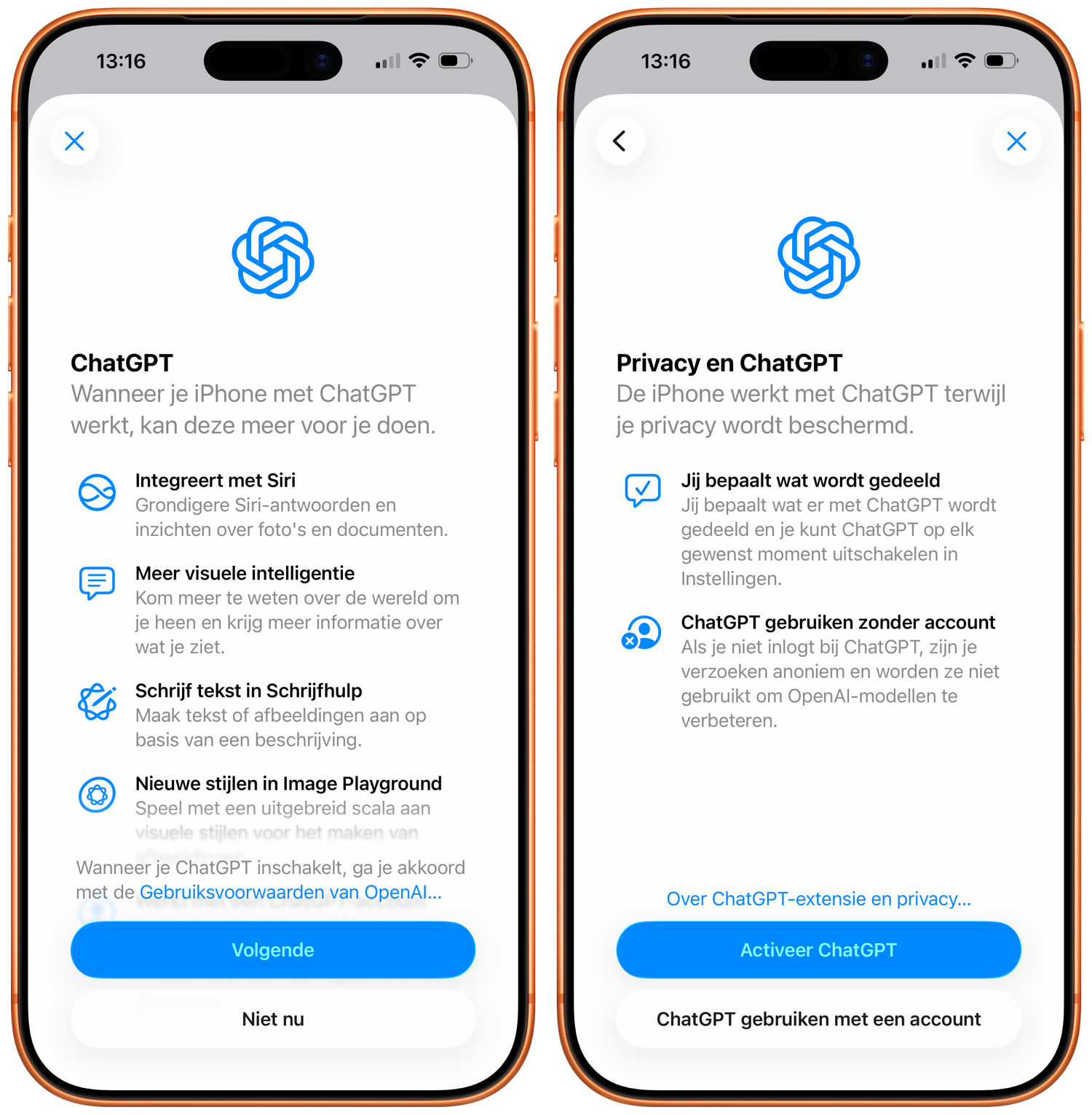
- Je kunt eventueel ook nog inloggen bij ChatGPT. Dit is vooral relevant als je gebruikmaakt van de betaalde versie van ChatGPT.
Wat kan ik met ChatGPT in Siri en Apple Intelligence?
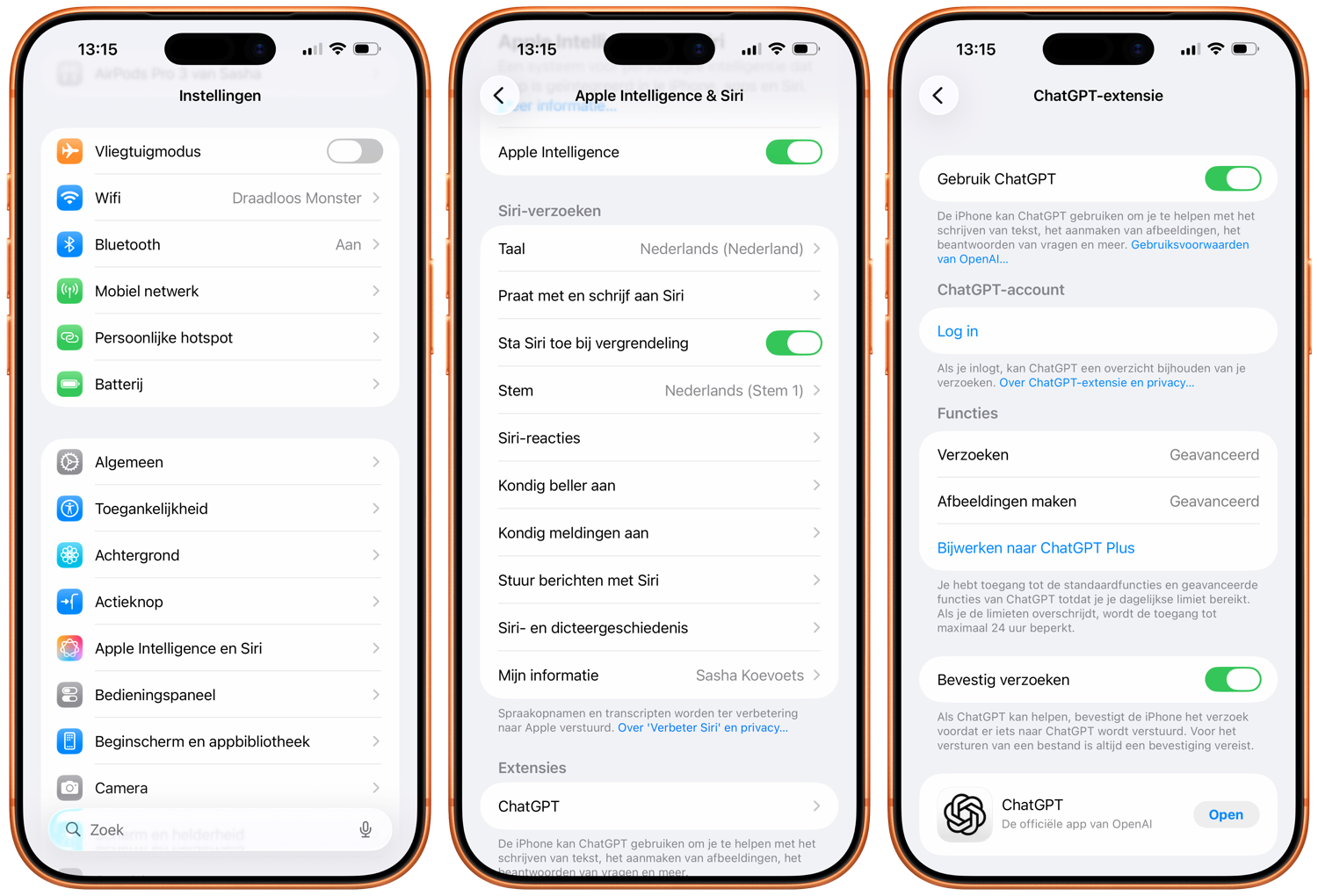
Met ChatGPT voegt Apple nog een aantal krachtige functies toe aan Apple Intelligence. Een goed voorbeeld hiervan is dat Siri ook gebruik kan maken van ChatGPT om je vragen te beantwoorden waar Siri zelf geen antwoord op heeft. Dit zijn voornamelijk vragen waar Siri voorheen een zoekopdracht op Google voor deed. Dankzij ChatGPT krijg je het antwoord gewoon direct.
Daarnaast wordt ChatGPT ingezet bij de Schrijfhulp om zo tekst en afbeeldingen te maken op basis van een zelf ingegeven beschrijving. Daarnaast kan je ook Visuele intelligentie gebruiken met je cameraregelaar om sneller informatie te krijgen over plekken en objecten om je heen. Je beslist ook altijd zelf of ChatGPT gebruikt gaat worden en het wordt nooit zonder toestemming gebruikt. Wil je toch altijd ChatGPT gebruiken zonder dat je daar toestemming voor hoeft te geven, dan kan je de uitleg lezen in onze tip.
Gebruik je Siri met ChatGPT? Zo hoef je geen toestemming meer te geven
ChatGPT met Siri gebruiken
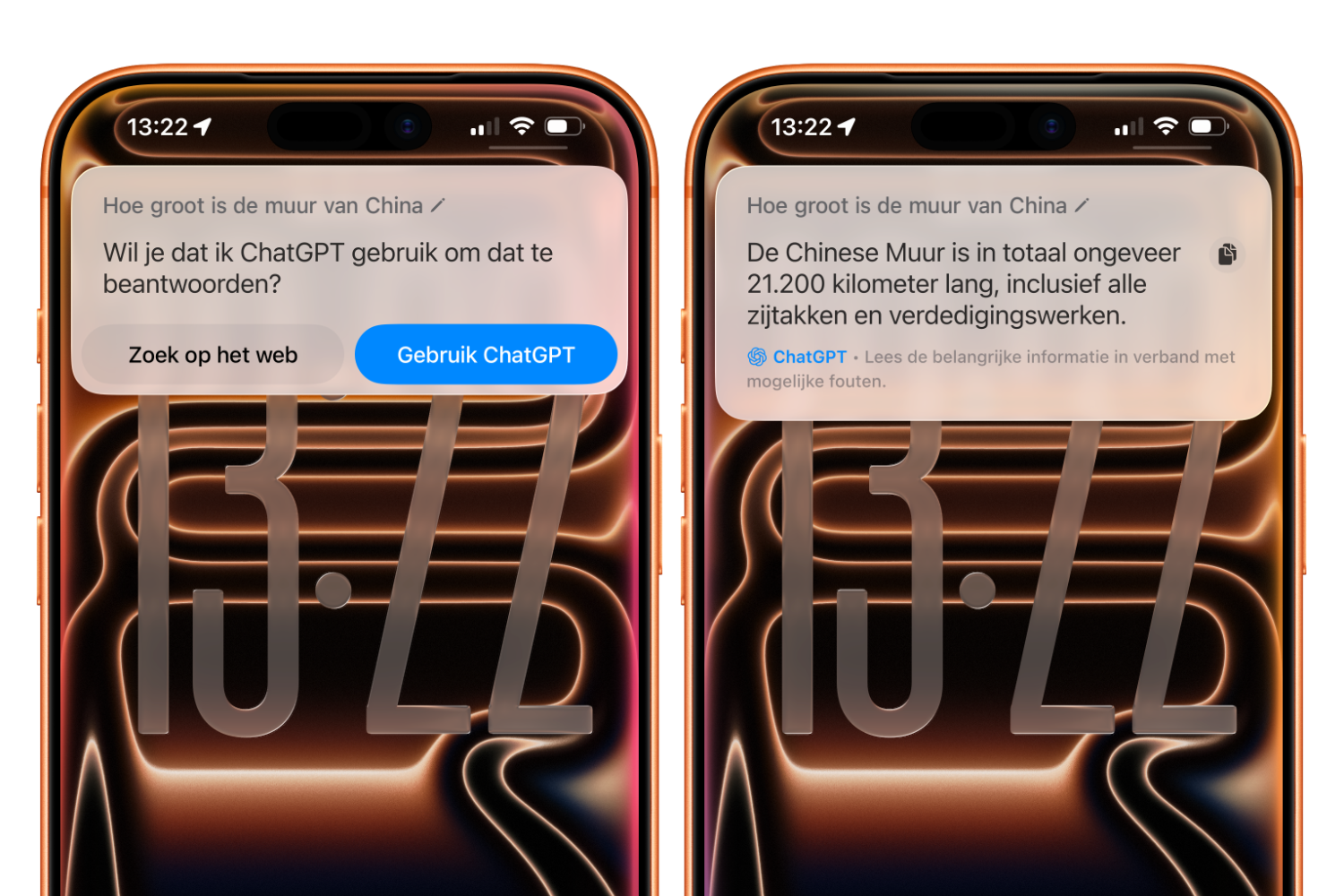
Siri maakt automatisch gebruik van ChatGPT als dat nodig is. In de praktijk werkt het zo:
- Activeer Siri door de zijknop ingedrukt te houden of met een Hé Siri-commando.
- Stel je vraag of geef je opdracht.
- Als Siri het zelf niet kan beantwoorden, krijg je de vraag Wil je dat ik ChatGPT gebruik om dat te beantwoorden?.
- ChatGPT geeft het antwoord.
Wil je niet iedere keer toestemming geven voor het gebruik van ChatGPT? Dat kan! Check in onze tip hoe dat werkt.
Gebruik je Siri met ChatGPT? Zo hoef je geen toestemming meer te geven
Schrijfhulp en ChatGPT
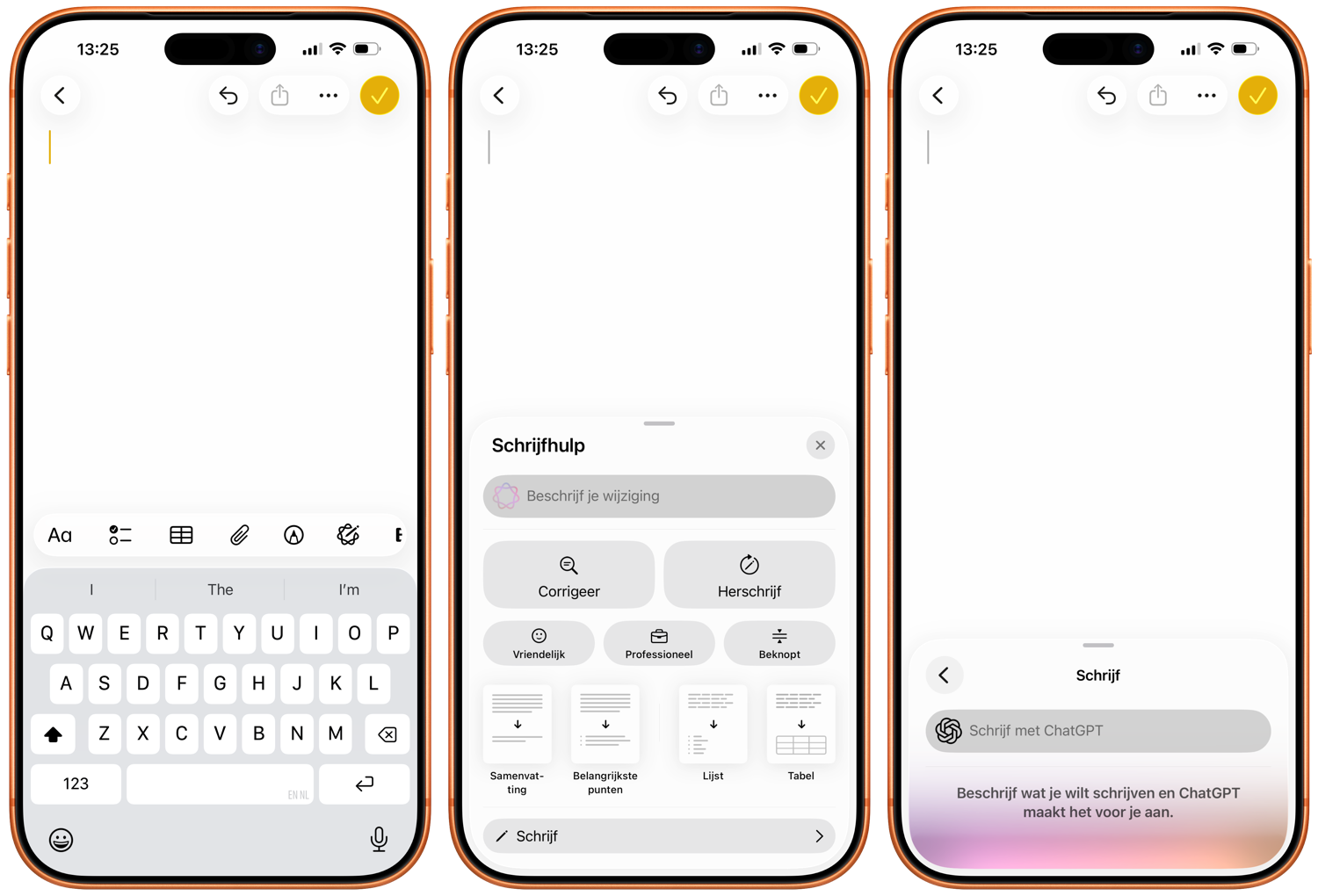
Wil je ChatGPT gebruiken in Apple Intelligence, dan kan dat in combinatie met Schrijfhulp. Je kunt ChatGPT bijvoorbeeld een e-mail laten opstellen. Dat werkt zo:
- Ga naar een e-mail en beantwoord deze.
- Open de Schrijfhulp (bijvoorbeeld via het contextmenu).
- Tik onderaan op Schrijf.
- Tik op het invoerveld en omschrijf het bericht dat door ChatGPT opgesteld moet worden.
- Controleer het opgestelde bericht. Eventueel kun je nog suggesties van ChatGPT toevoegen, waarna er een nieuwe versie gemaakt wordt. Met de Herschrijf-knop kun je het laten herschrijven.
Om alle tips en tricks te weten te komen over Apple Intelligence, lees je onze overzichtspagina.

Dit is Apple Intelligence, Apple’s eigen variant van AI: alles wat je moet weten
Artikelcorrectie, spelfout of -aanvulling doorgeven?
Apple Intelligence en AI van Apple
Apple Intelligence is het nieuwe AI-systeem van Apple. AI staat voor kunstmatige intelligentie, maar heeft dankzij Apple Intelligence ook een andere betekenis gekregen. Apple omschrijft het als de meest persoonlijke vorm van AI, doordat het grootste deel lokaal gebeurt en het systeem weet wie jij bent en wat voor jou belangrijk is. Met Apple Intelligence kun je afbeeldingen genereren, werkt Siri beter, kun je teksten laten samenvatten of maken en nog veel meer. Apple Intelligence is sinds het najaar van 2024 beschikbaar in het Engels. Sinds november 2025 is Apple Intelligence ook in het Nederlands beschikbaar.