WhatsAppen op de Apple Watch: zo haal je alles uit de nieuwe app

Sinds november 2025 is er een officiële app van WhatsApp op de Apple Watch beschikbaar. Voor de meeste mensen zal dit de meest logische manier zijn om te WhatsAppen via je Apple Watch, maar er zijn nog meer opties die elk z’n eigen voordelen en nadelen heeft. Dankzij de WhatsApp Quick Reply-functie kun je namelijk ook zonder app reageren op binnenkomende meldingen. Er is ook een alternatieve WhatsApp-app op de Apple Watch, waarmee je een chat kan openen en berichten kan sturen. In deze tip lees je wat je precies kunt doen en hoe het werkt.
Inhoudsopgave
Optie 1: de officiële WhatsApp-app op de Apple Watch gebruiken
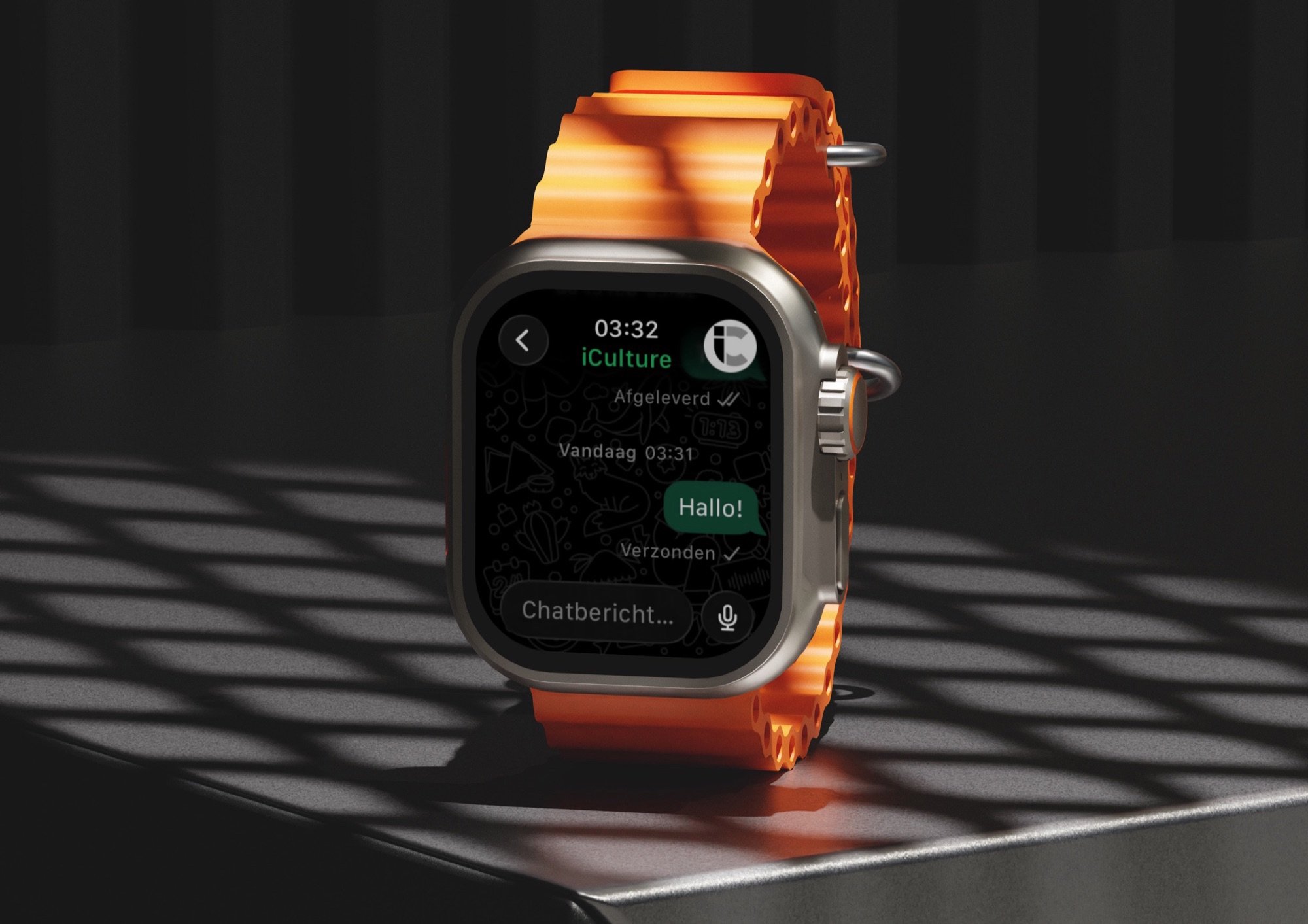
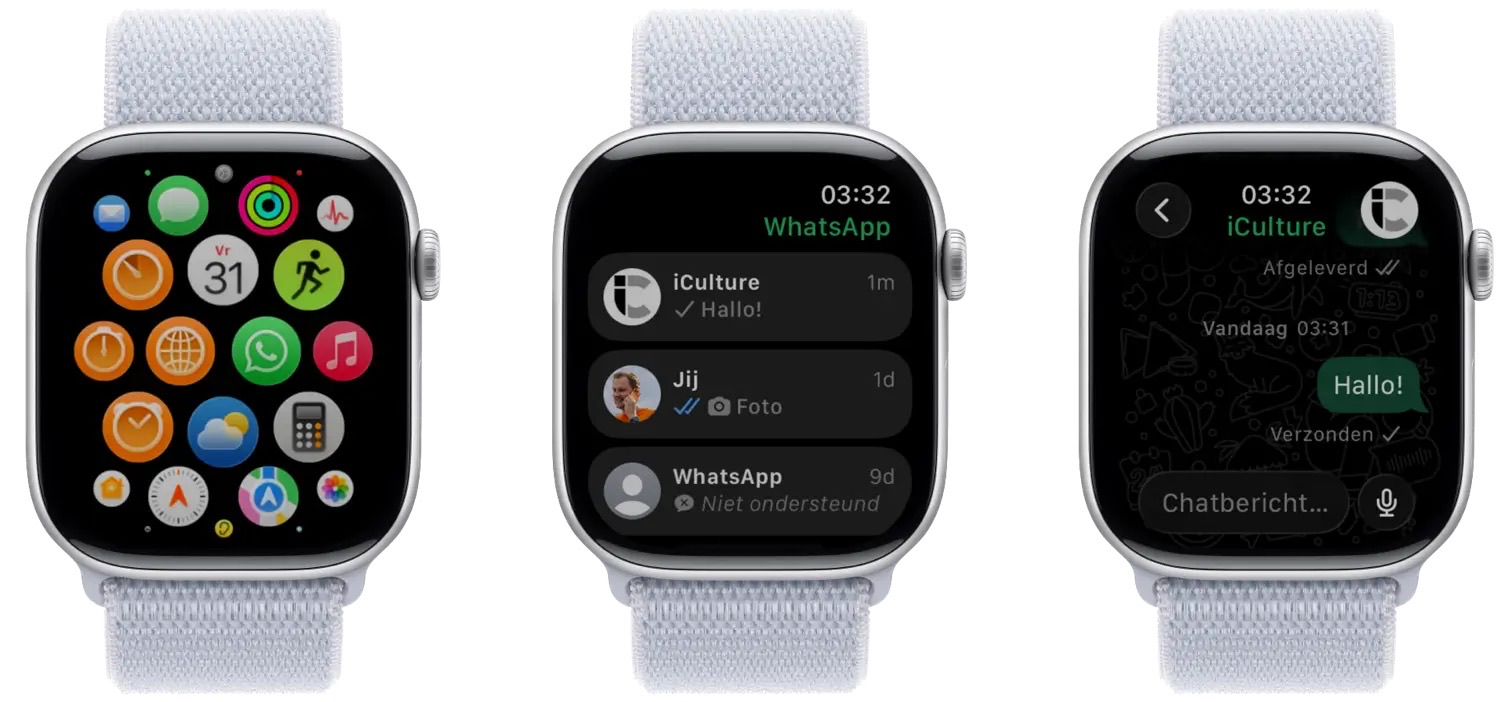
Veruit de meest logische manier om WhatsApp op je horloge te gebruiken, is via de officiële app. Daarmee heb je toegang tot je recente gesprekken en berichtengeschiedenis, kun je op ieder moment een berichtje sturen en bekijk je afbeeldingen gewoon rechtstreeks op je Apple Watch. Dit zijn in het kort alle functies van WhatsApp op de Apple Watch:
- Lijst van je twintig meest recente chats
- Lees per chat je recente gespreksgeschiedenis
- Antwoorden door te typen of te dicteren
- Versturen van spraakberichten
- Versturen van emoji-reacties op individuele posts
- Bekijk ontvangen foto’s en stickers
- Profielfoto en mobiele nummer van je contacten in de chats bekijken
- Meldingen ontvangen en van daaruit antwoorden
De meest noodzakelijke functies zijn dus eenvoudig te gebruiken, maar er is ook een aantal functies dat nog ontbreekt. Dit kun je dus (nog) niet met WhatsApp op de Apple Watch:
- Berichten quoten en daarop antwoorden
- Verstuurde berichten verwijderen
- Verstuurde berichten bewerken
- Ontvangen video’s en gifs bekijken
- Chatachtergrond aanpassen
- Bellen
- Locaties bekijken en versturen
- Polls maken, bekijken of stemmen
- Nieuwe chat starten
Een ander nadeel is dat je de officiële app niet kan gebruiken als je je iPhone niet bij je hebt. Heb je een Apple Watch met Cellular-verbinding en ga je een rondje hardlopen zonder iPhone op zak, dan kan je dus helaas geen berichten versturen.
WhatsApp op Apple Watch installeren
Allereerst moet je voldoen aan deze eisen:
- Nieuwste versie van WhatsApp uit de App Store
- Actieve internetverbinding
- Apple Watch met watchOS 10 of nieuwer
- Apple Watch Series 4 of nieuwer
- iPhone met WhatsApp
WhatsApp Business heeft (nog) geen Apple Watch-app, omdat dat een geheel andere app is. Gebruik je WhatsApp Business, dan kun je wel de meldingen op de Apple Watch gebruiken.
Om van start te gaan met WhatsApp op de Apple Watch, volg je deze stappen:
- Zorg dat je de meest recente versie van WhatsApp op je iPhone hebt staan.
Ververs eventueel de pagina en check bij Updates voor de beschikbare update. Je kan ook de zoekfunctie in de App Store gebruiken om WhatsApp handmatig op te zoeken.
- Open de Watch-app op je iPhone en scroll helemaal naar onderen, tot je bij het kopje Beschikbare apps bent.
- Tik achter WhatsApp op Installeer.
- Na de installatie druk je op de Apple Watch op de Digital Crown en start je de app op.
Er is wel een alternatieve app waarmee je de chatapp op het horloge kan gebruiken. Zie daarvoor de uitleg verderop in dit artikel.

Hoe werkt WhatsApp op de Apple Watch?
De officiële WhatsApp-app op de Apple Watch staat dus constant in verbinding met WhatsApp op je iPhone. In het chatoverzicht zie je linksboven een synchronisatieknop, die alleen verschijnt als er nieuwe berichten opgehaald en gesynchroniseerd worden. In tegenstelling tot bijvoorbeeld WhatsApp op Mac of WhatsApp op iPad, hoef je WhatsApp op de Apple Watch niet handmatig te koppelen met een QR-code. Zodra je de app opent, verschijnen automatisch al je chats in beeld. Dit heeft dus wel als nadeel dat de app afhankelijk is van je iPhone.
Optie 2: WhatsApp gebruiken via meldingen
Wil of kun je de officiële app niet gebruiken? Dan kun je alsnog reageren op WhatsApp-berichten via de Apple Watch. Dit is mogelijk dankzij de iOS-functie genaamd Quick Reply. Met Quick Reply op de iPhone kun je direct op een melding reageren, zonder dat je hiervoor de app hoeft te openen. Dit werkt ook op de Apple Watch, dankzij een Antwoord-knop onder een binnenkomende melding. Er is echter wel een aantal eisen om dit te laten werken.
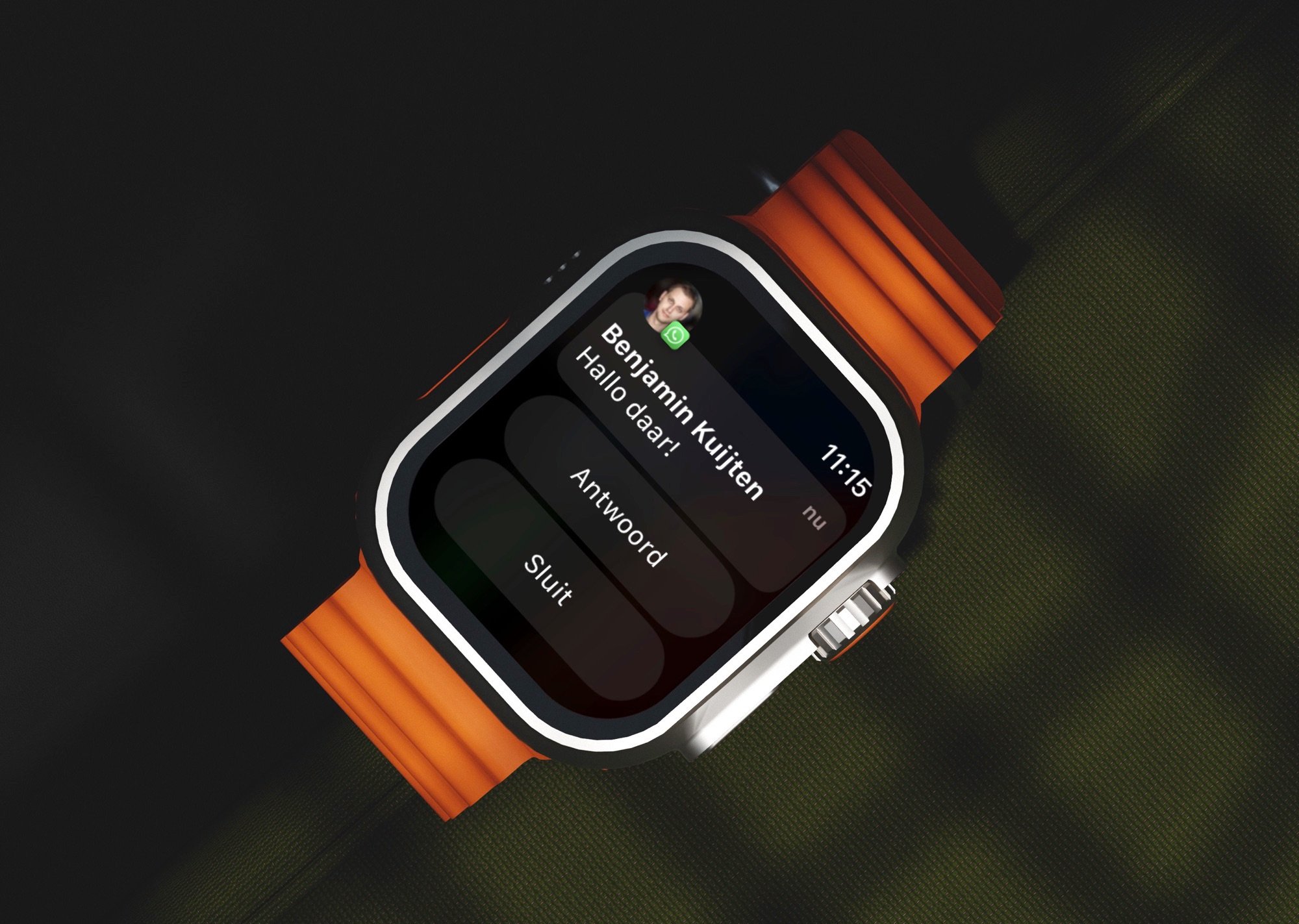
Om WhatsApp-meldingen op je Apple Watch te kunnen ontvangen, moeten deze aangezet zijn in de Watch-app op je iPhone:
- Open de Watch-app op je iPhone.
- Vervolgens tik je op Meldingen.
- Zet de schakelaar bij WhatsApp op groen.
Zie je de optie voor WhatsApp en de schakelaar niet? Dan kun je het beste WhatsApp even van je iPhone verwijderen en opnieuw installeren. Vergeet niet om een backup van WhatsApp te maken voordat je de chatapp verwijdert.
Antwoorden op een WhatsApp-melding op je Apple Watch doe je zo:
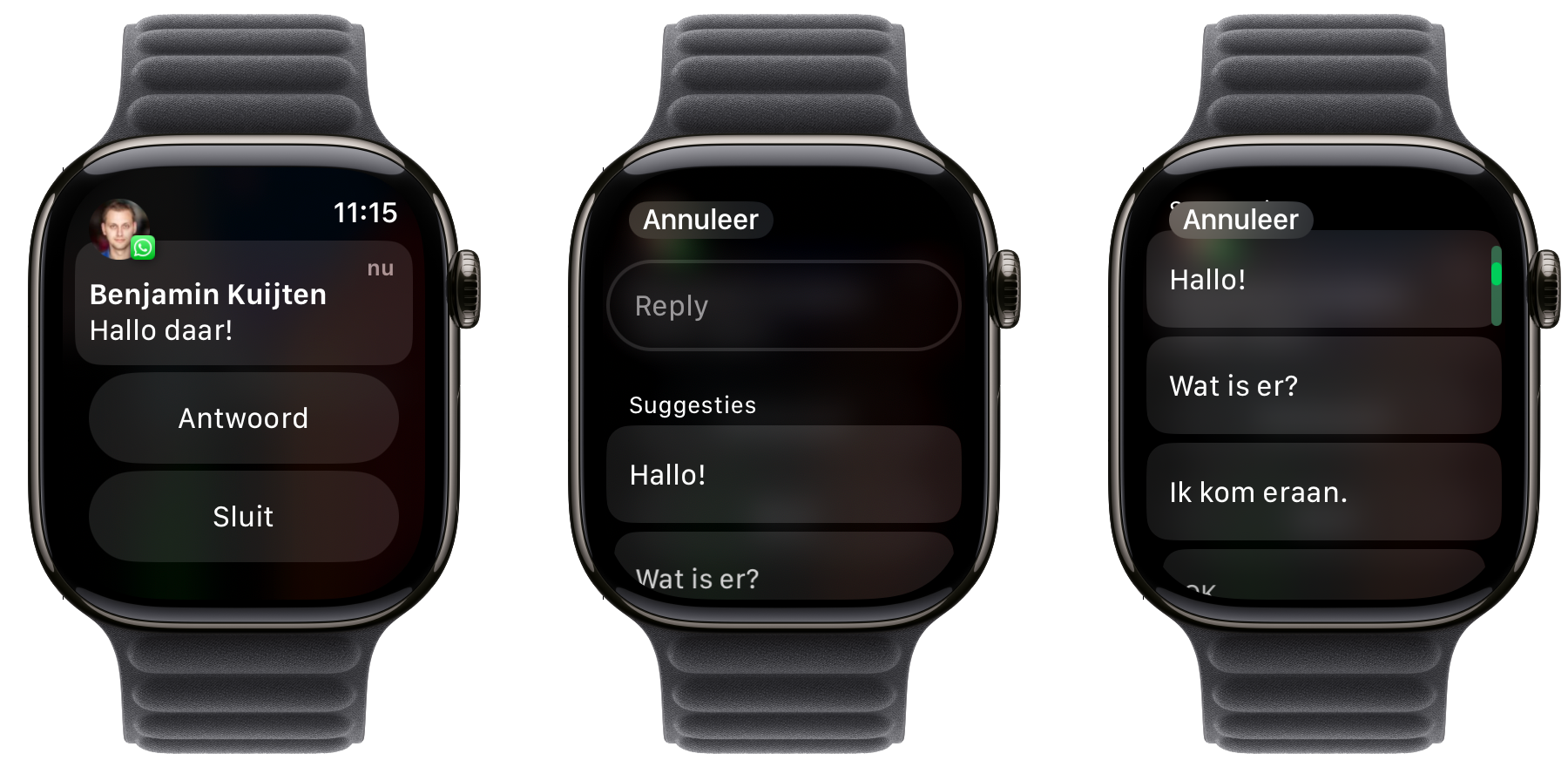
- Je ontvangt een melding van WhatsApp met het bericht. Daaronder staat een knop Antwoord. Tik hierop.
- In het volgende scherm heb je een aantal opties: antwoorden met een emoji, met een eigen bericht of met een standaardantwoord. Voor een standaardantwoord scroll je naar onderen en tik je op het antwoord dat je wil versturen
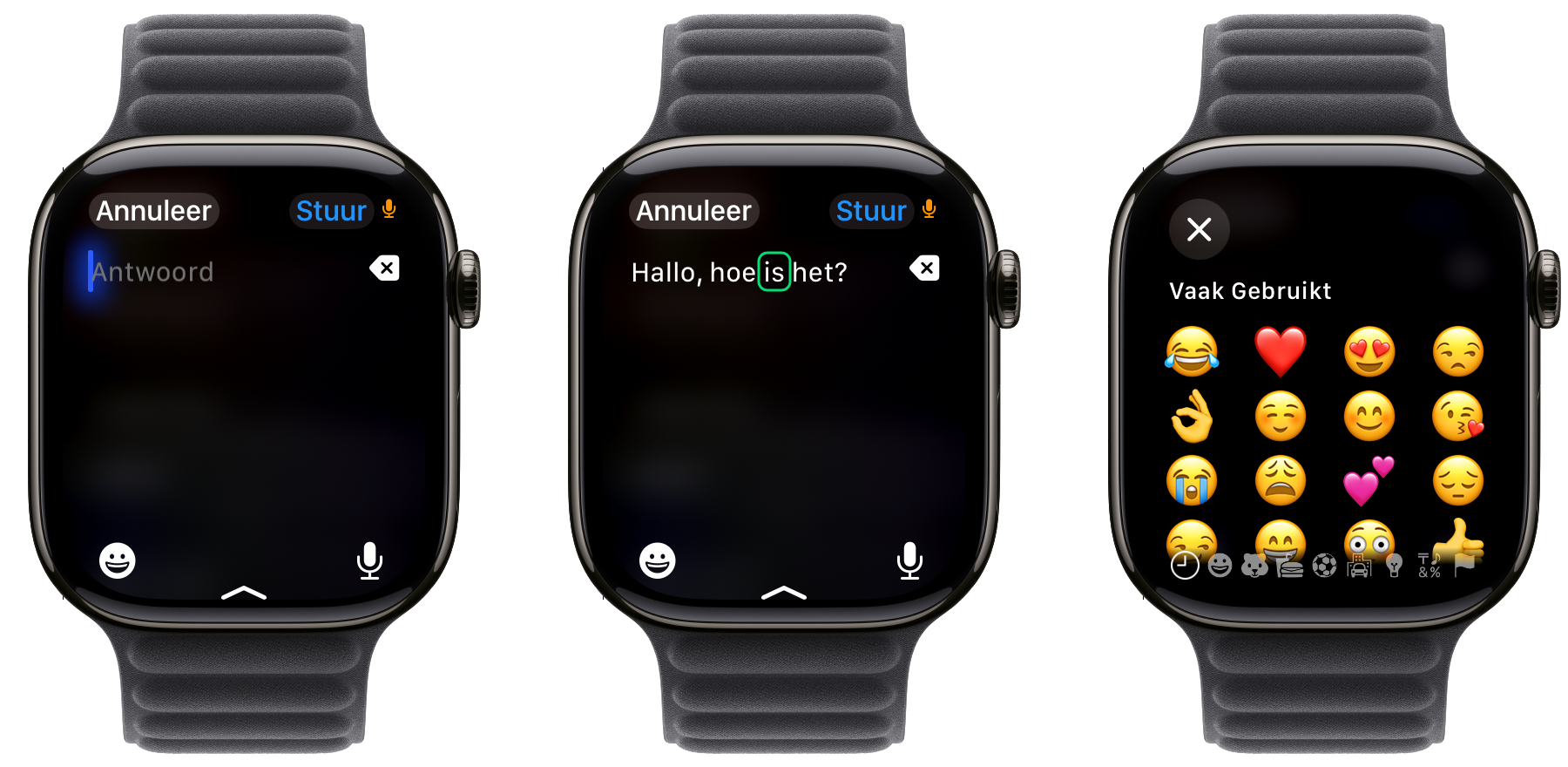
- Toch liever een emoji sturen of een bericht eigen bericht opstellen? Tik dan op het Antwoord-veld bovenaan.
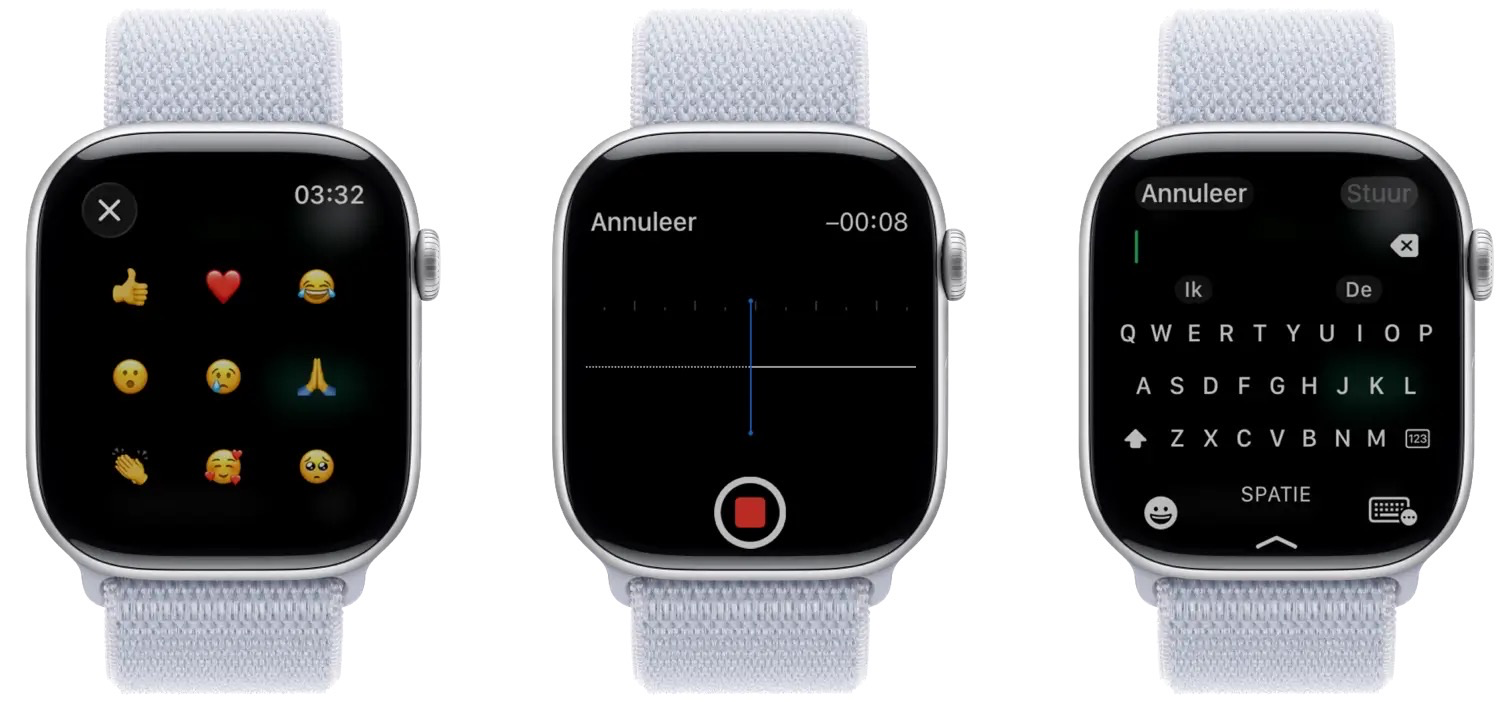
- Daarna tik je linksonder op de emoji-knop of rechtsonder op het microfoontje om te dicteren.
- Na het dicteren kun je nog aan de Digital Crown draaien om de cursor te verplaatsen en eventueel tekst weg te halen (bijvoorbeeld als dit niet goed verstaan is). Om tekst te veranderen kan je ook een woord selecteren en wordt deze in groen omlijnd. Je kunt ook na het dicteren nog een emoji toevoegen.
- Je kan ook een bericht typen. Schakel dan over naar het toetsenbord (alleen Apple Watch Series 7 en nieuwer).
- Na het kiezen van een emoji en/of het opstellen van een berichtje, tik je op Stuur om het antwoord te verzenden.
Bij de standaardantwoorden kun je kiezen uit onderstaande antwoorden die helaas (nog) niet aan te passen zijn:
- Hallo!
- Wat is er?
- Ik kom eraan.
- OK
- Zeker!
- Geen probleem!
Je kunt de taal van deze standaardantwoorden op Apple Watch wel aanpassen.
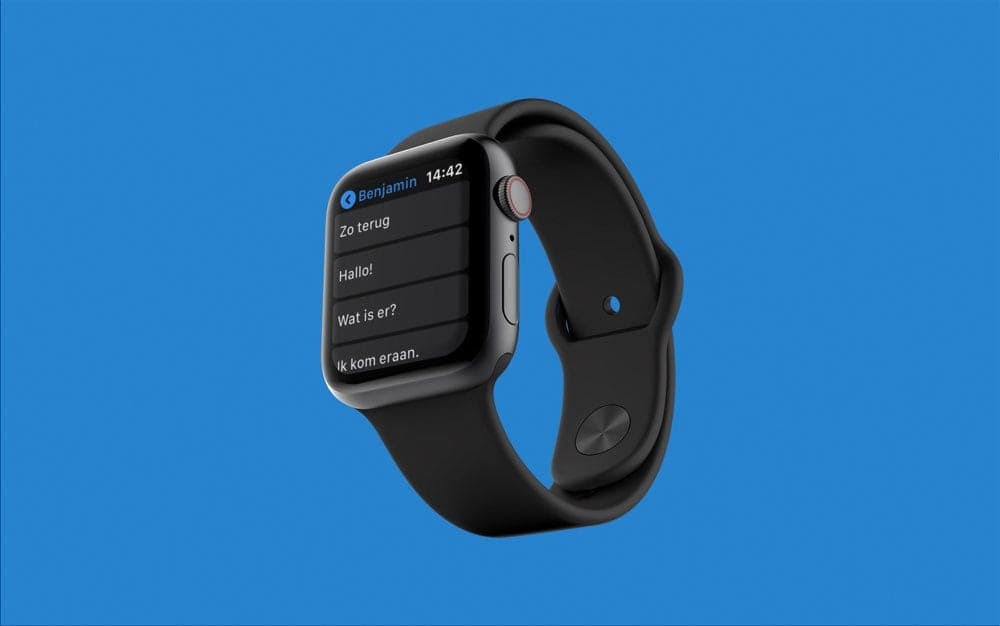
Kies je voor een emoji, dan heb je de keuze uit alle emoji die je ook op de iPhone tot je beschikking hebt. Ook op de Apple Watch zijn deze verdeeld over categorieën, zodat je ze makkelijker terug kan vinden. Bovenaan zie je je meest gebruikte emoji. Wil je een eigen gekozen antwoord versturen, dan kun je je antwoord dicteren zodat de Apple Watch in getypte woorden een antwoord verstuurt of je gebruikt het ingebouwde toestenbord (Apple Watch Series 7 en nieuwer).
Via deze methode is het niet mogelijk om een nieuwe chat op je Apple Watch te starten of uit jezelf een bericht te sturen in een bestaande chat. Het is alleen mogelijk om te reageren op inkomende berichten. Zelf berichten starten op de Apple Watch is zonder de officiële app niet mogelijk.
Er is ook een voordeel aan het gebruik van WhatsApp via louter de Apple Watch-meldingen: het werkt ook als je iPhone niet in de buurt is. Meldingen worden doorgestuurd van je iPhone naar je Apple Watch, ook als deze niet bij elkaar in de buurt zijn. Antwoorden kan dan ook, via bovenstaande methode. De melding en je eventuele reacties wordt via de servers naar je iPhone doorgestuurd. Dit werkt dankzij Apple’s eigen meldingensysteem op de Apple Watch.
WhatsApp-meldingen op de Apple Watch aanzetten
Ontvang je geen notificaties voor WhatsApp op je Apple Watch? Check dan even de volgende instellingen:
- Zorg dat Sta berichtgeving toe aanstaat in de Instellingen-app op je iPhone onder Meldingen > WhatsApp. Zet de instelling bij Toon voorvertoning op Altijd of Indien ontgrendeld.
- In WhatsApp zelf kun je groepen of gebruikers op stil zetten. Als je dat doet ontvang je geen notificaties, ook niet op je Apple Watch.
- Zorg ervoor dat je Apple Watch de notificatie-instellingen overneemt van je iPhone. Dit kun je instellen in de Watch-app op je iPhone onder Meldingen.
- Krijg je wel een melding, maar zie je de inhoud van het bericht niet? Check dan de instellingen in WhatsApp. Ga naar WhatsApp > Instellingen > Meldingen en zet de schakelaar bij Toon voorvertoning aan.
Optie 3: Alternatieve app WatchChat op Apple Watch
Wil je toch wat meer kunnen doen dan alleen reageren op je WhatsApp-meldingen op je Apple Watch of de mogelijkheden die de officiële app biedt, dan is er nog een alternatieve manier. Het is technisch gezien mogelijk voor ontwikkelaars om een alternatieve app te bouwen. Wij bespreken hier WatchChat 2.
De app maakt gebruik van de koppeling waar ook WhatsApp Web en WhatsApp Desktop mee werkt. De app biedt je een actueel chatoverzicht van al je gesprekken en je kan er ook gewoon doorheen scrollen vanaf de Apple Watch.
WatchChat 2 heeft een complicatie voor je Apple Watch wijzerplaat. Hiermee kun je snel de app openen zonder dat je ‘m eerst uitgebreid moet zoeken. Je kunt zelf het tekstformaat aanpassen voor als het allemaal wat klein is. Verder kun je afbeeldingen in hoge resolutie bekijken, maar dat kan lang duren omdat het gedownload moet worden. Hetzelfde geldt voor het afspelen van audioberichten. Je kan ook audioberichten via de Apple Watch inspreken.
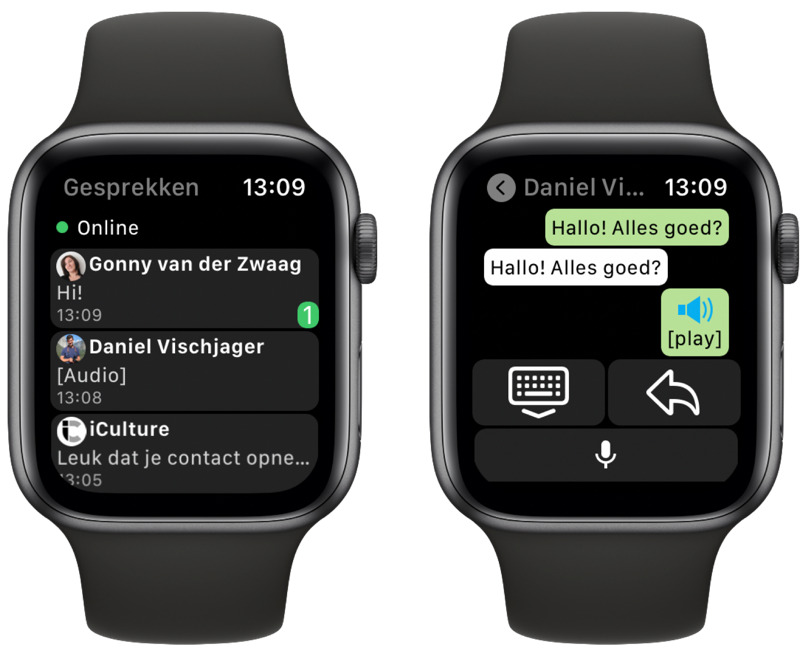
Voordat je deze app downloadt moet je weten dat er meerdere beperkingen zijn. De app stuurt geen pushberichten naar je Apple Watch. Je krijgt nog steeds alleen de meldingen door van WhatsApp op je iPhone, waardoor je deze alternatieve app dus niet kan openen vanuit een melding. Ook worden chats die je opent met WatchChat 2 niet als geopend gemarkeerd op je iPhone. Om je notificatiebadge weg te halen moet je dus je iPhone erbij pakken.
Je moet de alternatieve app eenmalig koppelen via een QR-code. Maar omdat de apps draaien op een dienst van WhatsApp zelf, is het afwachten hoe lang deze app nog blijft werken. WhatsApp kan altijd besluiten om dit soort apps te blokkeren, dus hou hier rekening mee.
Het koppelen van de app aan je WhatsApp-account kan nogal wat tijd vergen. Maar zodra je gekoppeld bent, vind je al je chats terug. Je kan dan dus de app openen, een chat kiezen en daar een berichtje sturen, zowel met emoji’s als met de iOS dicteerfunctie.

Meer WhatsApp tips? Check het ultieme WhatsApp tips overzicht.
Artikelcorrectie, spelfout of -aanvulling doorgeven?
Apple Watch
De Apple Watch is de smartwatch van Apple. Het allereerste model verscheen in 2015 en daarna verscheen er elk jaar een nieuwe generatie. Met de Apple Watch kun je je hartslag meten, berichten ontvangen en versturen, apps installeren en betalen met Apple Pay. Wil je een Apple Watch kopen, bekijk dan de verschillende Apple Watch-modellen die momenteel verkrijgbaar zijn. Je kunt je smartwatch steeds een ander uiterlijk geven met Apple Watch-horlogebandjes.