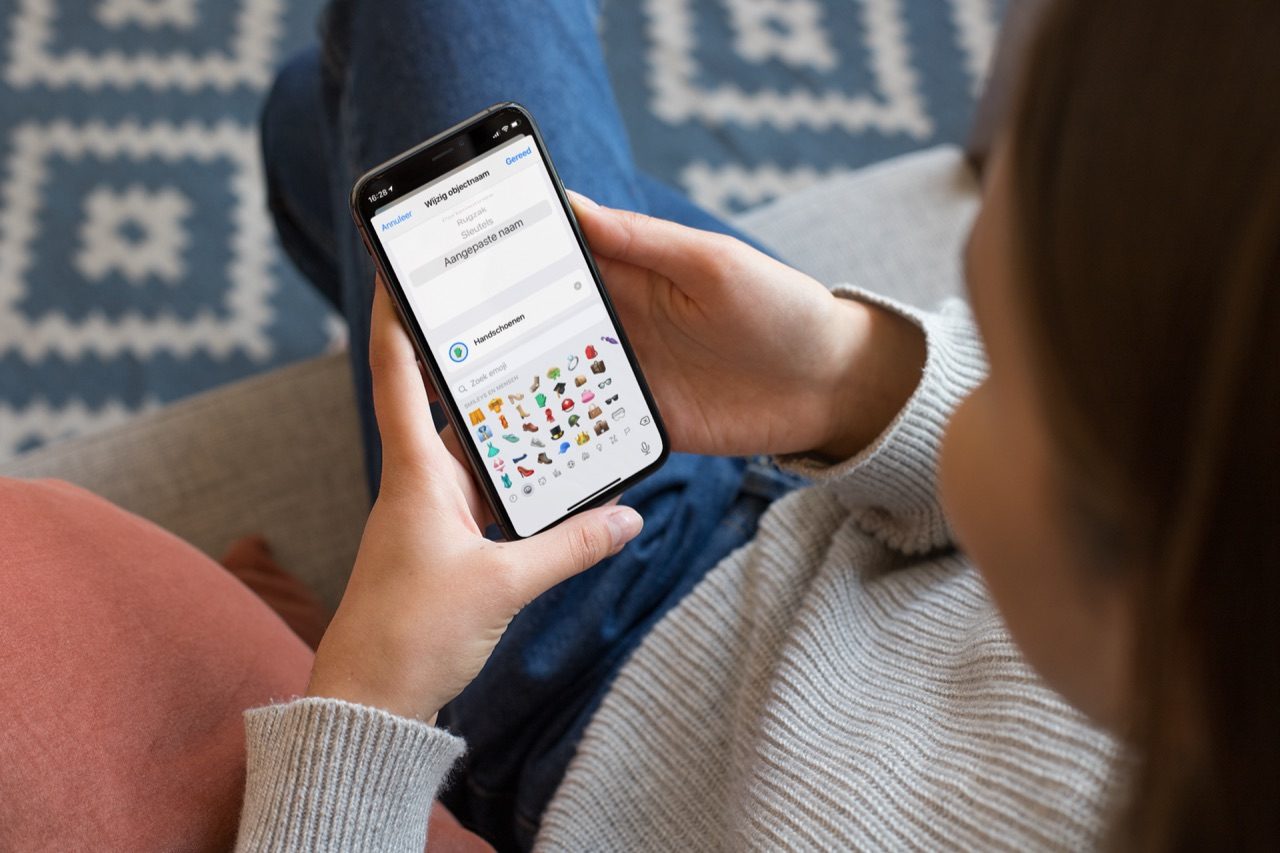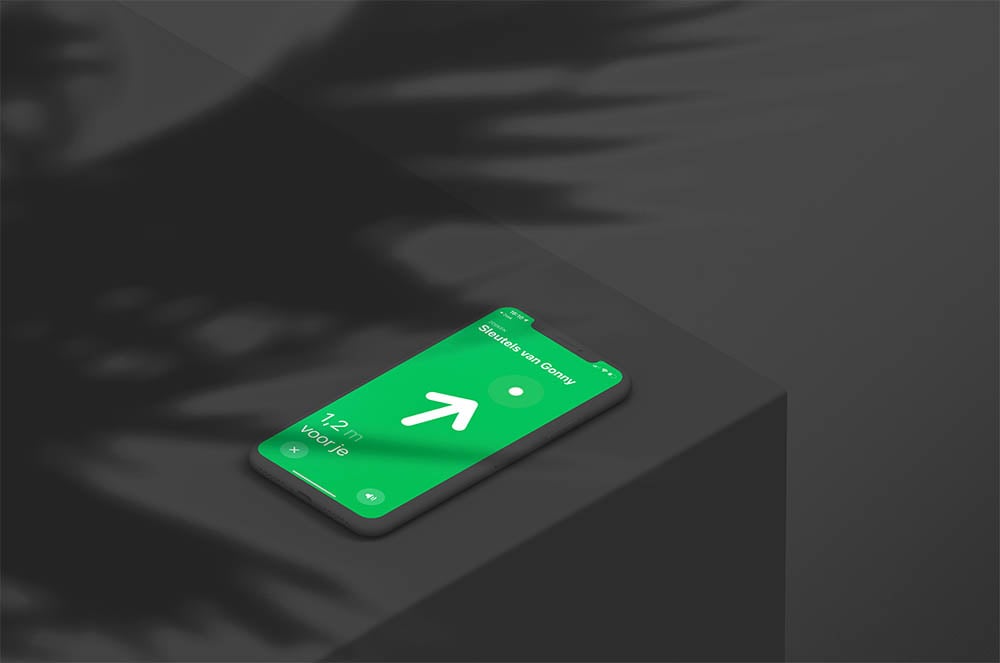

Met de AirTag kun je gemakkelijk je spullen terugvinden, op verschillende manieren. In deze tip leggen we uit hoe je dit aanpakt en welke opties je hebt als je bijvoorbeeld je sleutelbos kwijt bent.
Inhoudsopgave
AirTag zoeken op korte afstand
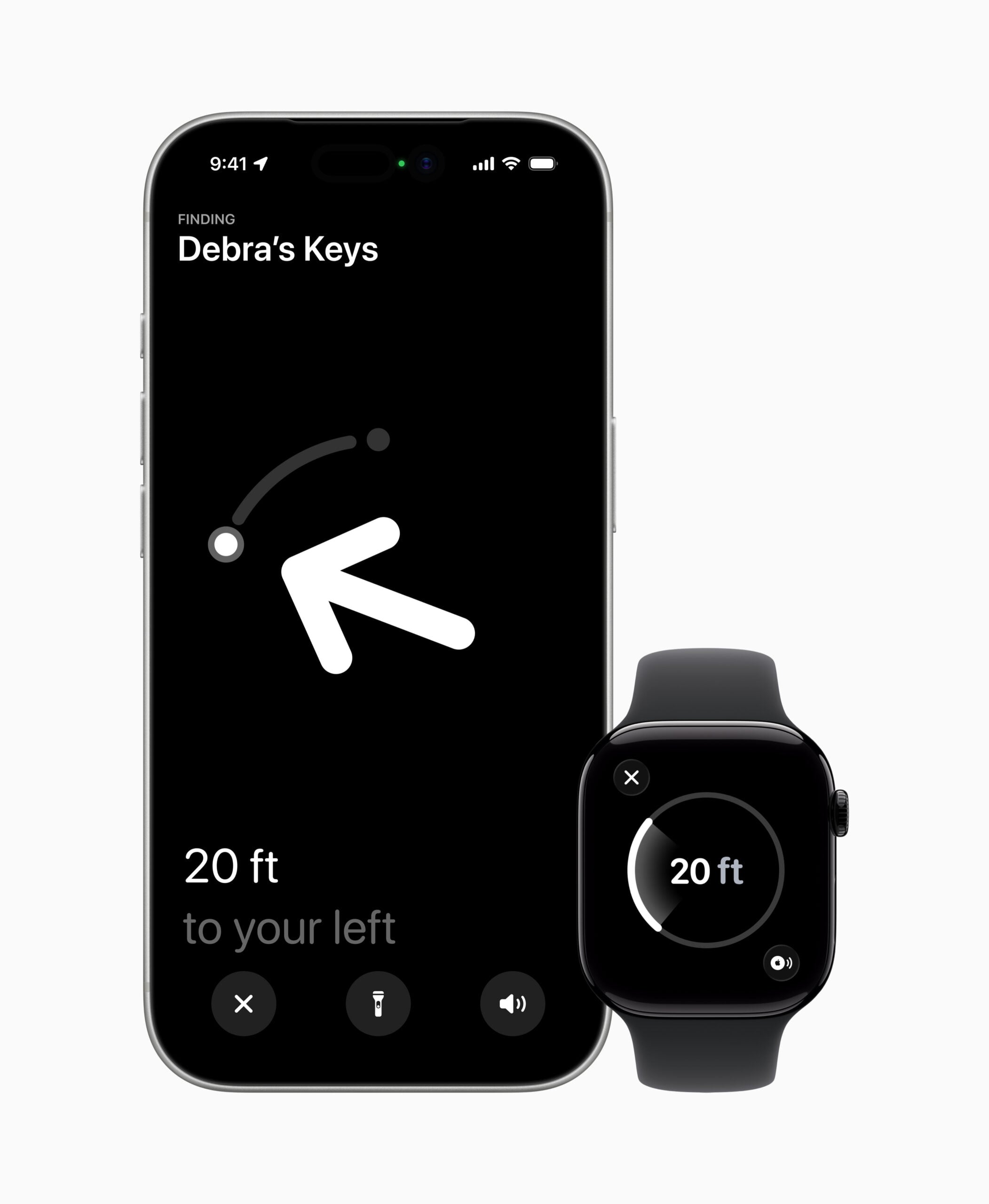
Zoek je de AirTag en weet je dat deze vlak in de buurt moet zijn, dan heb je twee manieren om te gaan zoeken: door een geluid af te spelen of door de functie ‘Nauwkeurig zoeken’ te gebruiken. Meestal kun je het beste in twee stappen te werk gaan: door een geluid af te spelen krijg je al een indruk in welke kamer de AirTag ligt. Je zult dan een beetje in huis moeten rondlopen om voldoende in de buurt te zijn. Ben je eenmaal de AirTag op het spoor gekomen, dan kun je met ‘Nauwkeurig zoeken’ de exacte locatie achterhalen. Dit werkt met de UWB-chip in de iPhone. Heb je niet een iPhone met UWB, dan ben je aangewezen op Bluetooth. Met de AirTag 2 kun je ook Nauwkeurig zoeken via de Apple Watch.
#1 Geluid afspelen op je AirTag
Meestal weet je wel ongeveer waar je je sleutelbos of tas hebt gelaten. De meest voor de hand liggende optie is dan om een geluidje af te spelen. Je doet dit via de Zoek mijn-app of door Siri te vragen om je rugtas of sleutels te zoeken. De AirTag produceert een piepgeluid rond de 90 decibel, voldoende om te weten waar je ongeveer moet zoeken.
#2 Nauwkeurig zoeken naar de AirTag
Een andere manier om je AirTag terug te vinden is door gebruik te maken van Nauwkeurig zoeken. Om gebruik te kunnen maken van Nauwkeurig Zoeken, moet je hieraan voldoen:
- iPhone 11 of nieuwer (d.w.z een model met Ultra Wideband-chip)
- Apple Watch Series 9 of nieuwer (alleen in combinatie met een AirTag 2)
- Apple Watch Ultra 2 of nieuwer (alleen in combinatie met een AirTag 2)
Met een iPhone 11 of nieuwer kun je altijd extra nauwkeurig zoeken, ongeacht het model AirTag. Maar gebruik je een iPhone 15 of nieuwer in combinatie met een AirTag 2, dan werkt de Nauwkeurig Zoeken nog beter, met een grotere afstand en betere nauwkeurigheid. Wil je de functie gebruiken op een Apple Watch, dan heb je een Series 9 of Ultra 2 of nieuwer nodig, in combinatie met een AirTag 2.
Je gebruikt de functie zo:
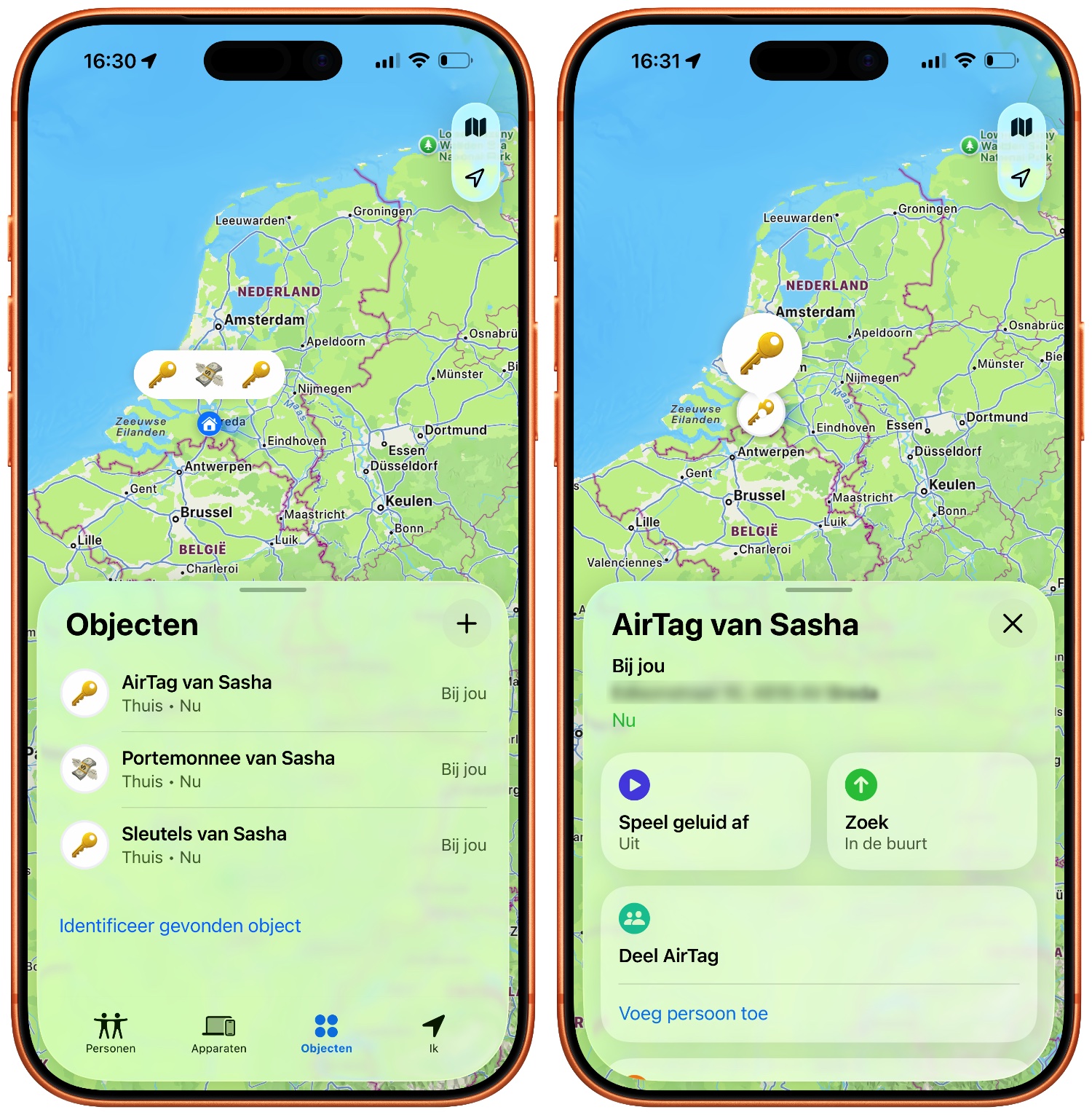
- Ga in de Zoek mijn-app naar het tabblad Objecten.
- Tik op de zoekgeraakte AirTag.
- Tik op de groene knop Zoek.
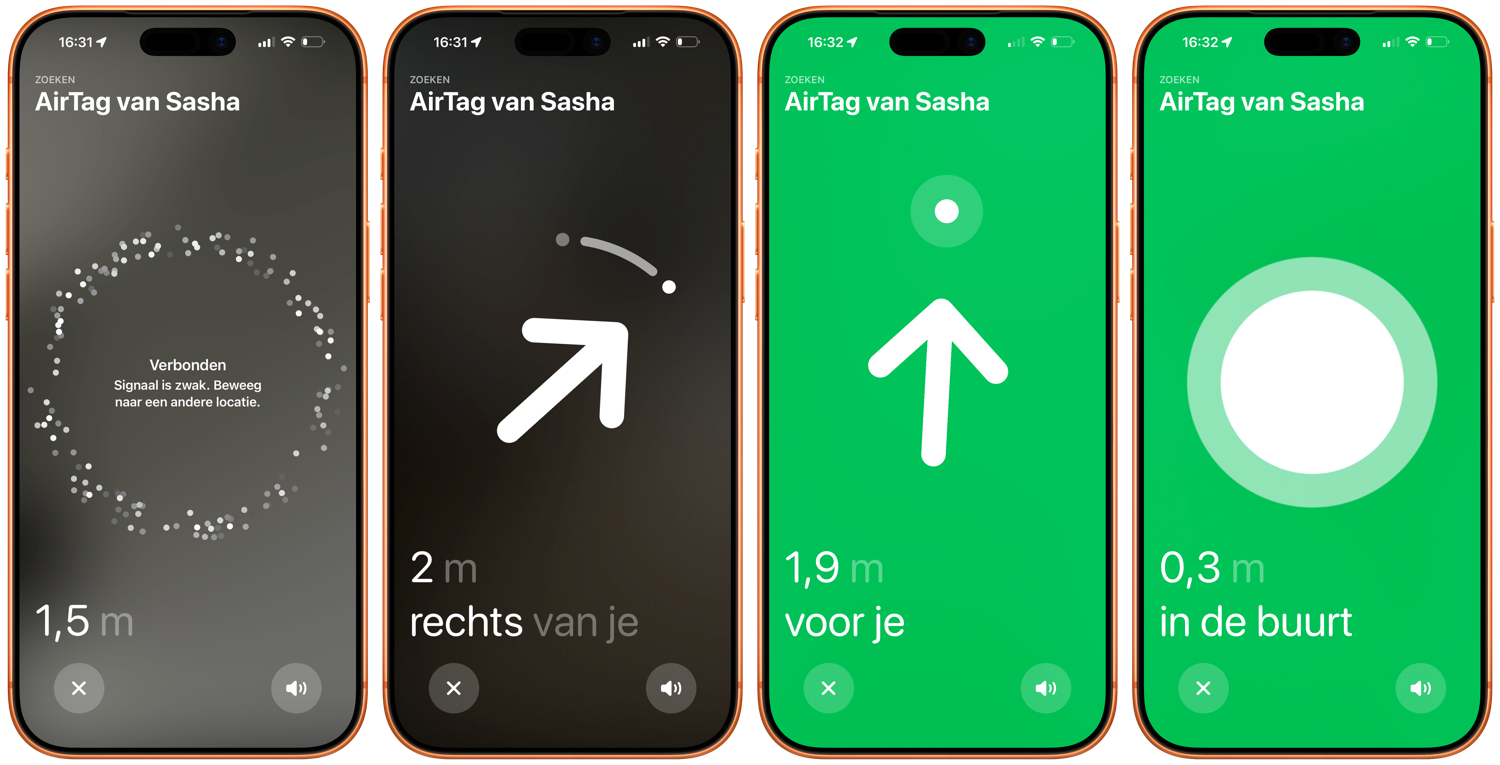
Stap 1: vage achtergrond met stipjes
In eerste instantie verschijnt er een weergave met vage achtergrond. Dit is de AR-modus, waarbij geprobeerd wordt om contact te maken met jouw AirTag. Als je dichtbij genoeg bent verandert de animatie in een cirkel met stipjes.
Stap 2: groene achtergrond met pijlen
Naarmate je dichterbij komt krijg je nauwkeuriger aanwijzingen. Het scherm kleurt groen en er verschijnt een pijl die je in de juiste richting wijst. Je krijgt ook voelbare en hoorbare feedback en je ziet onderin het scherm hoeveel meter je nog verwijderd bent van de AirTag.
Nauwkeurig zoeken via Apple Watch
Op de Apple Watch kun je de Nauwkeurig Zoeken-functie op twee manieren gebruiken:
- Open de Zoek objecten-app.
- Tik de AirTag aan die je wil zoeken.
- Tik op de knop Zoek.
Je kunt ook via het Bedieningspaneel snel zoeken:
- Open het Bedieningspaneel door op de zijknop te drukken.
- Scroll helemaal naar onderen en tik op Wijzig.
- Tik op het plusje.
- Scroll naar onderen tot je bij Zoek objecten bent en tik hier dan op.
- Kies de knop Zoek AirTag en daarna kies je de desbetreffende AirTag. Dit moet een AirTag 2e generatie zijn.
- Tik op Gereed om de toegevoegde knop op te slaan.
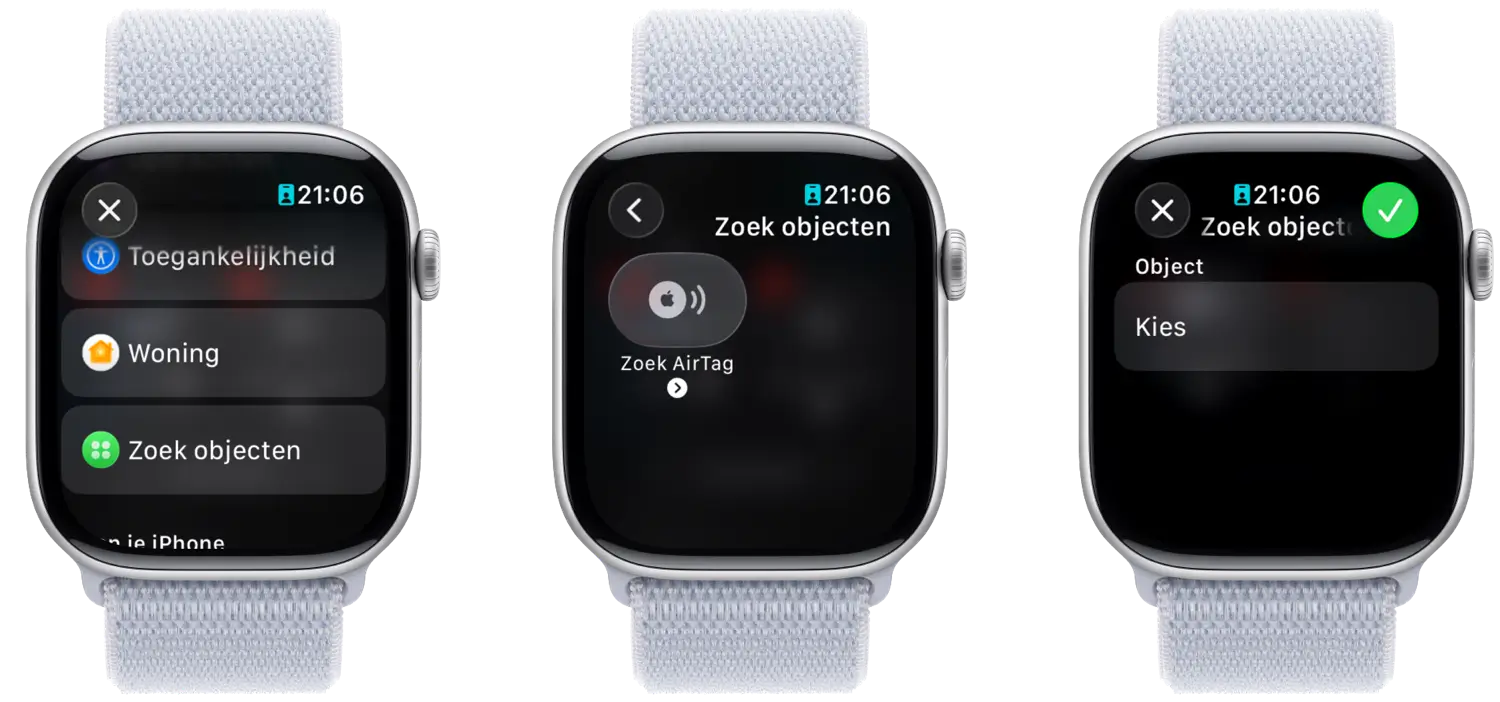
Om vervolgens te zoeken, hoef je alleen maar op de knop in het Bedieningspaneel te tikken. Op het scherm verschijnt een cirkel, waarbij een deel van de cirkel aangeeft in welke richting je moet zoeken. Ook zie je de afstand tot de AirTag.
#3 AirTag zoeken met Bluetooth
Heb je geen geschikte iPhone of Apple Watch dan kun je met Bluetooth zoeken, maar dit is minder nauwkeurig. Dit geldt bijvoorbeeld voor de iPhone SE 2020, de iPhone XS en eerdere toestellen. De AirTag is te gebruiken met alle toestellen die iOS 14.5 of nieuwer ondersteunen. Deze zoekmethoden heb je tot je beschikking:
| Toestel | Nauwkeurig Zoeken | Bluetooth zoeken |
|---|---|---|
| Apple Watch Series 9 en nieuwer | ✓ (alleen AirTag 2) | ✓ |
| Apple Watch Ultra 2 en nieuwer | ✓ (alleen AirTag 2) | ✓ |
| Apple Watch Series 8 en ouder | – | ✓ |
| Apple Watch Ultra | – | ✓ |
| Apple Watch SE (alle modellen) | – | ✓ |
| iPhone 12-serie en nieuwer | ✓ | ✓ |
| iPhone 11-serie | ✓ | ✓ |
| iPhone 16e | – | ✓ |
| iPhone SE 2016 en 2020 | – | ✓ |
| iPhone XR | – | ✓ |
| iPhone X, XS en XS Max | – | ✓ |
| iPhone 8 en 8 Plus | – | ✓ |
| iPhone 7 en 7 Plus | – | ✓ |
| iPhone 6s en 6s Plus | – | ✓ |
Heb je een iPhone die geen ‘Nauwkeurig Zoeken’ ondersteunt, dan werkt het zoeken via Bluetooth. Je hebt dan de mogelijkheid om een geluidje af te spelen, maar je krijgt geen weergave met pijlen te zien. Is de AirTag ver weg, dan kun je ook op de kaart kijken waar je moet zoeken, maar dit is minder nauwkeurig. De ervaring bij het zoeken van een AirTag is op een toestel met Bluetooth vergelijkbaar met het zoeken van een Tile of AirPods.
#4 AirTag op de kaart zoeken
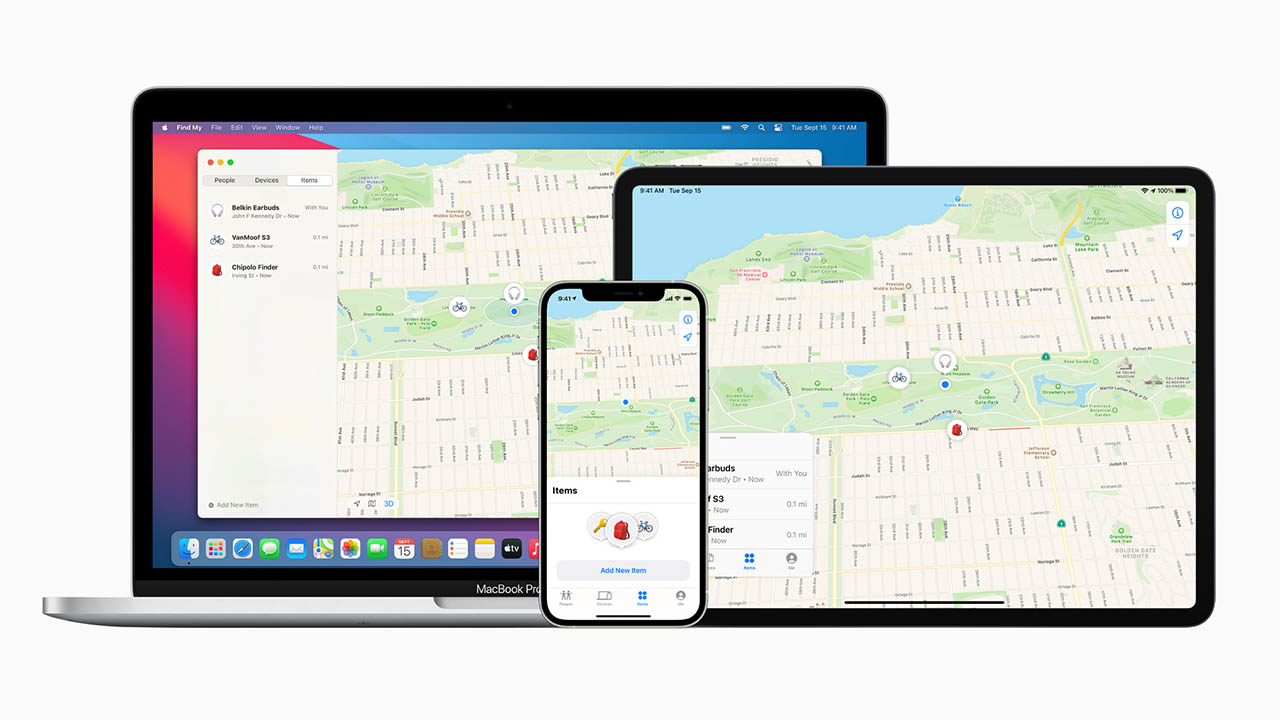
Het kan natuurlijk ook gebeuren dat je echt geen idee hebt waar je je spullen hebt gelaten. In dat geval kun je op de kaart kijken of je sleutelbos of tas überhaupt in de buurt is. Je gebruikt hiervoor uiteraard ook de Zoek mijn-app. Op het tabblad Objecten kun je naar objecten zoeken en krijg je meteen een kaartje te zien met de locatie van al je vrienden, apparaten en objecten.
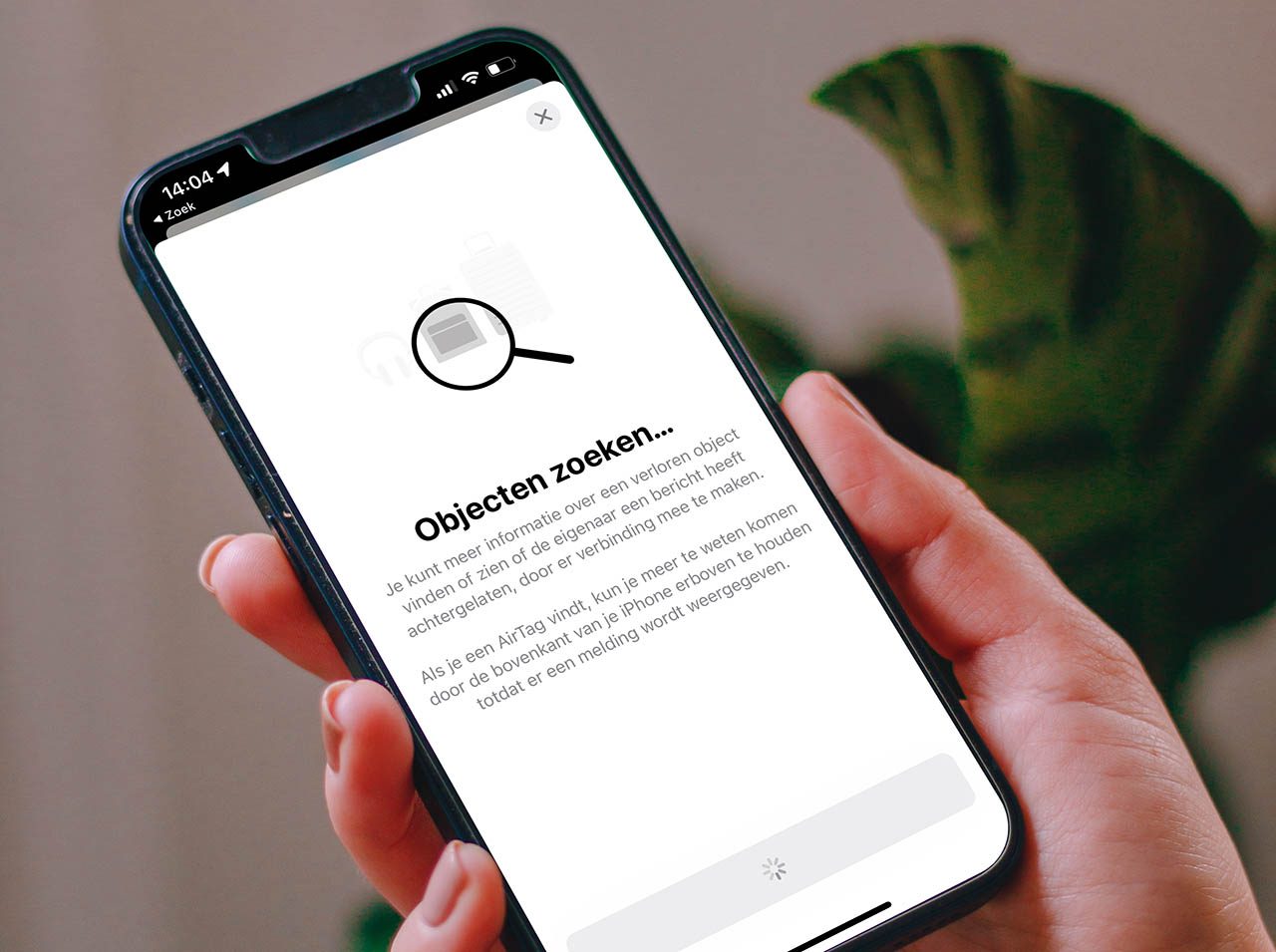
Lukt het niet om de AirTag terug te vinden, dan kun je deze als verloren markeren. Een andere gebruiker kan je dan helpen om je AirTag en de daaraan bevestigde tas of sleutelbos terug te vinden. Hoe dit werkt lees je in de tip ‘AirTag gevonden‘. Je vindt daarin ook tips wat je moet doen als je zelf een AirTag hebt gevonden.
Lees ook:
- AirTag instellen: zo ga je aan de slag met de slimme tracker
- AirTag vs Tile: we vergelijken de trackers voor persoonlijke spullen
- Maak je AirTag stevig vast met deze accessoires
- Dit gebeurt er als iemand jouw zoekgeraakte AirTag vindt
- AirTag FAQ: antwoord op veelgestelde vragen over de Apple-tracker
AirTag 2 prijzen en verkrijgbaarheid

Bekijk de AirTag 2 bij Coolblue

Bekijk de AirTag 2 bij Appelhoes

Bekijk de AirTag 2 bij Bol

Bekijk de AirTag 2 bij MediaMarkt

Bekijk de AirTag 2 bij Amazon
Prijzen AirTag (1e generatie, 2021)
Artikelcorrectie, spelfout of -aanvulling doorgeven?
AirTag
De AirTag is Apple's Bluetooth-tracker voor het terugvinden van zoekgeraakte voorwerpen. De AirTag werkt samen met het Zoek mijn-netwerk van Apple om je voorwerpen terug te vinden, ook als je zelf buiten bereik bent. Je kunt tot op de centimeter de locatie bepalen, dankzij Ultra-Wideband. In 2026 bracht Apple de tweede generatie AirTag uit, ook wel de AirTag 2 genoemd. Lees alles over AirTag kopen en accessoires voor de AirTag. Ook zijn er diverse AirTag-alternatieven voor het Zoek mijn-netwerk.