Zo kun je overstappen van Spotify naar Apple Music (ook met andere apps)
Wisselen van muziekdienst
Als je wil overstappen van muziekstreamingdienst zijn daar verschillende tools voor. Om over te stappen naar Apple hoef je alleen maar je instellingen in te duiken, maar om weer over te stappen van Apple heb je weer andere tools nodig. Sommigen zijn gratis, voor andere moet je betalen. In deze tip nemen we steeds als voorbeeld dat je wil overstappen van Spotify naar Apple Music, maar het werkt ook andersom. Je kunt hiermee dus ook overstappen van Apple Music naar Spotify.
Inhoudsopgave
Overstappen tussen muziekdiensten (bijvoorbeeld van Spotify naar Apple Music) is niet heel lastig. Je kunt in principe gewoon je account bij de ene opzeggen en bij de andere afsluiten. Maar je wil het liefst natuurlijk wel je muziekbibliotheek en/of afspeellijsten meenemen. Daarvoor heb je vaak externe tools nodig, die dat voor jou in een paar klikken mogelijk maken. Maar we bespreken ook hoe je dat doet via de Instellingen-app zelf en via de Spotify-app.
Overstappen naar Apple Music vanuit Instellingen
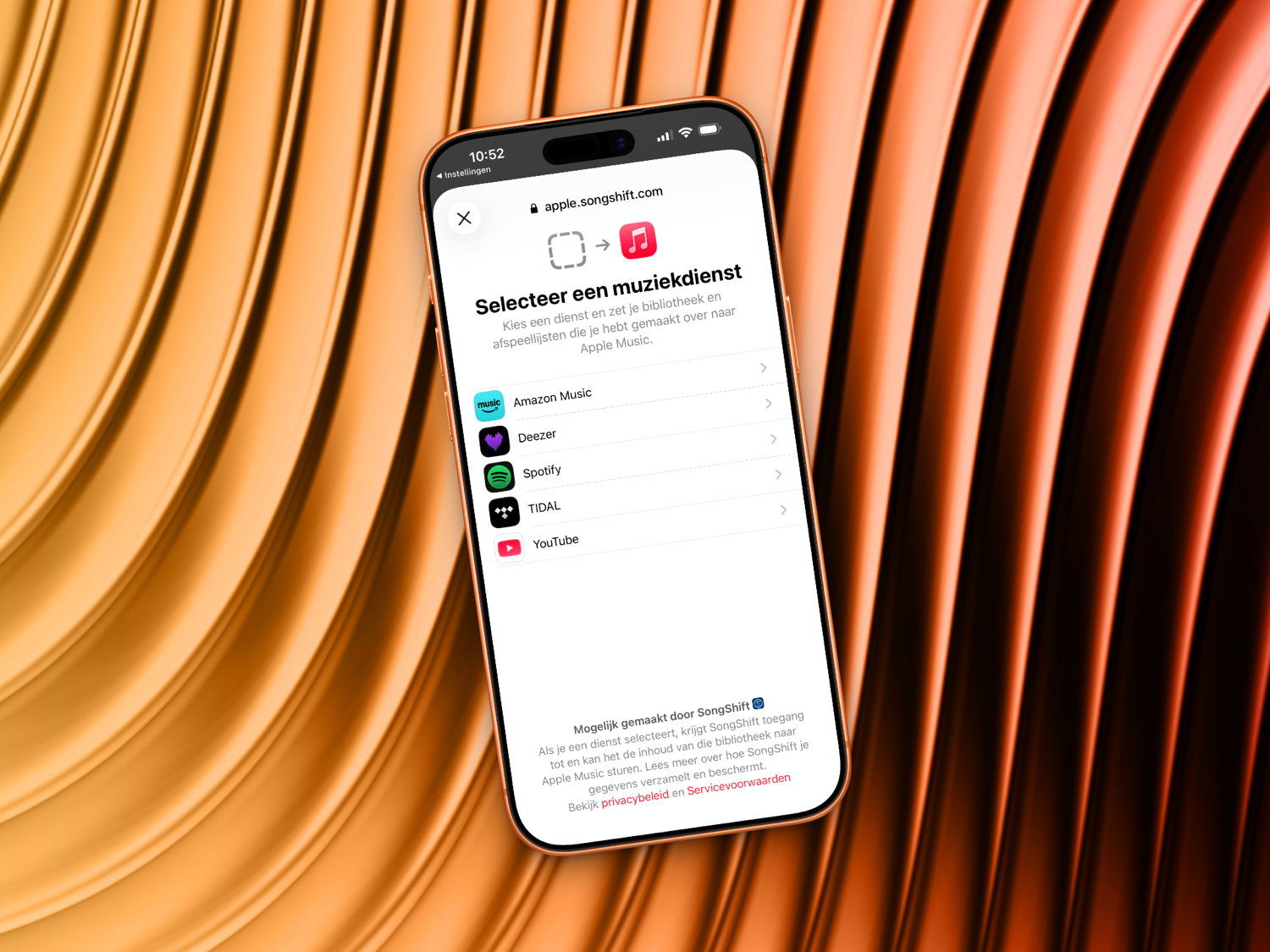
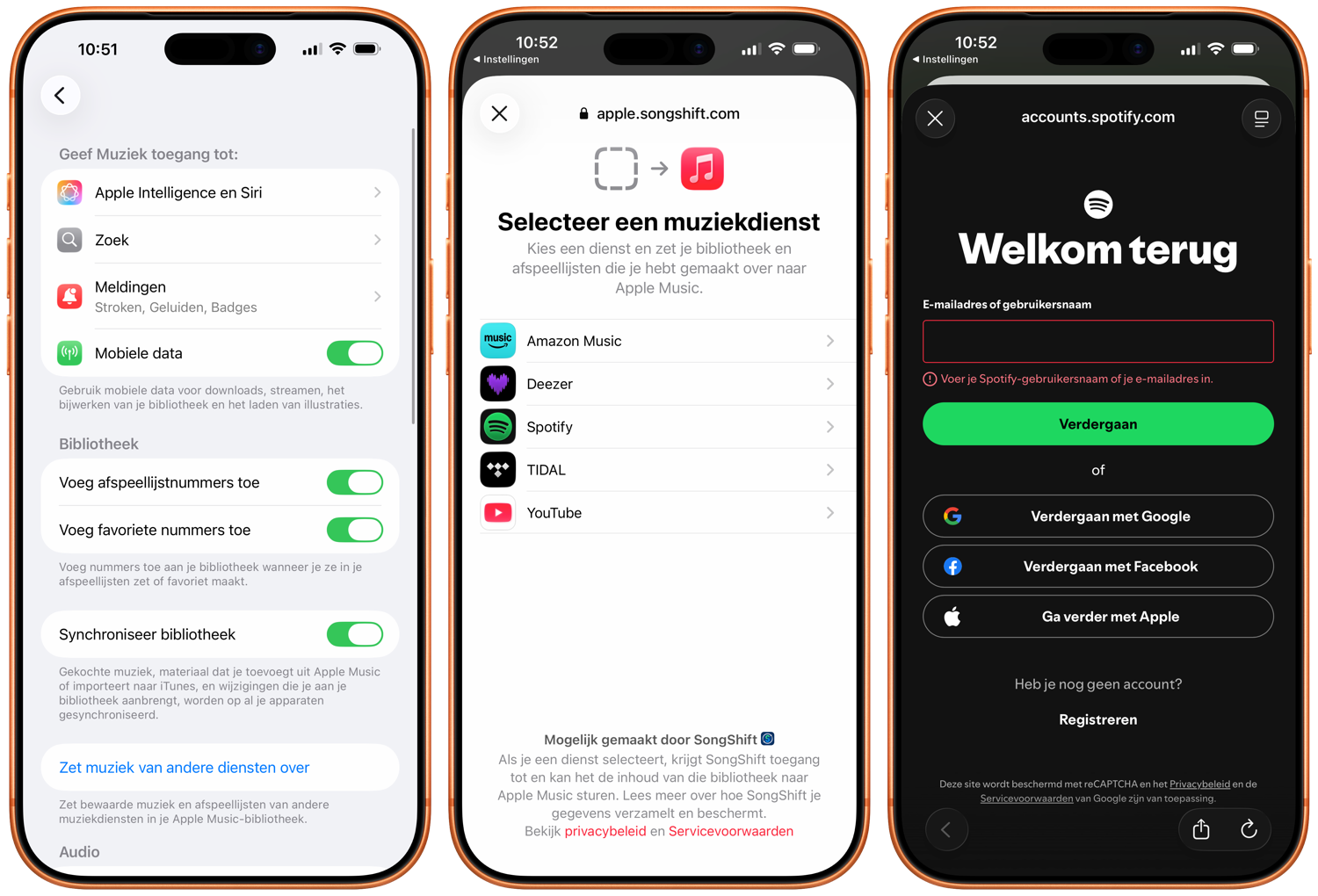
Waar je het voorheen altijd moest doen met opties van derden, heeft Apple het overstappen vanaf een andere streamingdienst naar Apple Music – met dank aan SongShift – geïntegreerd in de instellingen. Hier kan je jouw playlists en bibliotheek importeren naar Apple Music vanuit Amazon Music, Deezer, Spotify, TIDAL en YouTube.
Zo zet je je muziek over van een andere streamingdienst naar Apple Music:
- Open Instellingen > Apps > Muziek.
- Tik hier op Zet muziek van ander diensten over.
- Selecteer de dienst waarvan je gegevens wil overzetten.
- Log in met je account van de dienst.
- Selecteer of je alle nummers en albums en/of alle afspeellijsten wil overzetten. Dit kan je ook individueel beslissen voor de afspeellijsten.
- Tik op Voeg toe aan bibliotheek en het proces van overzetten begint.
Overstappen naar Spotify
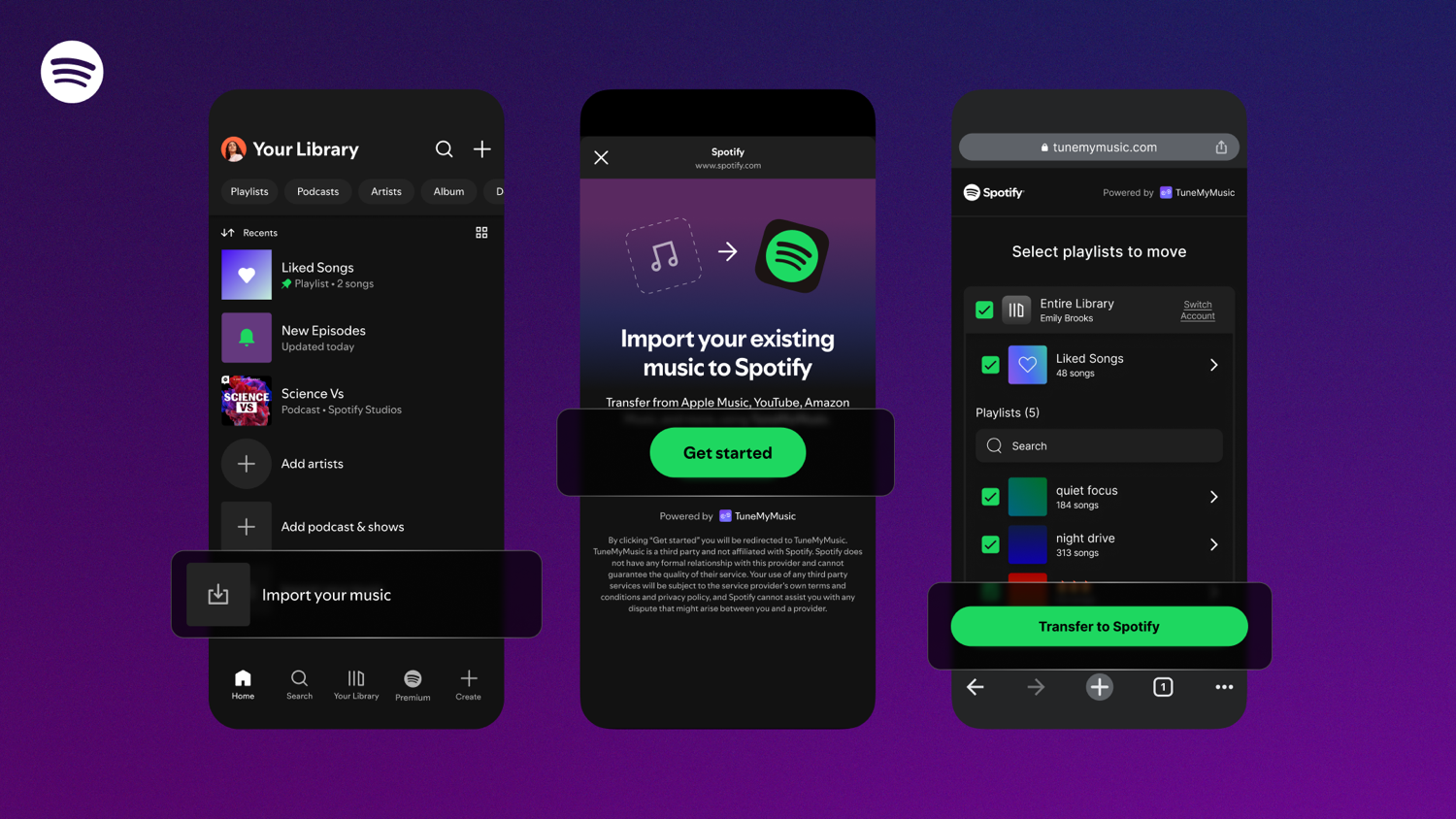
Waar Apple zijn eigen tool heeft geïntegreerd in de Instellingen-app, heeft Spotify ook een eigen tool in de app gebouwd. In samenwerking met TuneMyMusic heeft Spotify een dienst gemaakt om je nummers en afspeellijsten over te zetten van een andere dienst naar Spotify.
- Open de Spotify-app.
- Tik op Bibliotheek.
- Scroll helemaal naar beneden en tik daar op Importeer jouw muziek.
- Het kan zijn dat je nogmaals moet inloggen. Log dan in.
- Je kan vanuit hier overstappen vanuit een flink aantal platforms, selecteer welke jij wil.
- Log in bij de gewenste muziekstreamingdienst.
- Selecteer de gewenste afspeellijsten die je wil overzetten.
- Tik op Overzetten naar Spotify.
- Nu wordt je selectie overgezet naar Spotify. Dit kan even duren afhankelijk van de hoeveelheid.
Zie je deze optie niet in je Spotify-app staan? Klik dan op deze link.
Overstappen met apps van derden
Het is ook mogelijk om de diensten van derden te gebruiken. Hiervoor kan je allereerst kiezen voor Tune My Music. Deze dienst is gratis te gebruiken (met beperkingen) en laat je tot 500 nummers overzetten.. Door simpelweg in te loggen met je Spotify-account en je Apple Account krijg je een overzicht met al jouw bestaande playlists. Je kunt kiezen welke je wil meenemen en welke je niet meer wil hebben. Standaard is alles geselecteerd. De volgende stap is het bevestigen van de overdracht en Tune My Music zal alles wat gematcht kan worden overzetten.
Daarnaast heb je ook nog FreeYourMusic. Een betaalde dienst voor Mac, Windows, iOS en Android. Met de gratis versie van je wel 101 afspeellijsten overzetten, maar de betaalde versie synchroniseert standaard je muziek tussen je diensten. Je logt in met je Apple Account en dan kan je snel je muziek overzetten naar de desbetreffende dienst.

Ten slotte heb je ook nog SongShift, die Apple gebruikt voor haar overstapdienst. Met SongShift kan je tegen betaling je muziekbibliotheek overzetten op je iPhone. Ook hier log je in met je Spotify en Apple Account en kan je precies selecteren welke nummers, albums of afspeellijsten wil overzetten. Daarnaast houdt deze app ook bij welke nummers je al hebt overgezet, zodat je geen dubbele varianten in je bibliotheek krijgt.

Tips voor na het overzetten
Als het overzetten van de muziek klaar is, vergeet dan niet om je account bij de oude dienst stop te zetten. Stap je over van Spotify naar Apple Music, dan lees je in onze tip hoe je Spotify kunt opzeggen. We hebben ook een tip hoe je Apple Music kan opzeggen als je de andere kant op gaat.
Op iCulture hebben we nog meer tips over muziekdiensten, zoals deze:
Artikelcorrectie, spelfout of -aanvulling doorgeven?
Apple Music
Apple Music is de betaalde muziekdienst van Apple. Vind het antwoord op veelgestelde vragen in onze Apple Music FAQ of neem meteen een abonnement! Apple Music biedt een catalogus van tientallen miljoenen nummers die je onbeperkt kan afspelen voor een vast bedrag per maand. Veel muziek is ook in lossless kwaliteit beschikbaar, evenals in ruimtelijke audio dankzij Dolby Atmos. Een speciale variant is Apple Music Classical, dat speciaal gericht is op klassieke muziek. Een abonnement op Apple Music is rechtstreeks af te sluiten bij Apple en is ook onderdeel van Apple One.