
Optimale geluidskwaliteit met Spotify
Wil je de muziek van Spotify in de best mogelijke geluidskwaliteit beluisteren? Stel dan audiokwaliteit in op Zonder kwaliteitsverlies en luister muziek in 24 bits/44,1 kHz in FLAC-formaat. Dit is het hoogst mogelijke bij Spotify. Andere streaming muziekdiensten zoals Apple Music en Tidal bieden een nóg een net wat hogere kwaliteit. Bij Apple Music is dit bijvoorbeeld 24-bit 192 kHz lossless. We leggen het uit in dit artikel.
Inhoudsopgave
Hogere audiokwaliteit op Spotify instellen
Om via Spotify muziek in de beste geluidskwaliteit te streamen of te downloaden, moet je een paar stappen volgen. Zo pas je de kwaliteit van je muziek aan:
- Open de Spotify-app en tik op je profielfoto. Deze is op elk tabblad te vinden.
- Kies Instellingen en privacy.
- Tik op Mediakwaliteit.
- Zet de kwaliteit bij Downloaden op Zonder kwaliteitsverlies hoog.
- Zet eventueel de geluidskwaliteit bij ‘Streaming via wifi’ ook op Zonder kwaliteitsverlies. Bij Streaming via mobiel netwerk kun je de kwaliteit ook naar Zonder kwaliteitsverlies zetten. Dit kost wel aanzienlijk meer mobiele data.
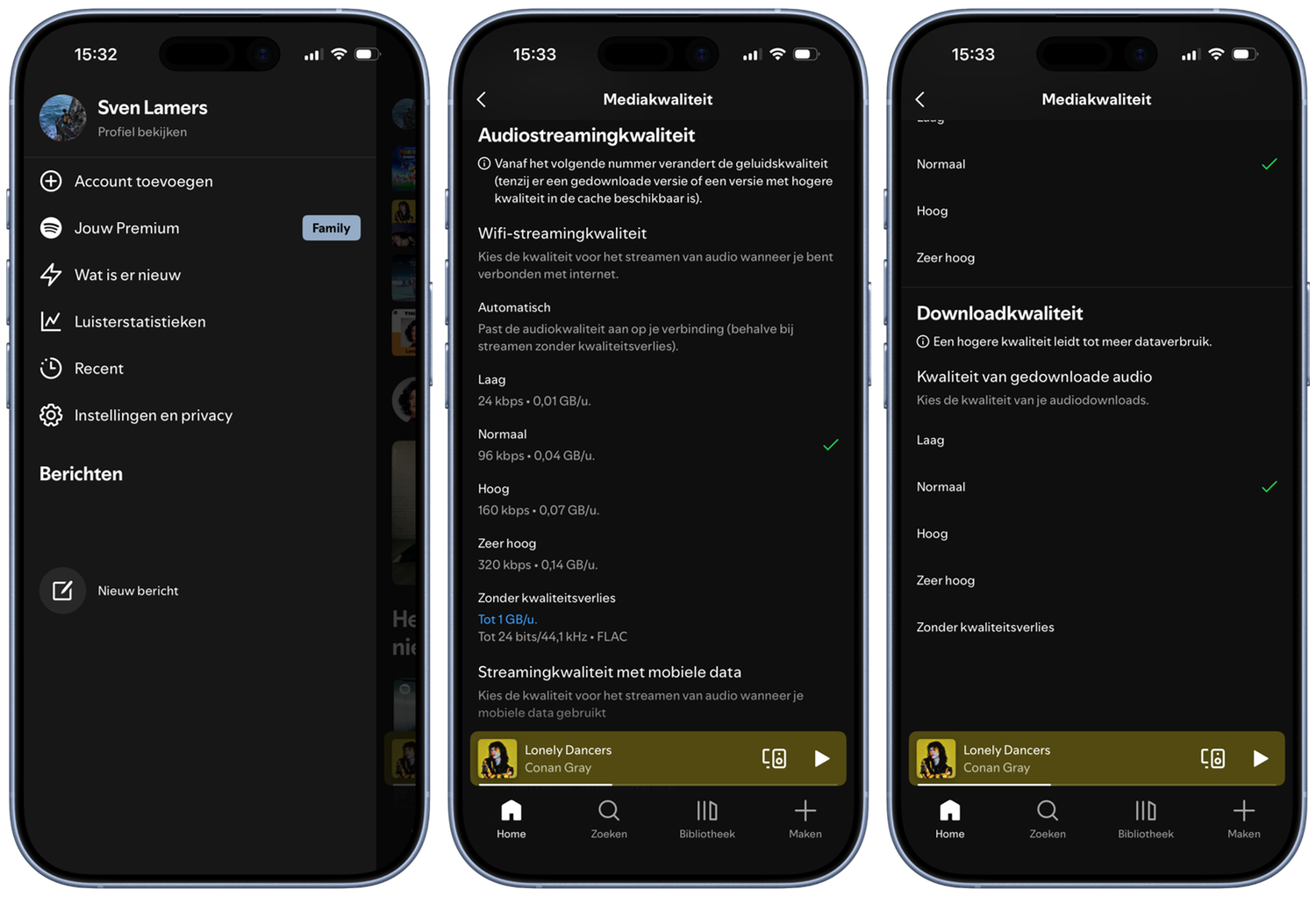
Om gebruik te kunnen maken van muziek Spotify Lossless is wel een Premium-abonnement nodig. Met een Spotify Free-abonnement kan je kiezen tussen Laag, Normaal en Hoog. Ook Zeer hoog is bestemd voor Premium-gebruikers.
Geluidskwaliteit en Spotify: de opties
Je kunt er voor kiezen om je muziekkwaliteit tijdens het downloaden of streamen aan te passen. Standaard staat de kwaliteit van je muziek ingesteld op 96kbit/s. Door gebruik te maken van de 24 bits/44,1 kHz-kwaliteit, klinkt je muziek mooier en met een diepere bas. Je zult dat het beste horen als je een goede koptelefoon of speaker gebruikt. Je hebt in de app zes kwaliteitsopties voor het streamen van muziek:
- Laag – ongeveer 24 kbit/s
- Normaal – ongeveer 96 kbit/s
- Hoog – ongeveer 160 kbit/s
- Zeer hoog – ongeveer 320 kbit/s
- Zonder kwaliteitsverlies – ongeveer 24 bits/44,1 kHz
- Automatisch – afhankelijk van je netwerkverbinding
Bij het downloaden heb je vijf opties: laag, normaal, hoog, zeer hoog en zonder kwalitetsverlies. Daarnaast kun je toestaan dat je nummers via het mobiele netwerk wilt downloaden. Muziek offline beluisteren kan alleen als Spotify Premium hebt.
Als je je muziek liever streamt, adviseert Spotify adviseert de instelling ‘Automatisch’ om data te besparen. Je loopt dan wel het risico dat je muziek geen lekkere bas heeft en wat iel klinkt. Kies daarom voor Zonder kwaliteitsverlies wanneer je je nummers wil downloaden en gebruik bij voorkeur het wifi-netwerk. Zo heb je de nummers voor offline luisteren van Spotify beschikbaar in een veel betere geluidkwaliteit. Je iPhone moet hiervoor uiteraard wel voldoende opslagruimte hebben, dus het is minder geschikt als je heel veel albums en afspeellijsten wilt meenemen op een toestel met weinig opslag.

Gebruik de equalizer voor optimaal geluid
Heb je geen Premium-abonnement? Dan kun je alsnog gebruik maken van de equalizer in de Spotify-app, zodat je het geluid meer kunt afstemmen op je persoonlijke voorkeur. Een equalizer legt op bepaalde toonhoogtes wat meer nadruk, zodat het voor jou misschien net wat beter kan klinken. In de instellingen van je iPhone kun je voor alle audio die je iPhone afspeelt een equalizer toepassen. Met de instellingen die Apple je voorschotelt, heb je echter maar beperkte mogelijkheden om het geluid te personaliseren. In de Spotify-app is geluidsweergave veel nauwkeuriger te wijzigen.
Met deze stappen pas je via de equalizer van Spotify het geluid aan:
- Open Spotify en tik op je profielfoto.
- Tik vervolgens op Instellingen en privacy.
- Ga daarna naar Afspelen en tik op Equalizer.
- Stel hier de equalizer naar jouw voorkeur in.
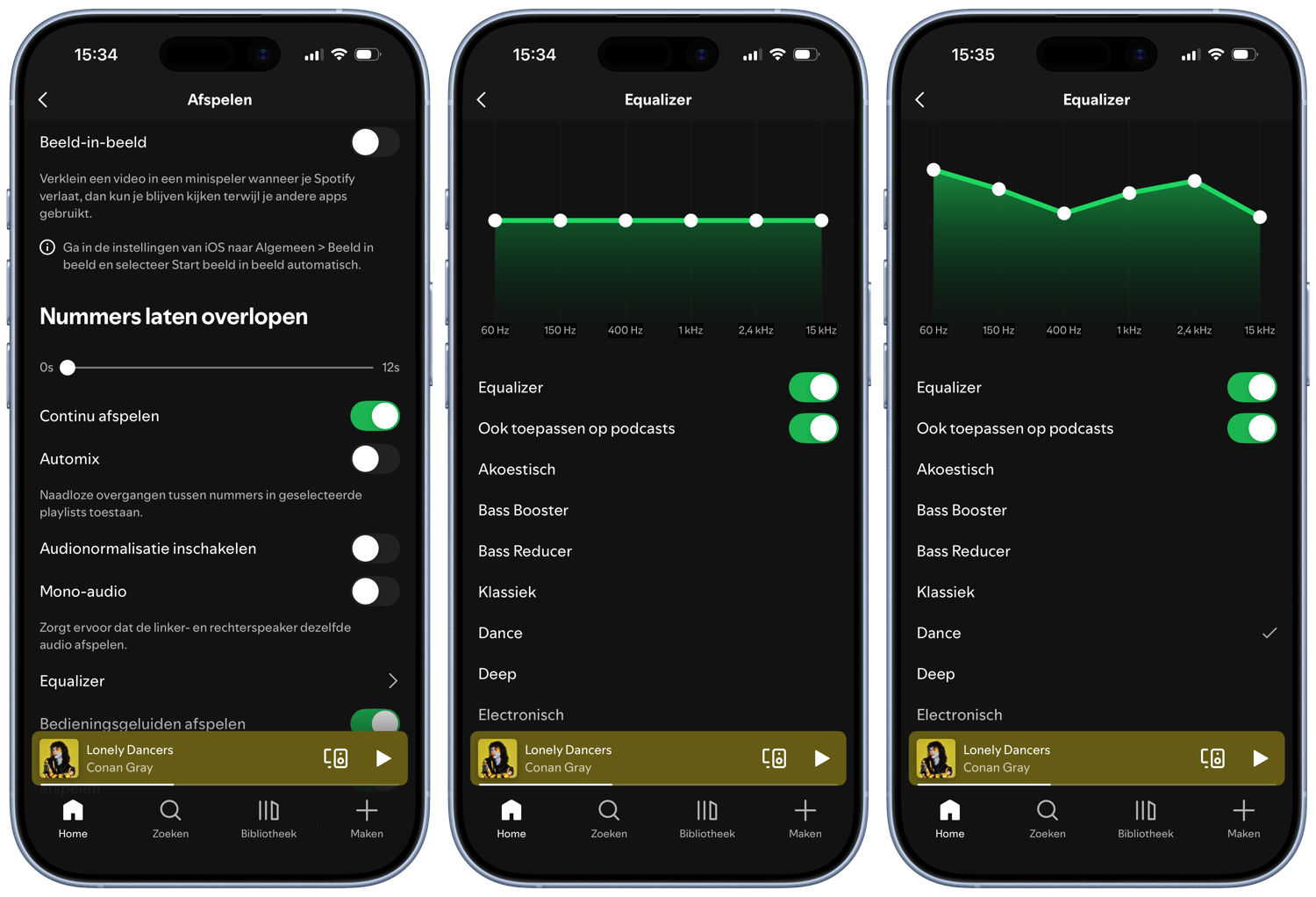
In dit menu kun je vervolgens kiezen uit 22 verschillende mogelijke equalizers. Zit de gewenste instelling er niet bij? Bepaal dan welke frequenties je meer of minder nadruk mee wil geven door de witte bolletjes te verplaatsen. Let wel, deze instellingen gelden dus alleen binnen de Spotify-app.
Artikelcorrectie, spelfout of -aanvulling doorgeven?
Spotify
Spotify is 's werelds grootste muziekstreamingdienst. Met Spotify kun je gratis of tegen betaling muziek streamen vanaf je iPhone, iPad, Mac of ander device. De gratis versie heeft reclame en laat je niet on-demand elk nummer afspelen, terwijl je met de betaalde Spotify Premium onbeperkt muziek naar keuze kunt luisteren. Er zijn op maat gemaakte afspeellijsten, je kunt gebruikmaken van Spotify Connect of AirPlay en nog veel meer. Behalve muziek vind je op Spotify ook veel populaire podcasts, zowel Nederlandse als vanuit het buitenland.