Een HomeKit-router instellen: zo doe je dat

HomeKit router instellen doe je zo
Wist je dat er ook HomeKit-routers bestaan? Onder andere de Eero-routers werken met HomeKit, maar ook andere fabrikanten zoals Linksys bieden ondersteuning. Maar hoe werkt het instellen van een HomeKit-router precies? Welke opties zijn er en wat heb je allemaal nodig? We laten je stap voor stap zien hoe je een HomeKit-router moet configureren.
Dit heb je nodig
Om een HomeKit router in te stellen, heb je het volgende nodig:
- iPhone of iPad met iOS 13 of iPadOS 13 of nieuwer
- Woninghub voor HomeKit (Apple TV, HomePod of iPad)
- Een geschikte HomeKit-router
In ons overzicht lees je welke routers geschikt zijn voor HomeKit.
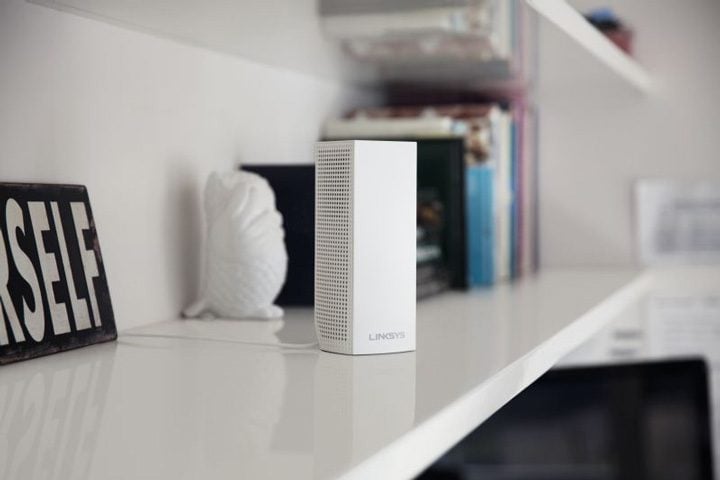
Deze HomeKit-routers zijn nu verkrijgbaar:
- Linksys Velop AC2200 (ca. 250 euro voor drie stuks)
- Linksys Velop AC4400 (ca. 165 euro voor twee stuks)
- Linksys Velop AX4200 WiFi 6 (ca. 250 euro per stuk)
- Eero 5 WiFi (ca. 250 voor drie stuks)
- Eero 6 WiFi (ca. 300 euro per drie stuks)
HomeKit router instellen
Het configureren van je HomeKit geschikte router, werkt als volgt:
- Download de app van de fabrikant van je router om deze te configureren. Zorg ervoor dat je de nieuwste software-update geïnstalleerd hebt.
- Bevestig dat je de router wil toevoegen aan HomeKit en de Woning-app zodra hier tijdens het instellen om wordt gevraagd.
- Ga verder met het instellen van de router in de Woning-app door de instructies op te volgen.
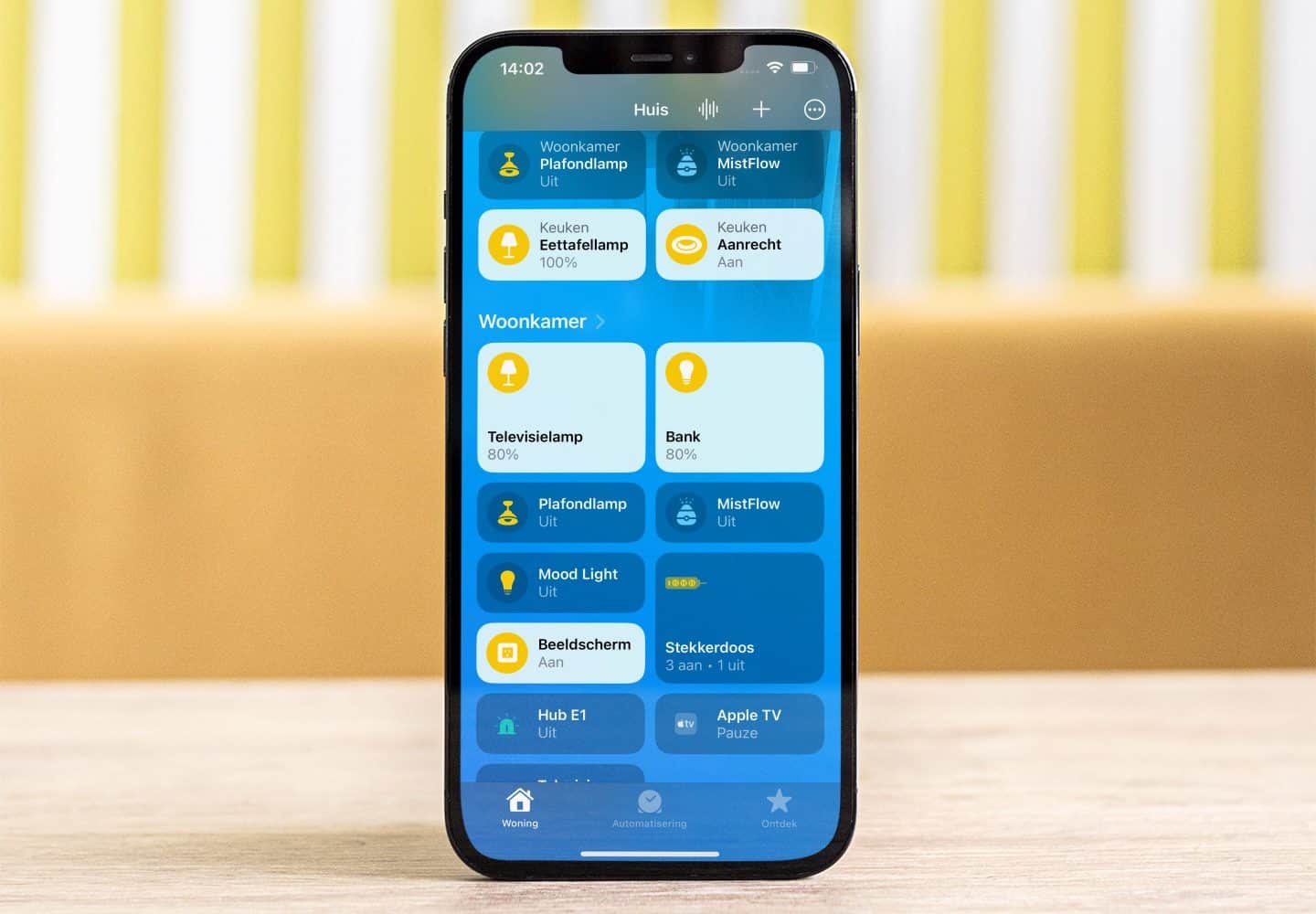
Apple waarschuwt dat je mogelijk eerder ingestelde HomeKit-accessoires moet verwijderen en opnieuw moet toevoegen aan de Woning-app. Uit de eerste tests blijkt dat dat lang niet altijd noodzakelijk is. In de instellingen van de Woning-app zie je bij Wifinetwerk en routers je ingestelde HomeKit-apparaten.
Opties voor je HomeKit-router instellen
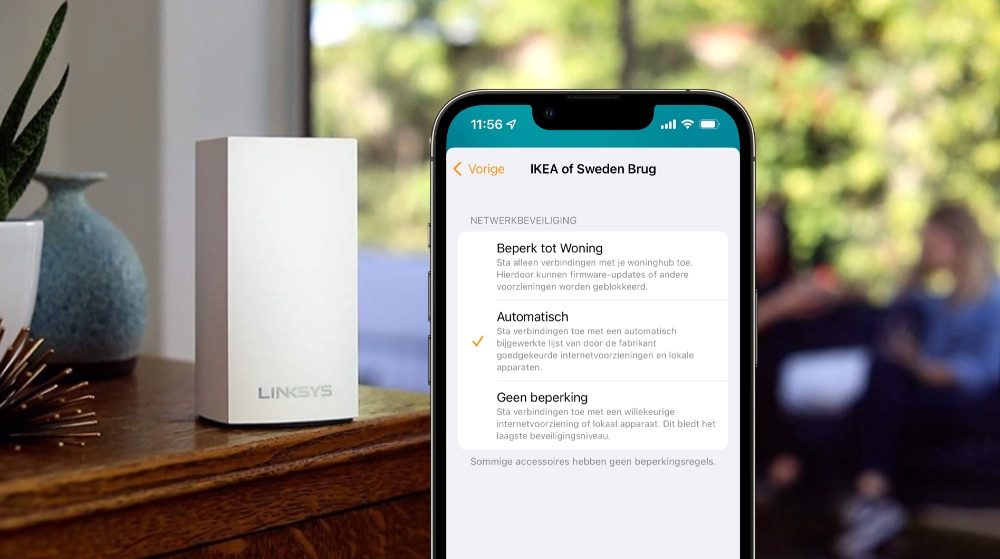
Nu je HomeKit-routers geconfigureerd hebt, kun je per HomeKit-accessoire de beveiliging kiezen. Je bepaalt zelf hoe streng de beveiliging is. Dit zijn de opties waar je uit kan kiezen:
- Beperk tot Woning (meest veilig): Het accessoire maakt alleen verbinding via HomeKit-apparaten en je woninghub. Het apparaat kan dus geen verbinding met internet of andere lokale apparaten maken. Hierdoor kun je mogelijk geen software-updates installeren en je het apparaat niet kan koppelen aan andere systemen.
- Automatisch (standaard): Het accessoire maakt verbinding met HomeKit en met door de fabrikant aanbevolen verbindingen. Je kan dus software-updates blijven uitvoeren en andere ondersteunde smart home-systemen configureren (zoals Google Home) of gebruikmaken van de app van de fabrikant.
- Geen beperking (minst veilig): Alle verbindingen worden bij deze instelling toegestaan. Het apparaat kan communiceren met alle accessoires in het netwerk en andere voorzieningen met een internetverbinding.
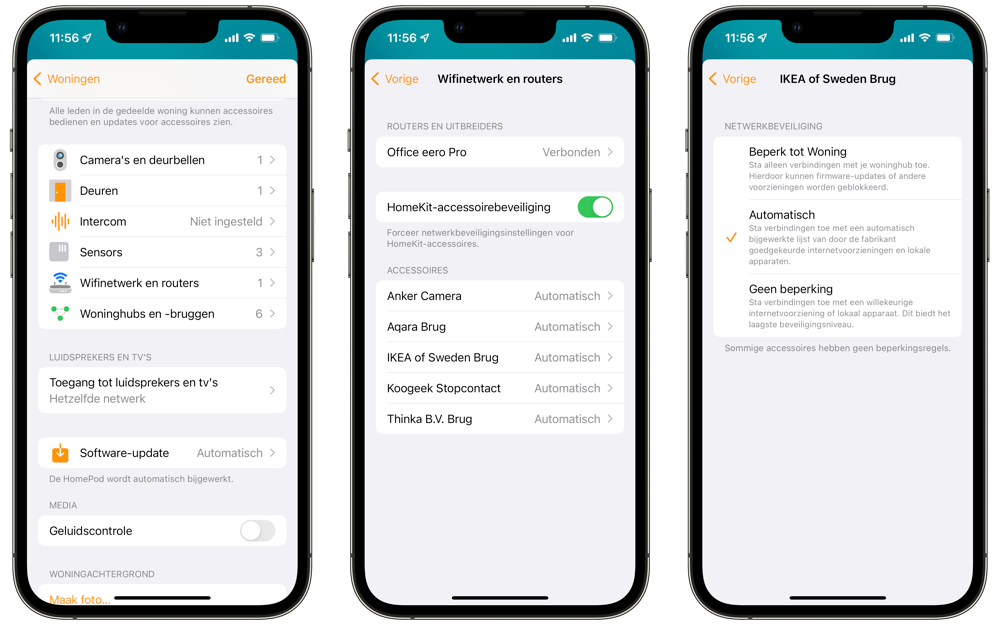
Je kunt per HomeKit-accessoire de beveiliging instellen. Dat doe je als volgt:
- Open de Woning-app en tik op het Woning-tabblad.
- Tik het huisje linksboven en kies voor Woninginstellingen.
- Selecteer eventueel de woning als je er meerdere geconfigureerd hebt.
- Scroll omlaag en tik op Wifinetwerk en routers.
- Kies het apparaat waarvoor je de beveiliging wil aanpassen. Maak je keuze tussen Beperk tot Woning, Automatisch of Geen beperking.
Wil je meer weten over de voordelen van een HomeKit-router? Check dan onze gids met onder andere geschikte modellen.
Artikelcorrectie, spelfout of -aanvulling doorgeven?
HomeKit
Ontdek alles wat je met HomeKit kunt doen, Apple's overkoepelende systeem voor slimme apparaten in huis. HomeKit en de Woning-app zijn de basis van Apple's smart home-platform, waarin je slimme lampen, deursloten, sensoren, raambekleding, camera's en meer aan elkaar kan koppelen en met elkaar kan laten samenwerken. Apparaten met HomeKit-ondersteuning werken ook met Siri. Bovendien werken accessoires die geschikt zijn voor de de smart home-standaard Matter ook compatibel met HomeKit en de Woning-app. Onze belangrijkste artikelen over HomeKit en smart home, overzichtelijk op een rijtje.