Werkt Siri niet meer? Bekijk deze mogelijke oplossingen

Heb je het probleem dat Siri niet meer werkt? Lukt het dicteren niet, worden spraakopdrachten zelden herkend en reageert je iPhone niet meer op ‘Hé Siri‘? Dan kan het zijn dat de microfoon van je iPhone of iPad defect is, maar misschien is er iets anders aan de hand. In dit artikel geven we 6 tips om de oorzaak te achterhalen en het op te lossen.
Inhoudsopgave
#1 Siri werkt niet, microfoon kapot?
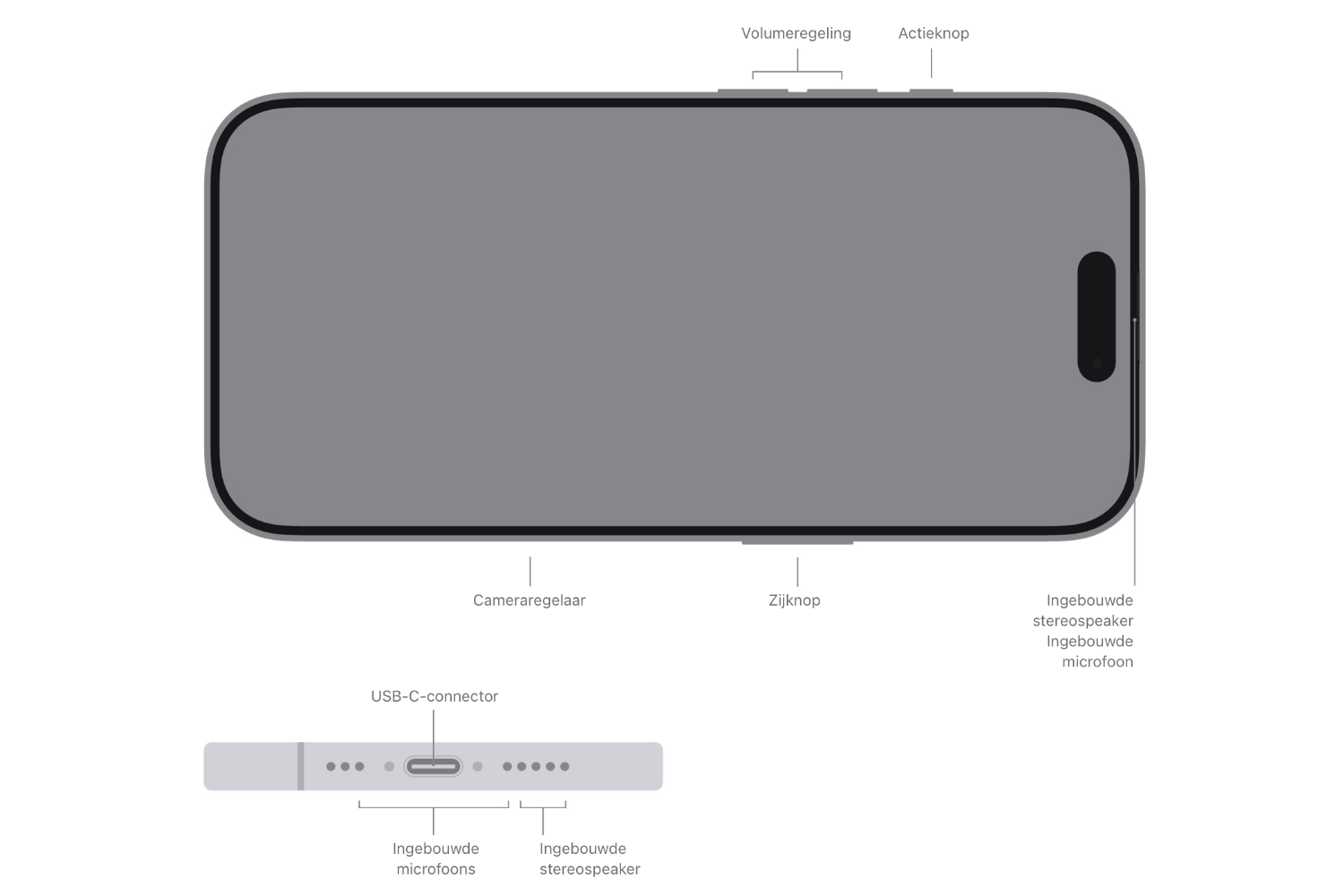
Wat regelmatig blijkt voor te komen, is dat Siri niet reageert, maar dat telefoneren wel werkt. Dat is wel te verklaren: bij het telefoneren gebruik je voornamelijk de microfoon aan de onderzijde van de iPhone, vlakbij je mond. Siri heeft echter de microfoons aan de bovenkant nodig, vlakbij de telefoonspeaker. Je ziet vaak mensen onderin de iPhone praten, maar als je Siri wil gebruiken, kun je net zo goed je mond richten op de microfoon boven het scherm.
Op de onderstaande afbeelding zie je waar beide microfoons zich bevinden. Overigens zit er ook nog een microfoon aan de achterzijde van de iPhone. Deze is voor het analyseren van omgevingsgeluiden en het vastleggen van geluid voor video’s.
Om zeker te weten dat het om een hardwareprobleem gaat, kun je proberen om Siri via een aangesloten headset te gebruiken. Lukt dat wel, dan is er waarschijnlijk iets mis met de microfoon aan de bovenkant. Binnen de garantie kun je dit gratis laten repareren. Is de garantie al verlopen, dan kan het toch zin hebben om naar de Apple Store te gaan. Het kan zomaar zijn dat je alsnog een gratis of voordeligere reparatie krijgt.
#2 Zit er vuil op of in de microfoon?
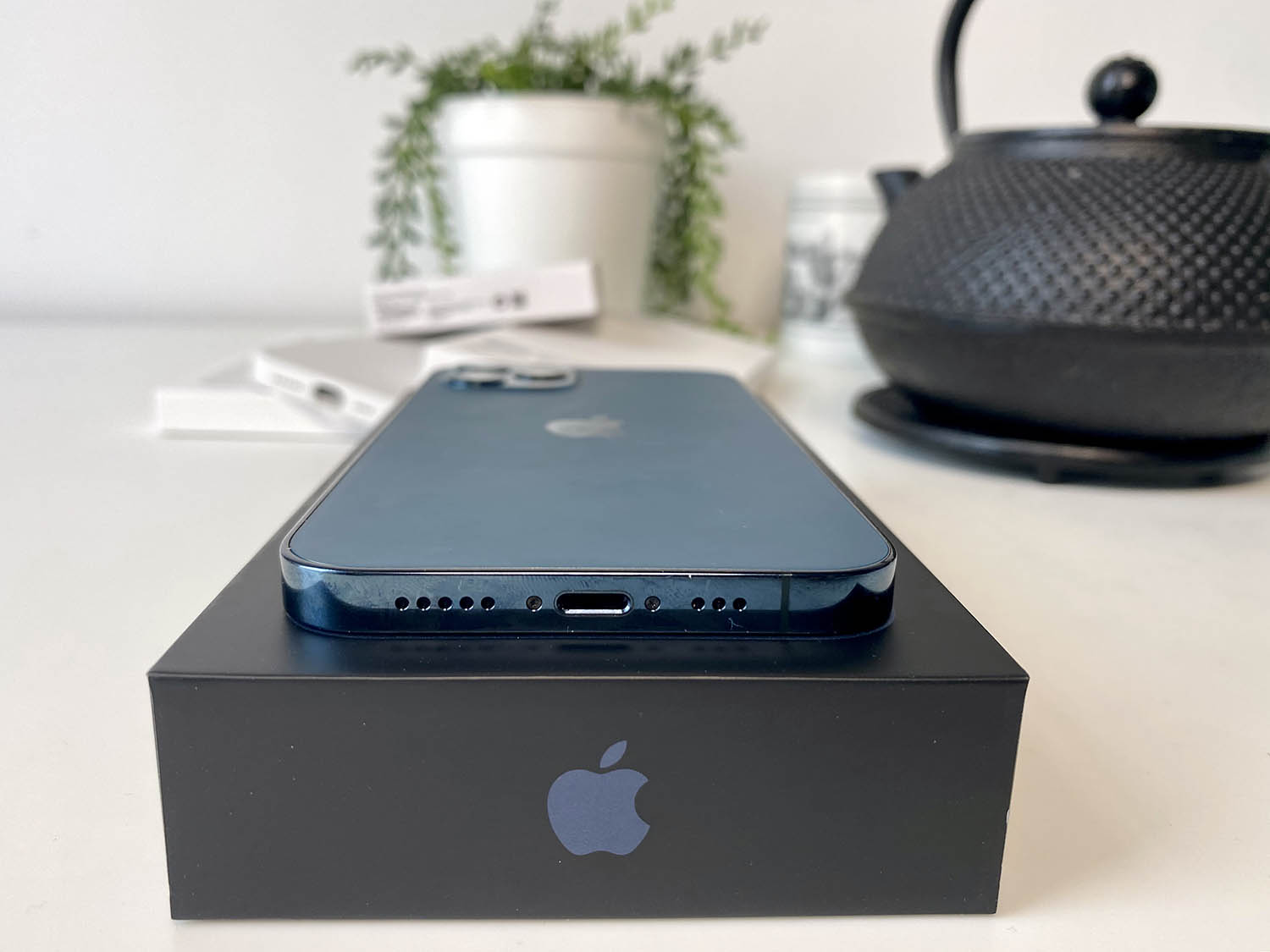
Misschien zit er gewoon wat vuil op de microfoon, waardoor jouw spraakopdrachten niet goed doorkomen. Je kunt het oplossen met een busje perslucht (verkrijgbaar in fotografiezaken), waarbij je de microfoon voorzichtig schoonspuit. Een makkelijkere oplossing is misschien om een schone kwast te pakken om vervolgens over de microfoons te borstelen. Houd je iPhone zo vast dat het vuil meteen naar beneden kan vallen.
#3 Herkent Siri je stem niet?
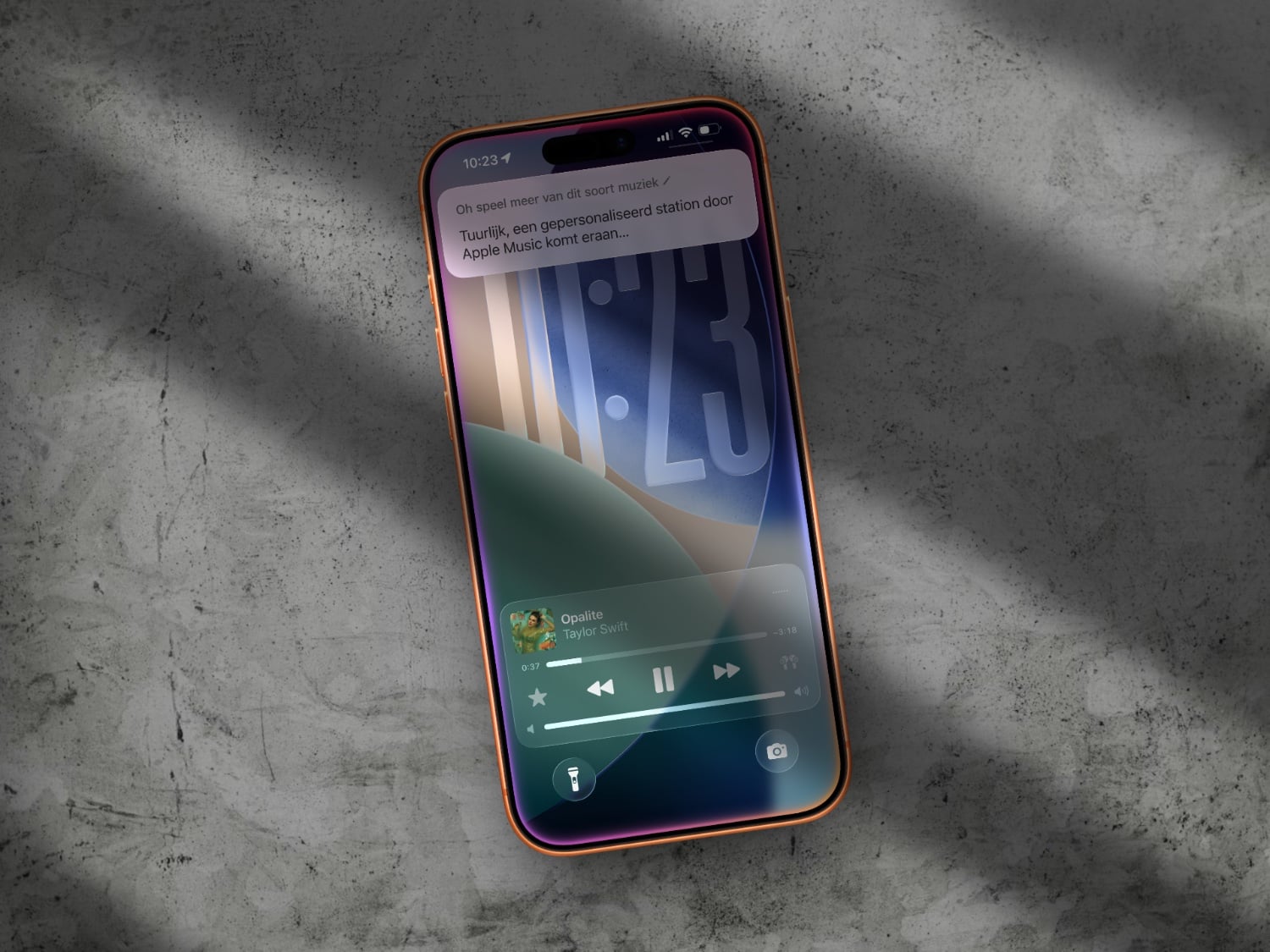
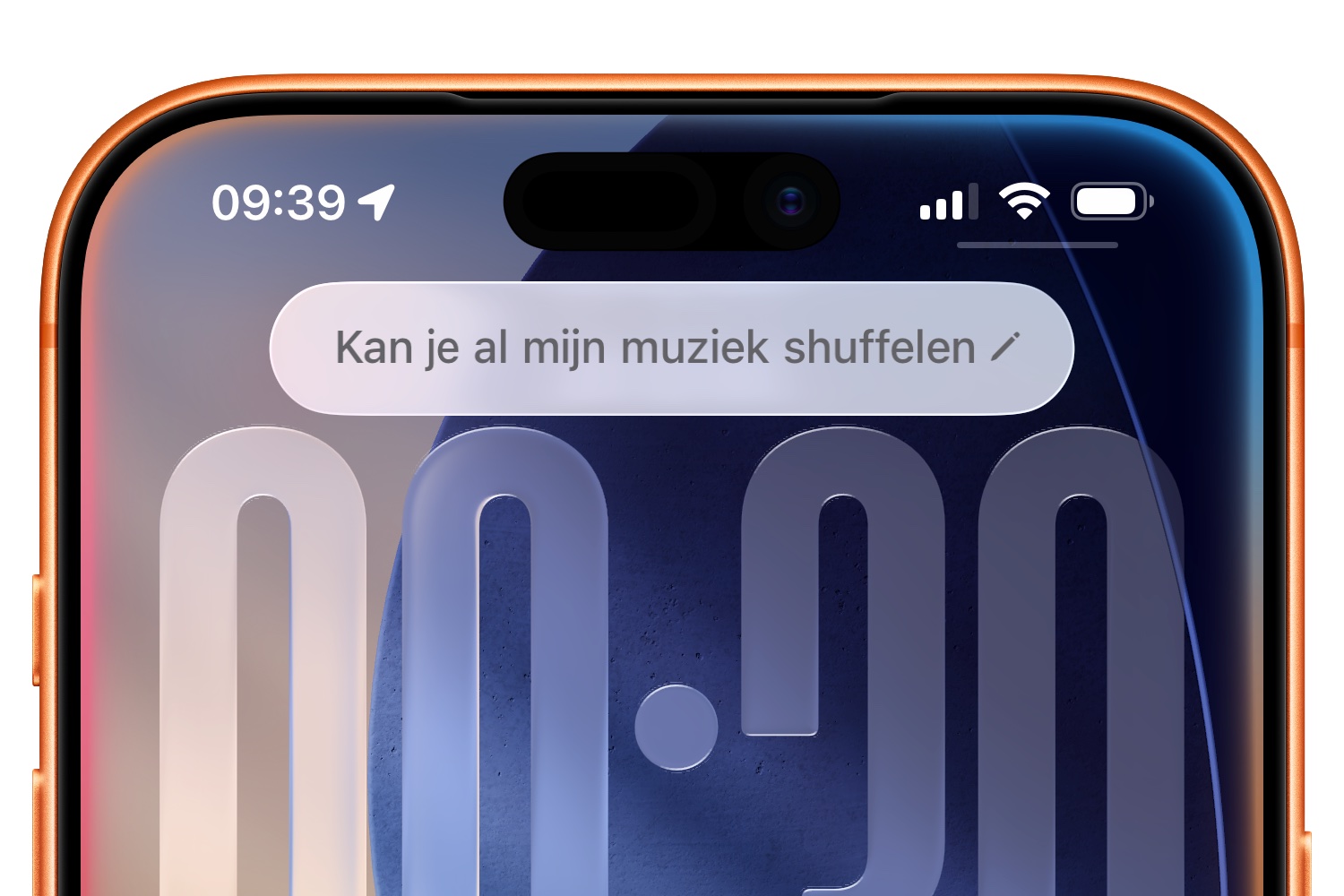
Er is een derde mogelijkheid waarom Siri wellicht niet werkt. Misschien herkent Siri het commando niet, omdat je het niet snel genoeg achter elkaar uitspreekt. In onderstaand screenshot is “Hé, Siri” te zien, maar dat betekent niet dat je een lange spreekpauze tussen “Hé” en “Siri” moet laten vallen. Als je “Hé Siri” snel achter elkaar uitspreekt, werkt het beter.
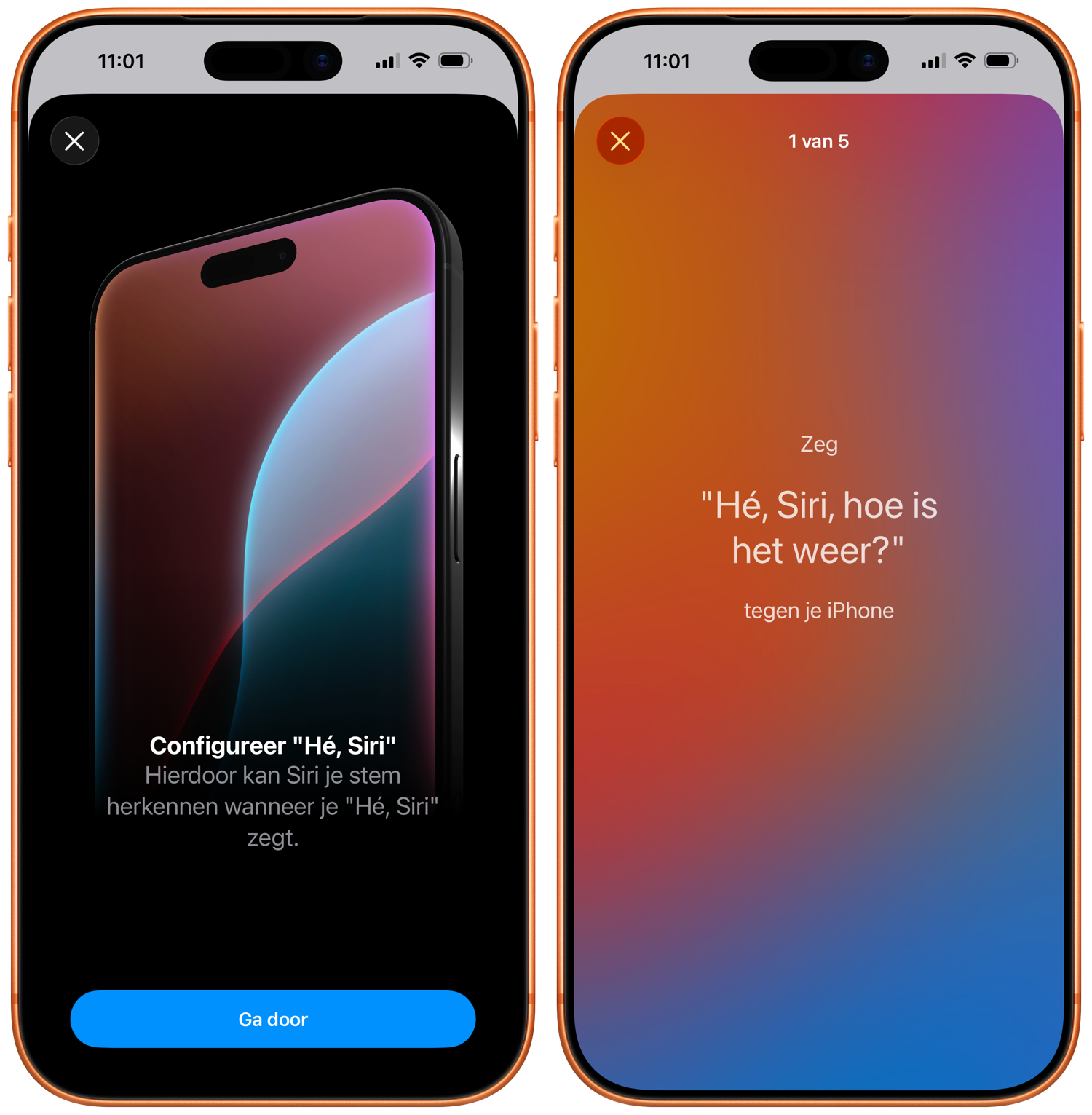
Een andere gerelateerde mogelijkheid is dat de assistent je stem niet meer goed herkent en dat het tijd is om Siri opnieuw te trainen. Dit kun je doen via Instellingen > Apple Intelligence en Siri. Schakel hier in het menu Praat met en schrijf aan Siri > ‘Hé, Siri’ uit en weer in. Je moet een aantal zinnetjes uitspreken die Siri gebruikt om je beter te leren herkennen.
#4 Is Siri ‘beperkt’ op jouw iPhone?
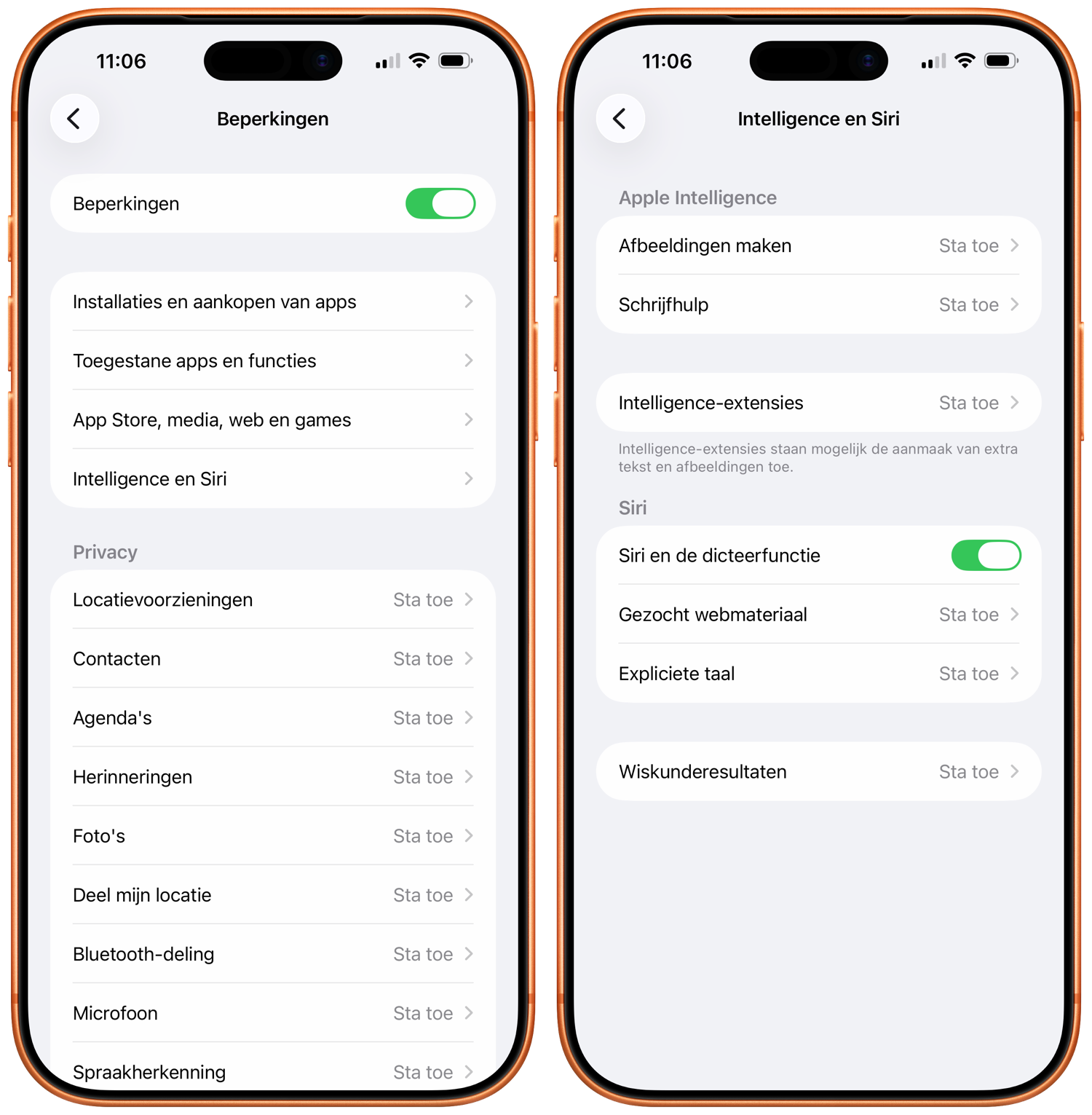
Vaak als mensen bepaalde systeemfuncties van hun iPhone niet kunnen gebruiken, is dat omdat er beperkingen zijn ingesteld. Veel mensen stellen dit per ongeluk in als ze door de instellingen neuzen, maar vergeten het vervolgens uit te schakelen. Beperkingen instellen kan handig zijn voor bijvoorbeeld kinderen of gehandicapten. Zo bekijk je of Siri bij jou beperkt is:
- Open de Instellingen-app op je iPhone.
- Tik op het Schermtijd-menu en tik op Beperkingen
- Staat de schakelaar bovenin uit? Dan is dit niet het probleem en kun je door naar de volgende oplossing. Staat hij aan? Tik dan op Intelligence en Siri.
- Zorg ervoor dat de schakelaar bij Siri en de dicteerfunctie aan staat. Stond dit al aan? Dan was dit niet het probleem.
- Je kunt de schakelaar uit stap 3 ook uitzetten. Zo weet je zeker dat er geen beperkingen zijn die de boel blokkeren.
#5 Staat je iPhone in Energiebesparingsmodus modus?
Ook handig om te weten is dat Hé Siri niet werkt als de Energiebesparingsmodus aanstaat. Bij Hé Siri moet de iPhone continu standby staan, om te luisteren of je misschien ‘Hé Siri’ zegt. Dit kost ‘onnodig’ energie; vandaar dat Hé Siri en de Energiebesparingsmodus niet tegelijkertijd actief zijn.
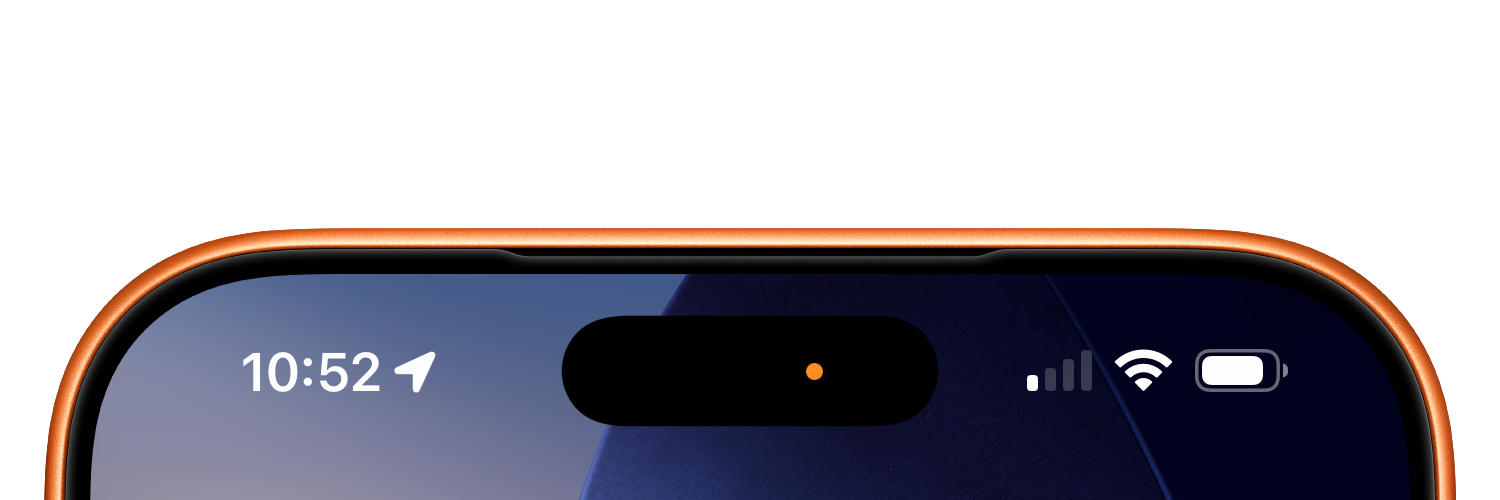
In onze tip lees je hoe je deze modus gebruikt en hoe je het in- en uit kunt schakelen. Je herkent het aan een oranje batterijsymbool rechtsboven.
#6 Start je iPhone opnieuw op
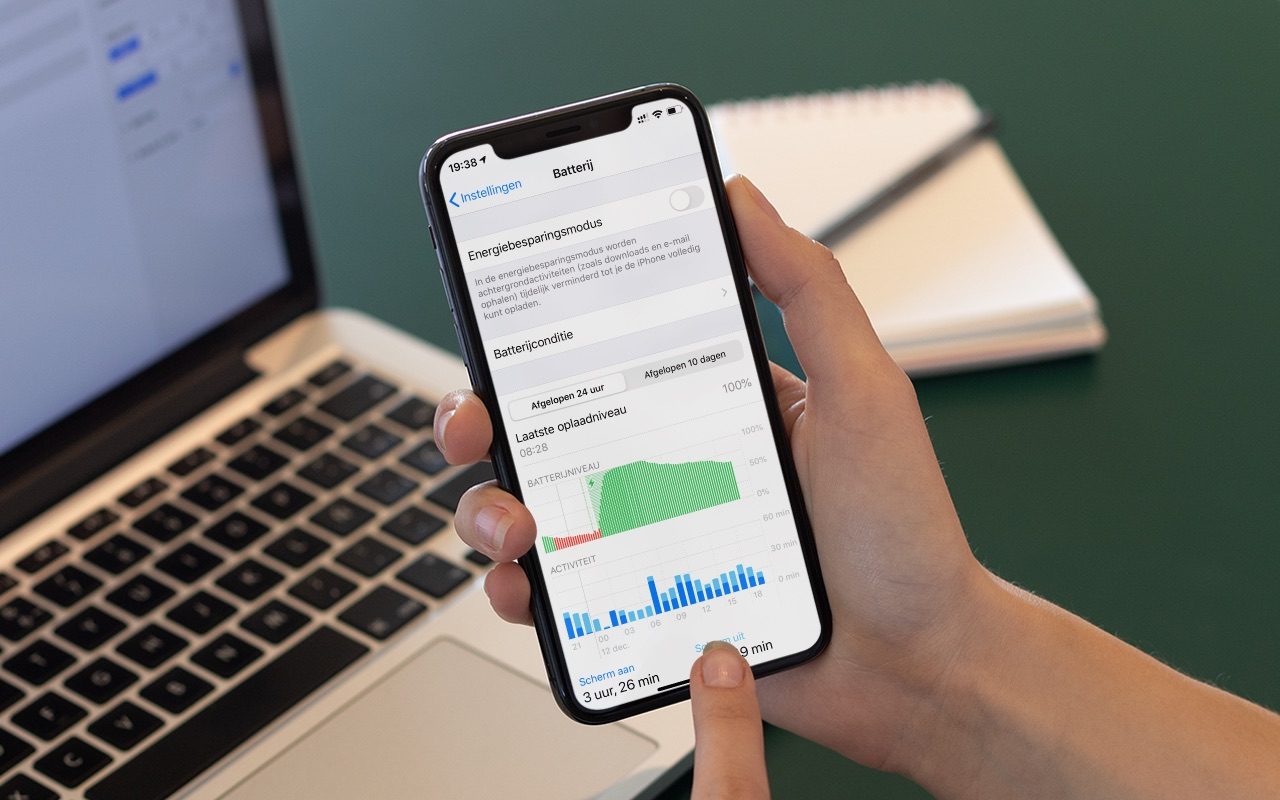
Als bepaalde functies niet meer goed werken, kan het altijd helpen om je iPhone te herstarten. Daarmee wordt niet alleen je iPhone sneller, maar worden eventuele vastgelopen systeemfuncties ook opgelost.
Weet je niet hoe je je iPhone kunt herstarten? Hoe dat werkt, verschilt per model. Bekijk in onze tip hoe het op jouw iPhone moet.
Artikelcorrectie, spelfout of -aanvulling doorgeven?
Siri