Nu beschikbaar: zo installeer je de publieke beta van iOS 27 en iPadOS 27 (met stappen ter voorbereiding)

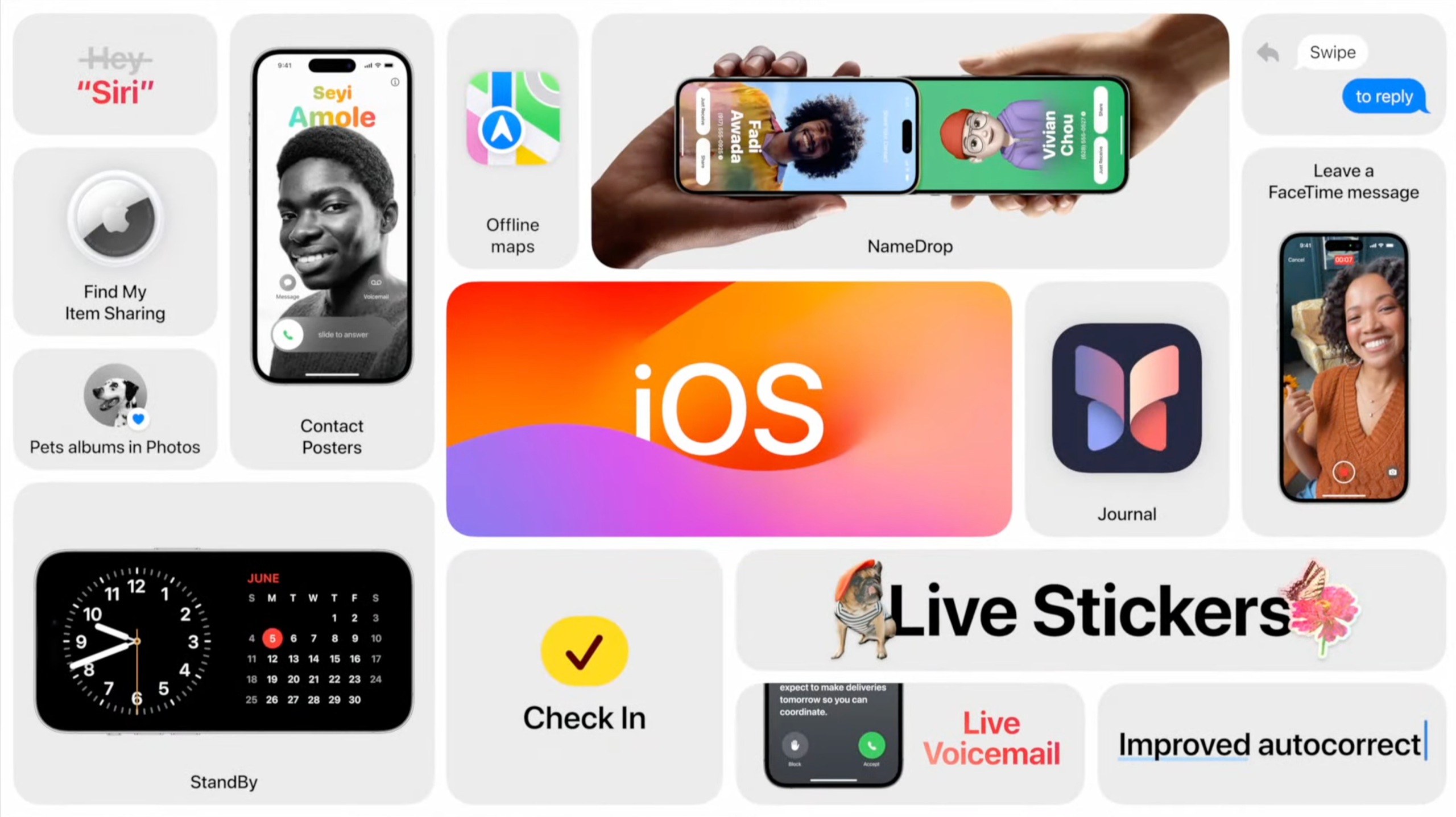
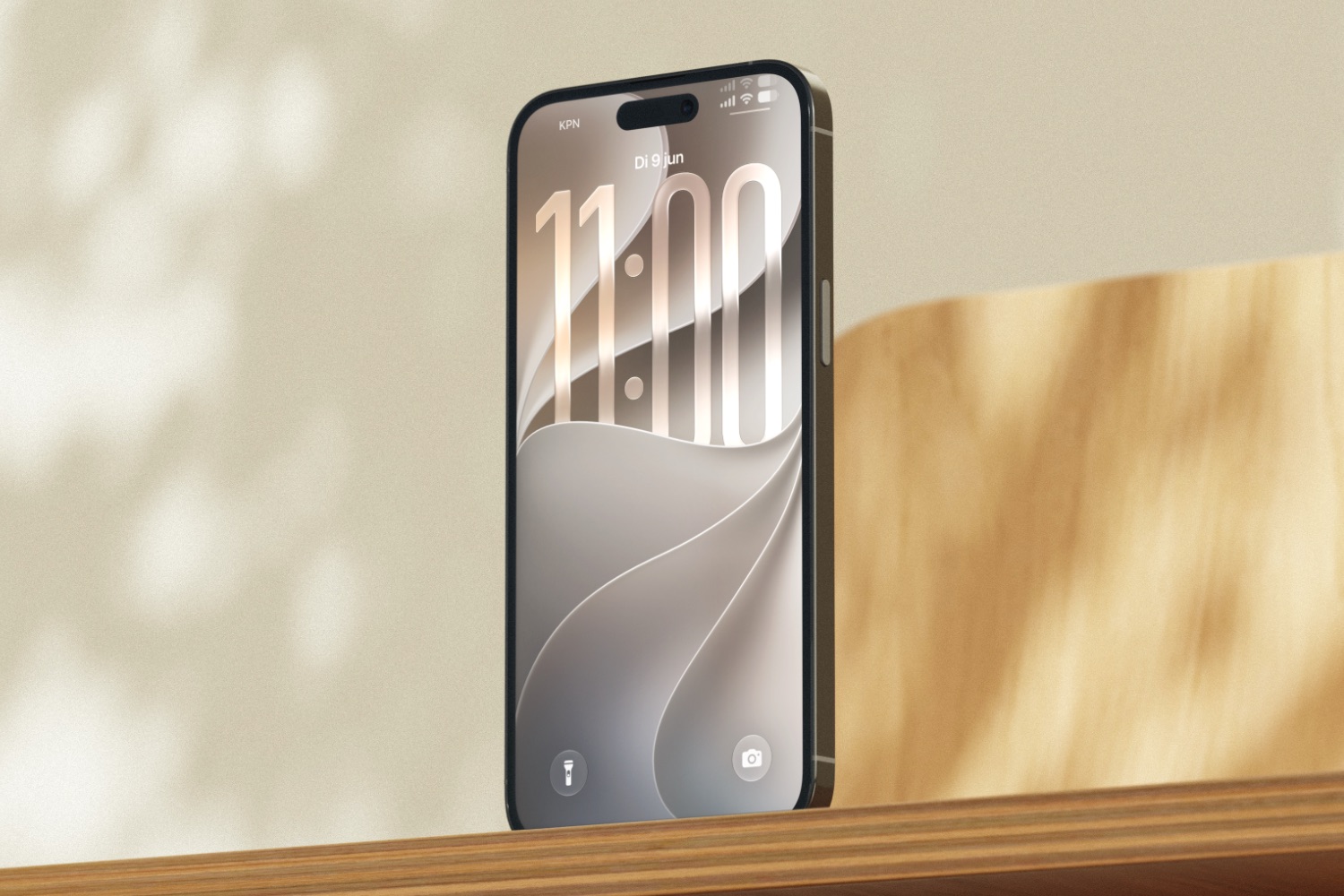
Als gewone gebruiker kun je ook meedoen aan het betaprogramma van Apple. De officiële release van onder andere iOS 27 en iPadOS 27 staan gepland voor dit najaar, maar al voor die tijd kan ook jij aan de slag met de publieke beta’s van iOS en iPadOS. En ook gedurende de rest van het jaar kun je meedoen aan de publieke beta’s van iOS 27.1, iOS 27.2, enzovoort. Daarmee kun je diverse nieuwe functies en verbeteringen alvast zelf proberen, weken of soms zelfs maanden voordat de updates voor iedereen uit komen. Hoe doe je mee aan het publieke betaprogramma, hoe bereid je je toestel voor en hoe kun je de publieke beta’s installeren? Er zijn altijd wel publieke beta’s beschikbaar om te testen en hier lees je alles wat je daarover moet weten.
Inhoudsopgave
- Wanneer kan ik publieke beta’s installeren?
- Je toestel voorbereiden op de iOS 27 beta: zo doe je dat
- iOS 27 publieke beta installeren
- Help, ik wil terug! Hoe kan ik mij afmelden voor de iOS 27 publieke beta?
- Zijn publieke beta’s veilig om te installeren?
- Wat zijn de gevolgen van het installeren van de publieke beta?
Wanneer kan ik publieke beta’s installeren?
Gedurende het hele jaar is het mogelijk om publieke beta’s te testen. Tijdens het jaarlijkse WWDC-event in juni komen de beta’s voor ontwikkelaars uit en in juli volgen dan de nieuwste publieke beta’s. Deze zijn te testen door iedereen met een geschikt toestel. Deze publieke beta is gebaseerd op meest recente beta voor ontwikkelaars.
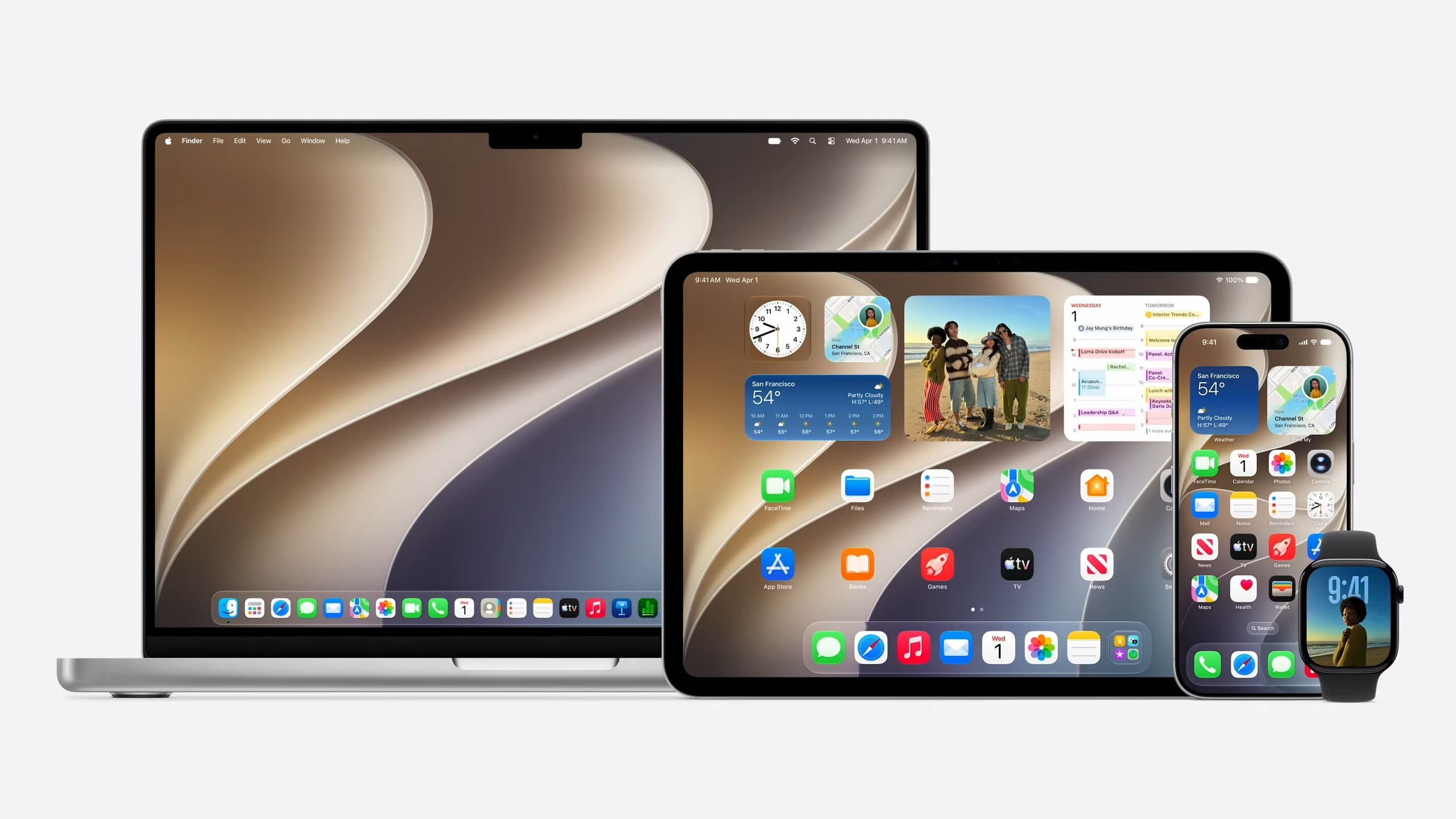
Sinds 8 juni 2026 zijn de volgende testversies beschikbaar voor ontwikkelaars en vanaf nu kun je ook de publieke beta installeren van de volgende updates:
- iOS 27
- iPadOS 27
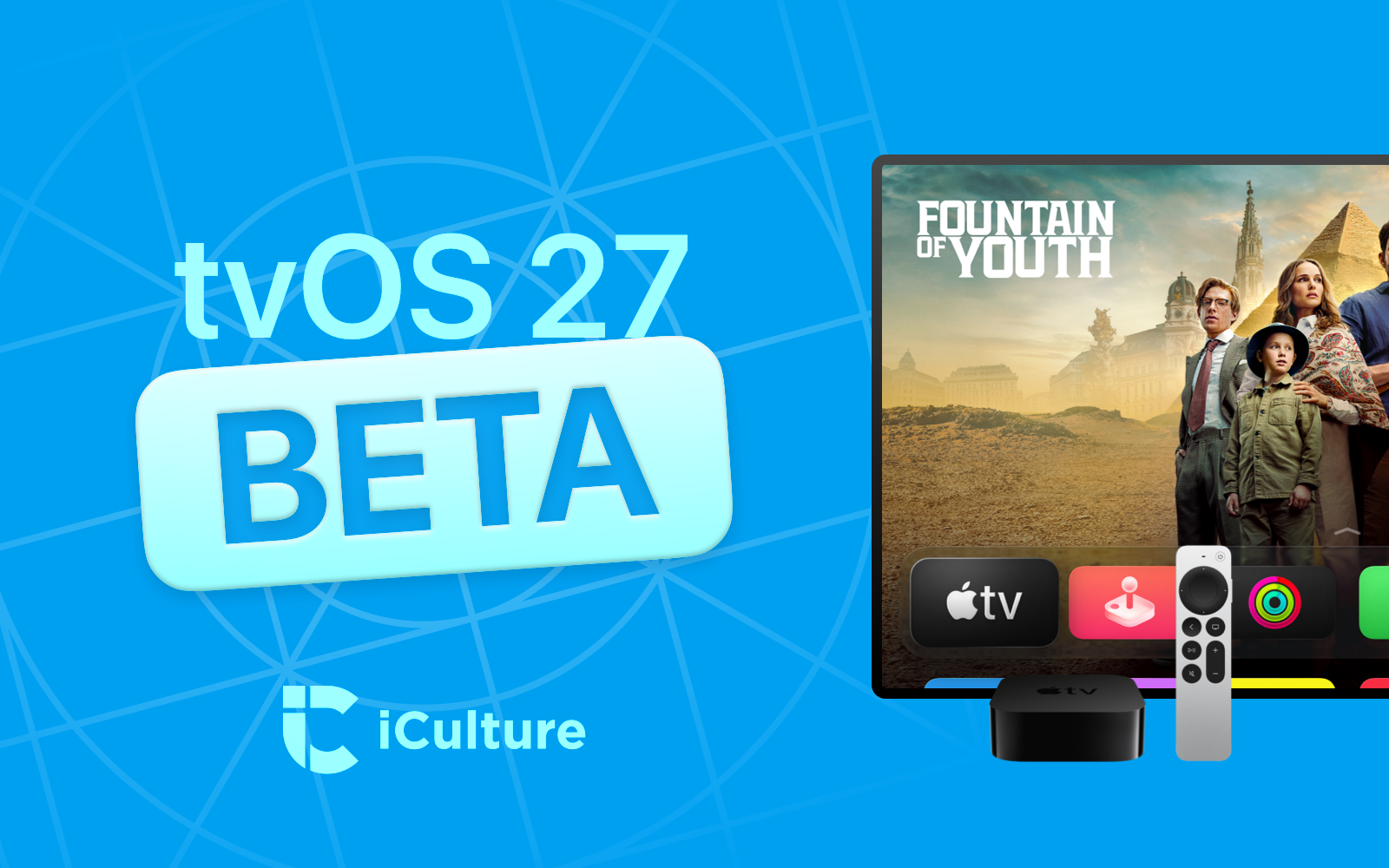
- tvOS 27
- watchOS 27
- macOS 27 Golden Gate
- HomePod software-update 27
Na de officiële release kun je nog steeds doorgaan met testen van publieke beta’s. Je kunt dan de nieuwe functies in iOS 27.1, iOS 27.2 enzovoort alvast proberen voordat de software officieel uitkomt. Deze beta’s lopen door tot ver in juli/augustus volgend jaar, wanneer de volgende grote software-update (iOS 28) alweer getest kan worden.
Je kunt dus het hele jaar door meedoen aan de publieke beta’s, maar het meest interessant zijn de grote updates van iOS, iPadOS, tvOS, watchOS en macOS. Deze bevatten allerlei nieuwe functies die je als betatester meteen kunt proberen.
Als in het najaar (september/oktober) de officiële releases zijn verschenen, gaat Apple gewoon door met het testen van beta’s. Dit zijn kleinere updates waarin vooral foutjes worden opgelost, zogenaamde bugfixes. Af en toe zit er bij de tussentijdse updates nog wel wat nieuwe functies tussen. Dit zijn veelal uitgestelde functies die oorspronkelijk in de eerste versie hadden moeten zitten of vanaf het begin af aan al voor later in het jaar gepland stonden. Je kunt hier als publieke betatester ook aan meedoen, maar inhoudelijk zijn ze iets minder spannend dan de grote updates die in de zomer getest kunnen worden.
Naast de beta’s voor ontwikkelaars en publieke testers is er ook een apart betaprogramma voor scholen en bedrijven. Dit is vooral bedoeld voor beheerders en richt zich op functies die voor deze doelgroepen relevant zijn. Informeer bij je Apple-contactpersoon als je hieraan mee wilt doen.
Je toestel voorbereiden op de iOS 27 beta: zo doe je dat
Voordat je aan de slag gaat met de publieke beta van iOS 27, is er een aantal dingen die je moet doen om je voor te bereiden op de installatie van deze beta.
1. Gebruik het liefst een testtoestel
Wil je meteen vanaf de eerste publieke beta aan de slag, dan is het aan te raden om dit te doen op een testtoestel. De beta kan nog bugs bevatten en apps zijn nog niet geoptimaliseerd, waardoor ze mogelijk niet goed werken. Bij een toestel dat je dagelijks gebruikt en hard nodig hebt, kan dat problemen opleveren. Je kunt bijvoorbeeld een wat oudere iPhone of iPad gebruiken die je nog ergens in een kast hebt liggen. We raden aan om deze te resetten en als nieuw te installeren, zodat je daarna de publieke beta erop kan zetten.
Heb je geen testtoestel, dan kun je de beta ook installeren op je dagelijkse iPhone of iPad. Voor de Mac adviseren we om een aparte partitie te gebruiken.
2. Zorg voor een lokale backup op Mac of pc of Time Machine (geen iCloud)
Maak voordat je aan de slag gaat, een iPhone-backup op de desktop, gemaakt met de meest recente stabiele versie van iOS 26. Door een backup te maken, kun je altijd weer terug als de publieke beta toch niet bevalt (indien je geen testtoestel gebruikt). Je kan een backup uit iOS 27 overigens niet terugzetten op een toestel waar iOS 26 op draait, dus het is mogelijk dat je data kwijtraakt. Door je iPhone te herstellen kun je de backup terugzetten en is je iPhone weer net zo als vóór het installeren van de beta. Gegevens die tussentijds gemaakt zijn en niet in de cloud opgeslagen staan, raak je mogelijk wel kwijt.

Zo maak je een lokale backup van je iPhone of iPad (reservekopie)
Het voordeel van een handmatige backup op de desktop is dat de kans een stuk kleiner is dat deze automatisch overschreven wordt door een nieuwe backup. Bij een iCloud-backup is de kans wel dat dit gebeurt. We raden daarom aan om altijd een lokale reservekopie via de computer te maken.
3. Hou je Apple Account-gegevens bij de hand
Om de beta te kunnen installeren moet je je Apple Account-gegevens bij de hand hebben, dus je gebruikersnaam en wachtwoord. Weet je deze niet, zoek deze dan op. Zorg er ook voor dat je een geschikt toestel hebt. In ons artikel lees je welke toestellen geschikt (mogelijk) zijn voor iOS 27, maar hoe recenter je toestel, hoe meer functies je kan testen.
iOS 27 publieke beta installeren
Iedereen kan zich gratis aanmelden voor het publieke betaprogramma en je hoeft hiervoor niet als ontwikkelaar geregistreerd te staan. Deze stappen gelden voor zowel de iOS 27 beta als de iPadOS 27 beta.
Zo meld je je aan voor de publieke beta:
- Maak eerst een backup van je toestel via de computer. Je kan deze ook archiveren, zodat je zeker weet dat deze backup altijd behouden blijft. Ga naar Finder > je apparaat > Beheer reservekopieën en klik met je rechter muisknop op de backup en selecteer Archiveer.
- Ga op je iPhone of iPad naar de webpagina van het Apple Beta Software Program (beta.apple.com).
- Tik op de knop Sign up en voer je Apple Account-gegevens in.
- Je komt nu op de pagina voor publieke beta’s. Je leest hier meer informatie over hoe het installeren werkt.
- Op je toestel kun je bij Instellingen > Algemeen > Software-update > Bèta-updates het gebruik van beta’s in- en uitschakelen, mits je ingelogd bent met het Apple Account dat je ook gebruikt hebt bij het aanmelden via Apple’s betawebsite. Zet een vinkje bij iOS/iPadOS 27 Public Beta.
- Ga terug naar de Software-update pagina en download de meest recente beta (indien beschikbaar).
Er is ook nog een publieke beta van iOS 26, maar vink voor de nieuwste versie de publieke beta van iOS/iPadOS 27 aan.
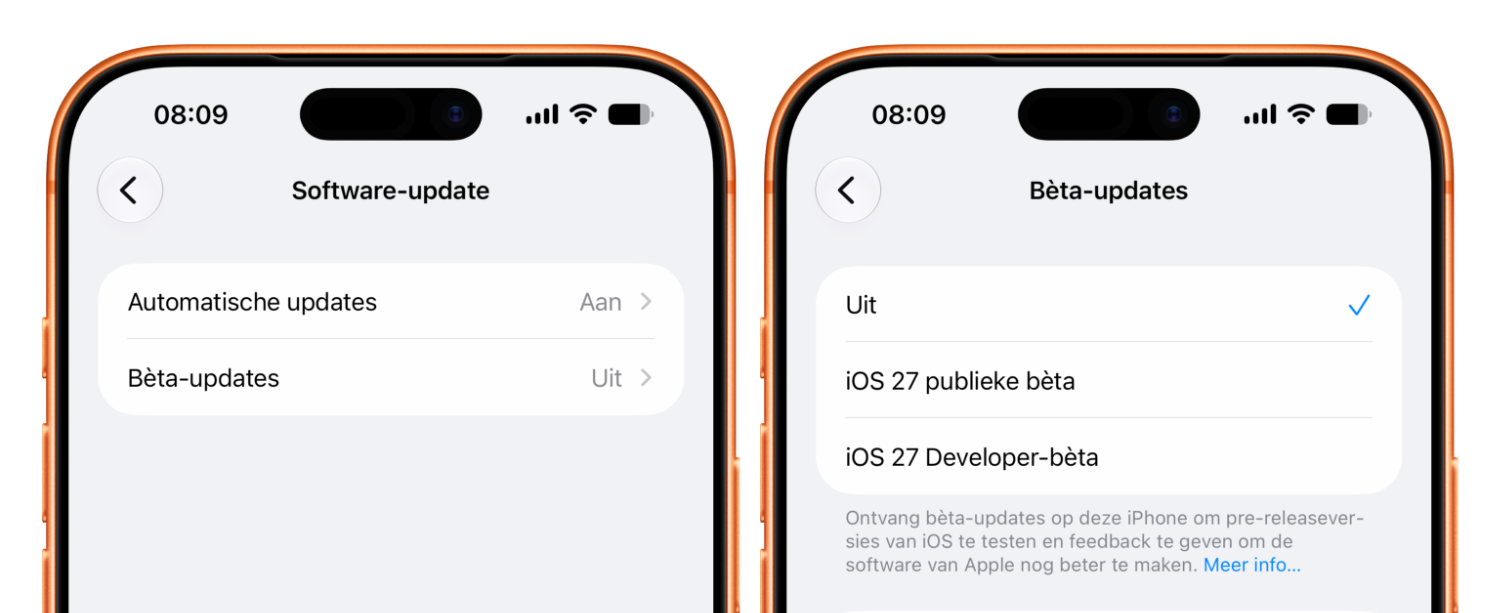
Afhankelijk van je geregistreerde Apple Account, zie je op deze pagina de optie voor een Developer Beta en/of een publieke bèta. Ben je geen ontwikkelaar en heb je je met je Apple Account-aangemeld via Apple’s betawebsite met de stappen hierboven, dan zie je hier alleen de optie publieke bèta. Vink deze optie aan. Eventueel kun je hieronder met een ander Apple Account inloggen dat bij Apple als beta-account geregistreerd staat. Dit is bijvoorbeeld handig als je de beta voor ontwikkelaars wil downloaden, maar jouw eigen persoonlijke Apple Account daarvoor niet geregistreerd is. Je kunt hier dan inloggen met een speciaal ontwikkelaarsaccount.
Ga naar Instellingen > Algemeen > Software-update om steeds nieuwe publieke beta’s te downloaden. Publieke beta’s komen meestal een dag ná de ontwikkelaarsbeta beschikbaar. Als de release nabij is, komt de publieke beta vaak al een paar uur later uit.
Via de Feedback-app kun je gevonden bugs doorgeven aan Apple, maar dit is niet verplicht.
Lees ook onze aparte pagina over hoe je op de Mac een beta kan installeren, met tips specifiek voor dat toestel.

Beta’s testen op de Mac? Zo bereid je je voor op de (publieke) macOS 27 beta
Help, ik wil terug! Hoe kan ik mij afmelden voor de iOS 27 publieke beta?
Krijg je spijt? Dan is er geen man overboord: zolang de (publieke) beta loopt kun je je op elk moment afmelden van publieke beta’s. Hou er wel rekening mee dat backups die met iOS 27 zijn gemaakt niet bruikbaar zijn in iOS 26. Hou dus een goede backup die je met iOS 26 hebt gemaakt achter de hand als je bezig wilt gaan met de beta’s van iOS 27 en gebruik een toestel dat je niet dagelijks nodig hebt. Het teruggaan naar een oudere versie heet downgraden.
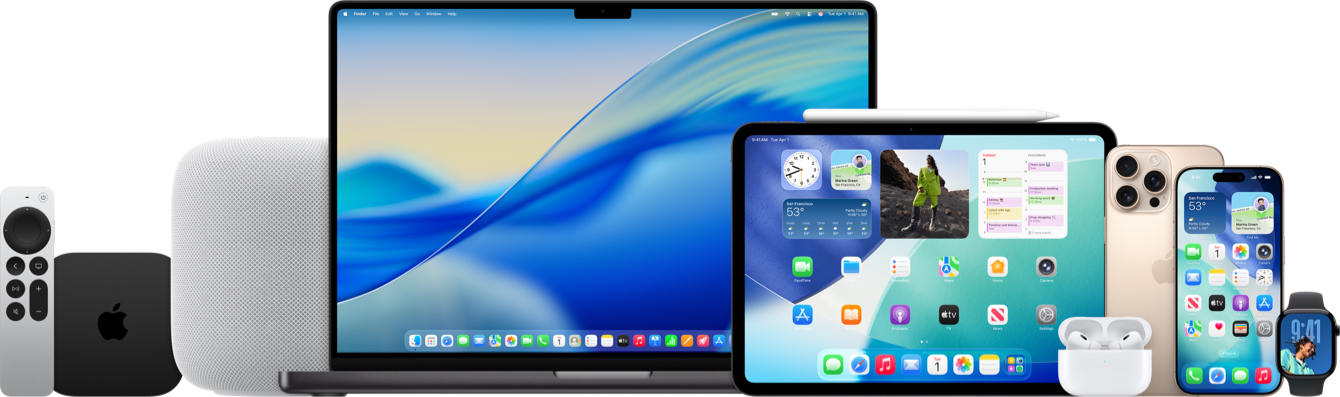
Zo kun je je afmelden voor de beta’s van iOS, watchOS, macOS en tvOS
In ons artikel over downgraden van iOS lees je precies hoe je terug kunt gaan van de publieke beta van iOS 27 naar de meest recente stabiele versie van iOS 26. Tijdens het hele proces kun je ook je backup terugzetten die je gemaakt hebt voordat je de publieke beta geïnstalleerd had.
Zijn publieke beta’s veilig om te installeren?
Vooral de grote beta-updates van iOS zijn aantrekkelijk om te installeren, omdat daarin de meeste nieuwe functies zitten. Hou er wel rekening mee dat het om betaversies gaat, dus er kunnen (lees: zullen) nog foutjes in zitten.
Installeer daarom NIET op een toestel dat je dagelijks nodig hebt en hou er rekening mee dat je soms wat data kunt kwijtraken, omdat Apple bepaalde onderdelen kan resetten. Ook moet je er rekening mee houden dat je niet altijd backups kunt terugzetten. Hoewel de publieke beta van iOS 27 beschikbaar is, kun je altijd weer terug naar iOS 26. Maar je kunt in dat geval alleen backups gebruiken die met iOS 26 zijn gemaakt. Dit zijn dus backups die zijn gemaakt vóórdat je met de beta’s bezig ging en ze kunnen al een paar dagen of weken oud zijn.
Wat zijn de gevolgen van het installeren van de publieke beta?
Het installeren van de publieke beta heeft geen gevolgen. Er zijn wel enkele zaken waar je rekening mee moet houden als je de publieke beta installeert. Publieke beta’s zijn bijvoorbeeld beperkt houdbaar, wat betekent dat deze na verloop van tijd vervalt. In de praktijk merk je hier niets van, omdat Apple op tijd nieuwe beta’s uitbrengt of de definitieve versie beschikbaar stelt.
Waar je ook rekening mee moet houden is dat de batterijduur van je toestel mogelijk korter is. Beta’s zijn nog niet geoptimaliseerd, zoals dat wel het geval is met definitieve versies. Bij een beta doe je daardoor korter met je batterij, waardoor je hem vaker moet opladen. Bovendien zijn veel functies vaak nog niet goed of helemaal niet vertaald. Knoppen zijn dan Engels of raar geformuleerd. Tot slot kan Apple sommige functies resetten, zoals nieuwe cloudfuncties waardoor je mogelijk gegevens kwijtraakt. Je kunt beta’s daardoor het beste installeren op testtoestellen en zorgen dat je regelmatig nieuwe backups hebt.
Check ook ons artikel met iOS beta problemen met de meest voorkomende problemen waar je tegenaan kunt lopen.
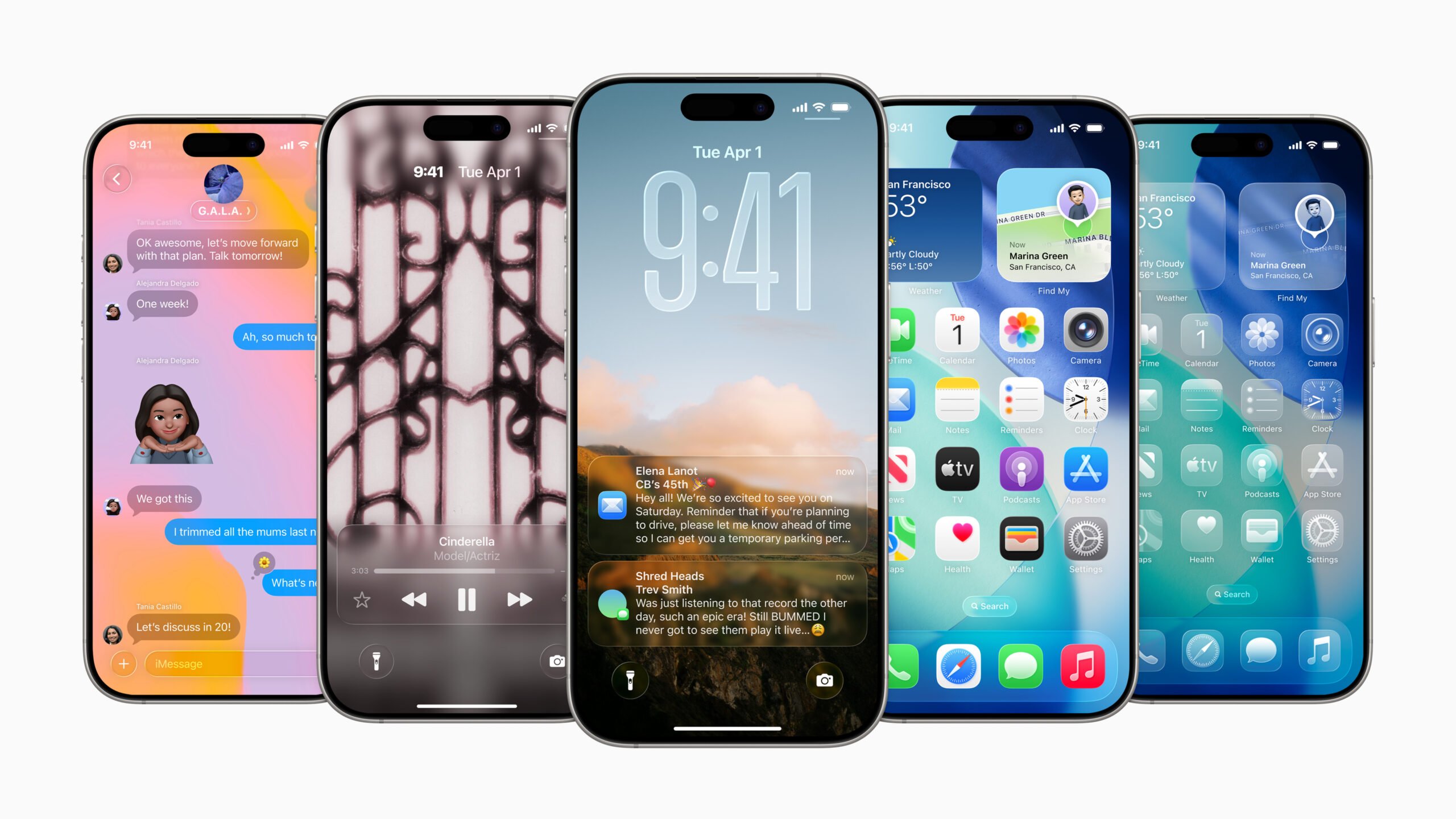
iOS beta problemen: dit kan er allemaal mis gaan als je een beta gebruikt
Wil je de publieke beta van tvOS installeren, dan lees je in ons aparte artikel de exacte stappen. We hebben ook een uitleg over hoe je de publieke beta van watchOS kunt installeren.
Artikelcorrectie, spelfout of -aanvulling doorgeven?
iOS
iOS is het besturingssysteem van de iPhone. iOS regelt alles wat er op je iPhone gebeurt: van de apps tot aan de functies van je iPhone en de verbindingen met Bluetooth, wifi en mobiele netwerken. Voor iOS brengt Apple regelmatig nieuwe gratis updates uit. Dit kunnen zowel hele grote updates met nieuwe functies zijn als kleine updates met bugfixes en verbeterde beveiliging. Lees hier meer over de huidige iOS-versie. Voor de iPad heeft Apple het besturingssysteem iPadOS, met grotendeels dezelfde functies.