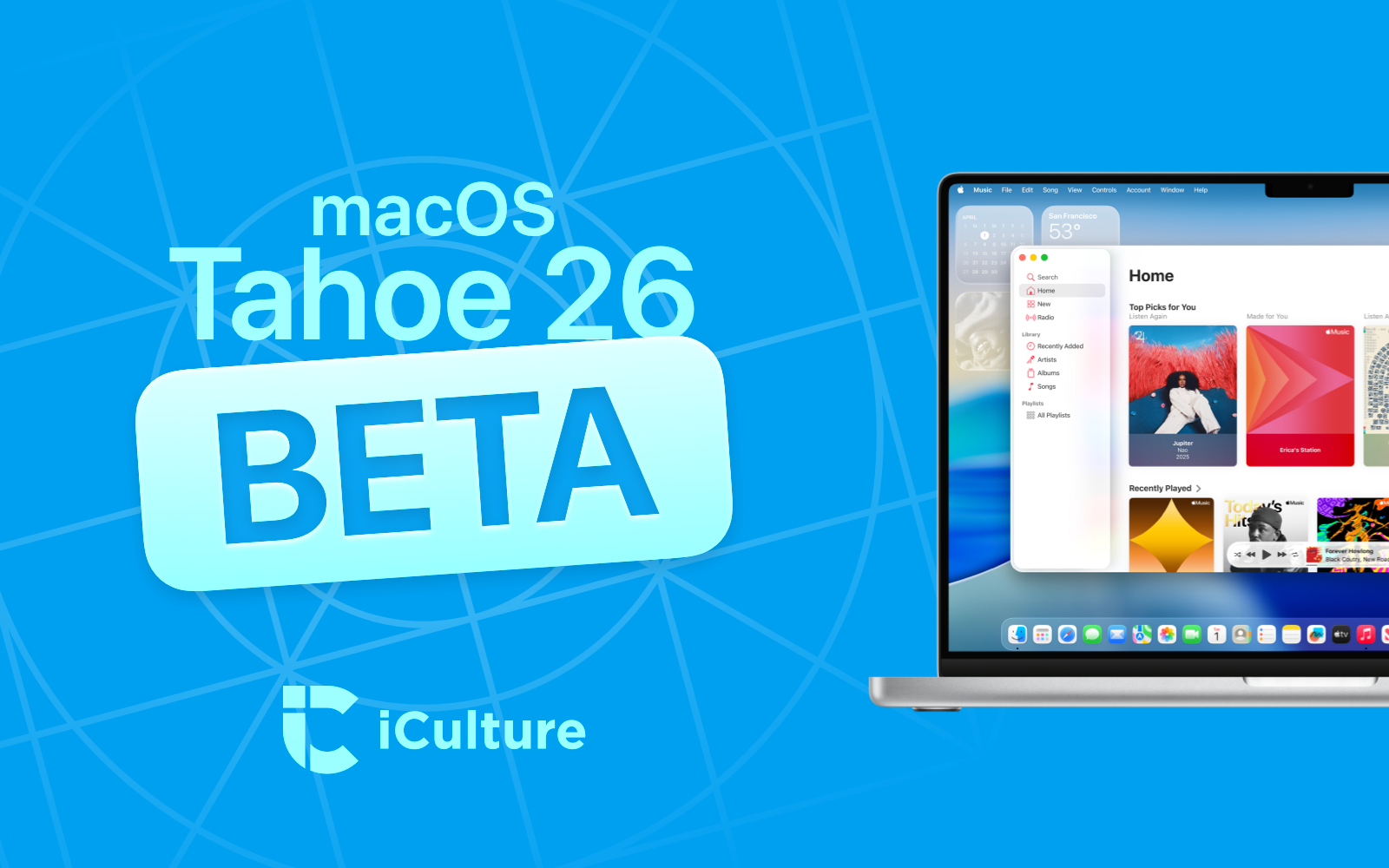

De grootste vernieuwingen qua software-updates zijn doorgaans te vinden op de iPhone en iPad, met de updates van iOS en iPadOS. Het installeren van de iOS-beta levert dan ook vaak de meeste nieuwe functies op om te testen. Maar sluit ook de Mac niet uit: met een macOS beta kun je op een Mac alvast wennen aan nieuwe functies, feedback geven en meer. Maar pas op: het installeren van een macOS beta is niet zonder gevaar. Dit moet je weten als je aan de slag wil gaan met de beta op een Mac.
Inhoudsopgave
Wanneer kan ik een (publieke) macOS-beta installeren?
macOS-beta’s worden doorgaans het gehele jaar door verspreid, maar in de zomer zijn deze beta’s het meest interessant. De reden: de grote nieuwe macOS-update komt eraan. Ieder jaar vanaf juni kondigt Apple de nieuwste grote software-updates aan, waaronder die van macOS. De hele zomer brengt Apple regelmatig nieuwe beta’s aan, waarmee je de nieuwe functies alvast kan testen en de verbeteringen op de voet kunt volgen.
Eerst stelt Apple de grote macOS-beta beschikbaar aan ontwikkelaars, maar een paar dagen tot een paar weken later kunnen ook publieke testers ermee aan de slag. Iedereen met een geschikte Mac kan zich opgeven om de publieke macOS-beta te testen. Voor de beta voor ontwikkelaars moet je een bij Apple geregistreerd ontwikkelaarsaccount gebruiken.
Sinds 8 juni 2026 zijn deze beta’s beschikbaar voor ontwikkelaars en ook zijn sinds 13 juli 2026 de onderstaande publieke beta’s beschikbaar:
- iOS 27
- iPadOS 27
- tvOS 27
- watchOS 27
- macOS 27 Golden Gate
- HomePod software-update 27
Mac-beta installeren? Wees je bewust van de risico’s
Wat goed is om van tevoren te weten, is dat het installeren van een beta nooit zonder risico’s is. Een beta betekent in feite dat het besturingssysteem nog niet af is. Dat wil zeggen dat er nog veel fouten kunnen zitten in deze testversies, die het gebruik van je Mac kunnen belemmeren. Sommige functies zijn ook nog niet af, terwijl vertalingen soms ontbreken, je Mac minder goed werkt en je misschien zelfs gegevens kunt kwijtraken. Daar staat tegenover dat je nieuwe functies vroegtijdig kunt proberen en Apple feedback kunt geven.
Voor het installeren van een macOS beta hebben we dan ook het volgende advies:
1. Gebruik het liefst een testtoestel of installeer op een aparte partitie
Voor alle beta’s geldt hetzelfde advies: gebruik het liefst een testtoestel. Dit kan een wat oudere Mac zijn die je niet zo vaak meer gebruikt of een Mac waar je in je dagelijkse werk niet afhankelijk van bent. Zo voorkom je dat foutjes in de macOS-beta roet in het eten gooien en dat je geen gegevens kwijtraakt. Maar kies ook weer niet een te oud toestel: een oudere Mac draait niet altijd even lekker met een macOS-beta.
Mocht je geen tweede Mac hebben om een beta op te proberen, dan kun je op de Mac ook nog een andere methode toepassen: installeer de beta op een aparte partitie. Je kan je Mac-opslag in delen in partities, zodat je een deel van de opslag kunt laten draaien op een nieuwere macOS-versie. Je houdt je eigen Mac-profiel gewoon op de huidige versie van macOS, die ongeschonden blijft.

Zo installeer je de macOS beta op een aparte schijf
2. Zorg altijd voor een backup
Voor het geval er toch iets mis gaat, wil je wel dat je gegevens veilig opgeslagen zijn. Maak daarom altijd regelmatig een backup van je Mac of zorg dat belangrijke bestanden elders opgeslagen zijn. Dat kan in iCloud zijn (of een andere clouddienst), maar ook een externe schijf die je thuis hebt staan. Of combineer beide, zodat je zeker weet dat je niets verliest.
De Mac heeft standaard een functie waarmee je een zogenaamde Time Machine-backup kan maken. Dit zijn oudere versies van je Mac waar je in een tijdmachine doorheen kunt bladeren. Je kunt zo altijd weer gegevens terughalen.

Time Machine backups maken van je Mac: dit moet je weten
3. Hou je Apple Account-gegevens bij de hand
Om de beta te kunnen installeren moet je je Apple Account-gegevens bij de hand hebben, dus je gebruikersnaam en wachtwoord. Weet je deze niet, zoek deze dan op. Zorg er ook voor dat je een geschikt toestel hebt. In ons artikel lees je welke toestellen geschikt zijn voor macOS 27 Golden Gate, maar hoe recenter je toestel, hoe meer functies je kan testen. Je hebt in ieder geval een Mac met Apple Silicon-chip nodig; Intel-modellen worden niet meer ondersteund.
macOS (publieke) beta installeren
Het installeren van de (publieke) beta van macOS op de Mac werkt op dezelfde manier als op iOS. Sinds macOS Ventura 13.4 heb je ook voor een macOS-beta geen profiel meer nodig.
Dit zijn de stappen voor het installeren van een macOS-beta:
- Maak eerst een backup van je Mac.
- Voor de publieke beta: Ga op je Mac naar de webpagina van het Apple Beta Software Program (beta.apple.com) en meld je aan.
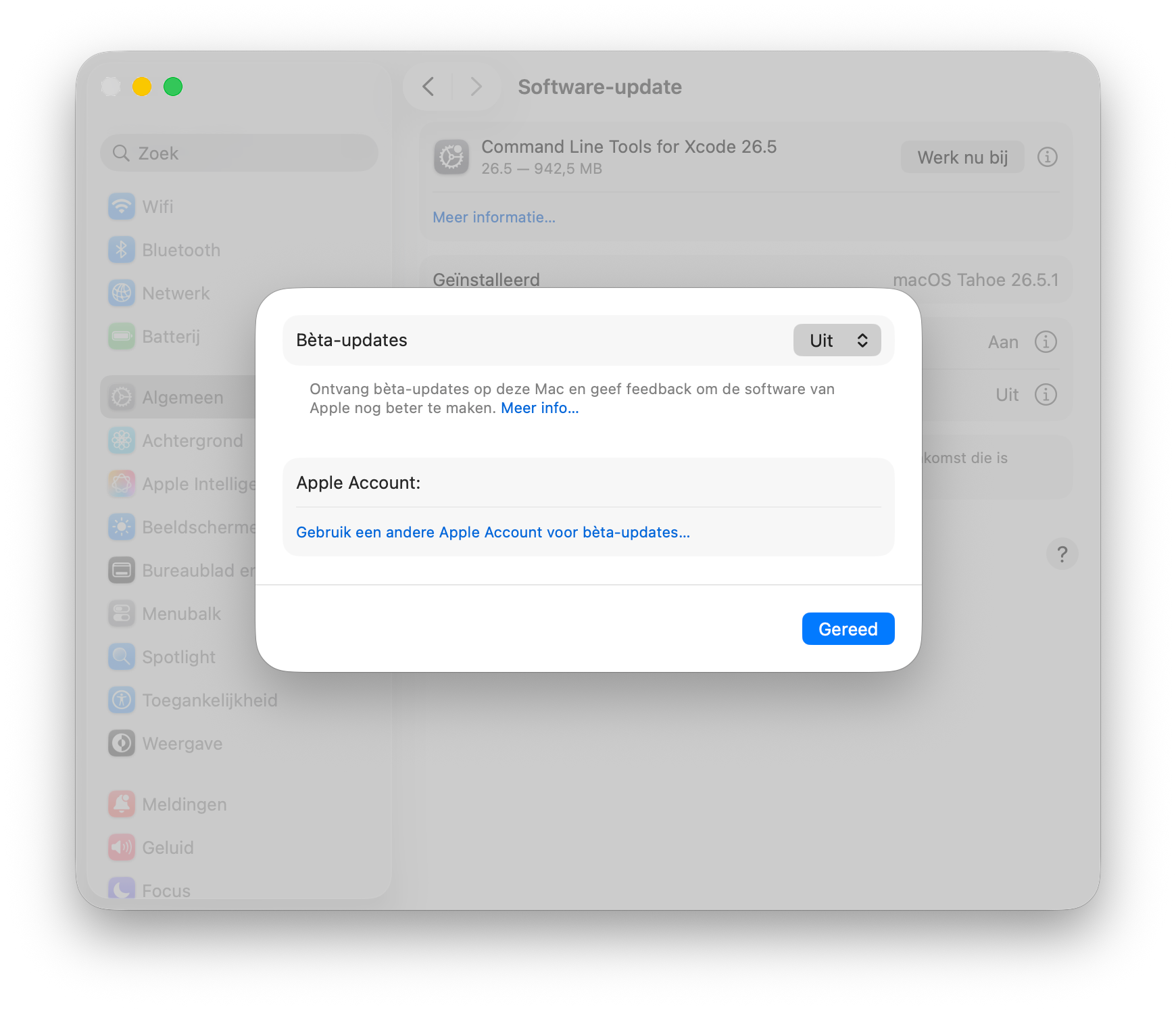
- Ga op je Mac naar Systeeminstellingen > Algemeen > Software-update en klik op het i’tje bij Bèta-updates. Kies de gewenste instelling (macOS 27 Public Beta, zodra deze beschikbaar is) en zorg dat je hier bent ingelogd met het aangemelde Apple Account.
- Ga terug naar de Software-update pagina en download de meest recente beta (indien beschikbaar).
Dit zijn de stappen voor het installeren van een macOS-beta:
- Maak eerst een backup van je Mac.
- Ga op je Mac naar de webpagina van het Apple Beta Software Program (beta.apple.com) en meld je aan.
- Ga naar Systeeminstellingen > Algemeen > Software-update en klik op het i’tje bij Bèta-updates. Kies de gewenste instelling (macOS 27 Golden Gate Public Beta) en zorg dat je hier bent ingelogd met het aangemelde Apple Account.
- Ga terug naar de Software-update pagina en download de meest recente beta (indien beschikbaar).
Advies: installeer op aparte partitie
Om je huidige werk op je Mac niet te belemmeren, adviseren we om de macOS beta te installeren op een aparte partitie. Hierdoor kun je altijd wisselen van macOS 26 op de ene partitie en macOS 27 op je andere partitie. Je verdeelt als het ware je schijf in twee delen, zodat je twee computers in één hebt.
Zo installeer je de macOS beta op een aparte schijf
Als je geen beta meer wil, kun je ook nog downgraden. Daarmee zet je je Mac terug van de beta van (bijvoorbeeld) macOS 27 Golden Gate naar de publieke versie van macOS Tahoe 26. Vergeet dan ook niet om je af te melden voor de beta, om geen nieuwe versie meer te krijgen.
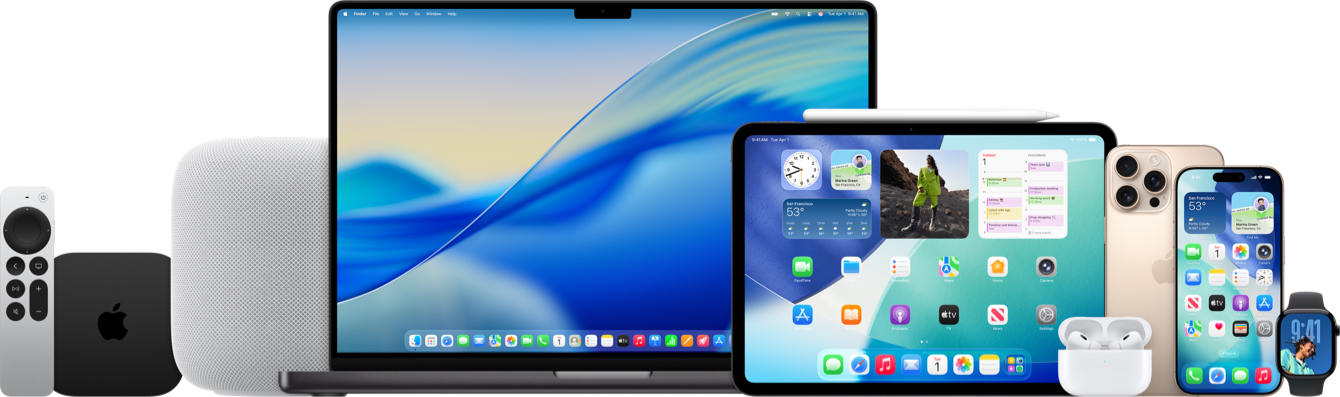
Zo kun je je afmelden voor de beta’s van iOS, watchOS, macOS en tvOS
Installeer je liever geen publieke betaversies, dan kun je ook gewoon wachten op de definitieve versies. Deze volgen bij kleine tussentijdse releases meestal een tot twee maanden na de eerste beta’s. Bij grote releases zullen er heel veel beta’s uitkomen en kan het wel drie tot vier maanden duren voordat de definitieve versie voor het grote publiek beschikbaar is.
Liever een andere beta installeren? Lees dan eens onze andere artikelen:
- iOS en iPadOS beta installeren
- watchOS beta installeren
- tvOS beta installeren
- HomePod-beta installeren