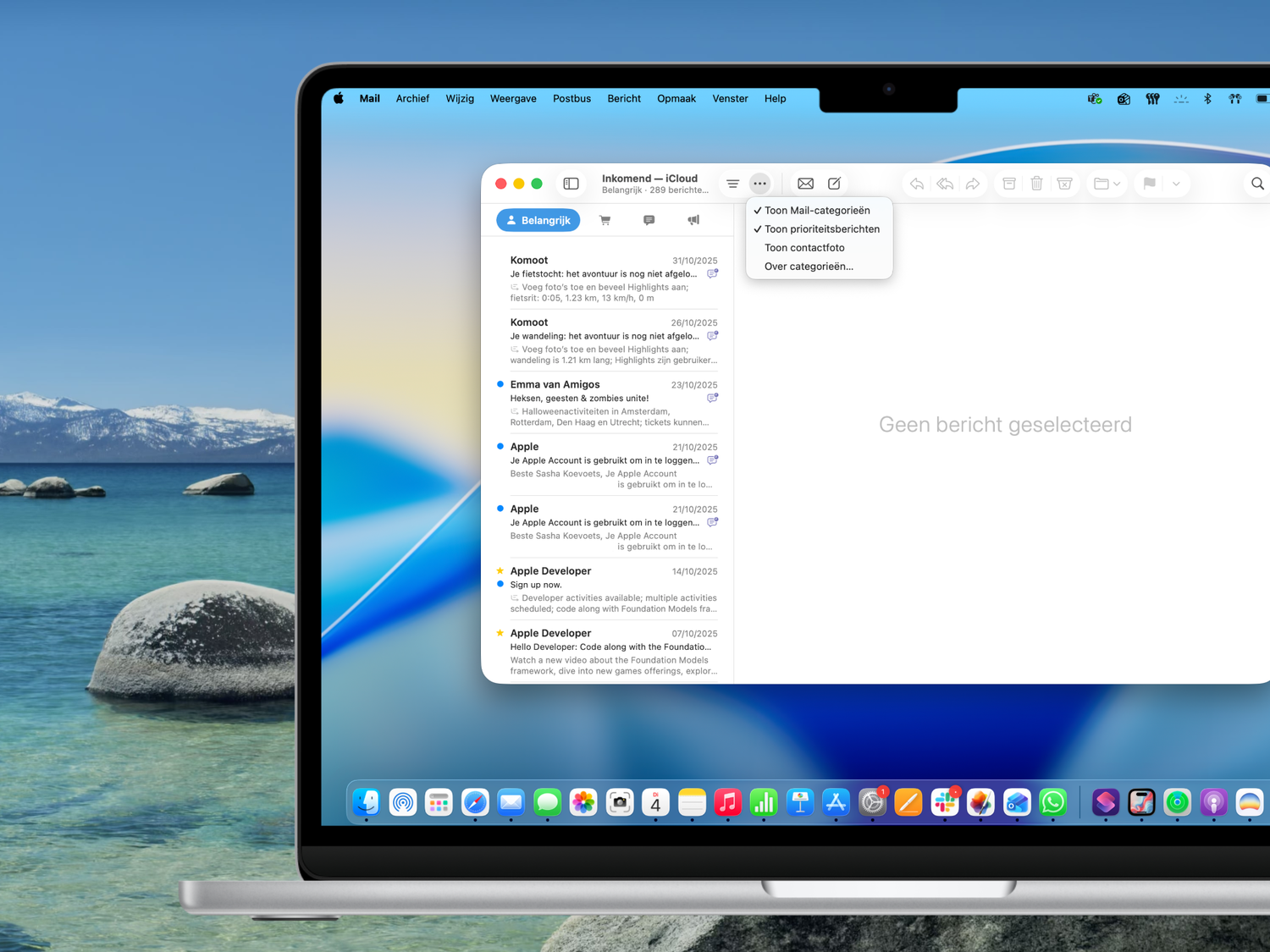

Voor de meeste gebruikers zal de ingebouwde Mail-app op de Mac als een zonnetje werken. Heb je toch last van problemen, waardoor je bijvoorbeeld geen oude e-mail meer kunt laden, of laat een e-mail zich niet verwijderen? Wij bespreken de mogelijke oplossingen.
Inhoudsopgave
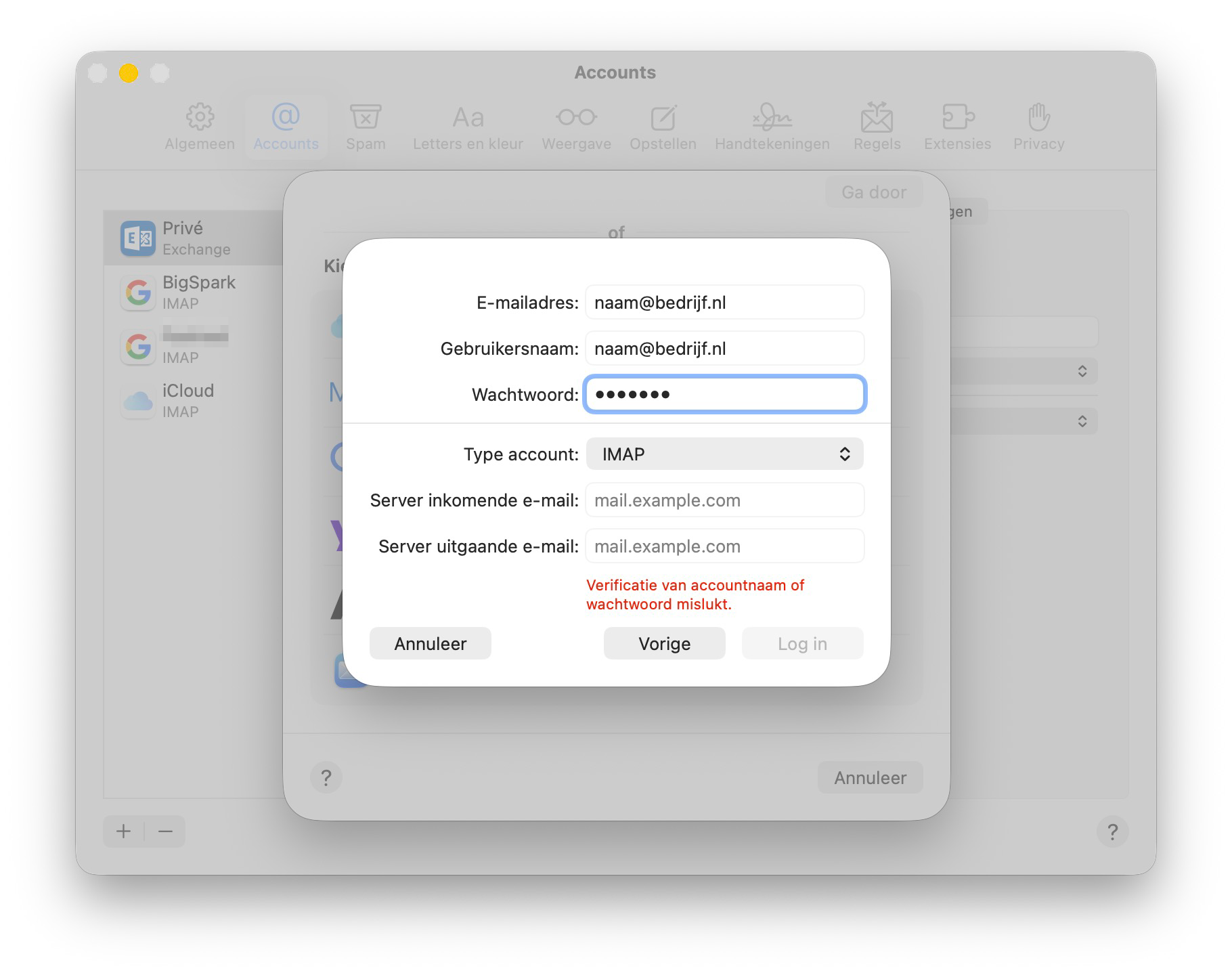
Inlogproblemen: fout bij het inloggen bij Apple Mail
Krijg je een foutmelding als je bij je e-mailprovider inlogt in de Mail-app? Dat kan verschillende oorzaken hebben, maar die liggen waarschijnlijk niet bij de Mail-app. Je moet natuurlijk een correct wachtwoord invoeren, maar ook het serveradres is uiterst belangrijk. Zonder kloppende gegevens kan de Mail-app geen verbinding maken. We zien dat mensen vooral problemen ondervinden bij het inloggen op een werk- of schoolaccount. Ons advies is in dit geval: controleer het met de IT-afdeling of bij de hostingprovider.
Kan geen e-mail verzenden of ontvangen
Er kunnen verschillende redenen zijn waarom je geen e-mail kunt verzenden of ontvangen. Vaak gaan deze twee gepaard, maar dat hoeft niet. Je e-mailprovider kan een quota instellen voor het totale formaat van al je postbussen. Ook kan er een limiet zitten aan hoeveel je per dag kunt versturen.
Je kunt de formaten en limieten controleren:
- Open de Mail-app.
- Klik in het zijmenu met de rechtermuisknop op de postbus in kwestie.
- Kies Toon accountinfo.
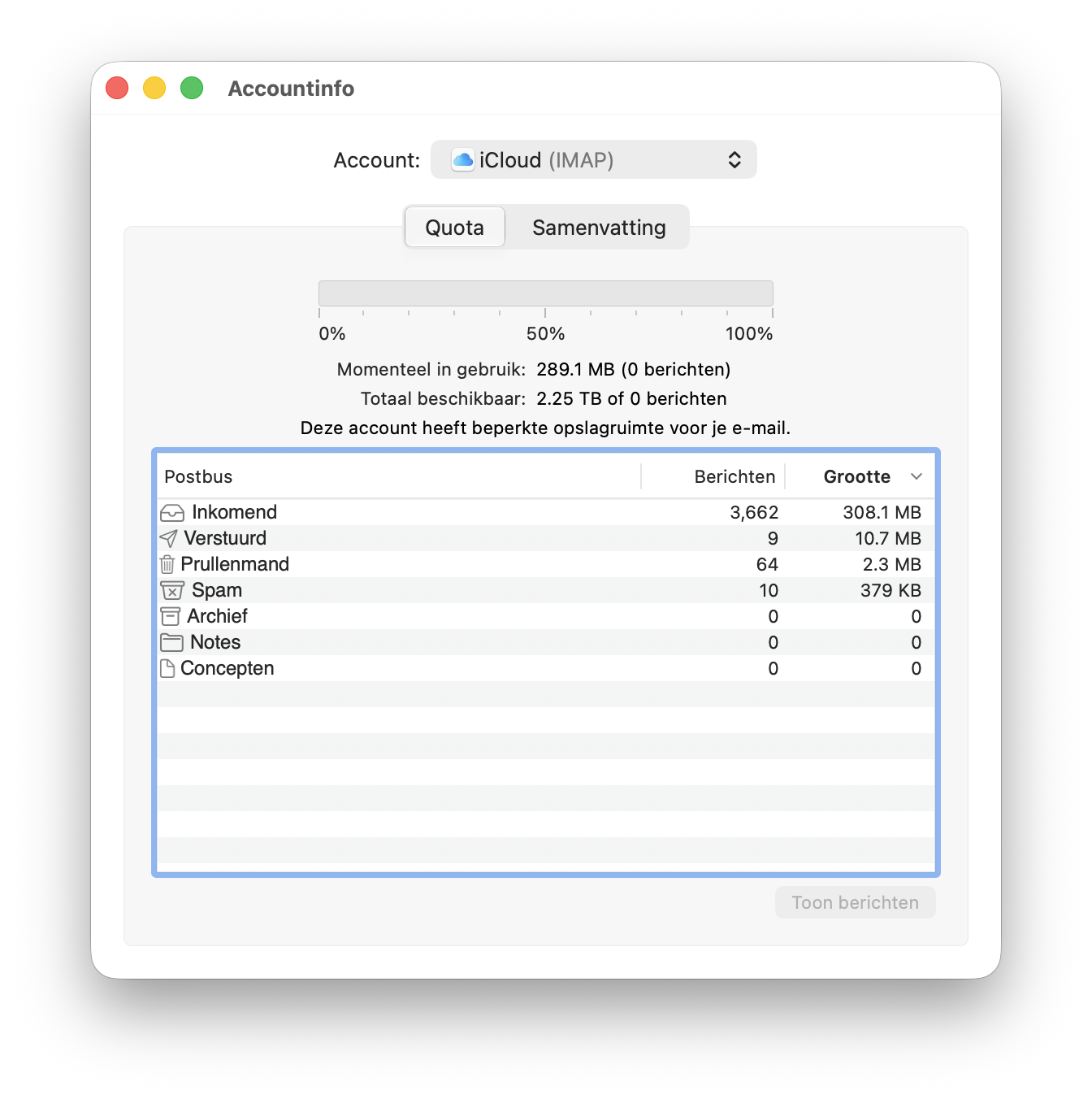
Op dit scherm wordt, indien ondersteund door de provider, getoond op hoeveel procent van het maximum je zit. Ook zie je hoe groot al je postbussen bij elkaar zijn. Is het vol? Dan moet je simpelweg dingen gaan verwijderen totdat je weer e-mails kunt ontvangen en versturen.
E-mail verwijderen of openen lukt niet
Krijg je een foutmelding bij het verwijderen of verplaatsen van een e-mail? Of zie je wel een onderwerpregel, maar laadt de inhoud niet? Dan is er vermoedelijk een cacheprobleem. De Mail-app heeft dan een fout in hoe de e-mail is bewaard op je Mac. Vaak kun je op een ander apparaat of via webmail dit bericht wel gewoon verwijderen, verplaatsen of openen. Er zijn twee oplossingen.
Postbus opnieuw opbouwen
We beginnen bij de makkelijkere oplossing die sneller klaar is: het opnieuw opbouwen van de postbus. Er is een ingebouwde functie in de Mail-app die hiermee gegevens opnieuw downloadt en indexeert. Zo vind je hem:
- Open de Mail-app.
- Selecteer in het zijmenu de postbus met problemen.
- Ga nu in de menubalk bovenaan naar Postbus > Bouw opnieuw op.
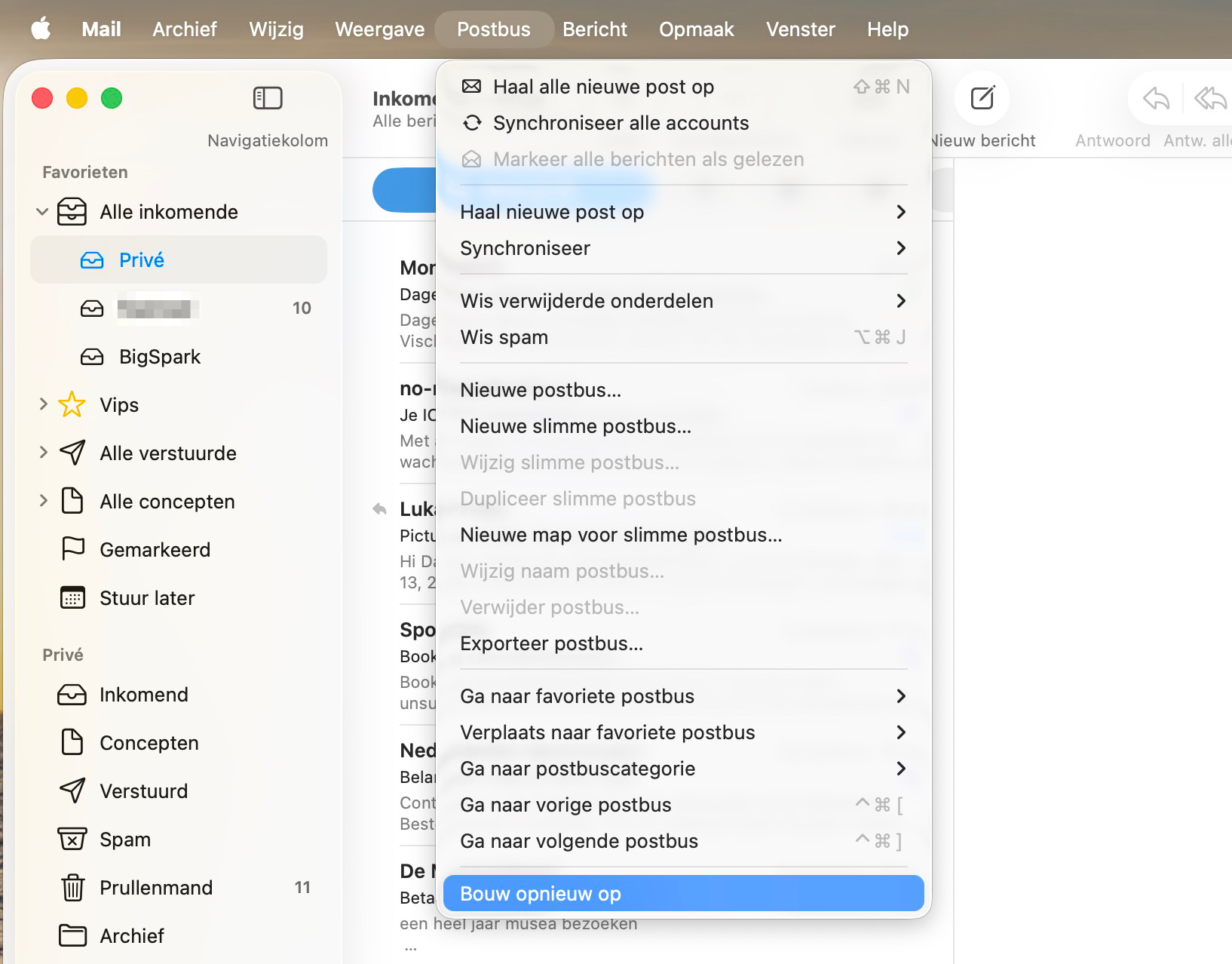
Het opnieuw opbouwen kan enkele minuten tot meerdere uren duren. Dit is afhankelijk van hoeveel e-mails er zijn en hoe snel je internetverbinding is. Ons advies: laat de Mail-app een paar uur zijn werk doen. Is het daarna nog niet opgelost, probeer dan de volgende oplossing.
Alle postbussen volledig opnieuw downloaden
Deze oplossing heeft in onze ervaring altijd gewerkt, maar is ook rigoureuzer. Je verwijdert namelijk alle lokale bestanden van de Mail-app op je Mac geforceerd. Daarna wordt alles opnieuw gedownload. Dit gebeurt voor al je postbussen. Je hoeft niet opnieuw in te loggen, maar je moet naderhand wel iets meer geduld hebben tot alle e-mails weer zijn gedownload. Het gaat nu immers om al je postbussen en niet slechts de postbus met problemen. Het goede nieuws is dat het helemaal geen kwaad kan. Baat het niet, dan schaadt het niet.
- Sluit de Mail-app helemaal af. Het is niet erg als je dit vergeet, maar we raden het wel aan.
- Open de Finder-app.
- Klik in de menubalk bovenaan op Ga.
- Terwijl je de Option-toets ingedrukt houdt, klik je op Bibliotheek.
- Ga in deze lijst naar de map genaamd Mail.
- In deze map staat een andere map genaamd V10 (of een ander getal na de V, dat doet er niet toe).
- Verwijder de V-map.
- Leeg de prullenmand van je Mac.
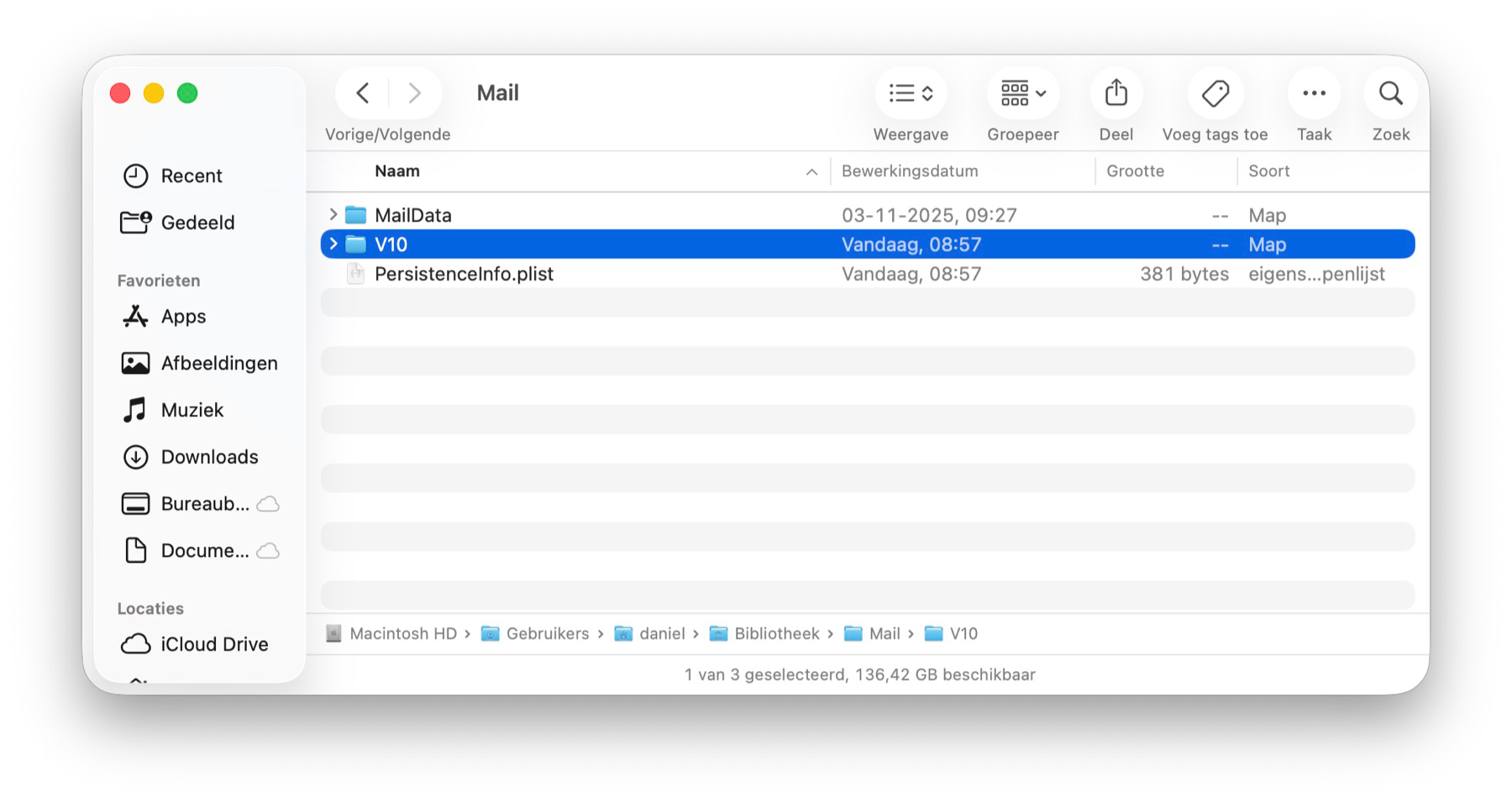
Je hebt nu alle gedownloade e-mails verwijderd. Open de Mail-app en de app begint gelijk met het opnieuw downloaden. Dit duurt vermoedelijk meerdere uren.
Nog steeds problemen? Doe dit
Mocht dit allemaal niet baten, dan lijkt er toch een grondiger probleem te zijn. Het ligt dan vermoedelijk ook niet aan de Mail-app. Door te controleren of je wachtwoord en de servergegevens kloppen, heb je geverifieerd dat de verbinding oké is. Door al je e-mails opnieuw te downloaden, weet je zeker dat alles goed is geïndexeerd. Ons advies: controleer het probleem met je e-mailprovider (of de IT-afdeling van je werk als het om een werkaccount gaat).
Meld je aan voor de iCulture nieuwsbrief
Ontvang het belangrijkste Apple-nieuws, de beste tips en meer direct in je inbox!
- Het belangrijkste Apple-nieuws
- Gemaakt voor iedere Apple-fan
- Dagelijks of wekelijks, jij bepaalt
- Ieder moment opzegbaar