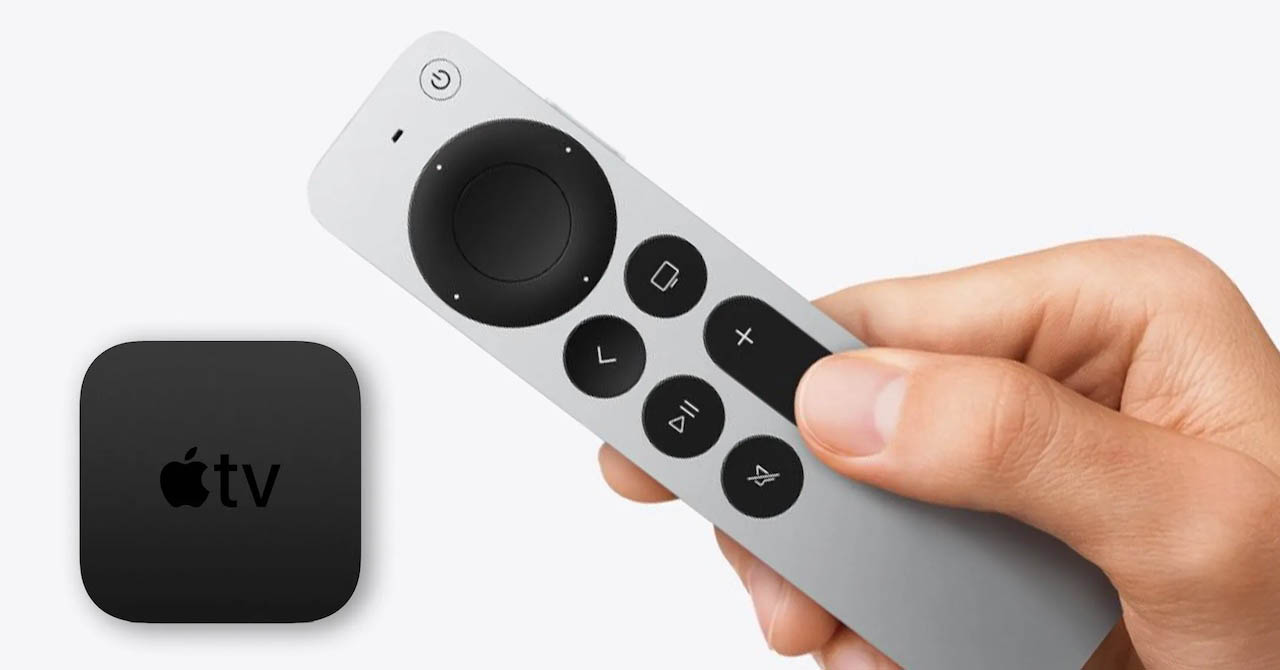

Of de Apple TV nu thuis of op je werk staat: het kan handig zijn als verschillende gebruikers hun eigen account hebben. In deze tip leggen we uit hoe je een Apple TV-account toevoegt en hoe je wisselt tussen deze meerdere gebruikers en wat voor voordelen dit heeft. Dit werkt op de Apple TV vierde generatie en nieuwer.
Inhoudsopgave
Waarom zou je meerdere accounts op de Apple TV gebruiken?
Al heel veel jaar ondersteunt de Apple TV meerdere gebruikers, zodat ieder gezinslid zijn of haar gegevens kan gebruiken in verschillende apps. Door meer accounts te gebruiken, kan iedereen zijn eigen muziek- en filmbibliotheek bekijken en aanbevolen content zien. Maar er is nog meer wat aangepast wordt aan de hand van de gebruiker die je kiest. Zo worden gesynchroniseerde AirPods automatisch gekoppeld en komt de systeemtaal ook overeen met de instellingen van het account.
Het wisselen van accounts is van invloed op een aantal apps en instellingen:
- App Store: wissel tussen aankopen van ingestelde gebruikers.
- Muziek: bekijk de muziekbibliotheek van de geselecteerde gebruiker.
- TV: bekijk voor jou geselecteerde film- en serie-suggesties en je eigen bibliotheek. Ook bekijk je hier je eigen kijklijst, eventueel ook van andere streamingdiensten die je aan de TV-app gekoppeld hebt, zoals Disney+, HBO Max en meer.
- Games in Apple Arcade: iedere gebruiker kan zijn eigen progressie in games van Apple Arcade gebruiken.
- Gesynchroniseerde AirPods: maak makkelijk verbinding met AirPods die gekoppeld zijn aan het account van een Apple TV-gebruiker. Handmatig koppelen is dan niet meer nodig.
- Extra instellingen zoals systeemtaal: gebruiken meerdere gebruikers in huis hun apparaten liever in verschillende talen, dan kun je makkelijk van taal wisselen door naar de juiste gebruiker te gaan.
De inhoud van deze apps is dus verschillend, afhankelijk van de gebruiker die geselecteerd is. Voor de Foto’s-app geldt dat niet, want daarvoor is maar één gebruiker in te stellen. Dit komt omdat dit echt gekoppeld is aan het iCloud-account dat op de Apple TV ingesteld is en niet aan het Apple Account van de gebruikers.
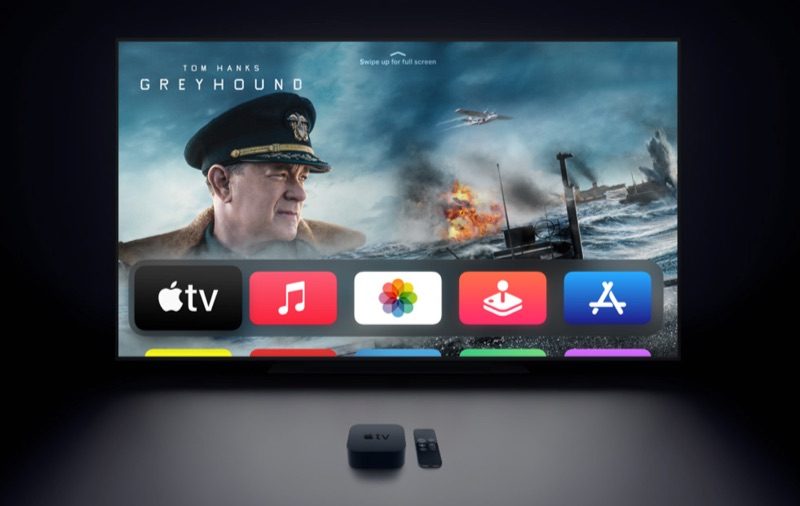
Andere apps, de indeling van het beginscherm en andere instellingen zijn bij alle gebruikers gelijk. Het is dus niet zo dat iedere gebruiker zijn eigen schermindeling kan bepalen of met een eigen YouTube-account ingelogd kan zijn. Wil je meerdere profielen gebruiken in bijvoorbeeld de Netflix-, YouTube- of Videoland-app, dan moet je dat in de apps zelf regelen.
Apps kunnen overigens wel ondersteuning inbouwen voor de verschillende gebruikers op de Apple TV, maar er zijn geen apps bekend die daar daadwerkelijk gebruik van maken. Het is dus op dit moment niet zo dat je profiel in de Netflix-app gekoppeld is aan het profiel op de Apple TV.
Vernieuwingen in tvOS 26
Sinds tvOS 26 kun je ervoor kiezen om bij het opstarten van de Apple TV meteen de juiste gebruiker te kiezen. Zet je dit aan, dan verschijnt altijd eerst het profielkeuzescherm zodra je de Apple TV aan zet met de afstandsbediening. Zet je de Apple TV aan met de afstandsbediening op je iPhone, Apple Watch of iPad, dan wordt automatisch het juiste profiel gekozen dat overeenkomt met het profiel op het toestel.
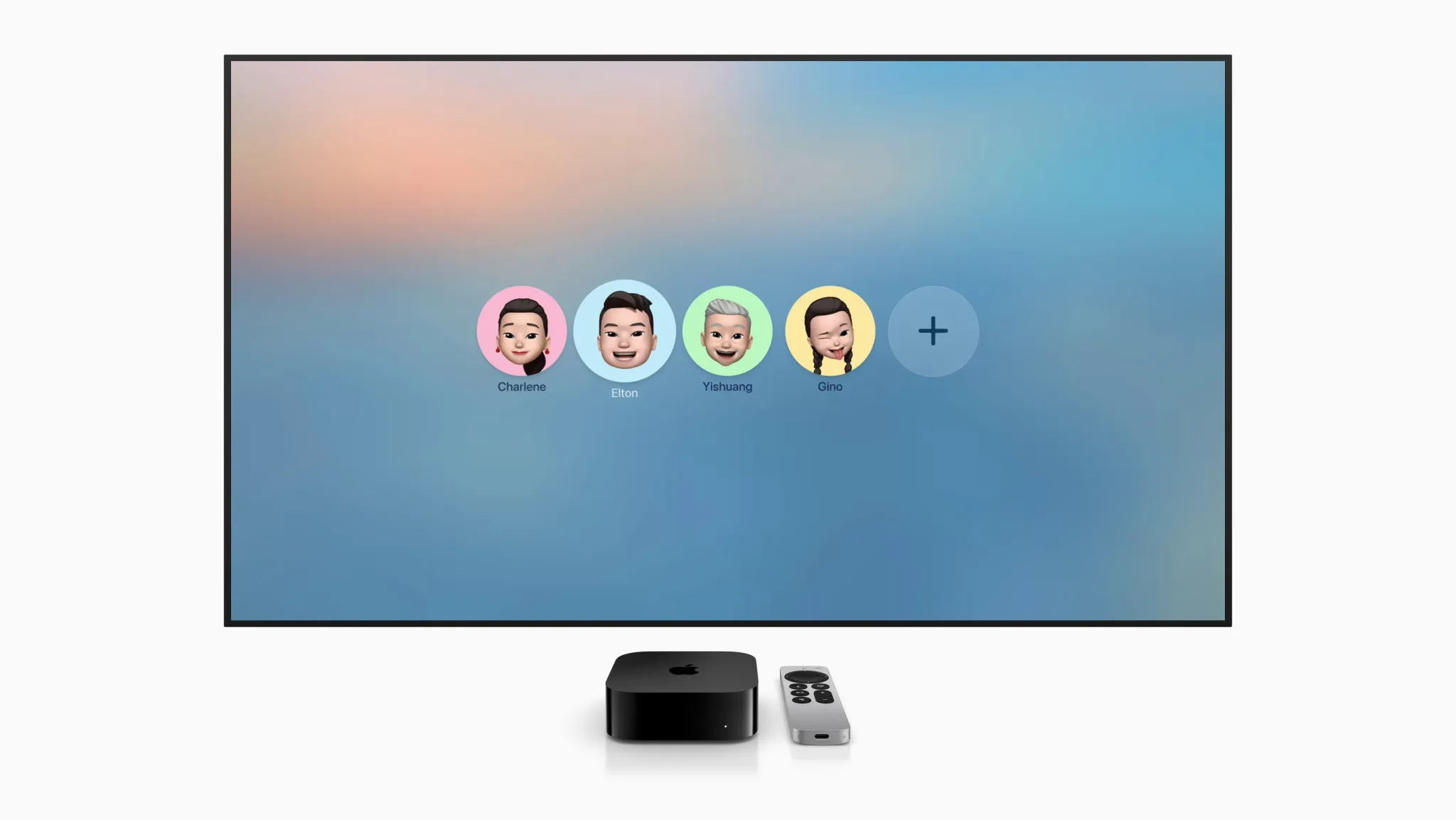
Daarnaast kun je sinds tvOS 26.2 ook nog een profiel aanmaken dat niet gekoppeld is aan een Apple Account. Je kunt voor zo’n profiel bovendien aangeven of het om een kindprofiel gaat. De content in Apple’s TV-app wordt vervolgens afgestemd op de leeftijdsklassificatie. Voor zo’n profiel kun je een naam en standaard profielafbeelding kiezen. Eventueel is zo’n profiel (zonder verlies van gegevens) later om te zetten in een volwaardig profiel met Apple Account.
Meerdere gebruikers op de Apple TV instellen
Meerdere gebruikers op de Apple TV instellen is zo gepiept. Volg deze stappen:
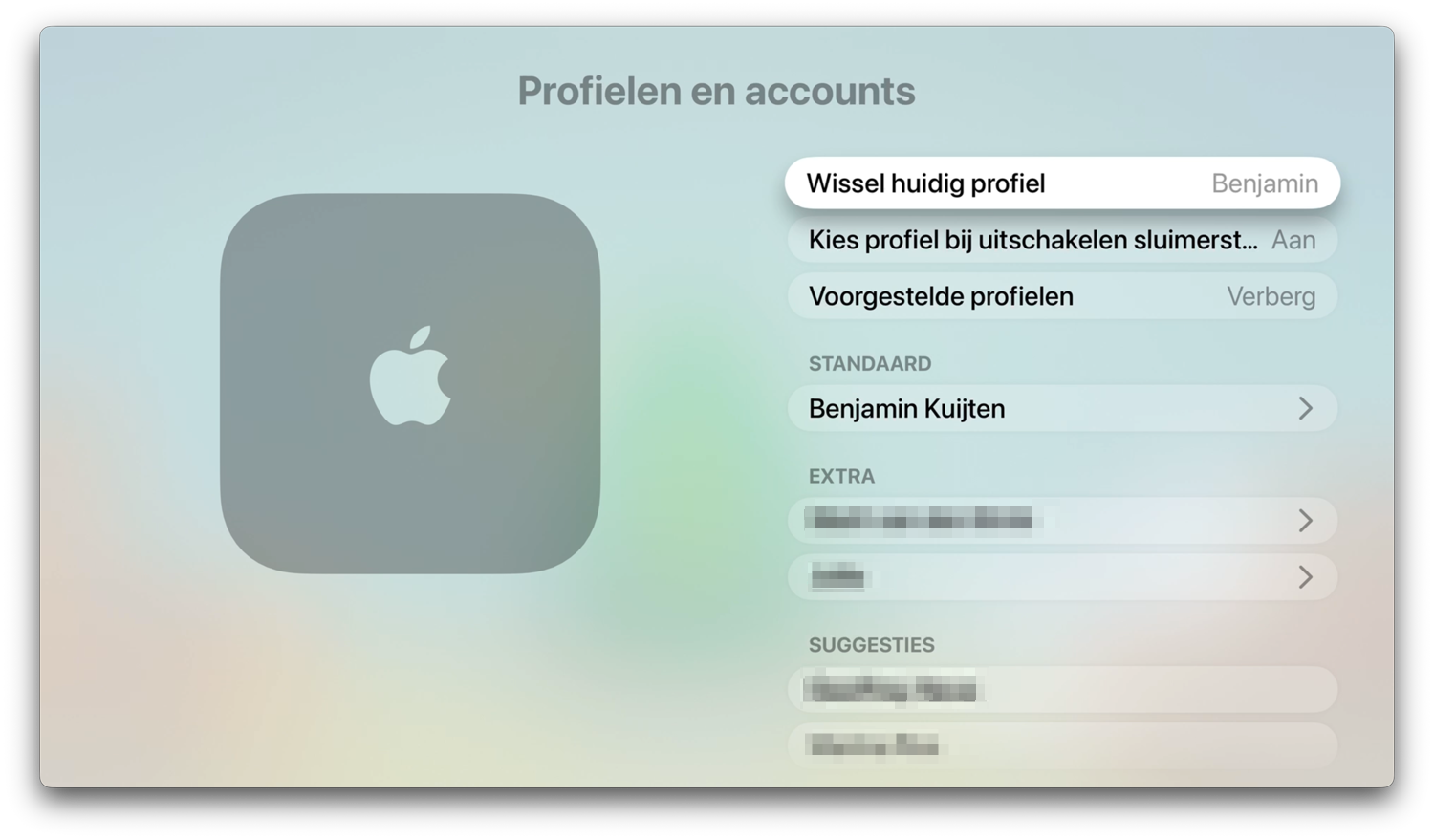
- Open de Instellingen-app en ga naar Profielen en accounts.
- Kies de optie Voeg nieuw profiel toe.
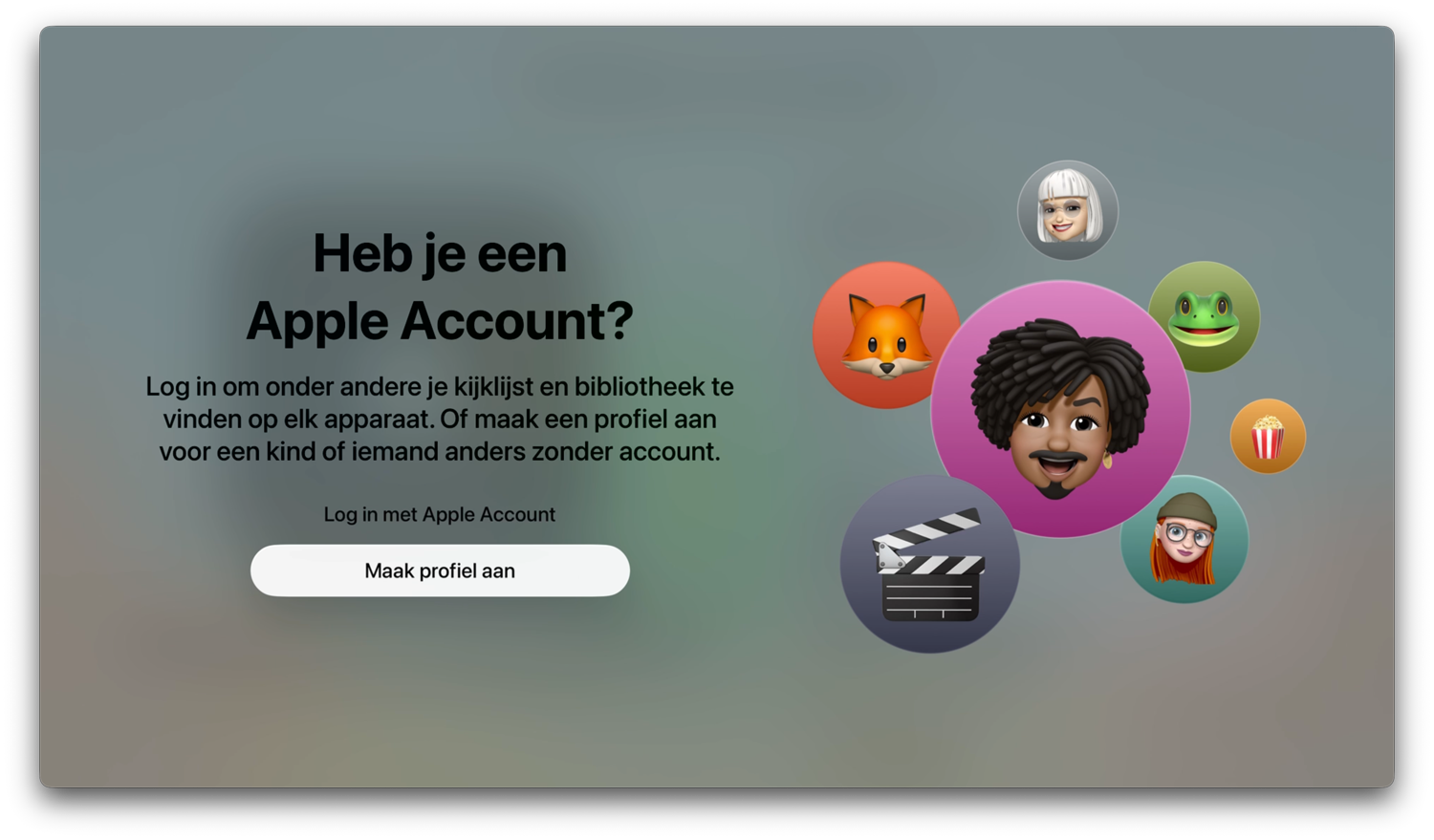
- Kies voor Log in met Apple Account en volg de stappen.
- Je kunt ook één van de voorgestelde gebruikers toevoegen via de knoppen onderaan. Dit zijn gebruikers die gekoppeld zijn aan gezinsdeling.
Je kunt ook vanuit het Bedieningspaneel of het opstartscherm iemand toevoegen die deel uitmaakt van gezinsdeling:
- Open het Bedieningspaneel door de tv-knop ingedrukt te houden.
- Ga naar het scherm met de gebruikers en kies de gebruiker waar een plusje bij staat.
- Volg de verdere stappen om deze gebruiker toe te voegen.
Als je een reeds ingestelde gebruiker selecteert en opent vanuit de Instellingen-app, heb je de optie om allerlei instellingen aan te passen, waaronder de gebruikersnaam. Je kan daar ook een gebruiker weer verwijderen.
Voor iCloud geldt dat er nog steeds maar één account ingelogd kan zijn. iCloud wordt onder andere gebruikt als woninghub voor HomeKit en voor het synchroniseren van opgeslagen gegevens in sommige games. Wel kun je bij een gebruiker inloggegevens gebruiken voor Game Center- en iCloud-accounts, maar dit wordt alleen gebruikt voor progressie in games.
Toevoegen aan Apple TV via HomeKit
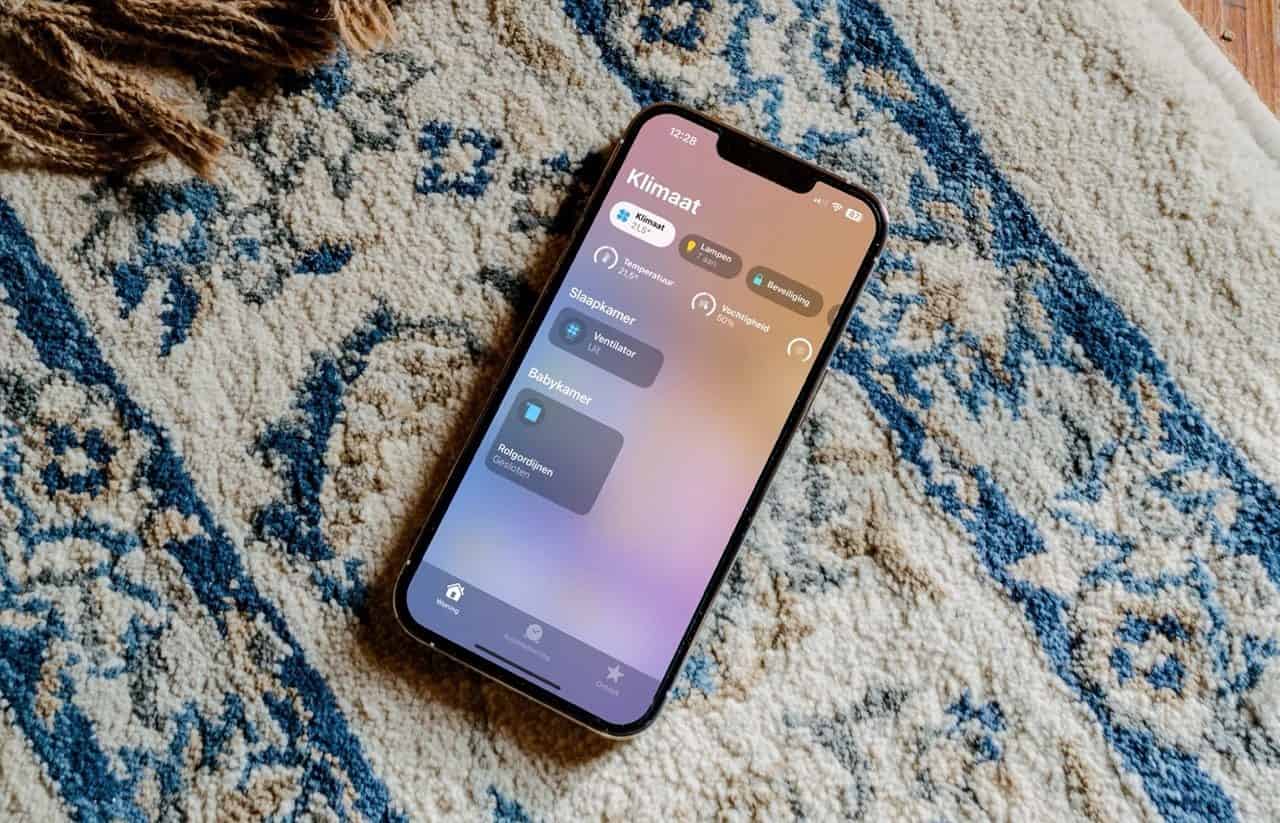
Een andere manier om iemand toe te voegen aan de Apple TV, is als diegene toegevoegd is aan het HomeKit-huis. Op de accountpagina vind je een schakelaar Toon me op Apple TV. Zijn er meerdere Apple TV’s in huis, dan kan je zelf kiezen op welke Apple TV je toegevoegd wordt.
Profiel voor een kind maken op de Apple TV
Je kunt sinds tvOS 26.2 een profiel maken voor iemand zonder Apple Account. Dat komt bijvoorbeeld van pas als iemand in het huishouden een Android-gebruiker is, maar ook als je jonge kinderen hebt. Je kunt bijvoorbeeld een profiel zonder account aanmaken voor een peuter, waarbij je de maximale leeftijd kan instellen. De inhoud van de TV-app (inclusief die van gekoppelde kanalen van andere diensten als Disney+), wordt dan aangepast aan de leeftijd.
Zo maak je een profiel voor iemand zonder Apple Account of voor een kind:
- Ga naar Instellingen > Profielen en accounts.
- Kies voor Voeg nieuw profiel toe.
- Selecteer Maak profiel aan.
- Kies een naam.
- Kies een passende profielfoto. Je kan allerlei emoji kiezen, voorzien van een gekleurde achtergrond. Een eigen foto kiezen kan niet.
- Je ziet nu een overzicht van het profiel. Kies bij Kind voor Ja om aan te geven dat het een kinderprofiel is. Eventueel kun je daarna de voorgestelde leeftijdsbeperking accepteren of zelf kiezen welke leeftijdsclassificatie voor films en series moet gelden.
- Kies voor Gereed.
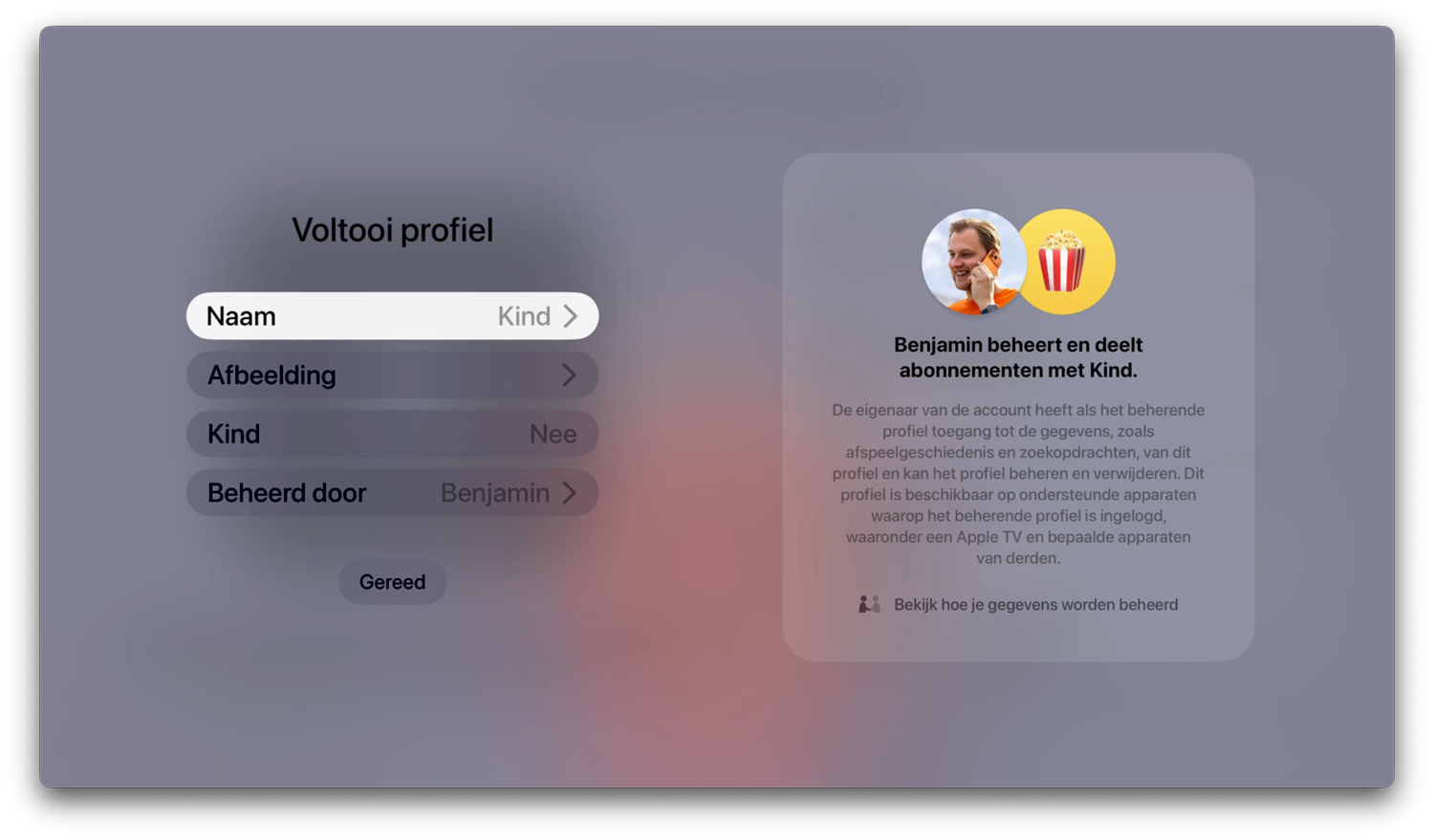
Het account wordt altijd beheerd door het account van de standaardgebruiker. Het kind kan met dit account dus ook gebruikmaken van de Apple-diensten waarop de hoofdgebruiker geabonneerd is, zoals Apple Music en Apple TV. Voor Apple Music wordt het account van de hoofdgebruiker gebruikt.
Je kunt een kindaccount op ieder moment omzetten naar een volwaardig profiel met gekoppeld Apple Account. Ga hiervoor naar Instellingen > Profielen en gebruikers > Kies het profiel > Werk bij naar Apple Account.
Wisselen tussen meerdere gebruikers op de Apple TV
Als je wil wisselen tussen meerdere gebruikers, dan kan dat op vier manieren. Zo werkt het:
- Kies na het opstarten meteen het juiste profiel in het profielkeuzescherm. Je kan dit scherm uitschakelen via Instellingen > Profielen en gebruikers > Kies profiel bij uitschakelen sluimerstand.
- Houd de thuisknop ingedrukt (de knop met het tv-symbool) tot het Bedieningspaneel op de Apple TV verschijnt. Veeg naar rechts om naar het scherm met de gebruikers te gaan en kies daar de gewenste gebruiker.
- Automatisch wisselen: start de Apple TV op via de afstandsbediening op de iPhone, om automatisch te wisselen naar het account dat overeenkomt met het account op de iPhone.
- De omslachtige manier is via Instellingen > Gebruikers en accounts > Wissel huidige gebruiker. Kies daar een andere gebruiker om te wisselen.
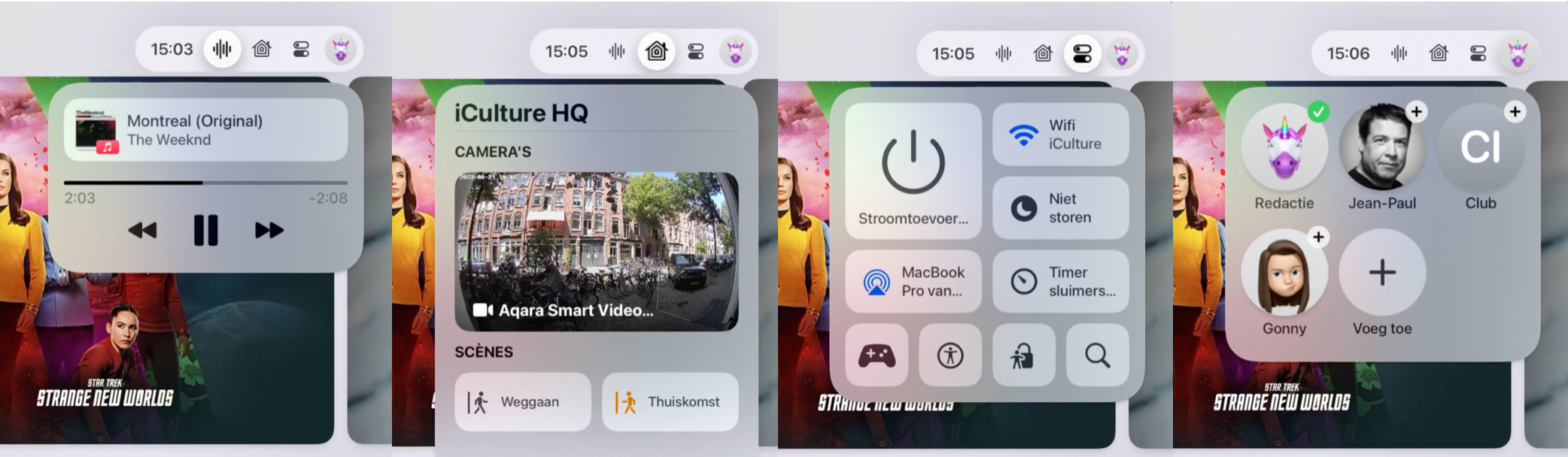
Na het wisselen naar een andere gebruiker, zie je een welkomstberichtje verschijnen in de rechter bovenhoek van je scherm.
Wil je geen suggesties meer krijgen voor nieuwe profielen op je Apple TV? Ga dan naar Instellingen > Profielen en accounts > Voorgestelde profielen en zet dit op Verberg.
Heb je niet alleen meerdere gebruikers, maar ook meerdere Apple TV’s? Dan is onze tip over Apple TV beginschermen synchroniseren misschien iets voor jou.
Artikelcorrectie, spelfout of -aanvulling doorgeven?
Apple TV
De Apple TV is Apple's kleine kastje voor aan je televisie, waarmee je video's kan kijken, gebruik kan maken van streamingdiensten als Netflix en Videoland, games kan spelen en foto's en video vanaf je iPhone, iPad en Mac kan afspelen op je televisie met AirPlay. De Apple TV is een woninghub voor HomeKit en wordt geleverd met de Siri Remote. Haal meer uit je Apple TV met deze mogelijkheden. Met handige tips en meer om de functies van je Apple TV te ontdekken. Het nieuwste model is de Apple TV 4K uit 2022. Voor de beste prijzen lees je ons artikel over een Apple TV kopen.