Delen met gezin: aankopen en informatie delen met familieleden

Gezinsdeling om apps en meer te delen
Als je met meerdere mensen in huis woont die allemaal een iPhone of iPad hebben, kan het de moeite waard zijn om Delen met gezin (Family Sharing) in te schakelen. Dankzij Delen met gezin kun je apps en muziek via één account afrekenen, een gezinsabonnement voor Apple Music afsluiten, een gezamenlijke agenda maken en informatie over locaties en apparaten uitwisselen. Ouders kunnen ook toestemming geven voor aankopen van kinderen en volwassen leden van het gezin kunnen ook een eigen betaalmethode instellen. Op deze pagina lees je hoe je Delen met gezin kunt inschakelen en instellen. Daarnaast hebben we uitleg hoe je kunt controleren of een app voor gezinsdeling in aanmerking komt.
Inhoudsopgave
- Wat zijn de mogelijkheden van Delen met gezin?
- Wat heb je nodig voor Delen met gezin en wat zijn de beperkingen?
- Hoe kan ik Delen met gezin instellen op iPhone en iPad?
- Hoe kan ik deelnemers van Delen met gezin verwijderen?
- Welke instellingen voor Delen met gezin zijn er?
- Hoe kan ik Delen met gezin stopzetten?
Wat zijn de mogelijkheden van Delen met gezin?
Met Delen met gezin kun je onder andere het volgende doen:
- Apps, boeken, muziek, tv-shows en andere gekochte iTunes-content onderling delen. Je hoeft dus maar eenmaal af te rekenen en iedereen binnen het gezin kan er gebruik van maken.
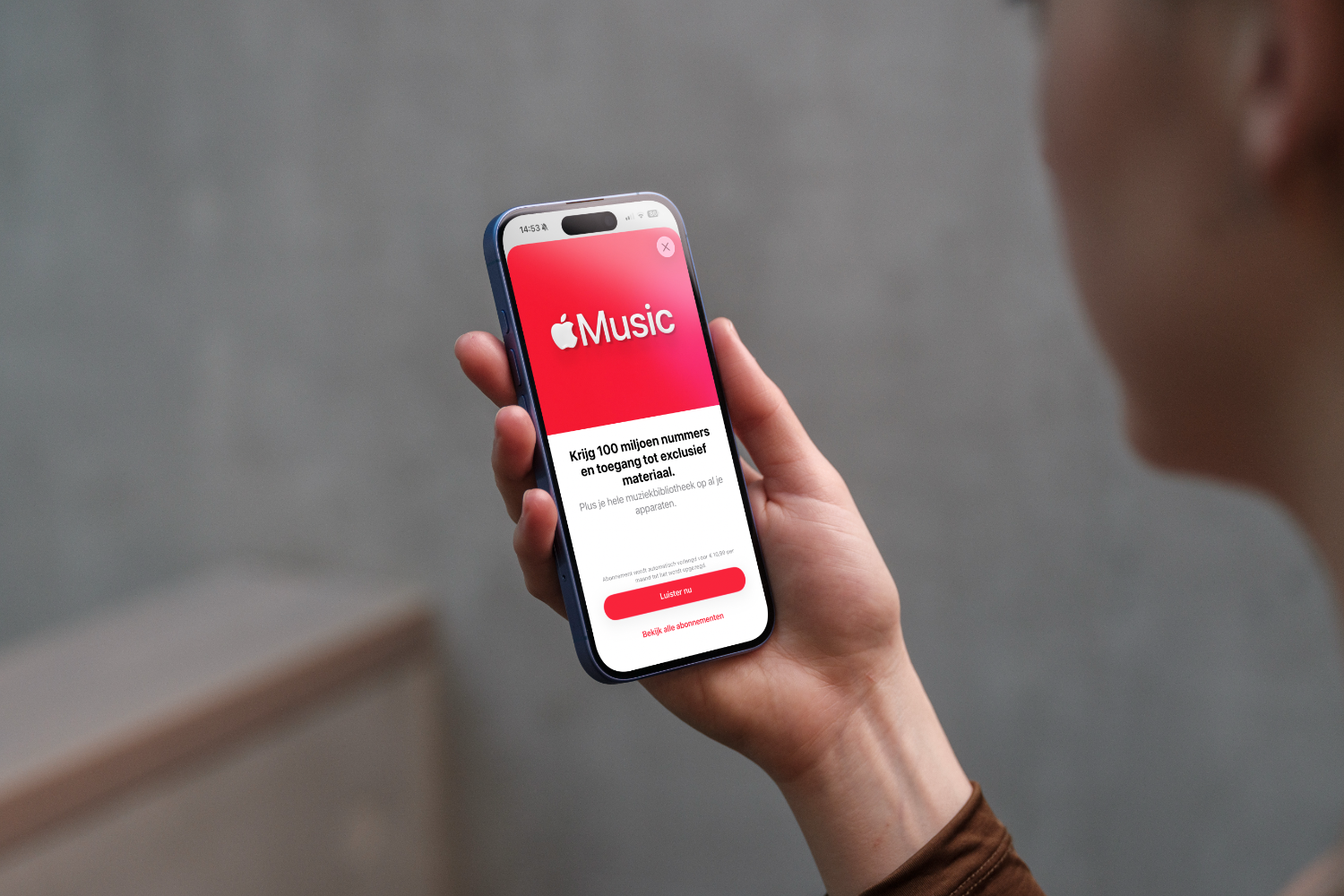
- Het gezin abonneren op een Apple Music-gezinsabonnement van €16,99 per maand. Hierdoor kunnen alle gezinsleden onbeperkt gebruikmaken van Apple Music.
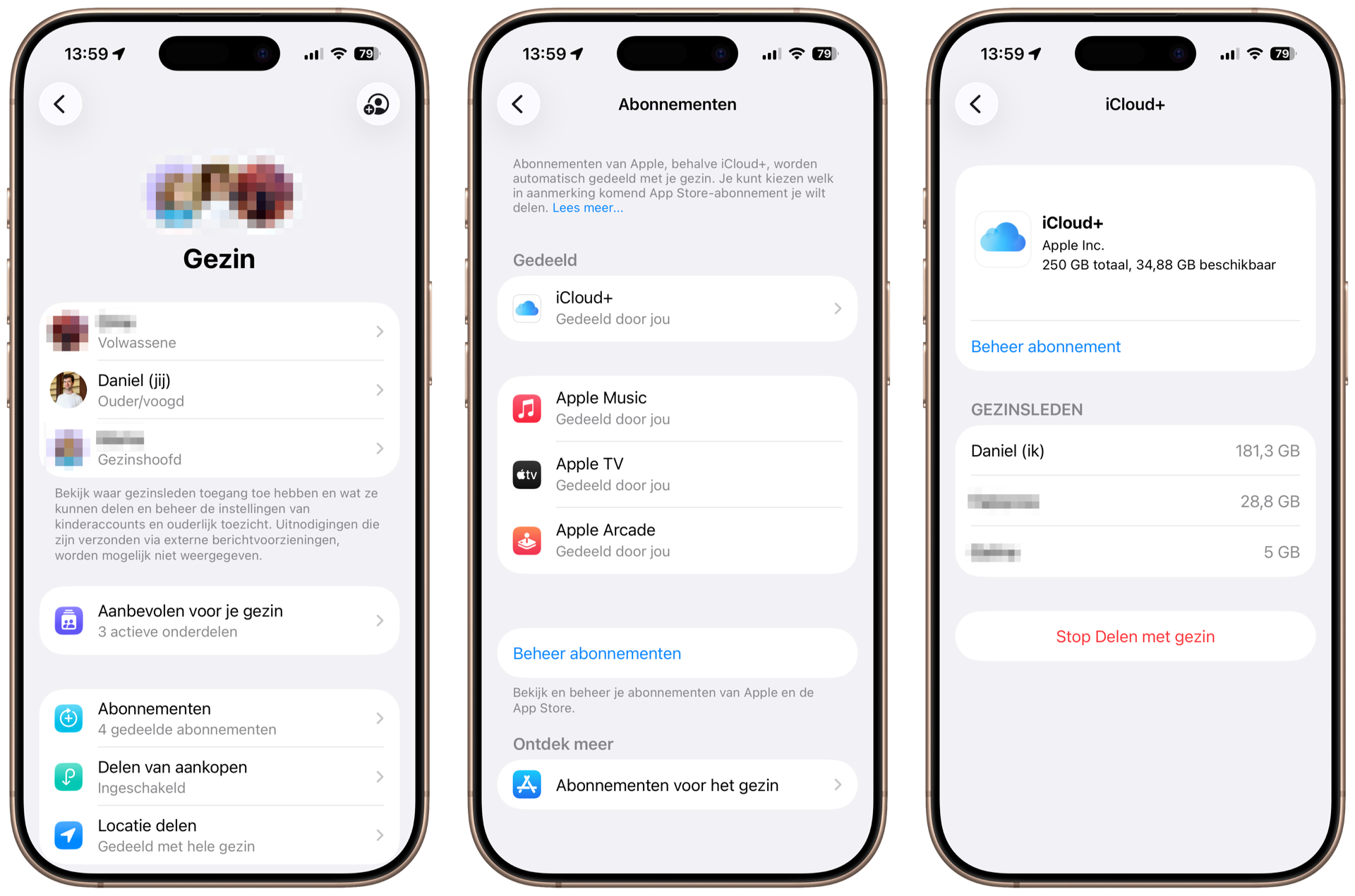
- iCloud-opslag delen, zodat je samen gebruikmaakt van een enkel iCloud-abonnement. Dit kan ook via Apple One, een gecombineerde bundel met meerdere betaaldiensten.
- Een gezamenlijk fotoalbum maken waar alle foto’s die de gezinsleden maken aan worden toegevoegd.
- Een gedeelde agenda voor het gezin maken, naast je normale agenda.
- Een gedeelde herinneringenlijst maken.
- De locatie van alle gezinsleden delen, zodat je precies weet waar iedereen is.
- Alle apparaten binnen het gezin opsporen via Zoek mijn iPhone.
- Zorgen dat kinderen eerst toestemming moeten vragen voordat ze een app of ander product uit iTunes kopen. Ouders kunnen op afstand toestemming geven voor de aankoop. Dit geldt voor kinderen tot 18 jaar.
- Een Apple Watch inrichten voor een kind of ander familielid, dankzij Gezinsconfiguratie.

Zo kun je iCloud-opslagruimte delen binnen het gezin
Wat heb je nodig voor Delen met gezin en wat zijn de beperkingen?
Delen met gezin (Family Sharing) is reuzehandig voor gezinnen. Maar er gelden wel een paar regels en beperkingen. Allereerst heeft elk (toekomstig) gezinslid het volgende nodig:
Vervolgens zijn er enkele regels en beperkingen waar je rekening mee moet houden:
- Een gezin bestaat uit maximaal 6 deelnemers. Dat betekent dat je – naast jezelf – nog 5 andere gezinsleden kan toevoegen aan de groep.
- Het is voor een gezin niet nodig dat alle deelnemers op hetzelfde adres wonen. Je kunt dus ook met andere mensen een groep aanmaken, maar doe dit alleen met mensen die je echt vertrouwt. Ook moeten de Apple Accounts voor hetzelfde land geregistreerd staan.
- Een van de gebruikers is de beheerder van de groep. Deze persoon bepaalt wie er lid mag zijn en is ook degene die de gekoppelde betaalmethode beheert.
- Voor Delen met gezin moet een geldige betaalmethode ingesteld worden. Dit mag een creditcard, betaalkaart of PayPal-account zijn. Ook kun je hier kiezen voor iDeal | Wero en bij sommige providers is het ook mogelijk om via je telefoonfactuur te betalen.
- Iedereen binnen het gezin krijgt een bepaalde status: gezinshoofd (de maker van de groep), volwassene, ouder/voogd of kind (leden jonger dan 18 jaar). Voor het bepalen of een deelnemer volwassene of kind is, wordt gekeken naar de geboortedatum die bij het Apple Account aangegeven is. Zorg er dus voor dat deze juist is. Een gezinshoofd moet ouder zijn dan 18 jaar.
- Alle toestellen binnen de groep moeten op iOS 8 of hoger draaien. Dat geldt dus ook voor (oudere) iPads. Voor een Mac heb je OS X Yosemite of nieuwer nodig.
- Alle aankopen die de gezinsleden doen, worden afgerekend via dezelfde creditcard, betaalkaart of PayPal-account, die aan het Apple Account van de beheerder is gekoppeld. In toestellen met iOS 26.4, iPadOS 26.4 of macOS 26.4 (of nieuwer) kun je een eigen betaalmethode toevoegen bij volwassen gezinsleden.
- Als een van de gezinsleden nog Apple-tegoed heeft, zal dit eerst worden opgemaakt, voordat nieuwe aankopen via de gekoppelde betaalmethode van het gezinshoofd worden afgerekend.
- Alle aankopen die binnen het gezin worden gedaan, zijn zichtbaar voor andere gezinsleden (tenzij een individueel lid dit uitgeschakeld heeft).
- Je kunt per jaar maar twee groepen instellen. Wel kun je onbeperkt groepsleden verwijderen en nieuwe toevoegen tot het maximum van 6 personen.
Hoe kan ik Delen met gezin instellen op iPhone en iPad?
Wil je Delen met gezin (Family Sharing) instellen, dan zal één groepslid de rol als beheerder krijgen. Meestal zal dit een van de ouders zijn. Je stelt als volgt in:
- Ga naar de Instellingen-app op de iPhone of iPad.
- Tik op je Apple Account bovenin het scherm en vervolgens op Delen met gezin.
- Je kunt als gezinshoofd nu beginnen met het instellen van het groepsaccount. Tik op Ga door.
- Standaard wordt het iCloud-account getoond waarmee je momenteel bent ingelogd op de iPhone. Eventueel kun je de foto toevoegen. Geef aan dat je wilt beginnen met het instellen.
- Geef akkoord op de voorwaarden en ga door.
- De betaalmethode die aan je account is gekoppeld, verschijnt in beeld. Hiermee rekenen ook je gezinsleden hun aankopen af. Family Sharing werkt ook met PayPal en iDEAL | Wero.
- Geef aan of je je locatie wilt delen binnen het gezin.
- Bevestig je betaalinformatie.
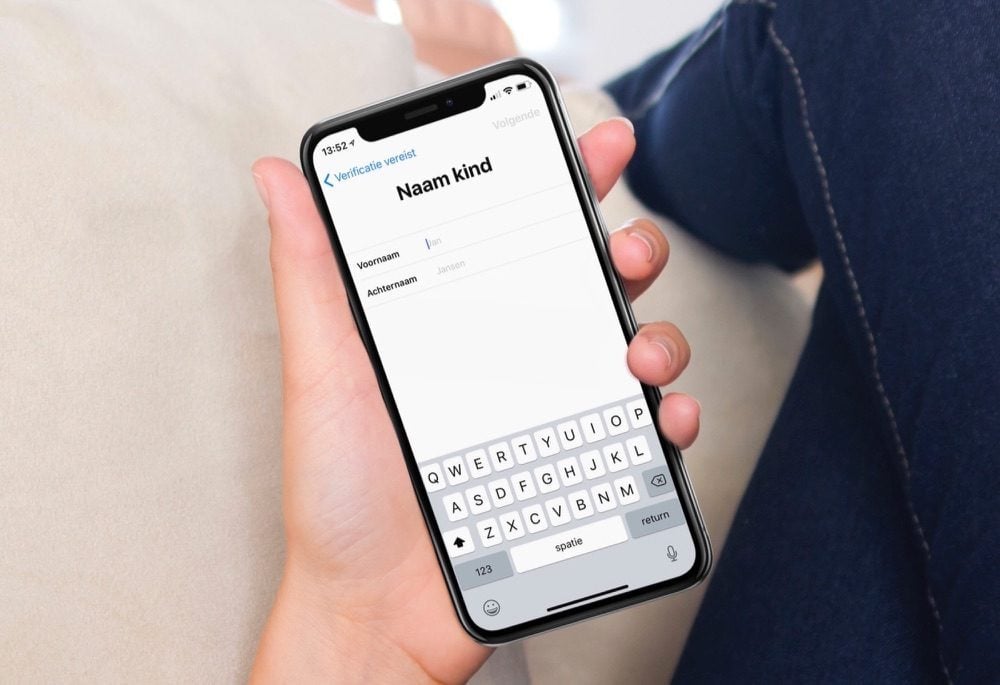
- Tik op de link Voeg gezinslid toe om aan te geven welke personen tot het gezin behoren. Tik een naam in en het gezinslid krijgt een uitnodiging om lid te worden van de groep.
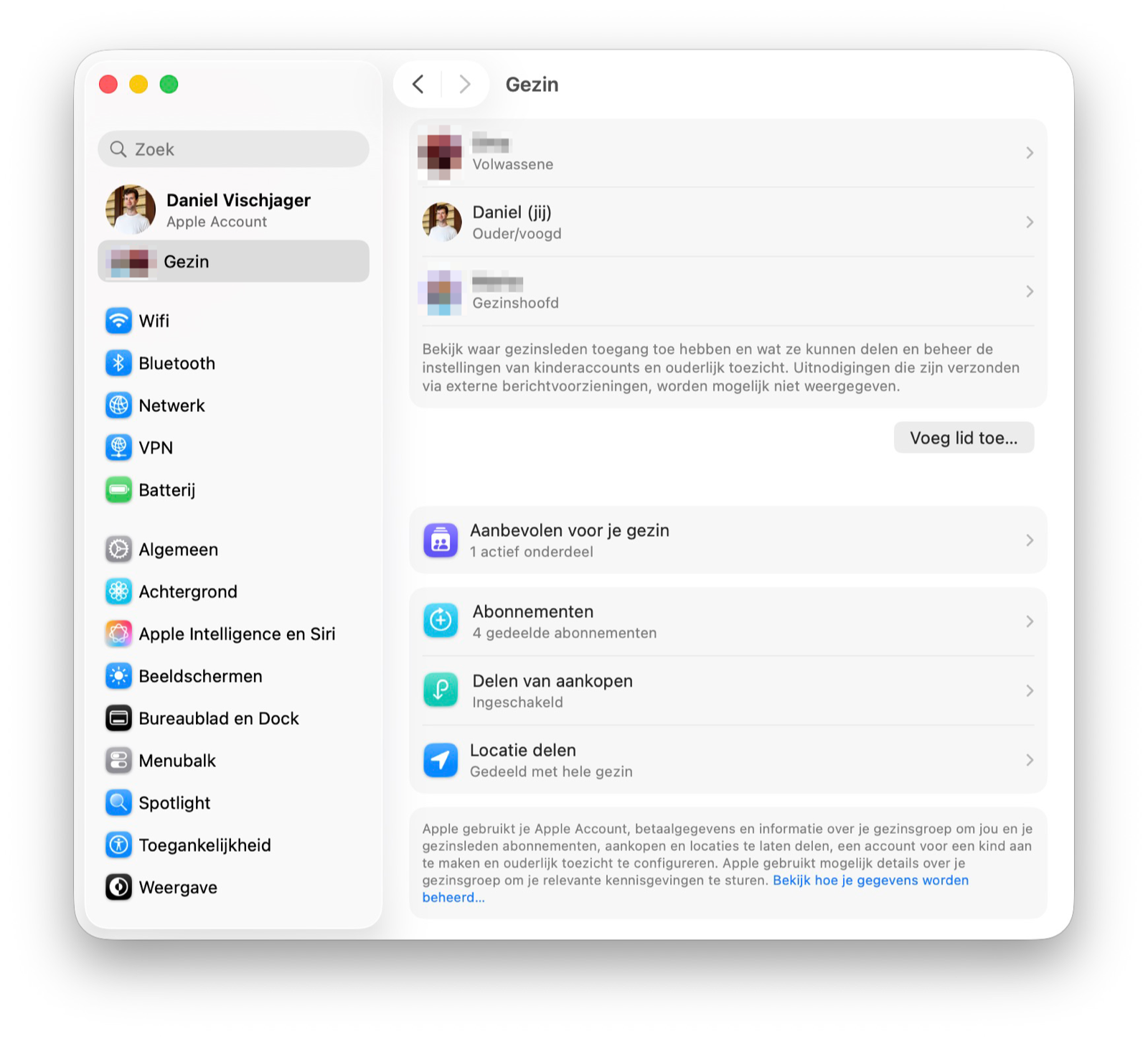
Je kan Delen met gezin ook inschakelen via de Mac. Dat doe je zo:
- Open Systeeminstellingen.
- Klik op je naam bovenin het scherm en vervolgens op Gezin.
- Klik op instellen en volg de stappen op het scherm. Bevestig het gebruik van je creditcard, betaalkaart, iDEAL | Wero of PayPal als betaalmethode voor de gezinsleden.
- Nodig de gezinsleden uit die deel uit willen maken van het gezin. Voer hun naam of Apple Account-adres in om de uitnodiging te versturen.
De overige deelnemers krijgen een uitnodiging per mail of tekstbericht om deel te nemen aan het gezin. Heb je dit bericht niet ontvangen, dan kun je de uitnodiging ook handmatig accepteren:
- Open de Instellingen-app en tik op je naam.
- Kies vervolgens voor Uitnodigingen en volg de instructies op het scherm.
Je kunt een uitnodiging ook accepteren op een Mac:
- Open de Systeeminstellingen.
- Klik op Gezin en volg de instructies op het scherm om de uitnodiging te accepteren.
Hoe kan ik deelnemers van Delen met gezin verwijderen?
Heb je iemand toegevoegd aan Delen met gezin, dan kun je hem of haar er ook weer uithalen als je bijvoorbeeld geen contact meer hebt. Een deelnemer kan ook zelf uit het gezin stappen. Dit werkt als volgt:
- Open de Instellingen-app en tik op Gezin.
- Tik op de naam van het gezinslid dat je wilt verwijderen.
- Selecteer de persoon die je wil verwijderen en tik op Verwijder [naam] uit ‘Delen met gezin’-groep
- Wil je jezelf uit het gezin verwijderen, kies dan je eigen account en kies voor Stop gebruik van ‘Delen met gezin.
Welke instellingen voor Delen met gezin zijn er?
Binnen Delen met gezin is er een aantal instellingen mogelijk die het gezinshoofd of een deelnemer kan wijzigen. Iedere deelnemer bepaalt zelf of hij of zij de aankopen die gedaan zijn in de App Store en iTunes deelt met de rest van het gezin. Om je aankopen wel of niet te delen met het gezin, volg je deze stappen:
- Ga naar de Instellingen-app en tik op je naam.
- Tik op Gezin.
- Ga onderaan naar Delen van aankopen.
- Zet de schakelaar bij Deel mijn aankopen aan of uit.
Wil je nu dat je gezinsleden een eigen betaalmethode gebruiken voor aankopen die ze doen? Dan kun je dit in iOS 26.4 of nieuwer instellen.

Betaal je apps en abonnementen voortaan zelf met Apple gezinsdeling – zo werkt het
Daarnaast kun je gezinsleden als ouder of voogd markeren, waarna ze de aankopen van minderjarige kinderen kunnen goedkeuren. Alleen het gezinshoofd kan deelnemers aanwijzen als ouder of voogd en dit ook weer uitschakelen:
- Ga naar de Instellingen-app en tik op je naam.
- Kies voor Delen met gezin.
- Kies een persoon die je als ouder of voogd wil markeren en tik op Stel in als ouder/voogd.
Tot slot vind je onderaan nog enkele andere instellingen die alleen het gezinshoofd kan aanpassen. Het gezinshoofd kan bijvoorbeeld het Apple Music-gezinsabonnement opzeggen, stoppen met het delen van iCloud-opslag en meer. Dit doe je als volgt:
- Ga naar de Instellingen-app en tik op je naam.
- Kies voor Gezin.
- Hier krijg je een overzicht van je familie. Hierbij kun je kiezen welke abonnementen je deelt, of je je aankopen deelt en of je je locatie wil delen met je gezin.
- Ook krijg je hier aanbevelingen voor je gezin.
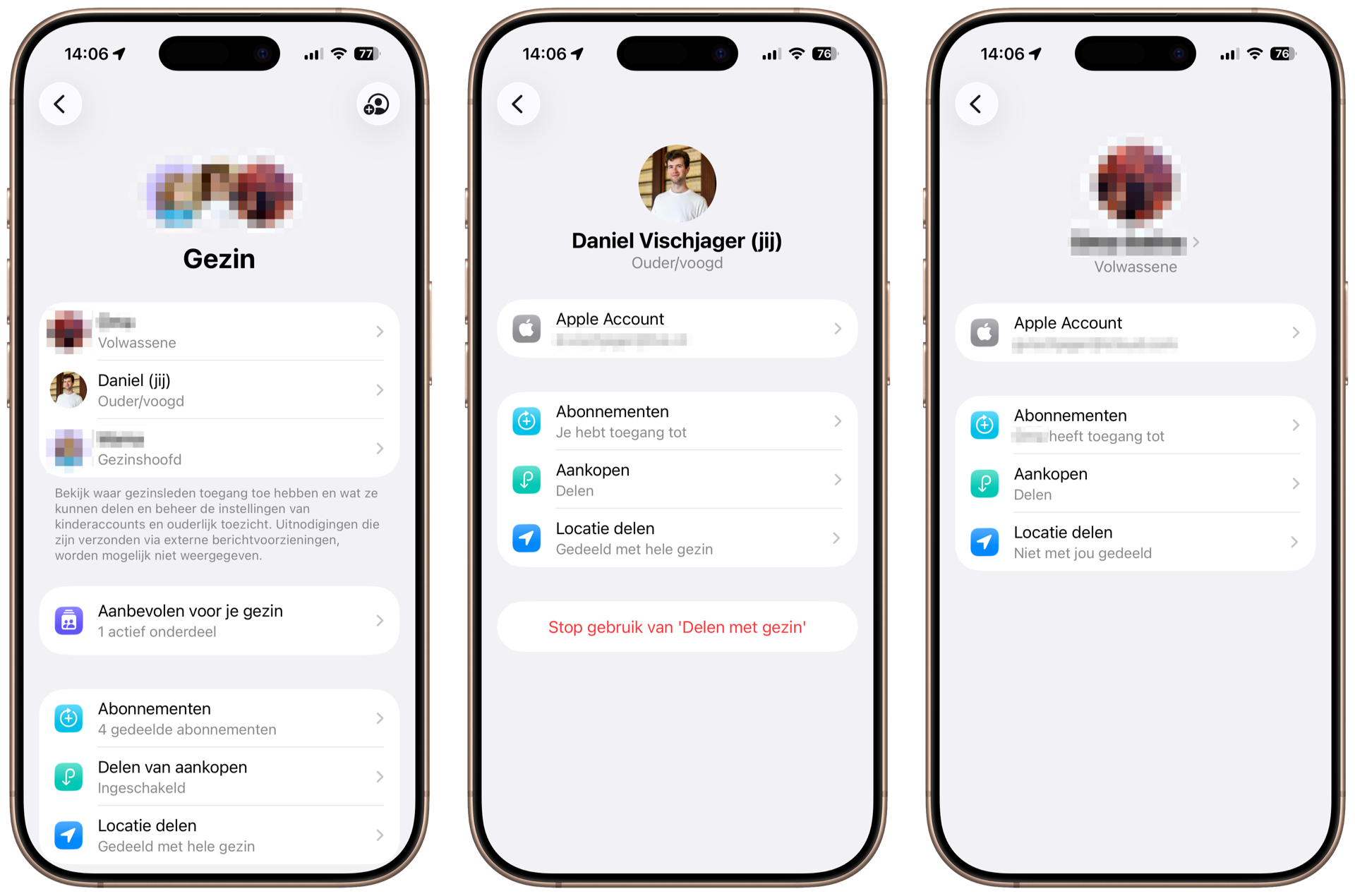
Een gezinshoofd kan alle leden verwijderen, terwijl gezinsleden alleen zelf kunnen opstappen uit het gezin.
Hoe kan ik Delen met gezin stopzetten?
Als je het gezin wil opheffen en geen gebruik meer wil maken van Delen met gezin, dan moet het gezinshoofd de groep stopzetten. Als gezinshoofd doe je het volgende:
- Ga naar de Instellingen-app en tik op je naam.
- Tik op Gezin.
- Tik op je eigen naam.
- Kies voor Stop gebruik van ‘Delen met gezin’
- Bevestig dat je het gezin wil opheffen.
Gezinsleden hebben geen toegang meer tot alle gedeelde functies en instellingen, zoals Apple Music, iCloud-opslag en gedeelde aankopen. Apps die door iemand anders aangeschaft zijn, werken dus niet meer op jouw toestel.
Hou er wel rekening mee dat de vroegere gezinsleden mogelijk te weinig iCloud-opslag hebben als je stopt met het gezin. Het is wel zo netjes om gezinsleden van tevoren op de hoogte te brengen van het stopzetten van het gezin, voordat je de stekker er definitief uittrekt.
Wil je controleren of een app voor gezinsdeling in aanmerking komt? Meer uitleg vind je in onderstaande tip!