Nederlandse Apple Intelligence getest: nuttig of niet?

Waar je het afgelopen jaar in Nederland met een omweg al wel gebruik kon maken van Apple Intelligence, heeft Apple dit met de update naar iOS 26.1 ook officieel beschikbaar gemaakt in het Nederlands. Wij hebben vanaf het eerste moment Apple Intelligence in het Nederlands gebruikt en geven een eerlijke hands-on: hoe hebben wij dit ervaren en gebruiken wij dit in het dagelijkse leven veel?
Inhoudsopgave
Over deze test van de Nederlandse Apple Intelligence
Voor onze test van de Nederlandse Apple Intelligence hebben we de beta van iOS 26.1 gedurende een maand lang gebruikt. Daardoor kunnen we je nu al een goed beeld geven hoe goed de functies in het Nederlands werken en of het wel bruikbaar is. Wil je het zelf gebruiken, dan kun je vanaf deze week iOS 26.1 en meer installeren op je eigen apparaten.
Hands-on met Apple Intelligence
Waar we in deze hands-on aan de slag gaan met alle aspecten van Apple Intelligence, hebben de fanaten natuurlijk al sinds iOS 18.1 kunnen spelen met Apple Intelligence. In het begin kon dit alleen nog via je Mac (door je regio en taal aan te passen) en was dit niet mogelijk via iPhone of iPad. Later in iOS 18.4 kwam dit ook op dezelfde manier beschikbaar in het Engels voor iPhone en iPad. Tijdens WWDC 2025 werd al kort geteased dat Apple Intelligence in het Nederlands dit jaar nog zou werken en toen de eerste beta van iOS 26.1 uitgebracht werd, werd het duidelijk dat het moment daar is en dat Apple Intelligence beschikbaar komt bij het grote publiek.
Vereisten voor Apple Intelligence
Om Apple Intelligence in het Nederlands te kunnen gebruiken, moet je minimaal een van de volgende toestellen hebben:
- iPhone-model met iOS 26.1 of nieuwer:
- iPhone 15 Pro (Max)
- iPhone 16-serie
- iPhone 17-serie
- iPhone Air
- iPad met iPadOS 26.1 of nieuwer:
- iPad Air 2022 of nieuwer
- iPad Pro 2021 of nieuwer
- iPad mini 2024
- Mac met macOS Tahoe 26.1 of nieuwer:
- Mac-desktop met M1-chip of nieuwer
- MacBook met M1-chip of nieuwer
Hoe je Apple Intelligence activeert in het Nederlands lees je in onze tip!
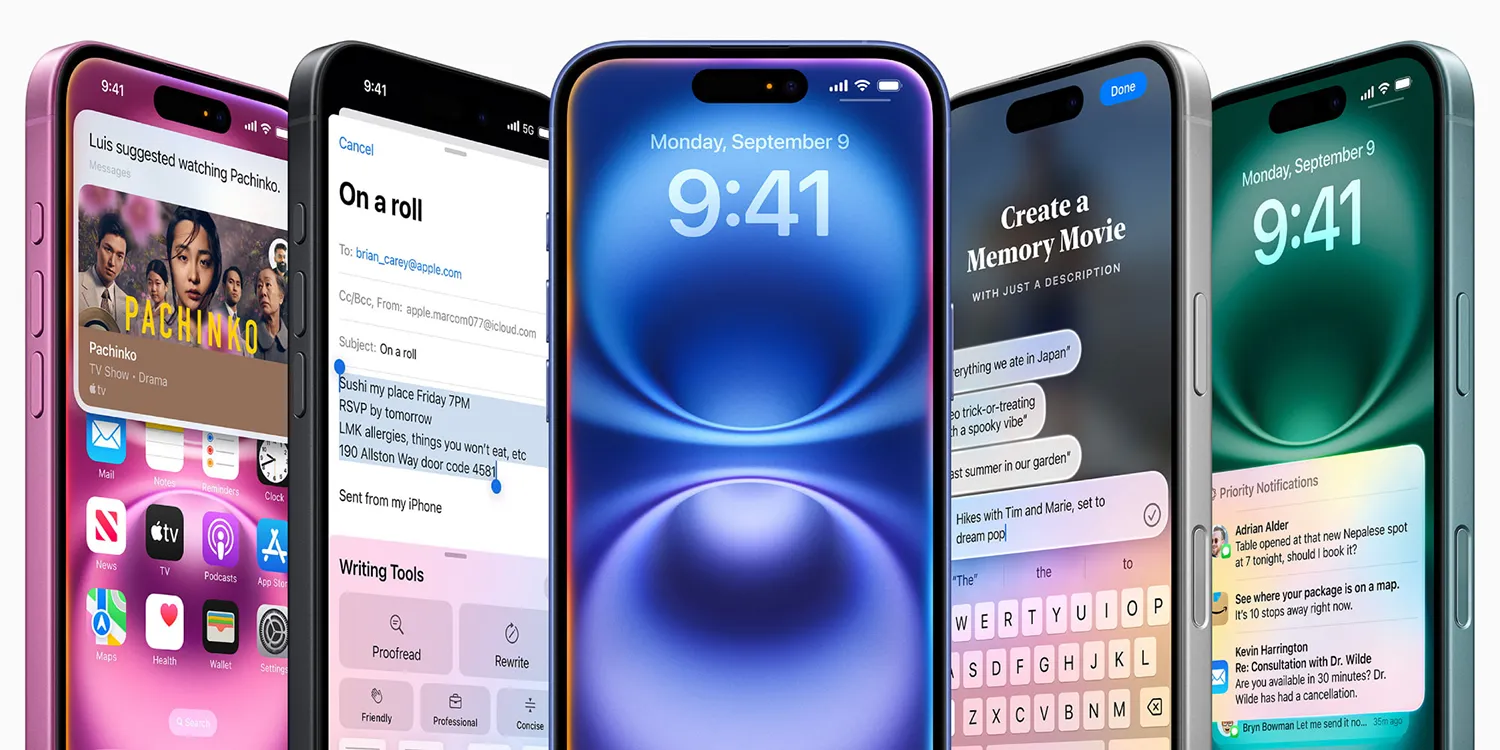
Image Playground en Genmoji
Een tweetal van de functies waar Apple hoog mee van de toren blies waren Image Playground en Genmoji. Image Playground is beschikbaar als losstaande app, waar Genmoji (ook via Image Playground te bereiken) verstopt zit in je toetsenbord.
Ik moet zeggen dat ik stiekem wel vaker terug sla op Image Playground dan ik toe moet geven. Vaak gebruiken mijn vrienden en familie zulke uitspraken, dat het bijna zonde is om daar geen afbeelding bij te laten genereren. Voor dit artikel heb ik een afbeeldingen laten generen waarin ik een wandelaar in de bergen van een fantasiewereld ben met een zonnebril op. Persoonlijk heeft de animatie-stijl bijna altijd wel de voorkeur, doordat deze er goed en redelijk natuurgetrouw is.
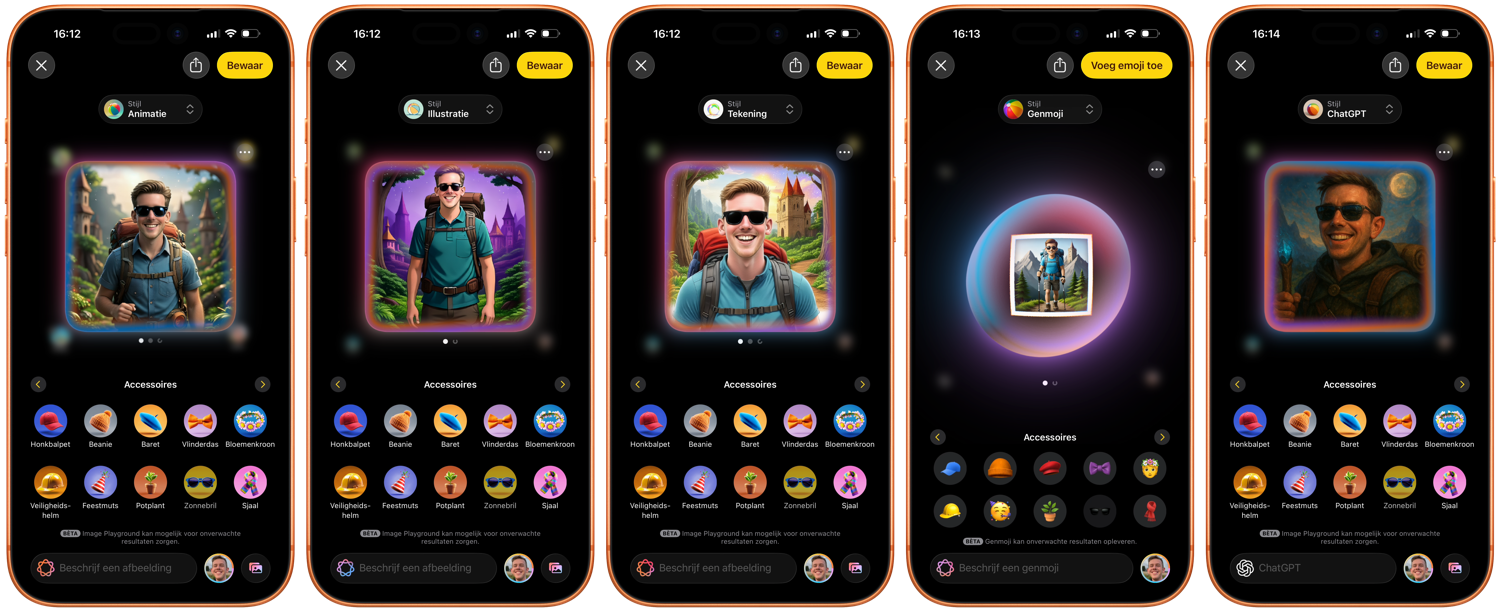
De resultaten zijn niet altijd perfect, want soms mis ik een halve voortand of heb ik een wel heel uitgerekt hoofd. Dit drukt de pret echter niet, want we amuseren ons rot met de resultaten. Hoewel ik zelf geen grote fan ben van AI voor het maken van afbeeldingen, vind ik het wel leuk om met deze tools te spelen. Een ander aspect waar ik moeite mee heb, is het milieu-aspect. Gelukkig vindt de verwerking bij Apple Intelligence grotendeels lokaal plaats, waardoor de milieu-impact kleiner is.
Image Playground is daardoor vooral een leuke memegenerator, waarmee je voor de lol de gekste plaatjes kan maken. Naast de drie stijlen die Apple zelf biedt, kun je ook een stijl van ChatGPT kiezen. Welke stijl je ook kiest, ze zijn nooit fotorealistisch. Dat is aan de ene kant wel goed, omdat dit niet zorgt voor nepnieuws en misleiding. Maar aan de andere kant zijn de plaatjes daardoor wat minder bruikbaar. Je moet maar net cartoonachtige afbeelding in een werkproject willen gebruiken.
Genmoji vind ik op zichzelf weer een verhaal apart. Deze is voornamelijk te gebruiken in het emoji-toetsenbord en hierin kan je verschillende emoji combineren, maar ook jezelf in een emoji veranderen. Daarbij kan je de uitdrukking veranderen en kan je zelf nog input leveren, zodat je je wildste dromen kan waarmaken in emojivorm. Hoewel dit een leuke functie is, merk dat ik dit niet op regelmatige basis gebruik, omdat het niet per se heel een heel praktische toepassing heeft.
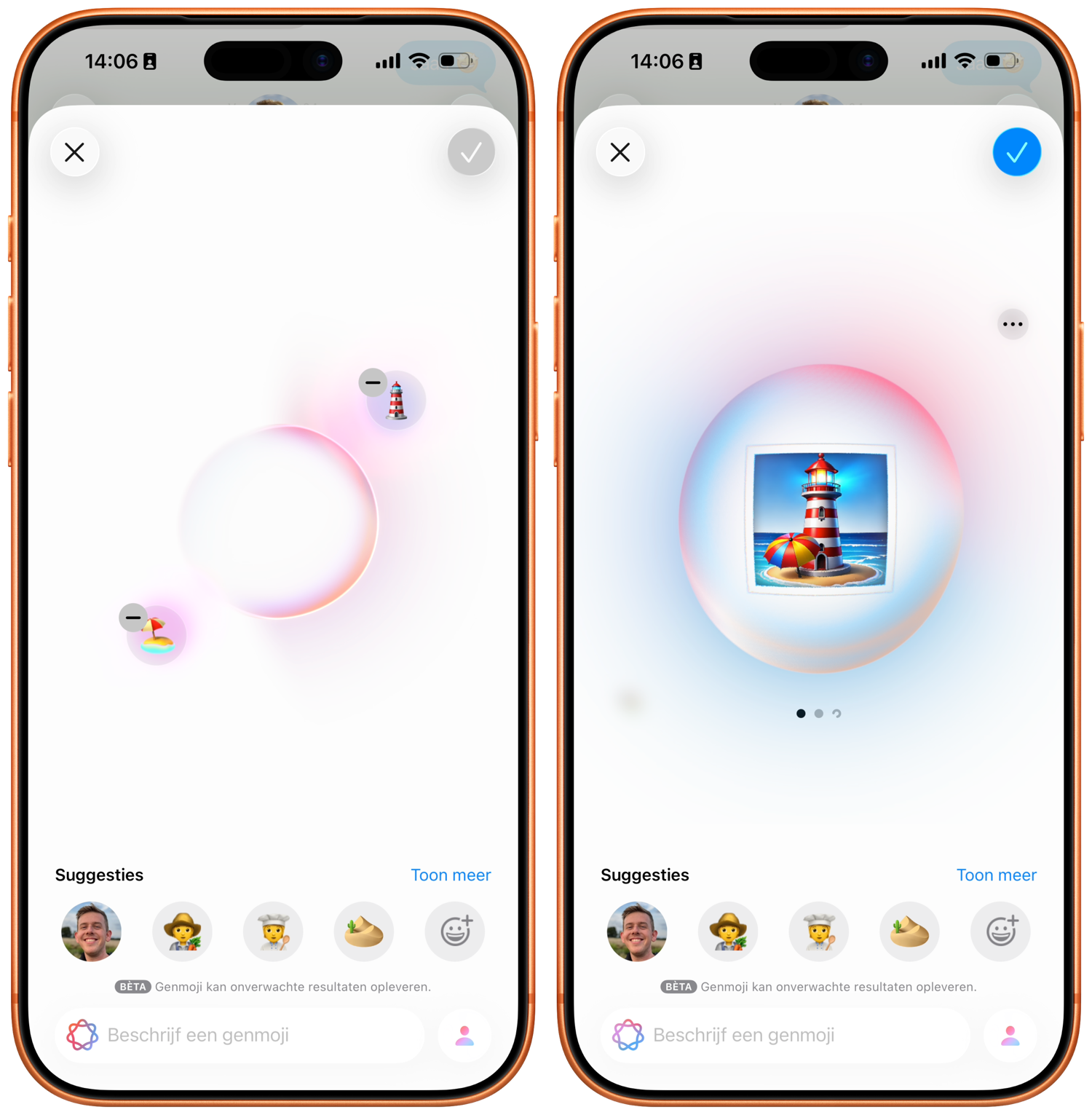
Het nadeel van Genmoji is dat deze vooral goed werken binnen iMessage. In iMessage en de Berichten-app wordt het gewoon als emoji verstuurd, dus ook binnen tekst zelf. In apps als WhatsApp wordt het als een sticker of afbeelding gestuurd. Ontwikkelaars kunnen wel ondersteuning bieden voor Genmoji, maar dat is nog niet in grote getallen gedaan.
Schrijfhulp
Een andere prominente functie rondom Apple Intelligence is de Schrijfhulp. Deze functie is qua naam aardig recht toe recht aan qua functionaliteiten. Zo helpt deze tool jouw teksten te verbeteren. Je kan met deze tool ervoor kiezen om een beschrijving in te voeren van wat je anders wil aan de tekst en dan wordt dat veranderd. Daarnaast kan je ook kiezen om de tekst te corrigeren of herschrijven.
Ook kan je de toon aanpassen van de geschreven tekst. Zo kan je de tekst vriendelijk laten klinken, maar kan je ook professioneel selecteren of beknopt. Zelf merkte ik dat ik regelmatig gebruik maak tijdens het opstellen van mails met het herschrijven naar professioneel.
Daarbij kan je ook de tekst die je geschreven hebt laten samenvatten, de belangrijkste punten eruit halen, een lijst laten maken of het verwerken tot een tabel. Ten slotte kan je – als je dat gekoppeld hebt – ChatGPT inschakelen om een uitgebreidere herschrijving te doen. De resultaten die hieruit komen zijn al wel aanzienlijk beter dan wat Apple – tot dusver – heeft gepresenteerd.
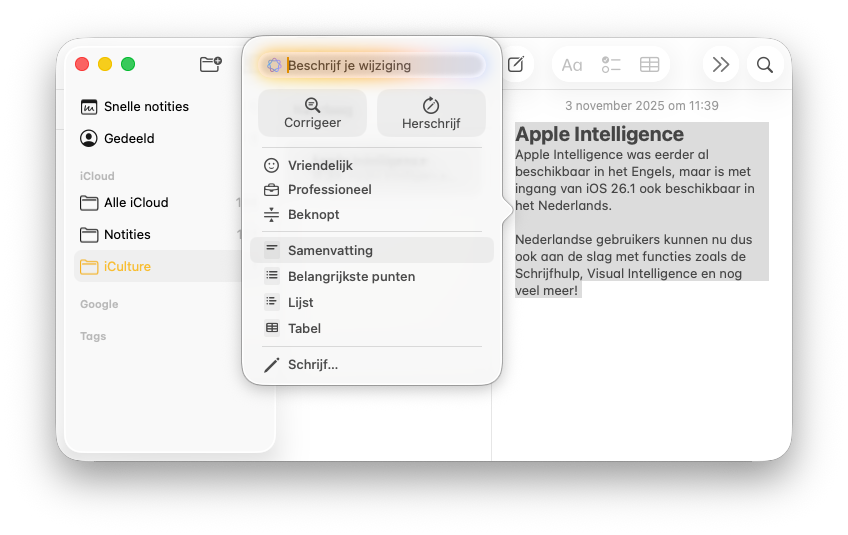
De schrijfhulp kan dus een handige tool zijn voor het herschrijven van een tekst, maar zelf heb ik in de praktijk gemerkt dat de teksten die deze herschrijft niet altijd van de beste kwaliteit zijn. Er wordt vaak overmatig gebruik gemaakt van superlatieven en andere krachtige bewoording, die menig mens niet snel gebruikt. Zelf maak ik er dus niet zo bijzonder veel gebruik van, maar kan het in sommige situaties heel fijn zijn als je even geen inspiratie hebt en een andere insteek nodig hebt.
Visual Intelligence en Ruim op
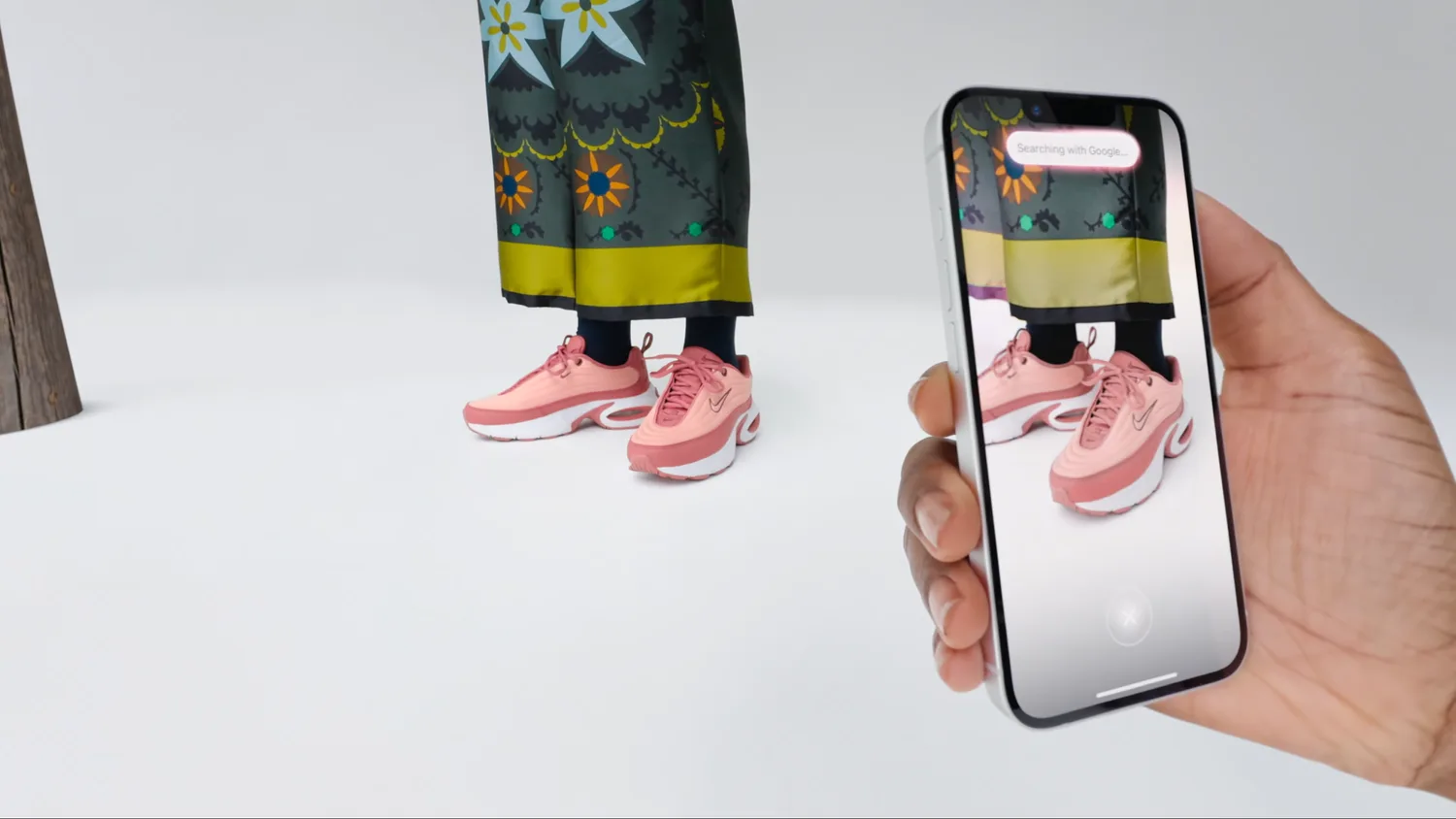
Op het gebied van camera en foto’s heeft Apple ook een tweetal functies uitgebracht die je kunnen helpen. Zo biedt Apple Intelligence de mogelijkheid voor Visual Intelligence, wat niet verward moet worden met Visual Lookup. Visual Intelligence is qua gebruik eigenlijk vergelijkbaar met Google Lens. Zo kan je je camera richten op een object en aan de hand daarvan worden er de belangrijkste details uitgehaald. Zo kan je een pamflet in een andere taal makkelijk vertalen of de datum uit ene poster halen.
Ook kan je over de foto die je gemaakt hebben vragen stellen aan ChatGPT, waarbij je meer context kan krijgen over wat je in de specifieke foto ziet. Hier kan je weer verder op doorvragen als het niet duidelijk is. Daarnaast kan je ook de foto gebruiken om via Google te zoeken naar vergelijkbare objecten. Door daarop te tikken opent zich een tabblad zodat jij snel weet wat je voor je ziet. Ik zocht na mijn overstap op mijn iPhone altijd wel naar een goed alternatief voor Google Lens – die ik nog steeds gebruik. Hoewel deze functie niet in alle gevallen perfect werkt, heeft dit de potentie om een gedegen alternatief te vormen voor Google Lens. Zeker met de Cameraregelaar binnen handbereik is het praktisch dat je Visual Intelligence snel kan gebruiken. In onze test kregen we echter niet altijd een gewenst resultaat, maar dat kan ook liggen aan het gescande object.
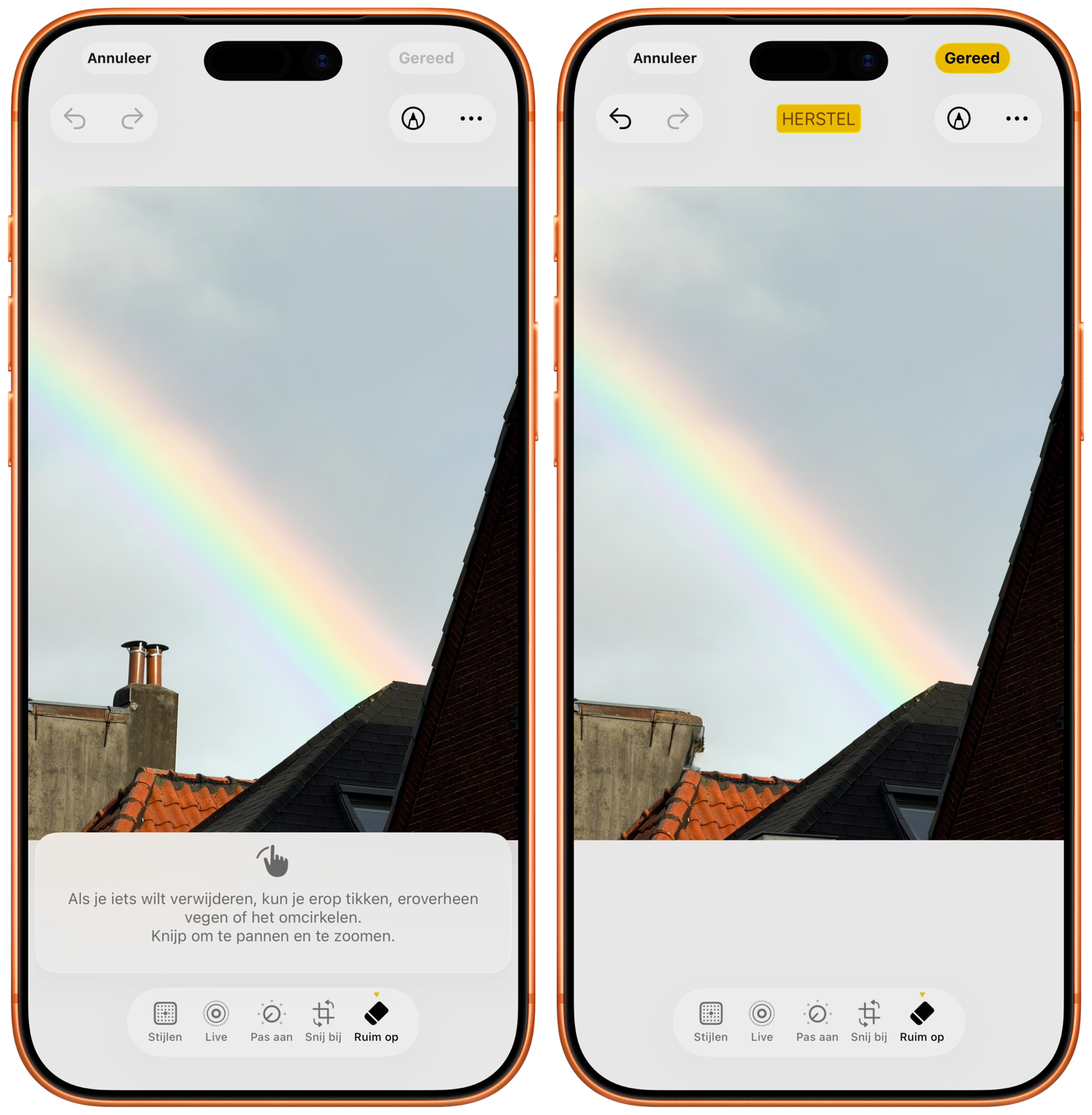
Een functie die ook met camera en fotobewerking te maken heeft is de functie Ruim op. Deze functie is – ook al zet je Apple Intelligence uit – altijd nog steeds beschikbaar op de Apple Intelligence-toestellen. Met deze functie kan je ongewenste objecten wegwerken uit een foto die verder heel leuk is, maar om dit te gebruiken moet je goed speuren, want deze zit verstopt onder de bewerkingsknop in je Foto’s-app. Mijn ervaring met deze functie is heel erg gematigd, omdat het slagingspercentage echt afhankelijk is van de context in de foto. Een bruine hond uit een bospad wegwerken of een schoorsteen tegen een grijze achtergrond werkt wel goed, maar verder dan dat is vaak al wel teveel gevraagd voor deze functie. Eerlijkheid gebied mij te zeggen dat de alternatieven die in de Android-toestellen zijn ingebouwd vaak wel een stuk beter en naadlozer resultaat aflevert. Dat komt ook omdat de werking heel anders is. Apple gebruikt geen enorme database om bijvoorbeeld een gezicht te reconstrueren dat niet op de oorspronkelijke foto staat. Het is dan ook vooral bedoeld om ongewenste dingen weg te poetsen, in plaats van een hele foto te veranderen of elementen toe te voegen.
Meldingen, samenvatten en slim onderbreken
Een van de functies die stiekem toch handiger is dan ik in eerste instantie had gedacht is toch wel de mogelijkheid tot samenvatten. Het is namelijk met Apple Intelligence mogelijk om in de Reader in Safari een samenvatting te krijgen van webpagina’s. Waar deze voorheen diep opgeborgen zat in de Reader van Safari, is deze ook te gebruiken door de gewenste tekst te selecteren en daarna met een rechtsklik op Vat samen te klikken, waarna je een popup krijgt met een vrij summiere samenvatting. Dit is – in vergelijking tot het Engels – maar een magere vertoning, want deze samenvattingen zijn vaak maar een paar alinea’s. In het Engels krijg je ook nog te zien wat eventuele plus- en minpunten zijn.
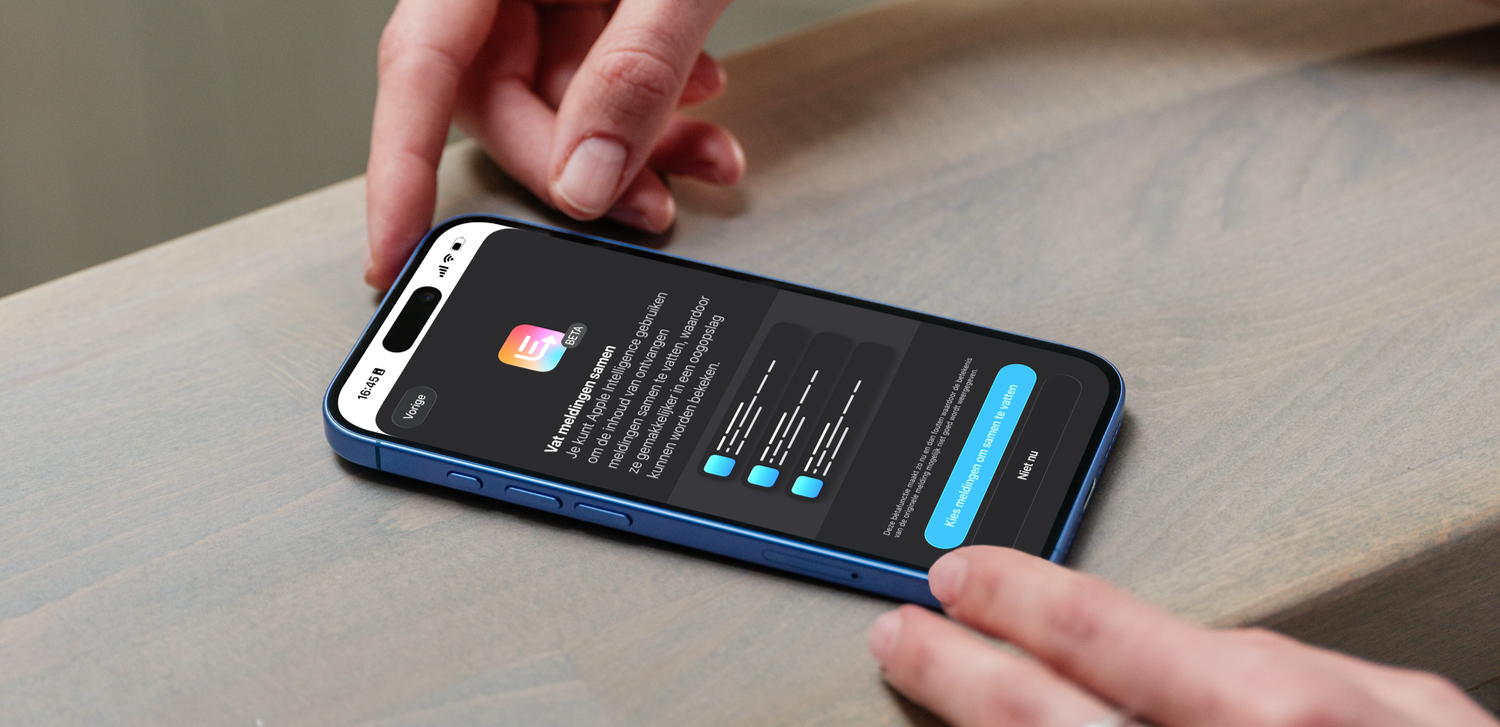
Een van mijn favoriete Apple Intelligence-functies is een relatief simpele en kleine functie, maar wel enorm nuttig, namelijk Vat meldingen samen. Ook hier windt de naam er geen doekjes om over wat het inhoudt. Deze functie vat alle meldingen die je van een bepaalde app hebt gekregen samen tot een aantal zinnen, zodat jij in één opslag ziet wat je gemist hebt. Zelf krijg ik flink wat meldingen op een dag, dus zie ik daardoor snel of het waard is om te reageren of het niet zoveel urgentie heeft. Hoewel dit mij op een dag veel tijd spaart, moet ik wel toegeven dat de samenvattingen soms wel heel kort zijn. Hierdoor wordt het heel kort door de bocht samengevat en mis je soms enige context.
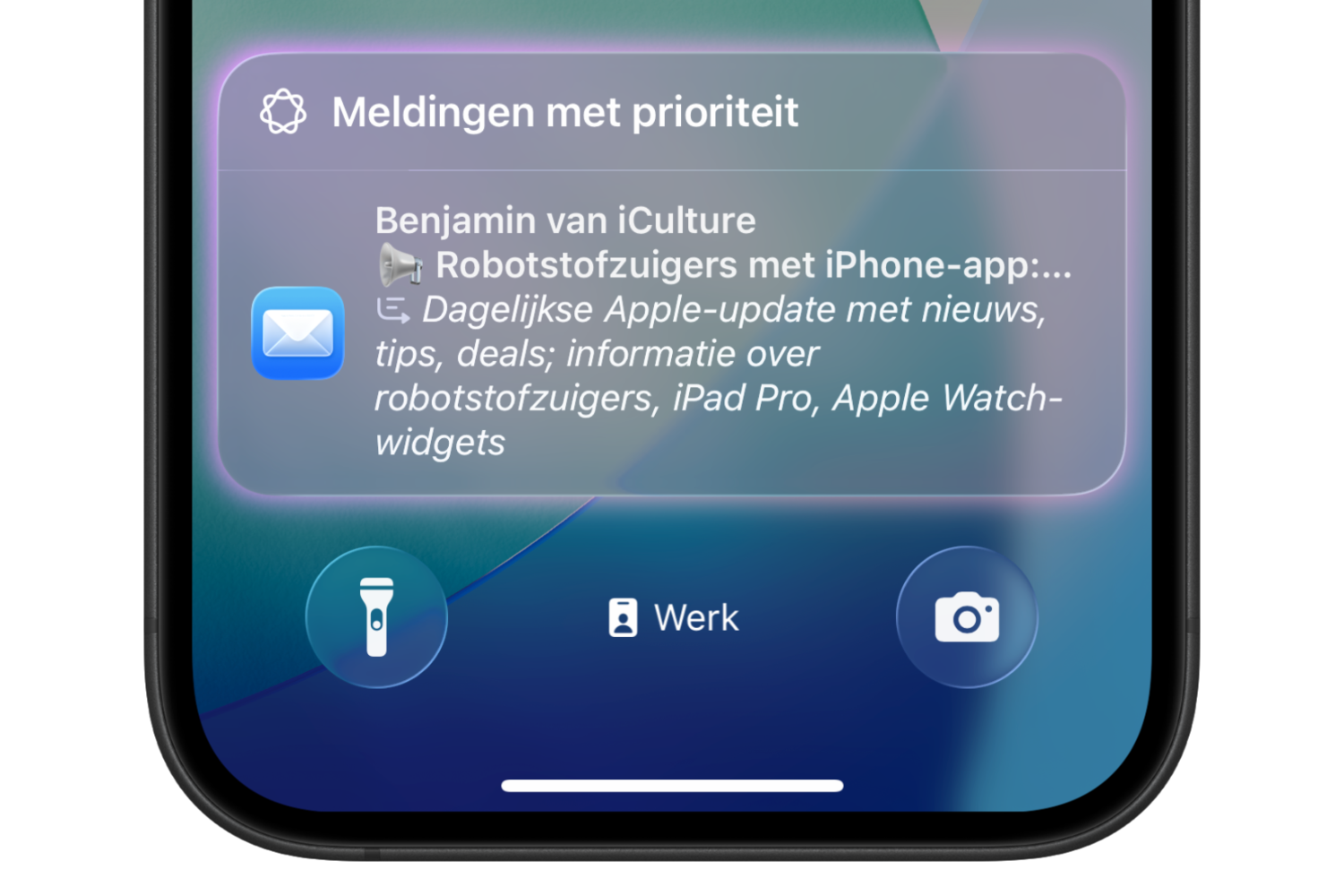
In het verlengde van de meldingen kan je ook voor Geef meldingen Prioriteit kiezen. Hierbij worden bepaalde mensen en apps die je vaak gebruikt naar voren getrokken en krijg je die bovenaan de meldingen te zien. Als je daarna omhoog swipet zie je meteen wat je belangrijke contacten je gestuurd hebben. Ook deze functie bevalt mij zeer goed, omdat je ook hier in één oogopslag kan zien of je familie, partner, buurvrouw of ander belangrijk persoon jou een bericht heeft gestuurd. Het werkt ook goed, want ik zie bijvoorbeeld meteen de berichten van mijn beste vrienden, ouders en collega’s voorbij komen met het laatste nieuws.
Siri en andere verbeteringen
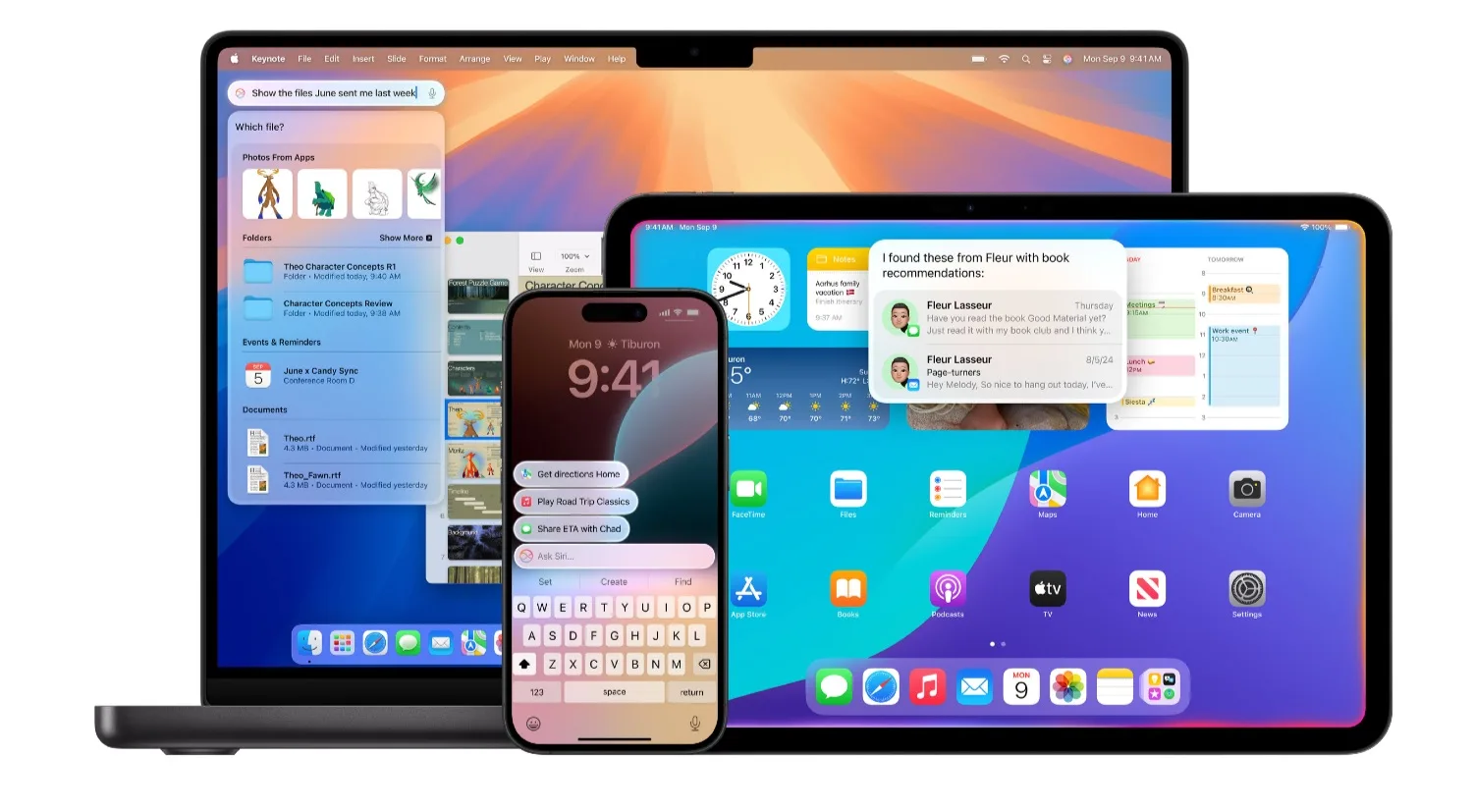
Naast deze grotere functies heeft Apple Intelligence in het systeem van met name de iPhone nog een aantal fijne functies, waar ik zelf vrij veel aan heb. De functie waar ik vooral op doel is Adaptieve Stroom, waarbij Apple Intelligence gebruikt wordt om op momenten dat je je telefoon wat minder gebruikt het stroomverbruik te verminderen door processen te stoppen.
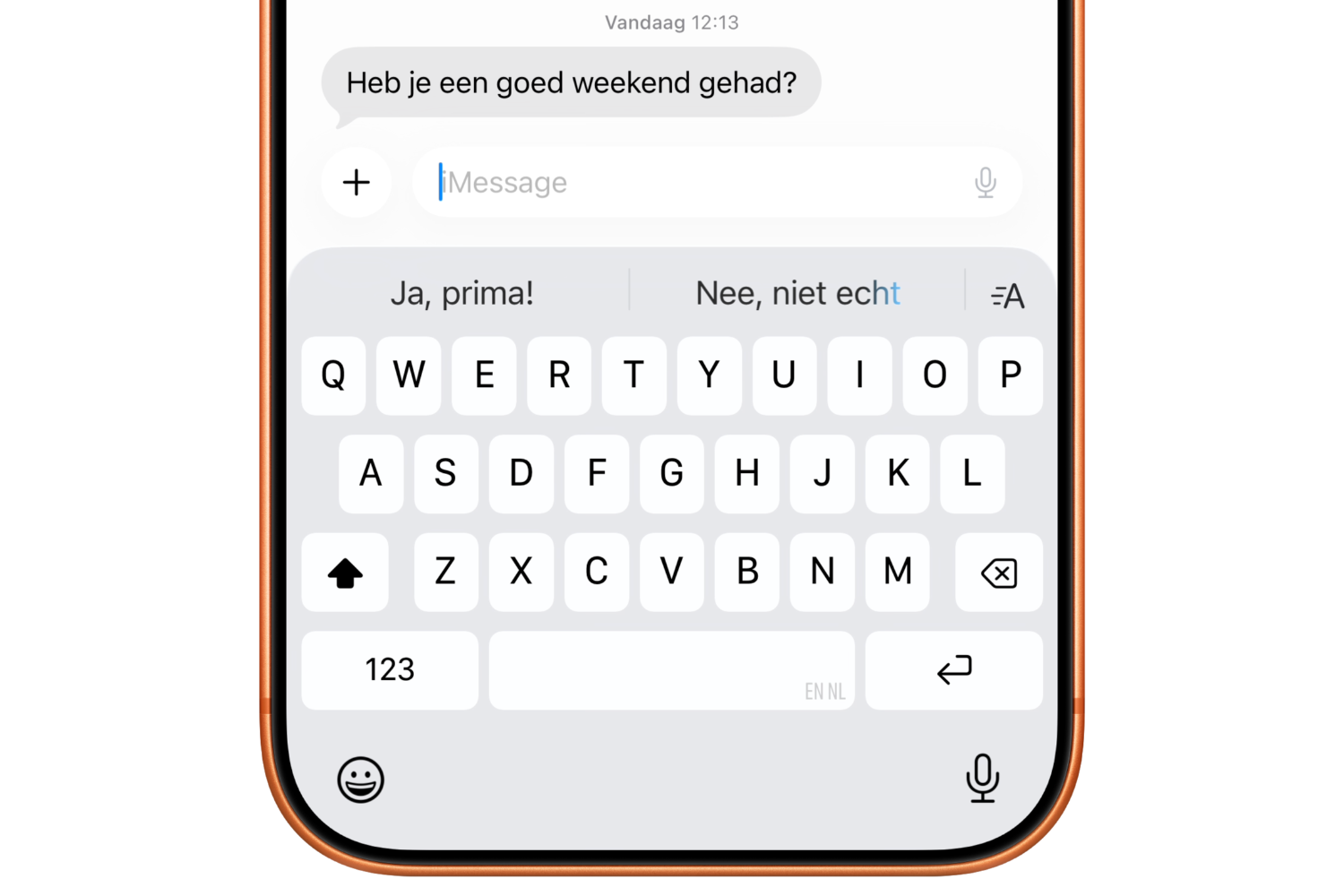
In iMessage zitten ook een aantal nieuwe functies. Een daarvan is de slimme antwoorden, waarbij je antwoordsuggesties krijgt aan de hand van wat je als bericht binnenkrijgt. Als ik bijvoorbeeld een bericht krijg met: “Heb je een goed weekend gehad?”, krijg ik automatisch de suggesties “Ja, prima!” en “Nee, niet echt”. Je kan deze eenvoudig invullen door erop te tikken. Zelf heb ik gemerkt dat dit op sommige vragen wel een goed antwoord kan formuleren.
Ook een geinige functie rondom Apple Intelligence in iMessage is het maken van achtergronden. Zo kan je met behulp van Image Playground een achtergrond genereren die helemaal bij jou past. Ik heb zelf zo een achtergrond gemaakt met een vriendin waarmee ik elk jaar naar Londen gaat waarin een stad is verwerkt, maar ook het London Eye en allemaal hoge gebouwen. Hierin zijn de mogelijkheden schieroneindig en kan je dit zo goed maken als je zelf wil. Ook kan je Apple Intelligence gebruiken om automatisch polls te maken en daarmee iets te peilen in een gesprek, maar dit is een functie die ik persoonlijk niet zo vaak gebruik.
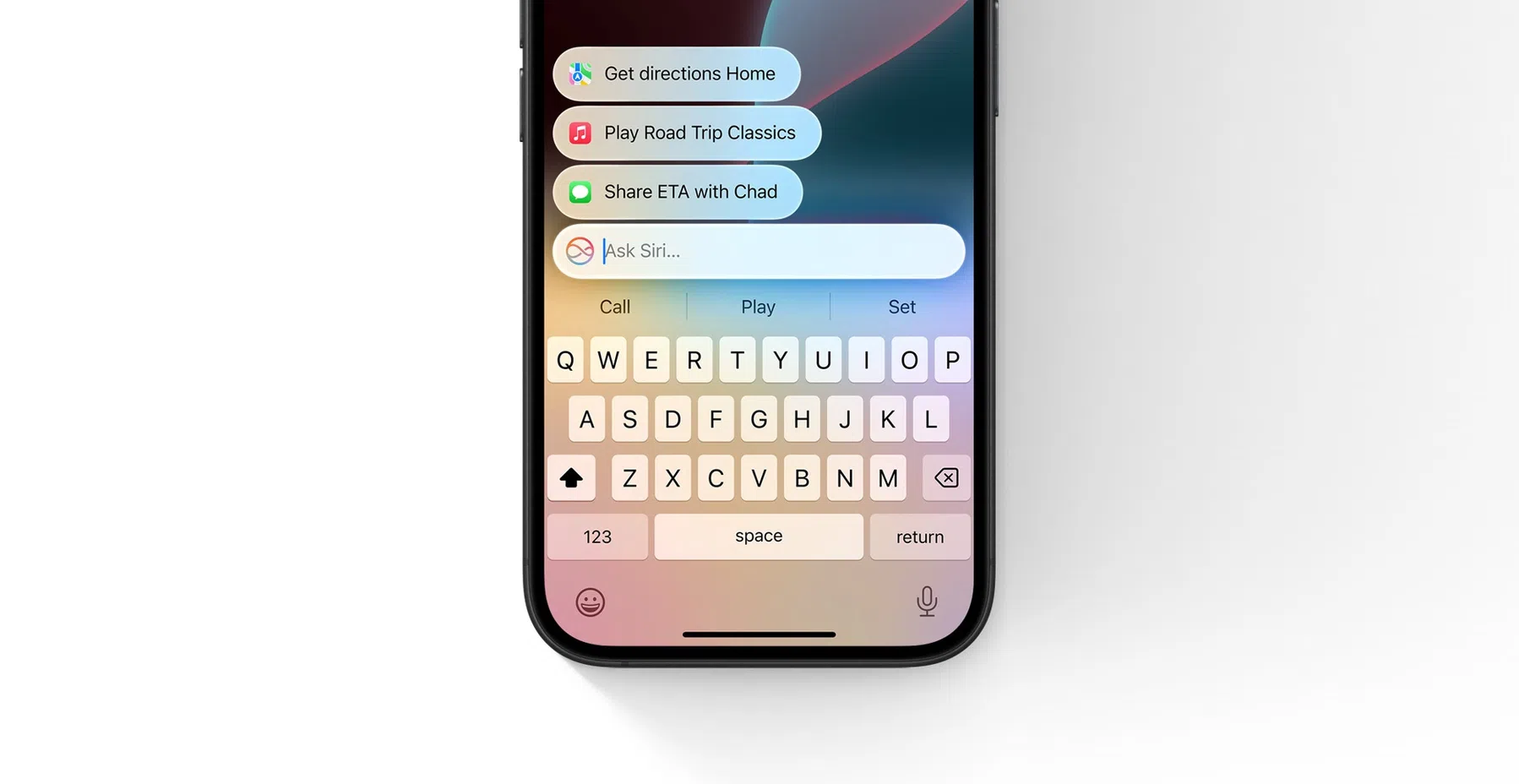
Als laatste heb je ook nog Siri, die in de Nederlandse versie met Apple Intelligence nog niet veel slimmer is geworden dan dat ze voorheen was. Wel zit ze in Nederland in een nieuw jasje, want in plaats van een bolletje onderaan het scherm heb je nu een gekleurde regenboog rondom je scherm. Deze krijgt op een later moment wel een update, waarbij ze aanzienlijk slimmer wordt.
Conclusie hands-on Apple Intelligence in het Nederlands
Na een geruime maand gebruik gemaakt te hebben van Apple Intelligence is het tijd om de balans eens op te maken. Apple heeft op het moment van schrijven nog wel een flinke achterstand op de concurrentie wat betreft AI, maar bij Apple is vaak het motto: haastige spoed is zelden goed. Zij leveren vaak liever goed werk dan half werk. Toch zijn wij van de huidige stand van zaken niet per se onder de indruk.
Persoonlijk merk ik dat ik van alle functies nog het meest terugsla op Image Playground en Genmoji. Hiermee maak ik vaak absurde afbeeldingen of emoji’s en kan je je gekste fantasie de vrije loop laten. Ook op de Schrijfhulp val ik wel vaker terug, al zijn de resultaten daarvan niet wonderbaarlijk sterk, overmatig enthousiast woordgebruik en ook worden er teveel spaties na elke zin gebruikt. Het is daardoor op dit moment een betere hulp ter inspiratie dan ter creatie.
Visual Intelligence is een leuke toevoeging maar ook daar geldt: het werkt niet optimaal en is nog geen degelijke concurrent voor Google Lens. Hetzelfde geldt voor de functie Ruim op. Deze doet het vaak wel prima, al is het resultaat – in vergelijking met concurrentie – ondermaats.
Waar ikzelf wel lovend over ben is alle verbeteringen rondom de meldingen. Het samenvatten van de meldingen en het prioriteit geven aan belangrijke contacten zorgt ervoor dat er in de chaos van alle meldingen een duidelijk pad ontstaat, waarin je minder moeilijk berichtjes kan missen. Daarnaast is het voor een beroep waarin je veel moet lezen een handige functie dat je eenvoudig in een aantal regels een samenvatting kan krijgen van lappen tekst, dus ook de samenvattings-functie is meer dan welkom.
De functie voor slimme stroombesparing was zeker meer dan welkom, maar de nieuwe functies rondom iMessage – zoals het ontwerpen van achtergronden en maken van polls – voegen voor mij niet perse heel veel toe van waarde. Desalniettemin zal ik deze functies nog wel blijven gebruiken. Mochten deze in de toekomst nog verbeterd worden sluit ik zeker niet uit dat ik er vaker gebruik van ga maken.
Op zichzelf zijn het leuke toevoegingen, maar moet ik toch eerlijk opbiechten dat het zowel in vergelijking met concurrenten nog enigszins achterloopt of nog wel wat verbetering kan gebruiken. Ik zou het allemaal omschrijven als dat het resultaat het nét niet helemaal is. Wat mij hierin wel goed stemt is het feit dat het merendeel van deze functies op je apparaat zelf gebeuren, waardoor er geen servers zijn die enorme hoeveelheden water gebruiken om je vraag te beantwoorden.
Artikelcorrectie, spelfout of -aanvulling doorgeven?
Apple Intelligence en AI van Apple
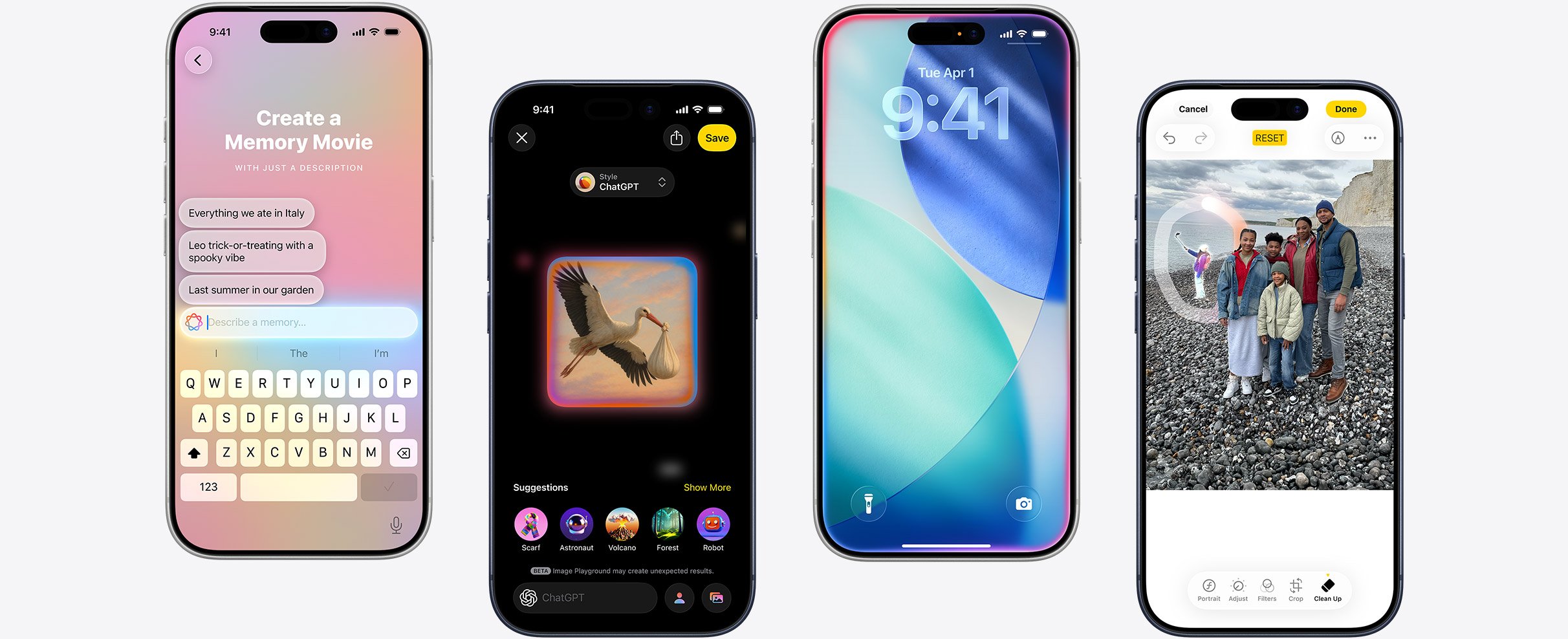
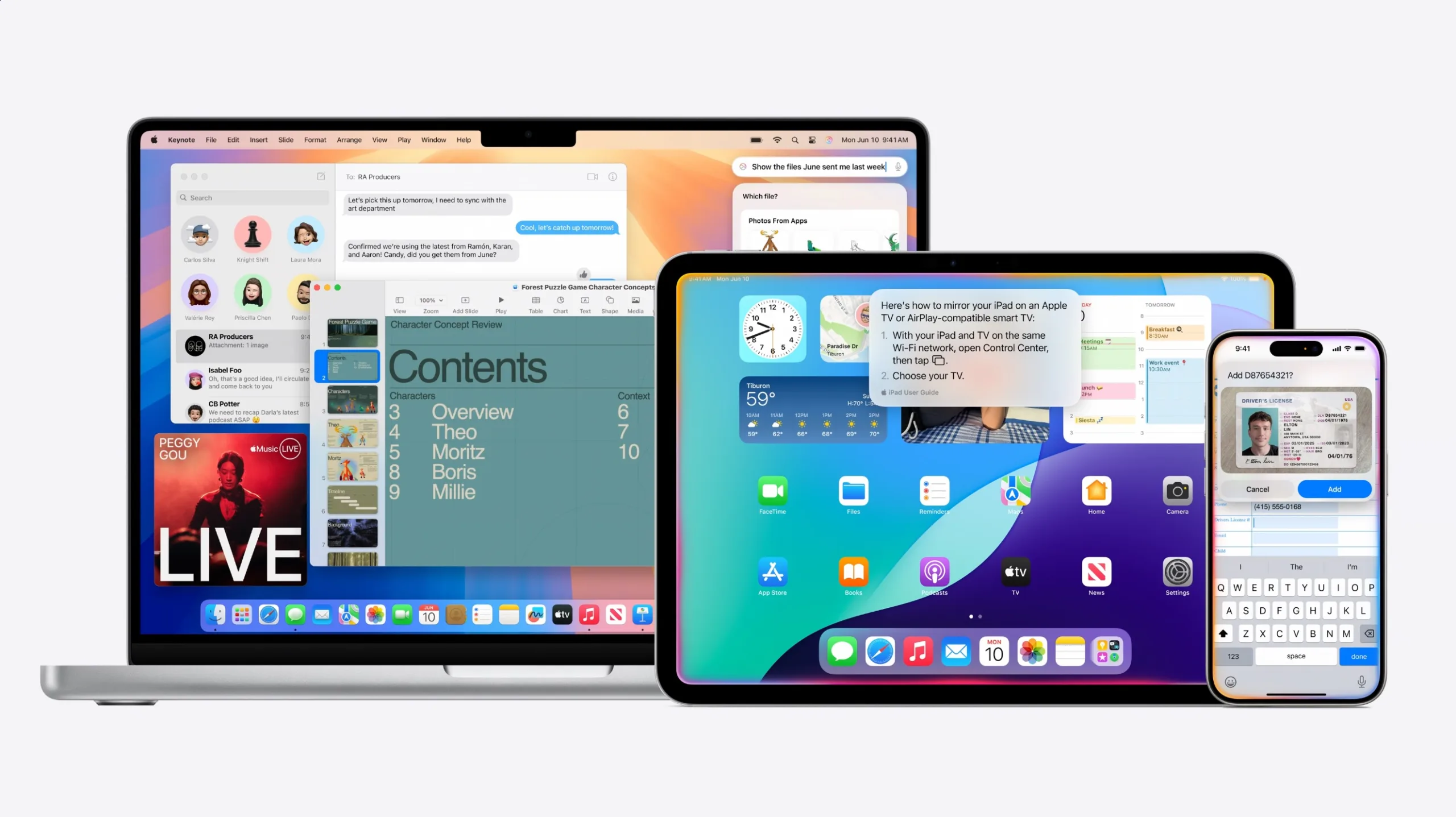
Apple Intelligence is het nieuwe AI-systeem van Apple. AI staat voor kunstmatige intelligentie, maar heeft dankzij Apple Intelligence ook een andere betekenis gekregen. Apple omschrijft het als de meest persoonlijke vorm van AI, doordat het grootste deel lokaal gebeurt en het systeem weet wie jij bent en wat voor jou belangrijk is. Met Apple Intelligence kun je afbeeldingen genereren, werkt Siri beter, kun je teksten laten samenvatten of maken en nog veel meer. Apple Intelligence is sinds het najaar van 2024 beschikbaar in het Engels. Sinds november 2025 is Apple Intelligence ook in het Nederlands beschikbaar.

2 reacties
Tom
Wat met de absurde vereiste dat je je toestel in het Nederlands moet zetten om de Neserlandstalige AI te kunnen gebruiken? Ik heb mijn toestel in het Engels en Siri in het Nederlands. En wil dit graag zo houden.
En werkt de Nederlandtige AI ook met Engelse en Franstalige teksten?
IPhonerd
“Visuele Intelligentie helpt je om snel meer te weten te komen over objecten in je foto’s. Met deze functie kun je details opzoeken over dieren, planten, kunstwerken, bezienswaardigheden en meer door simpelweg een afbeelding te selecteren.”
Hoe zit het met; maak een foto van een onbekende persoon op straat, en vraag AI naar informatie over deze persoon. Werkt dat ook?