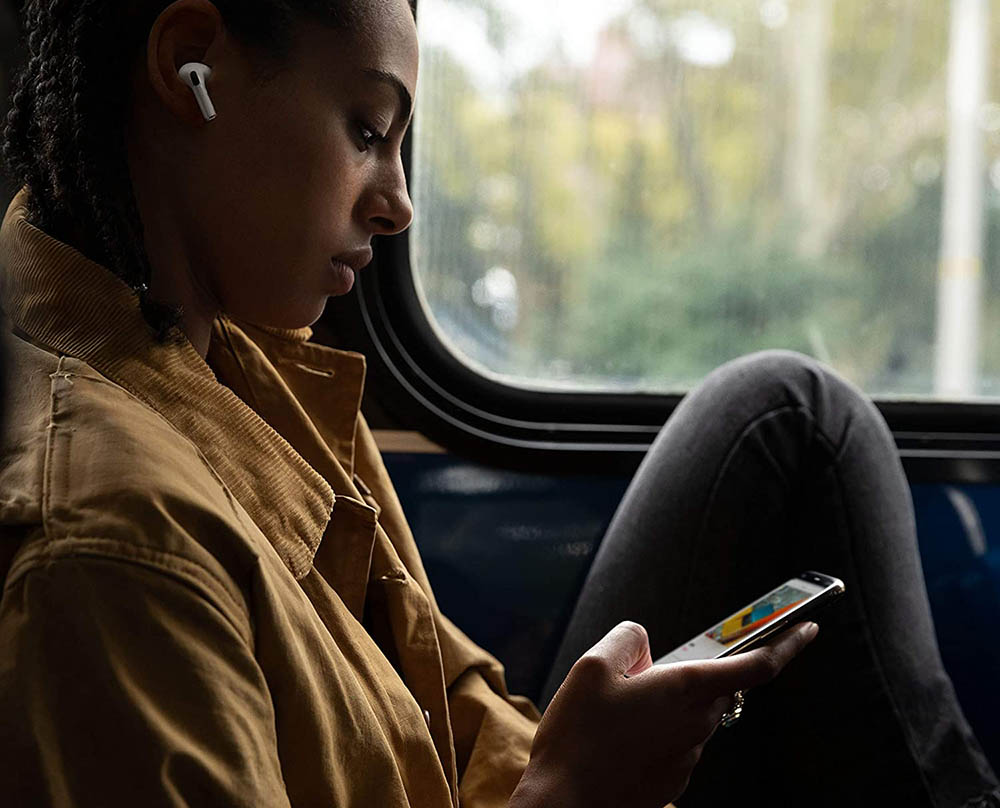
Deze 11 AirPods (Pro)-instellingen kun je het beste direct veranderen (en dit is waarom)
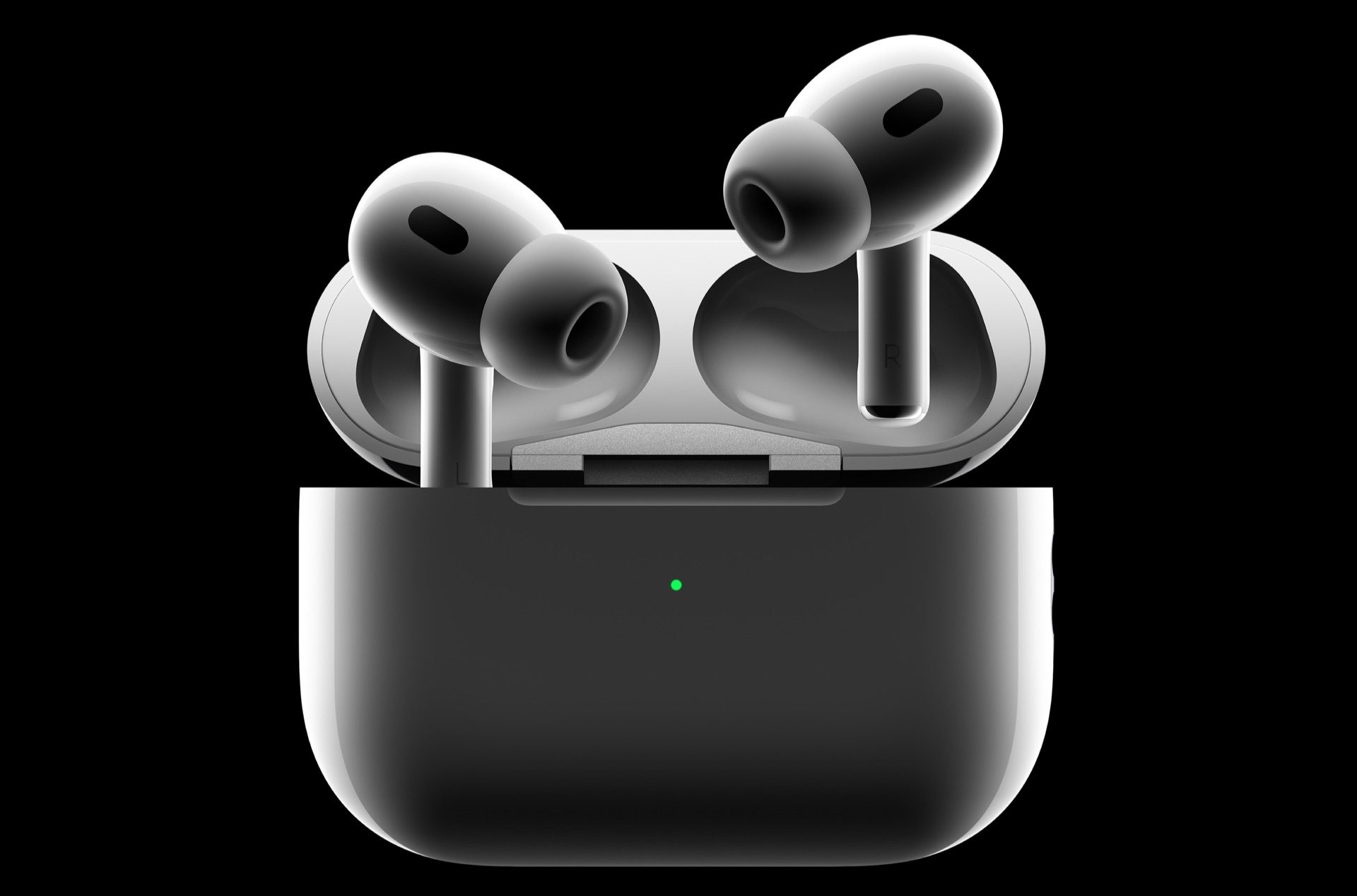
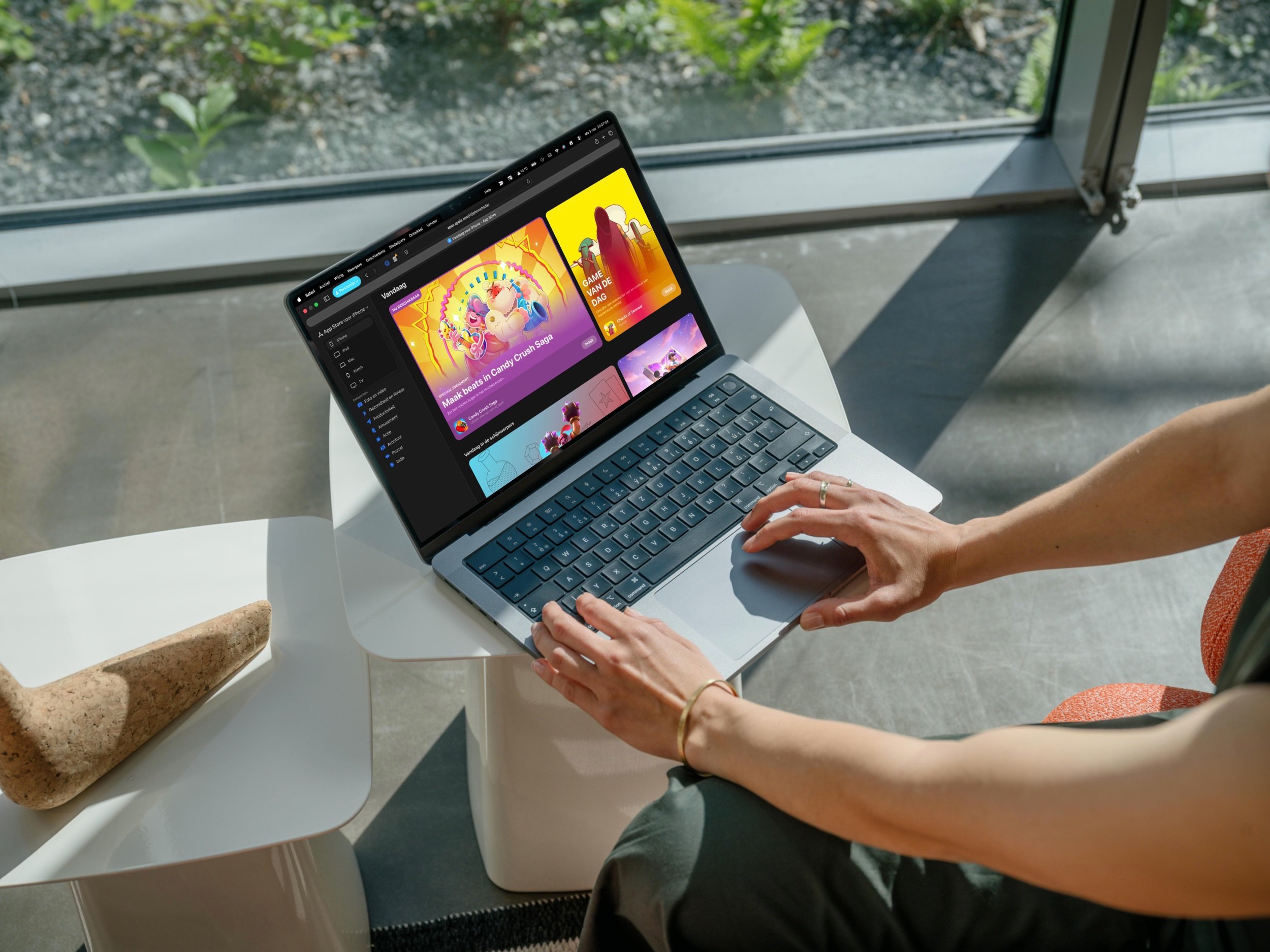
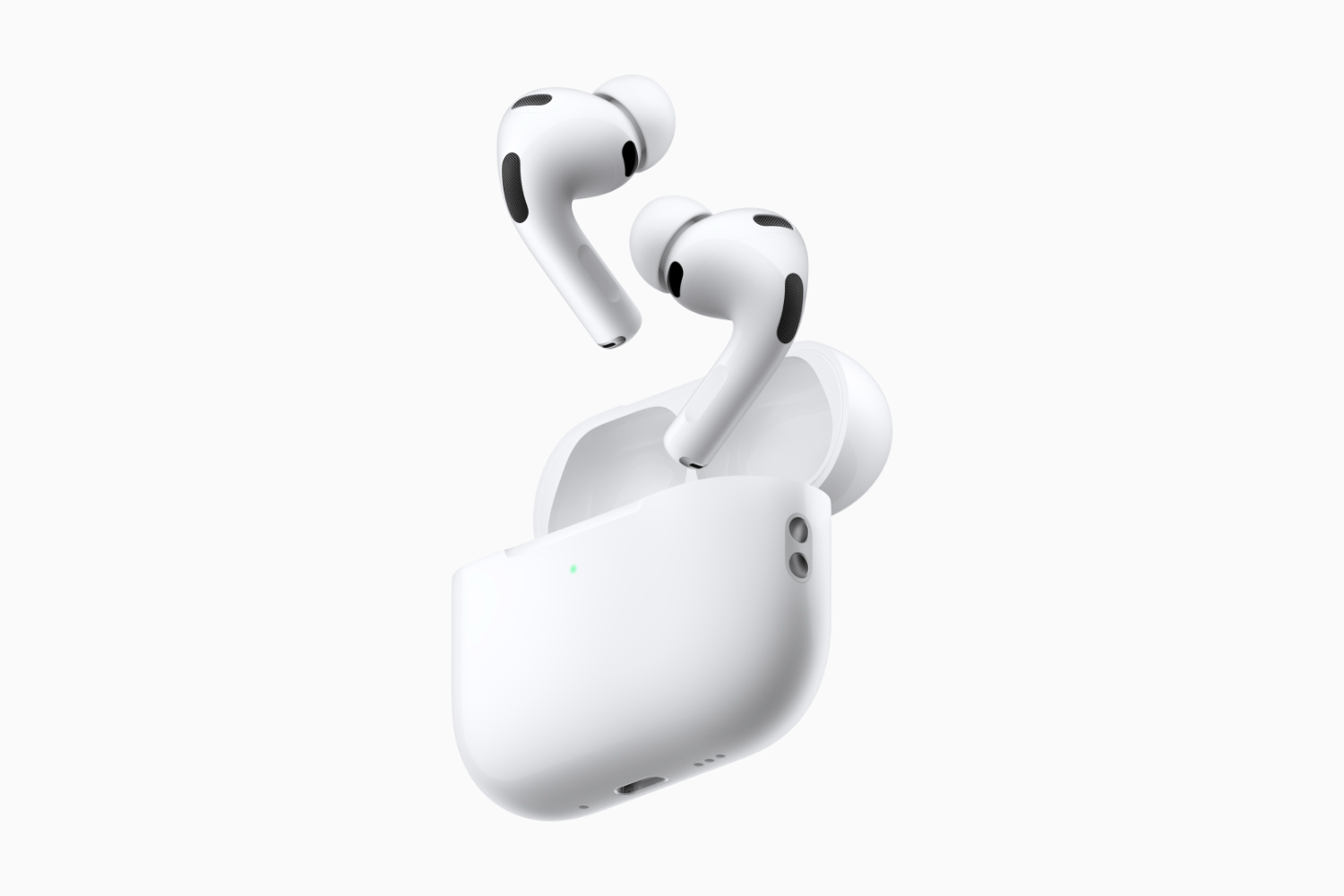
Je hebt nieuwe AirPods (Pro) gekocht, maar wat nu? Apple’s draadloze oordopjes hebben zo ontzettend veel functies en instellingen, dat je soms door de bomen het bos niet meer ziet. Wat doen wij als we nieuwe AirPods Pro in gebruik nemen en welke functies vinden wij handig? Wij lichten onze elf favoriete instellingen voor je uit.
Inhoudsopgave
- #1 Hoofdbewegingen uitschakelen
- #2 Gepersonaliseerd volume uitschakelen
- #3 Gespreksdetectie uitschakelen
- #4 Gehoorbescherming inschakelen
- #5 Hé Siri uitschakelen
- #6 Gepersonaliseerde ruimtelijke audio inschakelen
- #7 Pauzeer media als je in slaap valt
- #8 Schakel geoptimaliseerd oplaadlimiet in
- #9 Automatische oordetectie inschakelen
- #10 Kondig meldingen aan
- #11 Hartslagmetingen inschakelen
- Bonus-tip: Juiste maat oordopjes kiezen
#1 Hoofdbewegingen uitschakelen
Bepaalde AirPods‑modellen kun je met hoofdbewegingen bedienen. Door te knikken of je hoofd te schudden, kun je oproepen aannemen of weigeren en op meldingen reageren, zonder dat je de AirPods hoeft aan te raken of iets tegen Siri hoeft te zeggen. Handig tijdens het sporten of in situaties waarin je liever niet hardop praat.
Voor sommige gebruikers kan deze functie echter ook onbedoeld lastig zijn. Als je van nature veel met je hoofd beweegt of vrij expressief bent met je lichaamstaal, kunnen hoofdgebaren per ongeluk worden geregistreerd als je een melding krijgt. Je loopt dan het risico dat Siri acties uitvoert die je helemaal niet wilde, zoals een telefoongesprek wegdrukken of juist openen. In dat geval is het verstandig om de hoofdgebaren in de AirPods-instellingen uit te schakelen, zodat je alleen nog bewust gebruikmaakt van deze functie.

#2 Gepersonaliseerd volume uitschakelen
Het kan zijn dat gepersonaliseerd volume standaard is ingeschakeld bij je AirPods. Met deze functie past je iPhone automatisch het geluidsniveau aan op basis van je omgeving en luistertijd, onder meer om je gehoor te beschermen. Dat kan er echter ook voor zorgen dat je muziek soms ineens onverstaanbaar zacht wordt of de audio niet klinkt zoals je graag zou willen. Wij schakelen deze functie dan ook snel weer uit.

#3 Gespreksdetectie uitschakelen
Op de nieuwere AirPods (Pro)-modellen kun je profiteren van een slimme functie die automatisch gesprekken herkent. Dankzij slimme sensoren registreren de AirPods wanneer iemand (of jijzelf) begint te praten. Zodra jij begint te praten, detecteren de AirPods dat er een gesprek gaande is en grijpt gespreksdetectie in: het volume van je muziek of podcast wordt tijdelijk verlaagd en de actieve ruisonderdrukking schakelt over naar de transparantiemodus. Daardoor hoor je jezelf en je gesprekspartner veel beter, zonder eerst naar je iPhone te hoeven grijpen of AirPods uit je oren te halen.
Tijdens het gesprek blijft het volume op de achtergrond, zodat je niet wordt “weggedrukt” door harde muziek en omgevingsgeluid. Zodra je klaar bent met praten, schakelen de AirPods automatisch terug naar het oude volume en de vorige ruisonderdrukkingsmodus. Vind je dit toch storend – bijvoorbeeld omdat je veel tegen jezelf praat of regelmatig korte opmerkingen maakt – dan kun je gespreksdetectie in de instellingen beter uitschakelen.

#4 Gehoorbescherming inschakelen
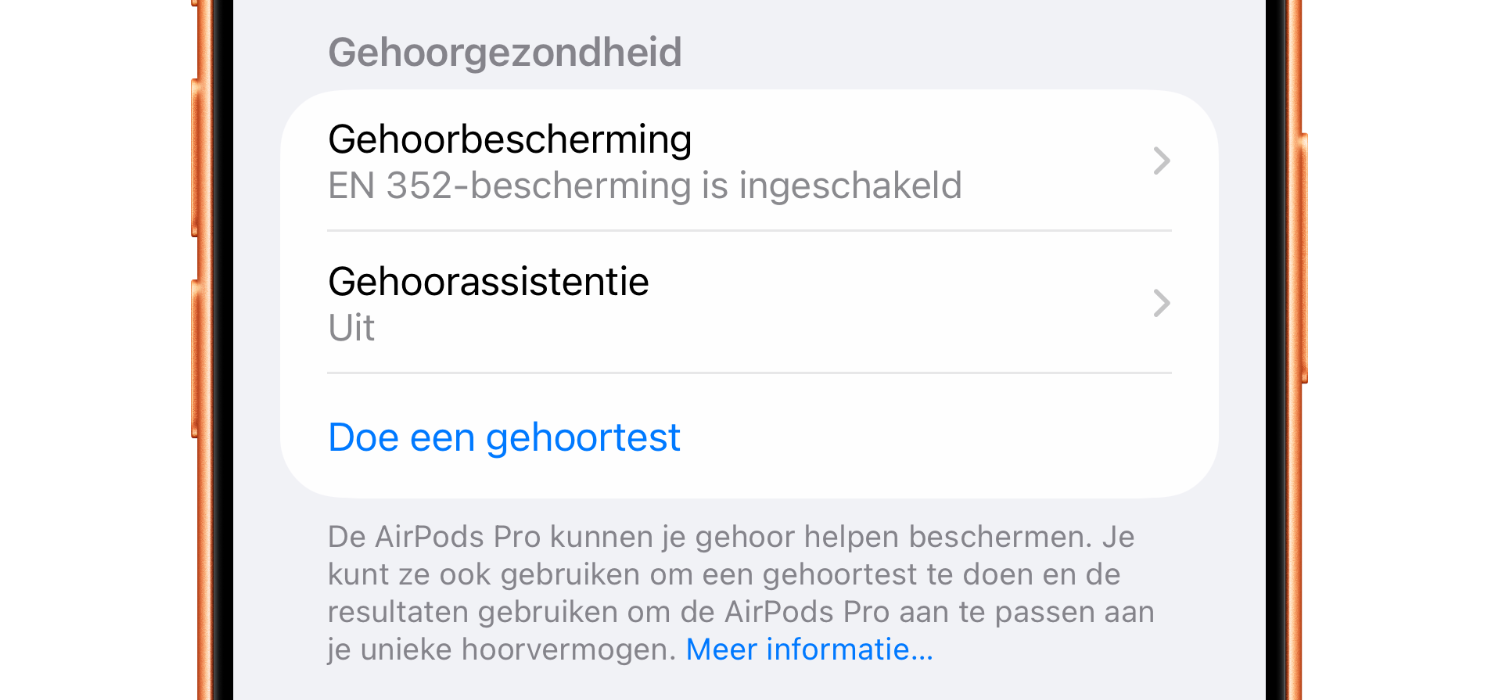
De AirPods Pro zijn een van de weinige oordopjes voor consumenten die ook een bepaalde mate van gehoorbescherming bieden. De AirPods Pro 2 en AirPods Pro 3 bieden actieve gehoorbescherming tegen harde omgevingsgeluiden in de verschillende luistermodi. Op de AirPods Pro 3 gaat Apple nog een stapje verder en is het mogelijk om EN-352-bescherming in te schakelen om het maximale uit de gehoorbescherming te halen. Deze functie kan je vinden via Instellingen > jouw AirPods naam, gevolgd door het kopje Gehoorgezondheid. Om deze functies optimaal te laten werken, is het wel belangrijk om de juiste pasvorm te hebben. Hoe je de juiste pasvorm te pakken krijgt, lees je in de bonustip onderaan deze pagina.
#5 Hé Siri uitschakelen
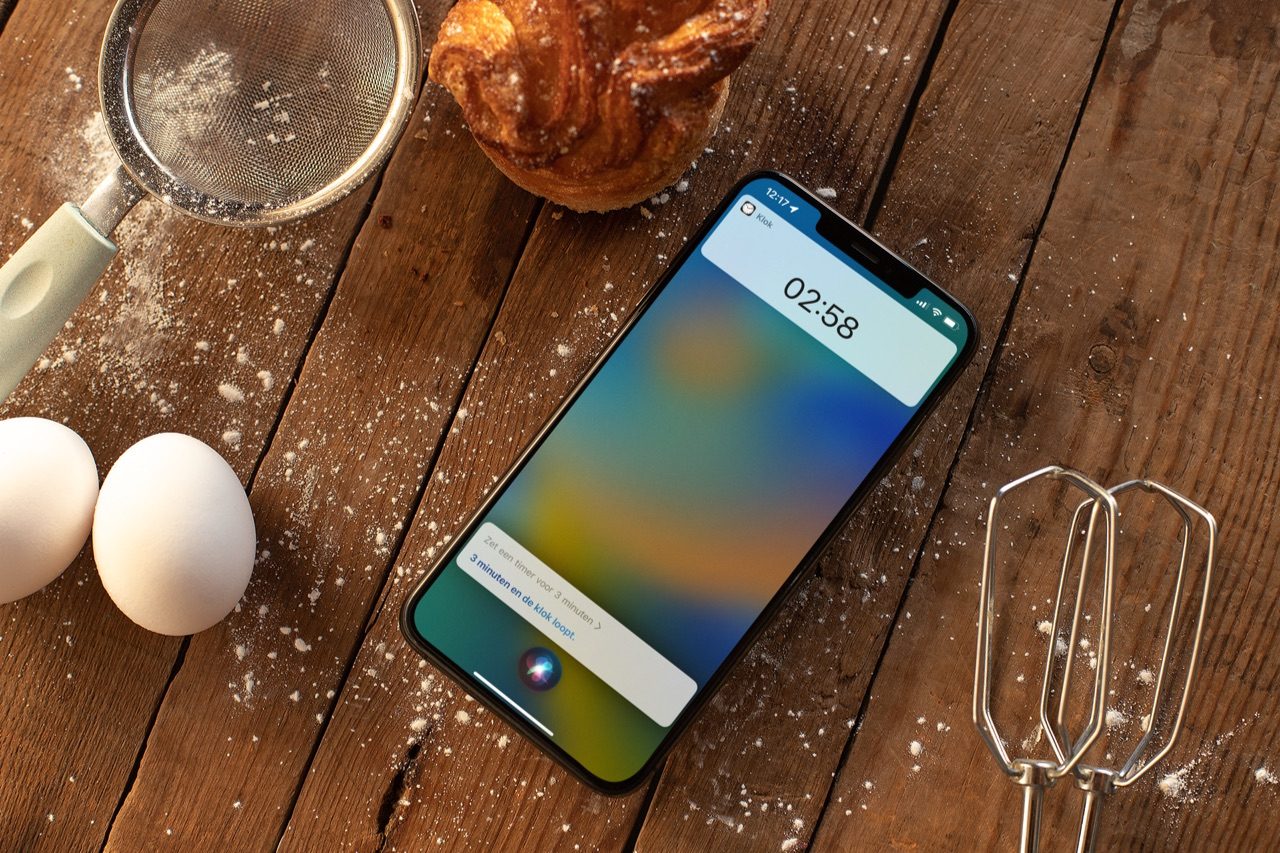
De situatie waarin Siri ineens begint te praten terwijl jij daar helemaal niet om gevraagd hebt, is voor veel mensen herkenbaar. Zeker als je “Hé Siri” ingeschakeld hebt, staat de spraakassistent continu paraat op je iPhone en daarmee ook via je AirPods. Een verkeerd opgevangen woord of achtergrondgeluid is dan genoeg om Siri te activeren.
Wij schakelen deze functie daarom standaard zo snel mogelijk uit. Zo voorkom je dat je Siri activeert en de stemassistent een antwoord geeft op een vraag die je nooit gesteld hebt. Dat is vooral storend als je net rustig muziek luistert, een filmpje kijkt of gewoon in het openbaar bent.
#6 Gepersonaliseerde ruimtelijke audio inschakelen
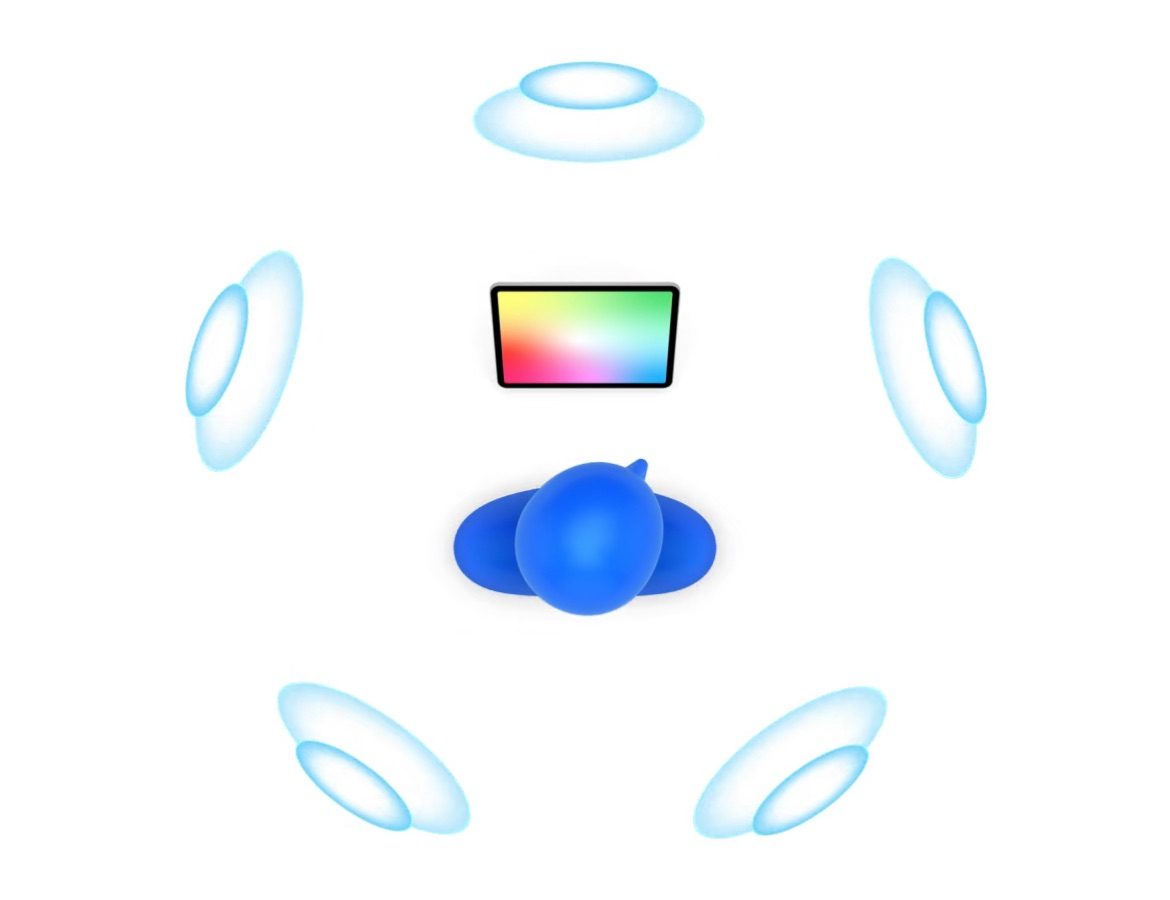
Sinds een paar jaar kun je op je AirPods gebruikmaken van gepersonaliseerde ruimtelijke audio, ook wel Personalized Spatial Audio genoemd. Met deze functie wordt het geluid afgestemd op de vorm van jouw oren én krijg je een ruimtelijk effect, waardoor het lijkt alsof het geluid echt om je heen zit. In combinatie met hoofdtracking “beweegt” het geluid mee met de positie van je hoofd, zodat stemmen en instrumenten op een vaste plek in de ruimte blijven terwijl jij beweegt.
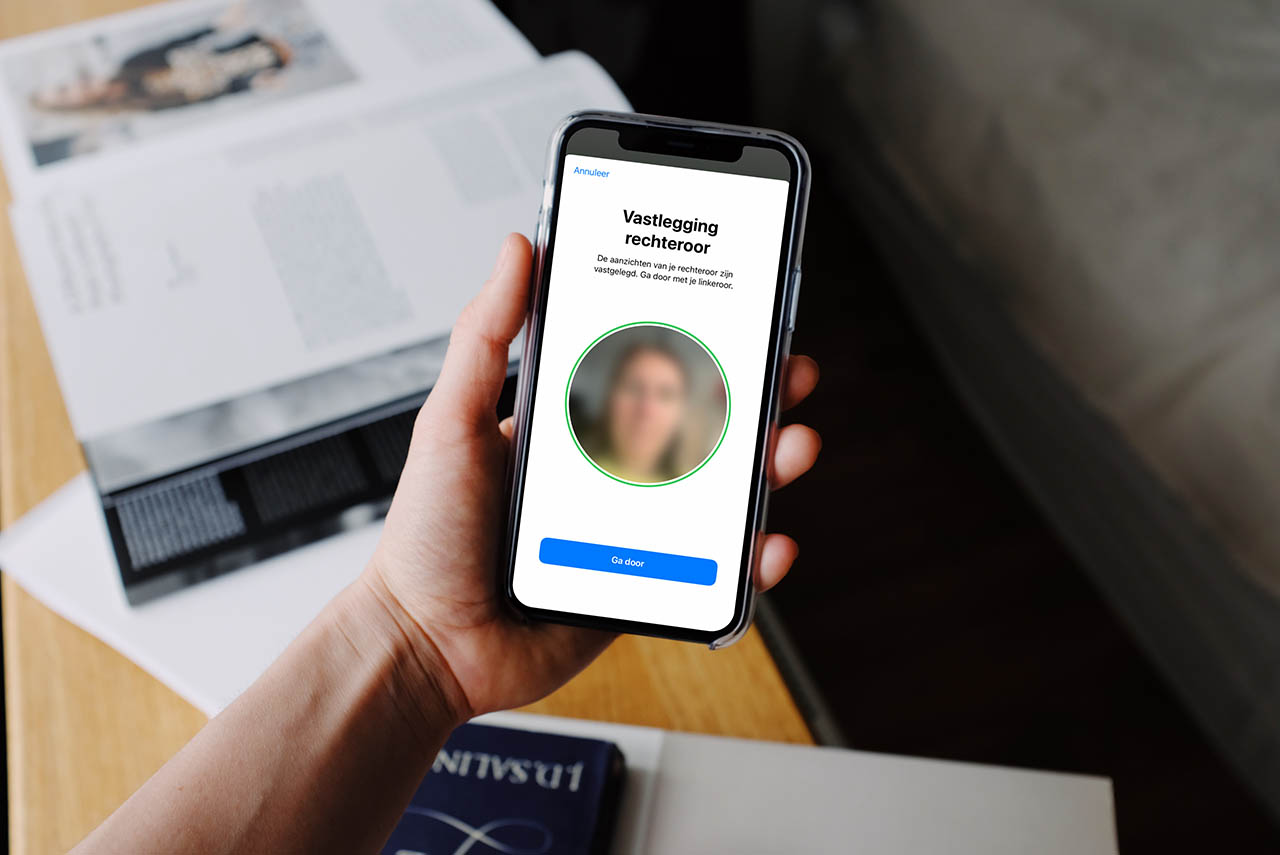
Voor de beste ervaring schakelen wij deze functie dan ook standaard direct in. Je merkt het effect vooral goed bij muziek en films die Dolby Atmos of ruimtelijke audio ondersteunen, bijvoorbeeld in geschikte albums of afspeellijsten in Apple Music (zoals onderstaande afspeellijst).
#7 Pauzeer media als je in slaap valt
Sinds iOS 26 hebben de AirPods er een nuttige functie bij, die ervoor zorgt dat de audio automatisch pauzeert als je in slaap valt. Met behulp van verschillende sensoren analyseren de AirPods of er nog actief gekeken (of geluisterd) wordt naar media. Deze functie werkt zowel op de AirPods Pro 2 als de AirPods Pro 3 en is te gebruiken in combinatie met je iPhone, iPad, Mac én Apple TV.
Zo schakel je deze functie op je AirPods Pro in vanaf je iPhone, iPad of Mac:
- Verbind je AirPods met je iPhone.
- Open op je iPhone de Instellingen-app.
- Scroll naar beneden tot je Pauzeer media als je in slaap valt ziet.
- Zet de schakelaar aan.
Op de Apple TV werkt dit net wat anders, want hier ga je naar het bedieningspaneel en selecteer je je AirPods en vervolgens klik je op Pauzeer media als je in slaap valt. Nu pauzeert je iPhone, iPad, Mac of Apple TV automatisch je media zodra je AirPods merken dat je in slaap gevallen bent.
#8 Schakel geoptimaliseerd oplaadlimiet in
Net als op je iPhone en iPad kun je bij de AirPods Pro 3 een oplaadlimiet instellen. Door deze functie te gebruiken, belast je de batterij minder zwaar en blijft de accu op de lange termijn in betere conditie. AirPods zijn ingewikkeld te repareren, dus het is extra belangrijk om er zuinig mee om te gaan. Met de oplaadlimiet ingeschakeld leren de AirPods van jouw gebruikspatroon en kiezen ze slimmer wanneer er volledig wordt opgeladen.
Standaard worden je AirPods Pro 3 met deze limiet tot ongeveer 80% opgeladen. Dat is ruim genoeg om meerdere uren achter elkaar te luisteren, zeker bij de energiezuinigere AirPods Pro 3. Heb je een keer wél een volle accu nodig, dan kun je het limiet voor die ene keer negeren en alsnog tot 100% opladen.
Op alle andere modellen is geoptimaliseerd opladen beschikbaar. Deze functie zorgt ervoor dat de laatste 20% pas opgeladen wordt, vlak voordat je de AirPods doorgaans vaak gebruikt. Dit voorkomt dat de AirPods direct tot 100% opgeladen wordt, wat slecht is voor de accu.
#9 Automatische oordetectie inschakelen
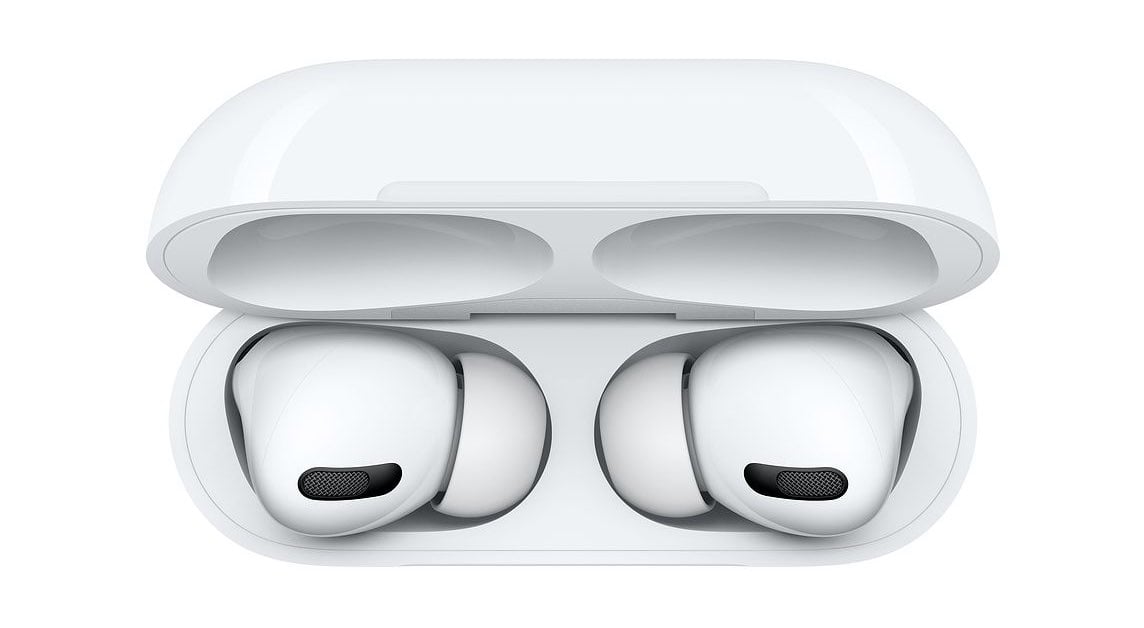
Soms haal je snel een AirPod uit je oor, maar wil je dat de muziek direct weer verdergaat zodra je ’m weer indoet. Ook daar heeft Apple aan gedacht. Dankzij automatische oordetectie pauzeert je iPhone of iPad de audio zodra je één of beide AirPods uit je oor haalt en wordt het afspelen automatisch hervat zodra beide AirPods weer in je oren zitten. Je hoeft zelf dus niet op pauze of afspelen te drukken.
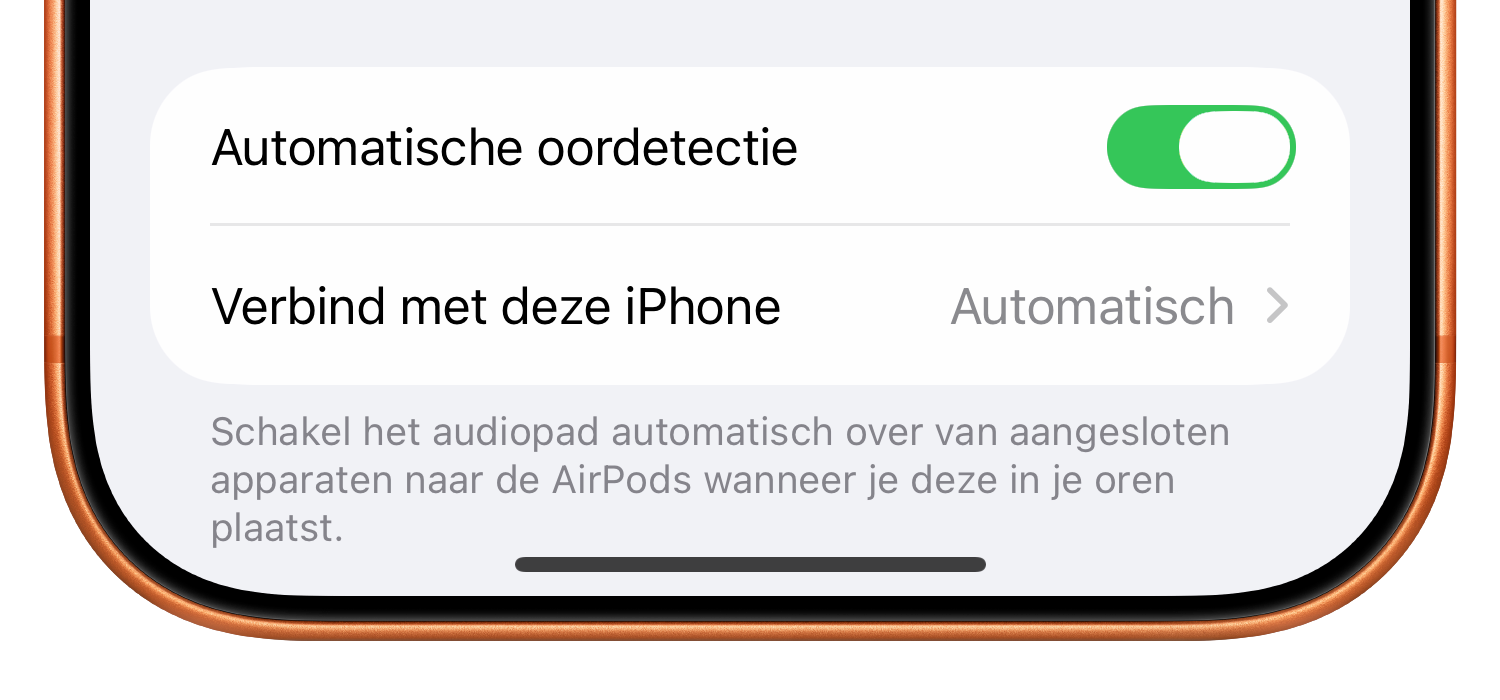
De schakelaar voor automatische oordetectie vind je via Instellingen > jouw AirPods. Ongeveer halverwege het scherm zie je de optie staan. Zet je deze functie uit, dan blijft je muziek of andere media gewoon doorspelen, ook als je je AirPods (tijdelijk) uitdoet.
#10 Kondig meldingen aan
Hoewel Siri soms wel erg gretig meeluistert en zich op de meest onverwachte momenten kan activeren, is het zeker niet alleen kommer en kwel met de spraakassistent. Als je je AirPods in hebt, kun je Siri namelijk meldingen laten aankondigen die op je iPhone binnenkomen.
Siri leest deze meldingen vervolgens voor en bij apps die dit ondersteunen kun je direct een reactie inspreken, zonder je iPhone erbij te pakken. Je kunt deze functie zelfs zo instellen dat je geen extra bevestiging meer hoeft te geven voordat een bericht wordt verzonden, zodat antwoorden via je AirPods nog sneller en vloeiender gaat.

#11 Hartslagmetingen inschakelen
De AirPods Pro 3 hebben een nieuwe troef in huis: een ingebouwde hartslagsensor. Die meet niet continu zoals je Apple Watch, maar is wel nauwkeurig genoeg om tijdens activiteiten je hartslag bij te houden. Waar je voorheen in de Conditie-app alleen een work-out kon registreren door je iPhone te koppelen met een Apple Watch, kan dat sinds de introductie van de AirPods Pro 3 ook in combinatie met deze oordopjes (of een andere compatibele hartslagmeter).
Wij schakelen deze functie dan ook standaard vrijwel direct in. Door je Apple Watch en AirPods Pro 3 samen te gebruiken, krijg je tijdens een training een veel completer beeld van je hartslag en inspanning. Je ziet niet alleen wat er om je pols gebeurt, maar kunt de metingen van meerdere sensoren combineren, waardoor je work-outgegevens net wat betrouwbaarder en inzichtelijker worden.
Bonus-tip: Juiste maat oordopjes kiezen
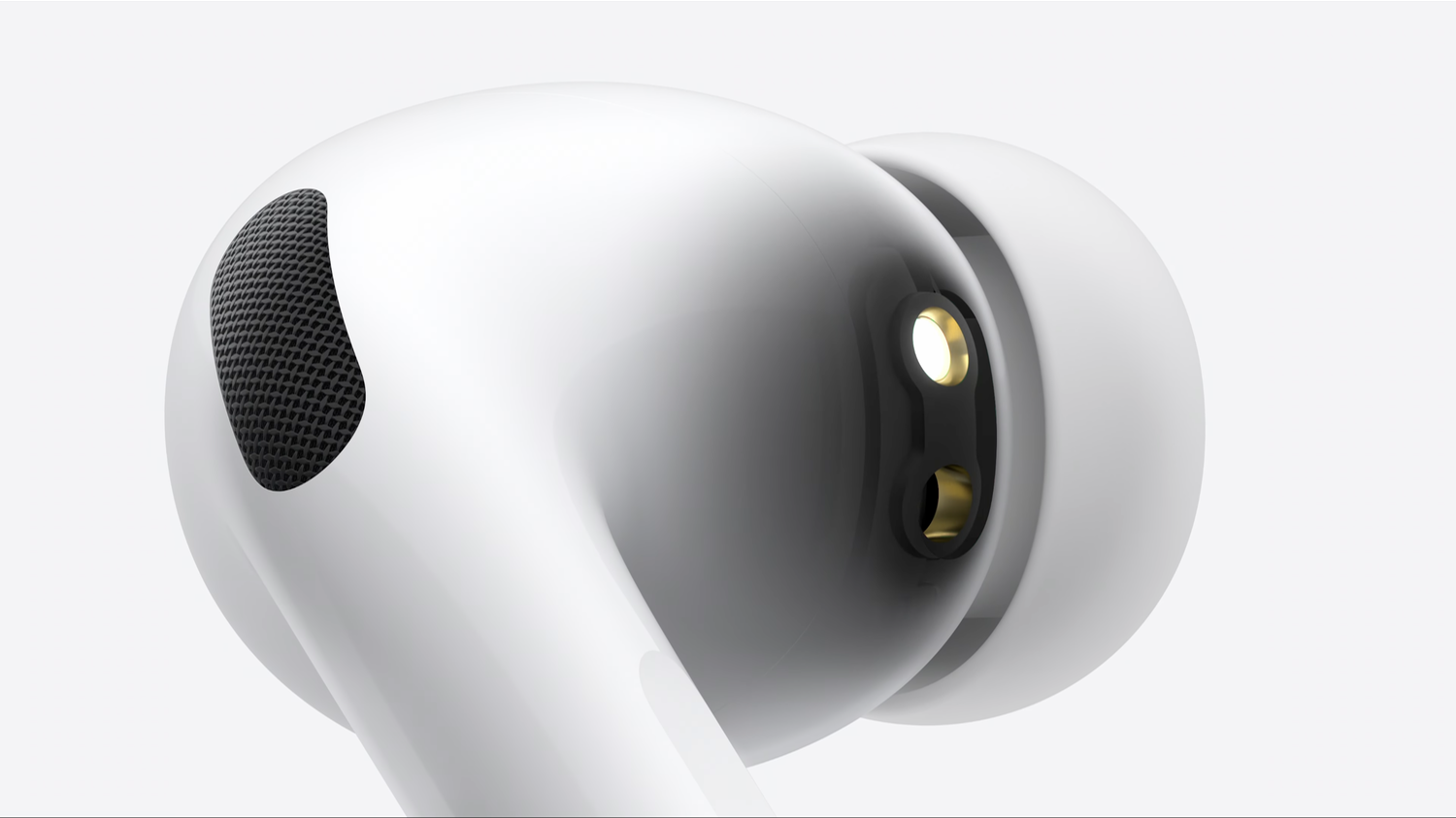
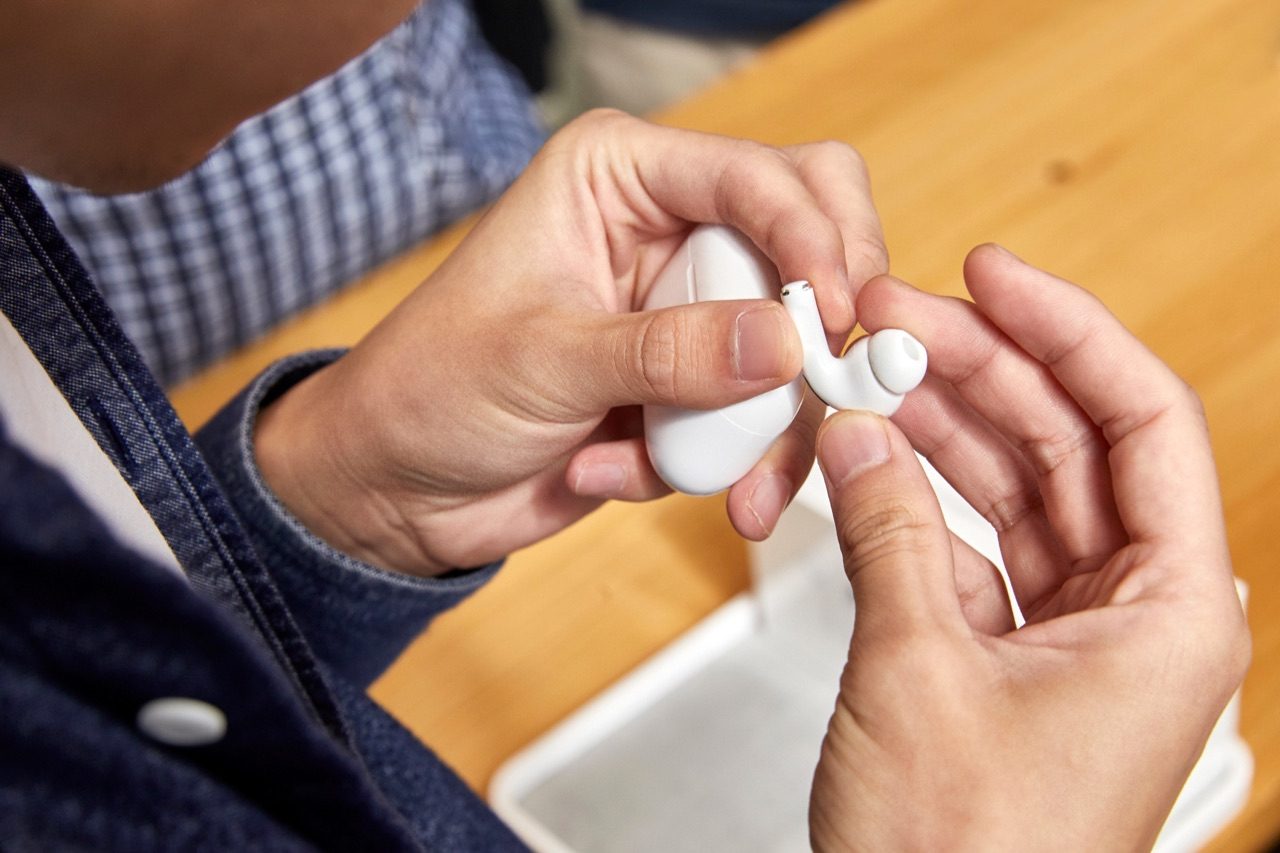
Voor de beste luisterervaring levert Apple bij de AirPods Pro standaard meerdere maten oordopjes mee. Bij de eerste generatie ging het alleen om Small, Medium en Large, maar inmiddels loopt het aanbod van XXS tot en met L. Zo kunnen nog meer mensen de AirPods Pro comfortabel gebruiken.
Standaard zijn de AirPods Pro in de doos voorzien van eartips in maat Medium. In de Instellingen kun je met de pasvormtest eenvoudig controleren of de gekozen maat goed afsluit. Blijkt uit de test dat de pasvorm niet optimaal is, dan krijg je automatisch het advies om een kleinere of juist grotere maat te proberen.
Wij maken vaker belangrijke overzichten om meer uit je Apple-producten zoals AirPods te halen. Wil je nou niets missen? Meld je dan aan voor de iCulture-nieuwsbrief. Zo mis je niets meer!
Meld je aan voor de iCulture nieuwsbrief
Ontvang het belangrijkste Apple-nieuws, de beste tips en meer direct in je inbox!
- Het belangrijkste Apple-nieuws
- Gemaakt voor iedere Apple-fan
- Dagelijks of wekelijks, jij bepaalt
- Ieder moment opzegbaar
Artikelcorrectie, spelfout of -aanvulling doorgeven?
AirPods Pro
De AirPods Pro zijn Apple's extra uitgebreide en geavanceerde draadloze oordopjes. De AirPods Pro hebben ruisonderdrukking, een Transparantie-modus en een in-ear design met verwisselbare oorkussentjes. Lees alles over de AirPods Pro: van de prijs tot functies en tips. In 2022 heeft Apple de tweede generatie AirPods Pro uitgebracht, met nieuwe H2-chip, vernieuwde oplaadcase en meer. In 2023 werd de tweede generatie AirPods Pro vernieuwd met een usb-c-poort in de oplaadcase en ondersteuning voor lossless audio in combinatie met de Vision Pro. Het nieuwste model zijn de AirPods Pro 3. Twijfel je tussen de modellen, check dan ons artikel AirPods vergelijken. Wil je AirPods kopen, dan vind je bij ons alle aanbieders. Voor de beste deals check je ons artikel met AirPods-aanbiedingen.