Oogrecept vastleggen op de iPhone: zo werkt het
Noteer de sterkte van je bril of contactlenzen
Oogrecept in de Gezondheid-app
De Gezondheid-app krijgt vaak weer unieke functies, zoals herinneringen voor medicijnen en het raadplegen van je Cardioherstel. Ook is het mogelijk om een bril- of lensrecept vast te leggen. Dit kan je helpen om te onthouden welke sterkte je hebt, voor bijvoorbeeld het kopen van lenzen of een bril.
Lens- en brilrecept: wat is het?
Een oogrecept beschrijft welke brillenglazen of contactlenzen je nodig hebt. Het kan handig zijn als je bij een online brillenwinkel iets wil bestellen, of wanneer je op vakantie je contactlenzen kwijtraakt en snel nieuwe nodig hebt.
Je moet het oog- of brilrecept handmatig toevoegen aan de app. De informatie die je kunt invullen is behoorlijk gedetailleerd, maar gelukkig hoef je geen opticien te zijn om deze functie te gebruiken. Je kunt namelijk heel gemakkelijk een foto toevoegen van de uitdraai uit de machine waarmee de oogmeting is gedaan. Vaak staat daar niet alleen de sterkte van de brillenglazen in, maar ook een eventuele cilinder, as, pupilafstand en dergelijke. Je vult ook een datum en een vervaldatum in en je kunt verschillende oogrecepten maken brillen en contactlenzen. Vandaar dat Apple de term oogrecept hanteert en niet brilrecept.
Oogrecept invullen op de iPhone
Klaar voor de start? Zo kun je je oogrecept invullen:
- Open de Gezondheid-app op je iPhone.
- Tik op het vergrootglas en vervolgens op Lichaamsmetingen.
- Scrol naar beneden en tik op Oogrecept.
- Tik op Voeg een recept toe.
- Vul in of het om een bril of lenzen gaat.
- Vul een Beschrijving in.
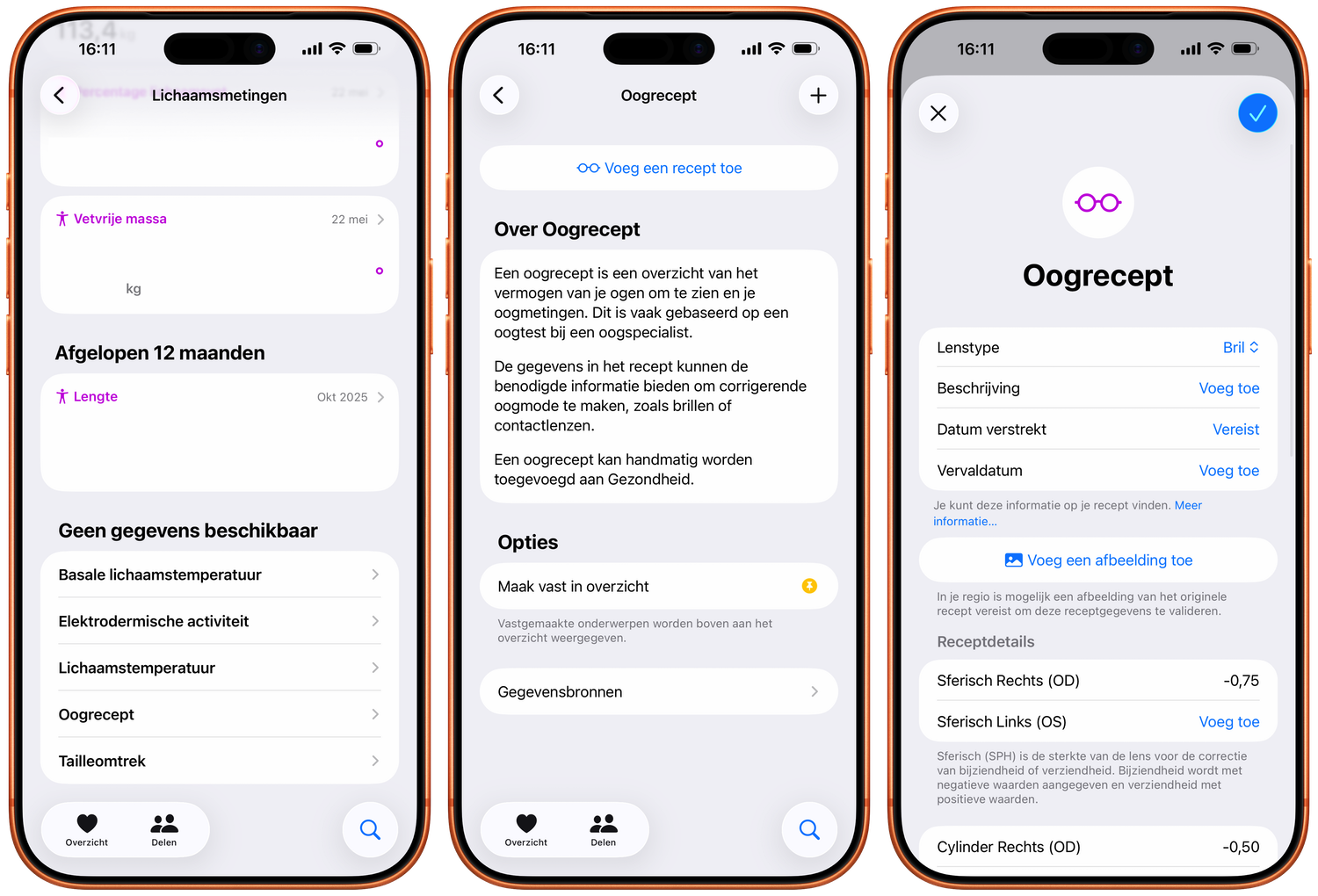
- Kies een datum bij Datum verstrekt.
- Voeg een foto toe van de papieren uitdraai. Dit heeft als voordeel dat je nu niet alles compleet hoeft in te vullen.
- Vul de resterende gegevens in, voorzover je dit weet.
- Ben je klaar met alle informatie, dan druk je rechtsboven op het plusje.
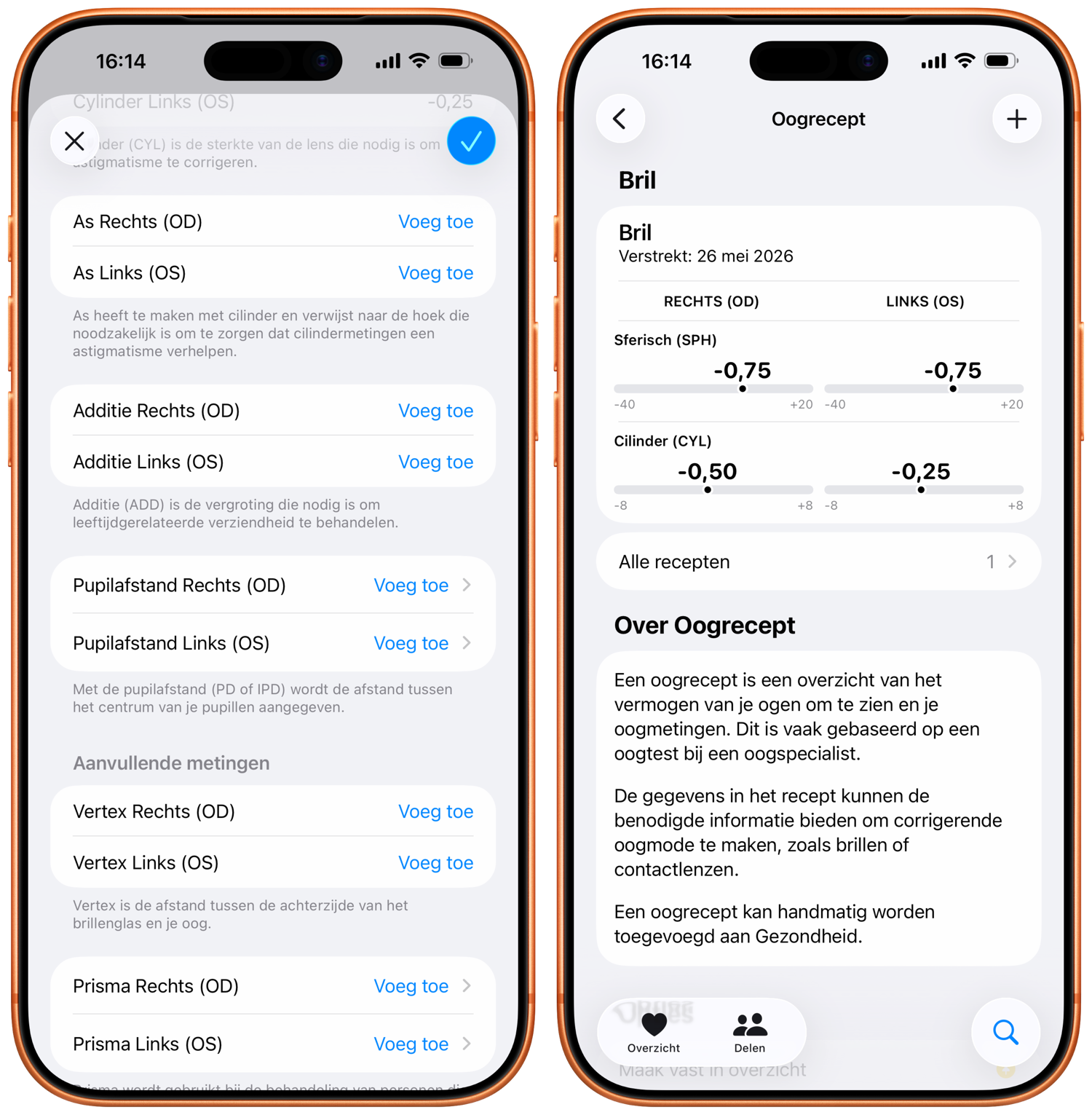
Je kunt ook de oogrecepten van huisgenoten toevoegen aan de Gezondheid-app. In dat geval is het verstandig om de beschrijving te beginnen met de naam van de persoon, zodat je snel het juiste oogrecept kunt terugvinden
Vervolgens kun je nog meer oogrecepten toevoegen, bijvoorbeeld van een leesbril of andere bril. Een eenmaal gemaakt oogrecept kun je achteraf weer gemakkelijk aanpassen. Ook kun je een oogrecept verwijderen als deze niet meer geldig is. Bijvoorbeeld als je een nieuwe oogmeting hebt laten doen.

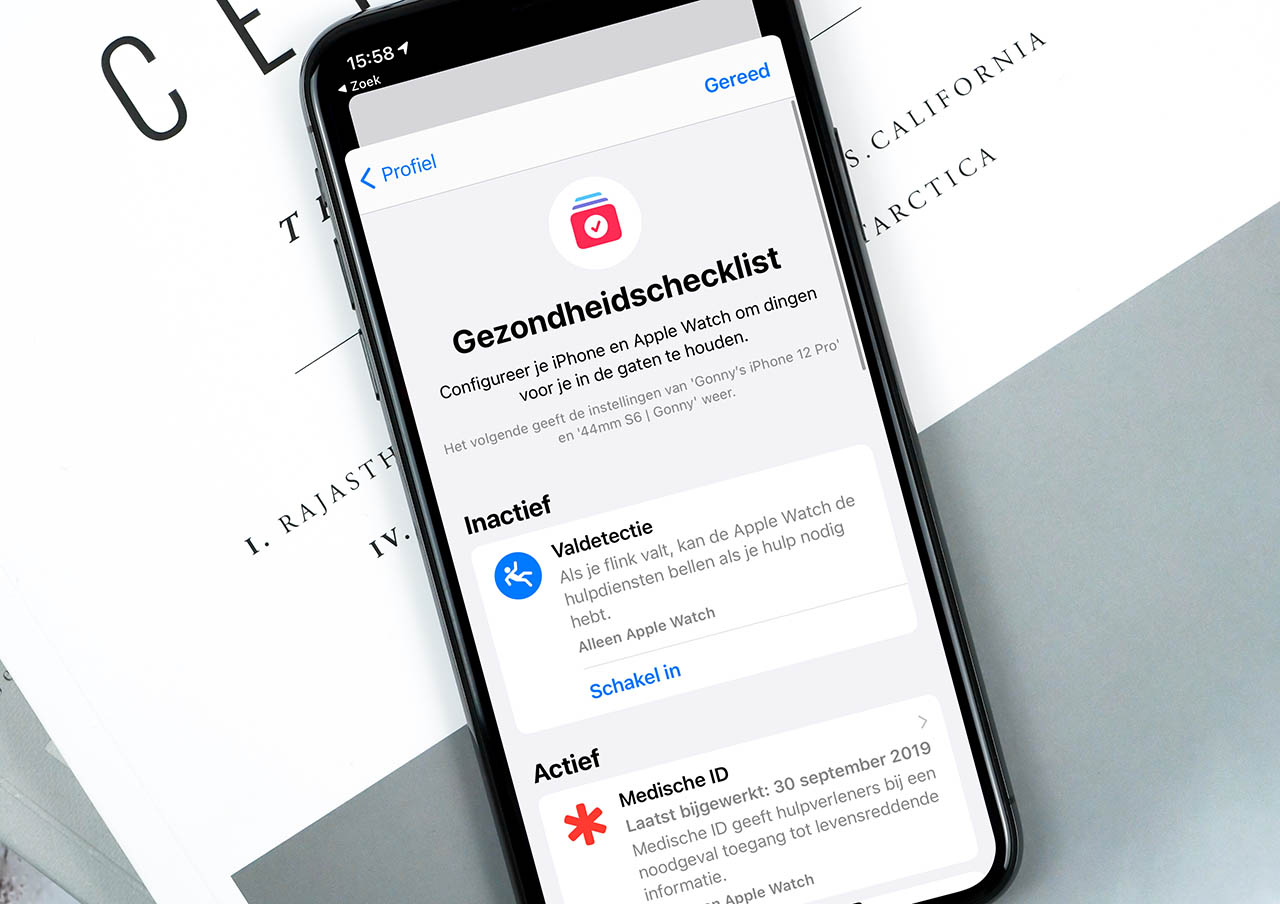
Naast het toevoegen van je oogrecept, kan het ook belangrijk zijn om je Medische ID in te stellen. Zo kunnen hulpverleners zonder toegangscode je belangrijkste gegevens alvast zien.

Medische ID instellen in de Gezondheid-app van je iPhone
Artikelcorrectie, spelfout of -aanvulling doorgeven?
Gezondheid
De Gezondheid-app op je iPhone en iPad verzamelt allerlei data over je workouts, gewicht, hartslag en andere medische gegevens. Apps met ondersteuning voor HealthKit kunnen ook gegevens uitlezen en toevoegen aan de Gezondheid-app. De Gezondheid-app verzamelt ook allerlei gegevens van metingen van je Apple Watch, zoals je hartslag, slaapfases, verbrande calorieën, etcetera. Ontdek hoe je meer uit de Gezondheid-app haalt!