
Kijkgeschiedenis verwijderen
Herkenbaar: je bent begonnen aan een serie op Netflix, maar uiteindelijk blijkt hij niet zo goed als je had gedacht en na aflevering twee heb je eigenlijk al geen zin meer om te kijken. Toch blijft de serie nog een hele tijd onder Verderkijken staan.
Je kunt dit heel makkelijk oplossen door je kijkgeschiedenis te wissen. Ook YouTube heeft een vergelijkbare functie om je zoek- en kijkgeschiedenis te verwijderen. In deze tip leggen we je uit welke stappen je kunt volgen.
Netflix kijkgeschiedenis verwijderen
Het verwijderen van kijkgeschiedenis gaat in Netflix per aflevering. Wanneer je deze verwijdert wordt de aflevering over 24 uur niet meer in je kijkgeschiedenis weergegeven een meegenomen in de aanbevelingen.
Door deze stappen te volgen, kun je de serie verwijderen uit je kijkgeschiedenis:
- Open Netflix in de browser.
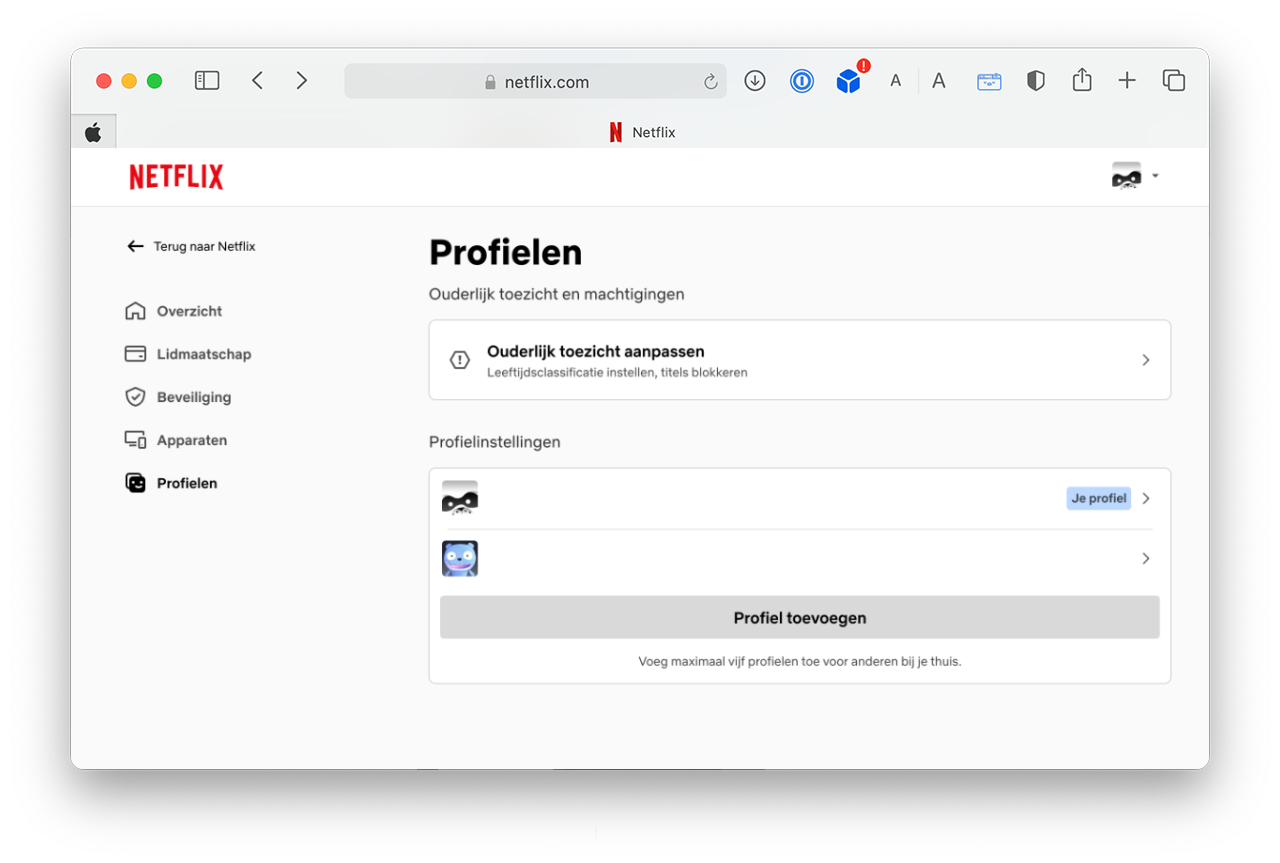
- Ga rechtsboven naar je profielfoto en klik op Account.
- Klik op Profielen > [Naam van je profiel] > Kijkactiviteit.
- Je ziet nu een lijst van alles wat je via Netflix hebt gekeken. Door op het stopbord aan de rechterkant te klikken, kun je de aflevering verbergen in je geschiedenis.
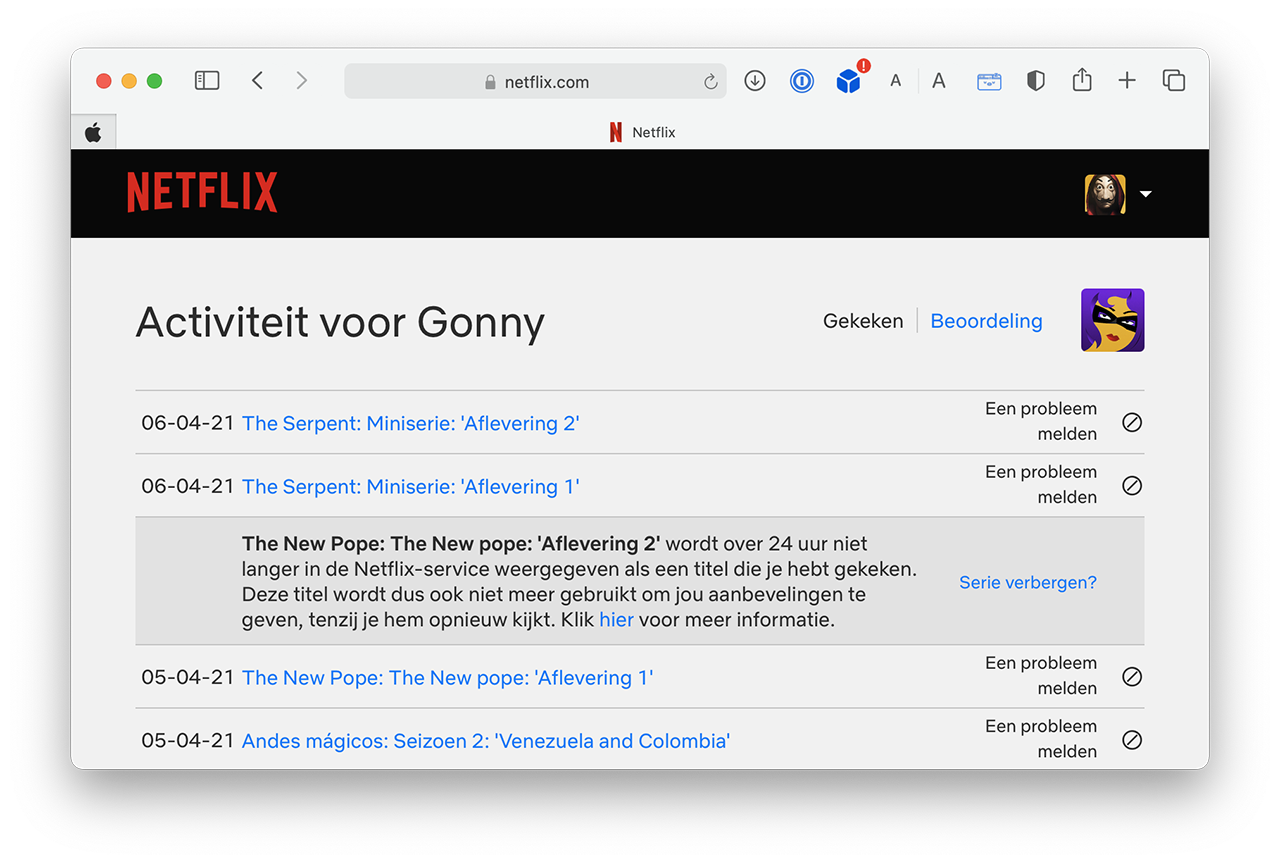
Wanneer je een serie hebt verwijderd, kan het zijn dat deze nog 24 uur lang op een van je apparaten zichtbaar blijft. Daarna is de serie zeker verdwenen uit je lijst.
YouTube kijkgeschiedenis verwijderen in de browser
Ook YouTube heeft een functie waarmee je de kijkgeschiedenis kunt verwijderen. Je kunt hier een enkele YouTube-video verwijderen of alles in een keer opruimen.
- Ga naar deze website: https://www.youtube.com/feed/history.
- Je ziet nu alle YouTube-video’s die je de afgelopen tijd hebt gekeken. Door op het kruisje naast de video te klikken, verwijder je die enkele video.
- Je kunt ook je complete zoekgeschiedenis verwijderen door aan de rechterkant op Volledige kijkgeschiedenis wissen.
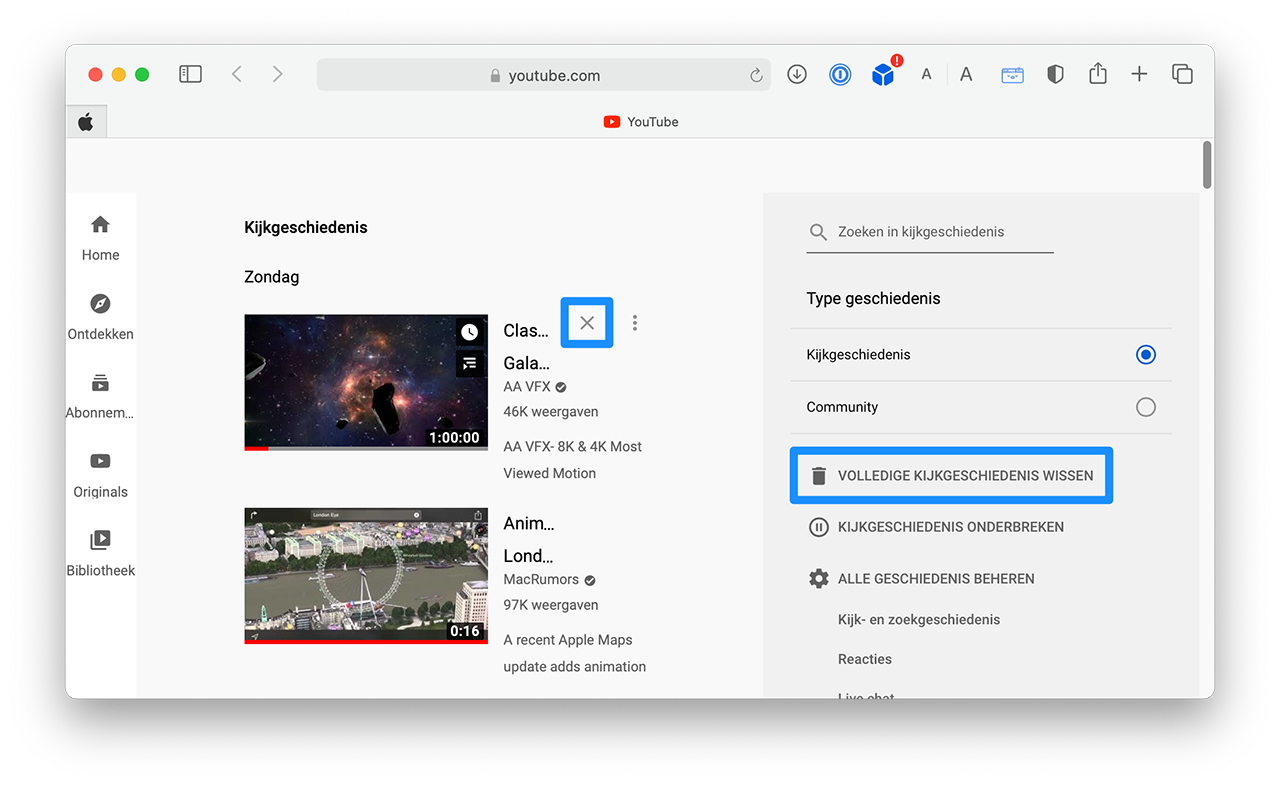
Op dezelfde pagina kun je ook je YouTube zoekgeschiedenis verwijderen. Dit werkt op dezelfde manier: je kunt een enkele zoekterm verwijderen of de complete zoekgeschiedenis wissen.
YouTube kijkgeschiedenis verwijderen in de app
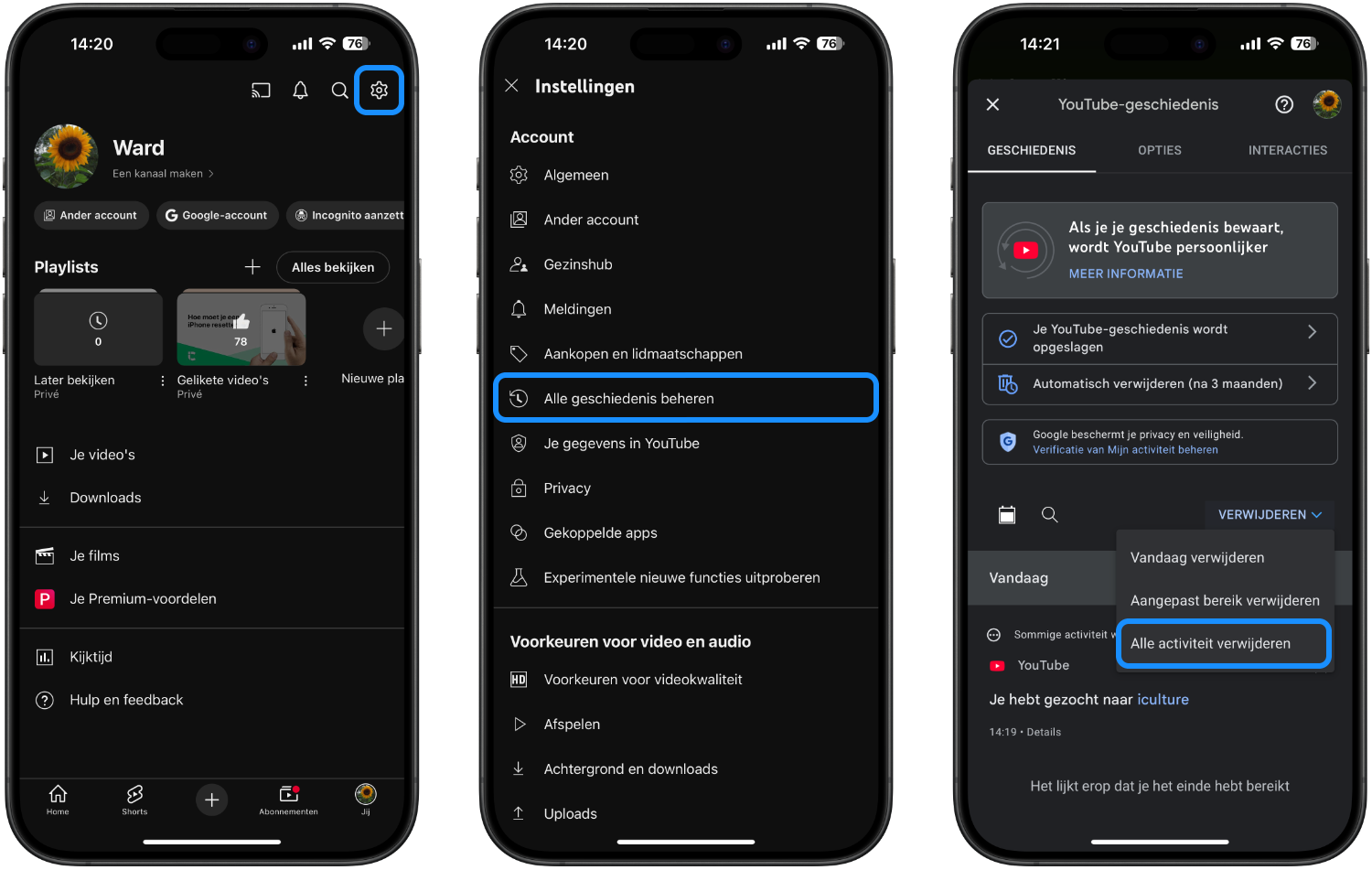
Ook in de YouTube-app is het mogelijk om de kijkgeschiedenis te wissen. Je verwijdert hiermee de geschiedenis van al je apparaten, dus ook die van je browser. Dit doe je op de volgende manier:
- Open de YouTube-app.
- Tik rechts onderin op het icoontje van je profiel en tik rechtsboven op het tandwiel.
- Tik op Alle geschiedenis beheren.
- Je kunt nu je volledige kijkgeschiedenis wissen door Verwijderen > Alle activiteit verwijderen te kiezen.
- Druk om te bevestigen nogmaals op Verwijderen.


Artikelcorrectie, spelfout of -aanvulling doorgeven?
YouTube