Zo kun je YouTube’s nieuwe videospeler nu al gebruiken
YouTube vervangt binnenkort haar videospeler met een strak nieuw exemplaar. Als je niet kunt wachten kun je hem nu alvast activeren.

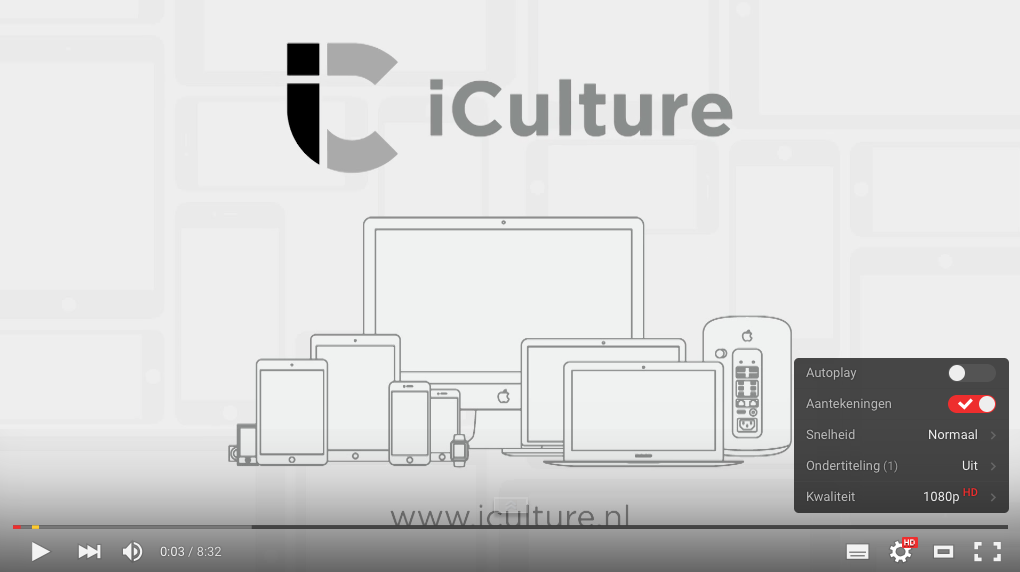 Google vervangt de videospeler van YouTube binnenkort door een nieuw exemplaar. Maar daar hoef jij niet op te wachten, want je kunt hem nu al zelf aanzetten op je iPhone of iPad.
Het enige wat je hiervoor nodig hebt is een Google-account, waarmee je naar de TestTube-pagina van Youtube kunt gaan. Onderaan die pagina staat een grote knop waarmee je de nieuwe videospeler alvast kunt activeren. Daar kun je ook de oude weer aanzetten als hij je niet bevalt. YouTube benadrukt hierbij dat het nog niet om de definitieve versie gaat en dat het team ‘de speler blijft bijschaven en perfectioneren’.
Wat is er nieuw in YouTube?
Als je YouTube opstart, nadat je bovenstaande stappen uitgevoerd hebt, kun je de nieuwe speler direct in actie zien. Het eerste dat opvalt is het strakkere uiterlijk en een aantal kleine, nieuwe animaties. Bijvoorbeeld als je het tandwieltje aanklikt om de instellingen te wijzigen. Ook handig: de speler past zich nu automatisch aan het formaat van je scherm aan, ook als je hem in een andere pagina insluit.
Heb je de nieuwe speler geactiveerd? Test hem dan meteen uit met onderstaande (totaal willekeurig gekozen) video.
Artikelcorrectie, spelfout of -aanvulling doorgeven?
YouTube
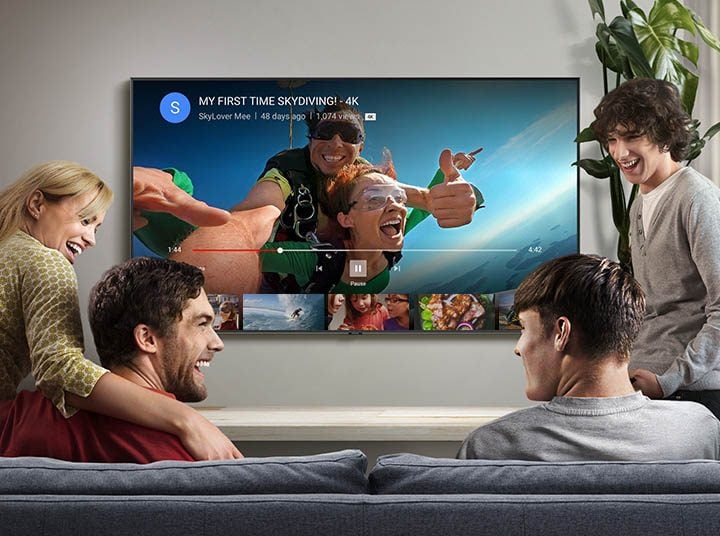
YouTube is het grootste online videoplatform met miljoenen video's waar iedereen zelf filmpjes kan uploaden. Bijna alle filmpjes zijn beschikbaar in HD of 4K. Naast de gewone YouTube-video's zijn er ook YouTube Shorts: korte video's in een verticale weergave, aangepast voor smartphones. Er is ook een betaalde versie (genaamd YouTube Premium) en een muziekdienst (met de naam YouTube Music). Lees hieronder de beste tips om alles uit YouTube te halen op je iPhone, iPad en Apple TV.

10 reacties
Justin w
“willekeurig” haha 1
Corryworst
“Totaal willekeurig gekozen”, ja ja.. Geef nou maar toe dan jullie geobsedeerd zijn door die Watch..
james
Lol willekeurig 😀
Gaston
Het wordt eens tijd dat YouTube de optie gaat bieden om standaard in de hoogste resolutie af te spelen. Het is nogal onhandig om bij ieder filmpje dit steeds in het begin handmatig te moeten doen.
Ed
@Corryworst: ik ook 🙂
GJ
Als je op die link klikt vanaf je iPhone dan wordt deze automatisch in de YouTube app geoepend, waar dus geen knop te zien is …
KALLT
Als je toch al de app gebruikt, dan heb je er toch ook niks aan?
Jorrick
Snap er niks van, bij mij doet hij het niet hoor…
karel-willem
Overigens werkt de nieuwe player vanzelfsprekend ook op je Mac (en windows PC?).
Gauthier
@Gaston: Dit kan nu ook al hoor, gewoon even naar ‘Accountinstellingen’ gaan > Afspelen > “Altijd de beste kwaliteit selecteren voor mijn verbinding en spelerformaat” Hopelijk werkt dit voor je!