Zo kun je Liquid Glass bijna helemaal uitschakelen voor een betere leesbaarheid van iOS 26

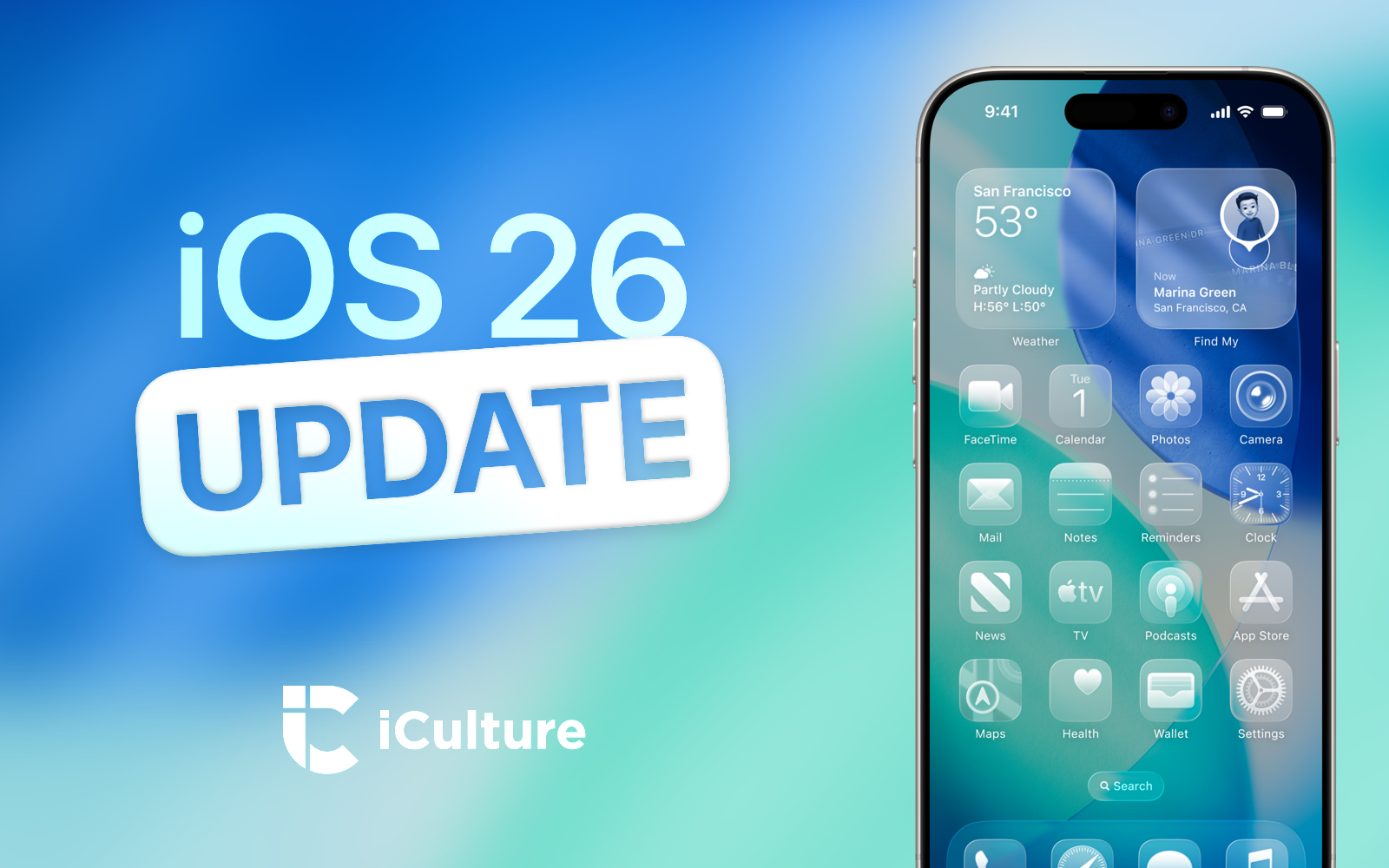
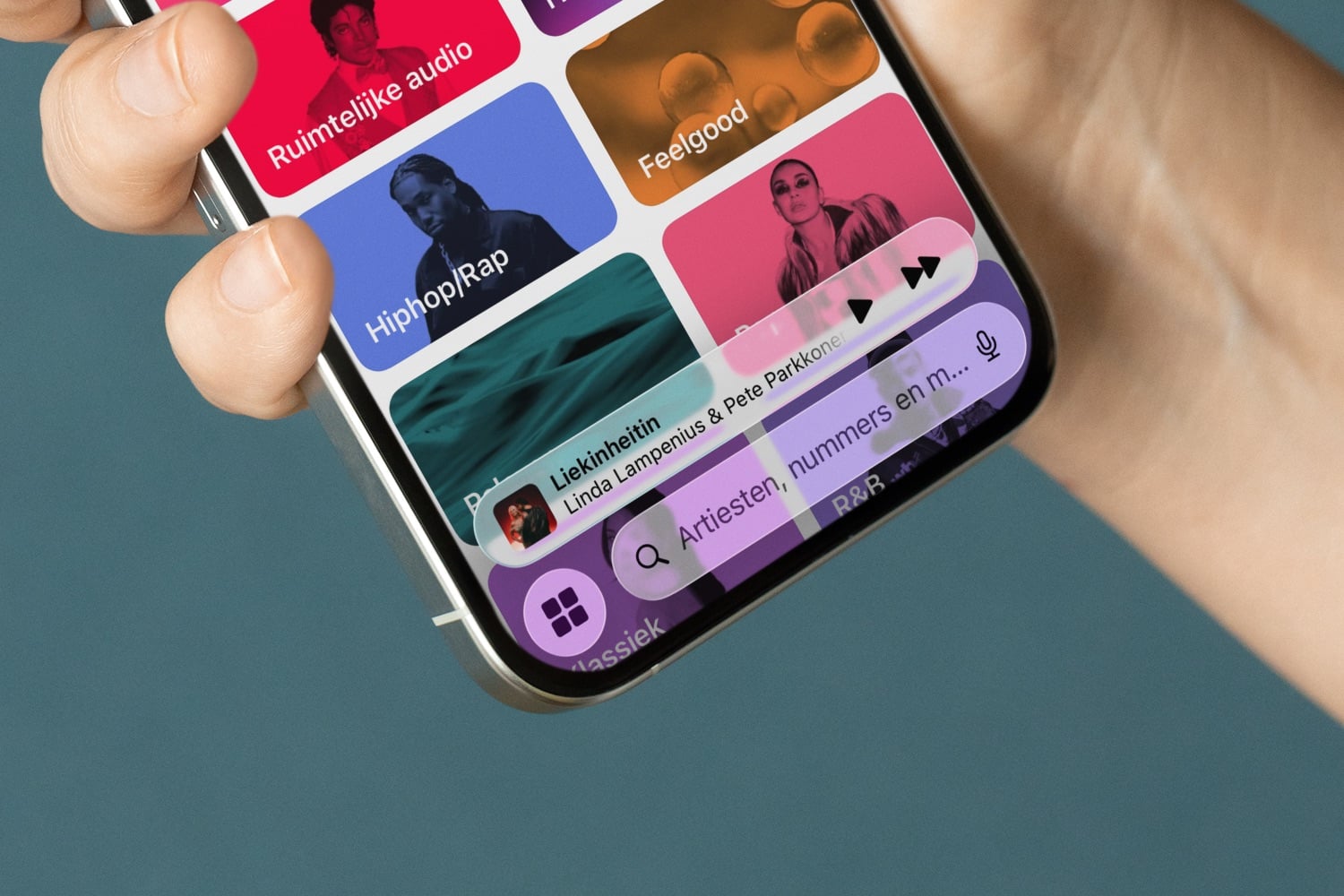
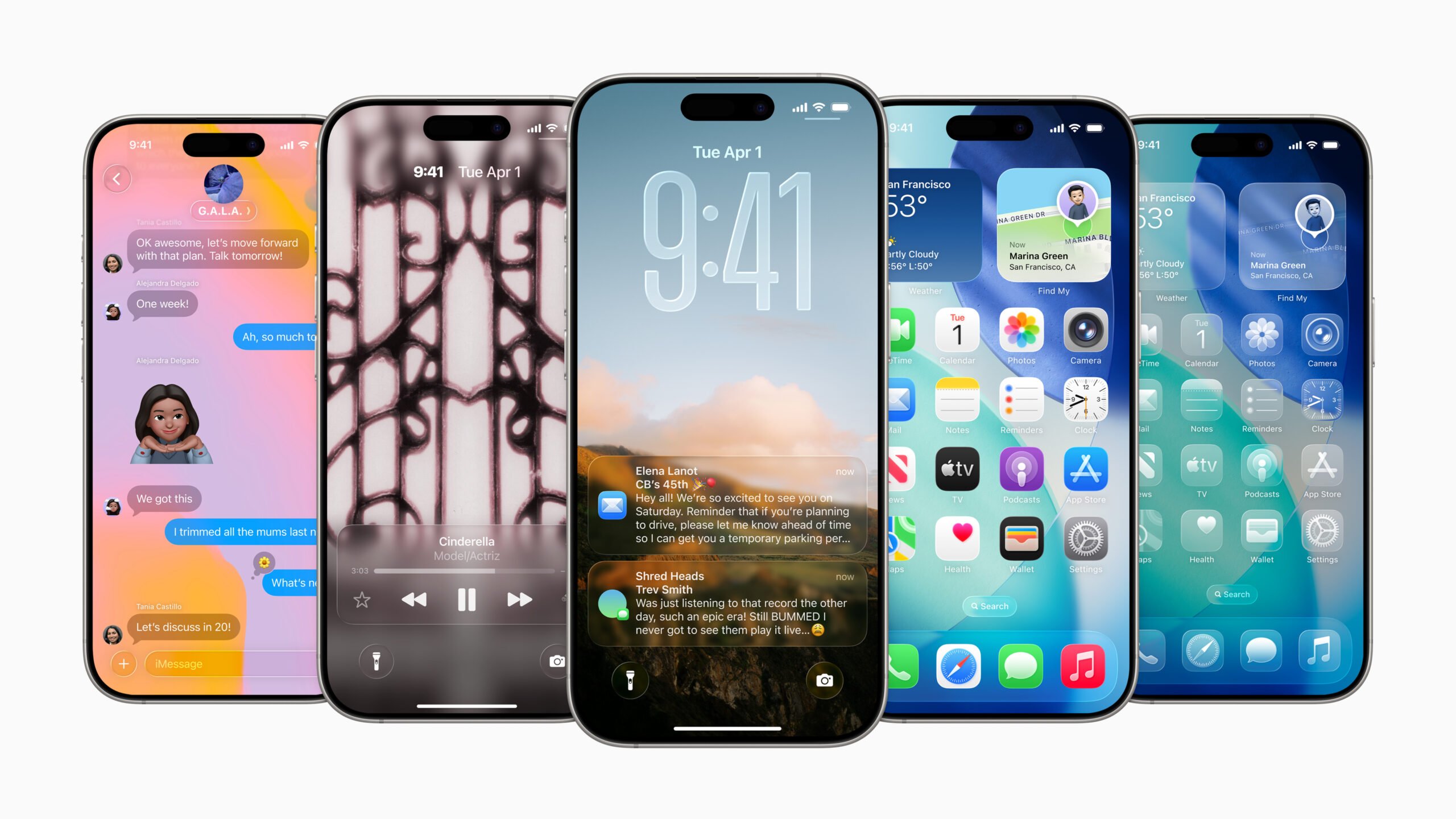
Het Liquid Glass-design van iOS 26 geeft je iPhone een geheel nieuwe look, maar is ook best even wennen. Met name de sterke transparantie, waarbij de content achter de knoppen nog grotendeels zichtbaar is, kan ervoor zorgen dat sommige teksten niet prettig af te lezen zijn. Naar die klachten heeft Apple geluisterd en in iOS 26.1 heeft Apple een nieuw menu hiervoor in het leven geroepen, waarbij je zelf kan kiezen welke stijl Liquid Glass je wil hebben. In iOS 26.4 kwam daar nog een functie bij. Daarnaast heb je nog de optie voor minder transparantie in Toegankelijkheid. Wij laten je de verschillen zien en vertellen je hoe je iOS 26 beter leesbaar kan maken.
Inhoudsopgave
Liquid Glass aanpassen: helder of getint
Het is sinds iOS 26.1 mogelijk om de doorzichtigheid van het Liquid Glass aan te passen. Dit was voorheen al mogelijk door middel van een schakelaar in het Toegankelijkheid-menu, maar nu heeft Apple een speciaal segment gemaakt in het Instellingen-menu. Hierin kun je kiezen tussen Helder en Getint, waarbij de eerste doorzichtiger is dan de tweede optie. Deze is niet te gebruiken als je al gebruikmaakt van de aparte toegankelijkheidsfunctie.
Bij de Liquid Glass-instelling is er sprake van een verschil in look, terwijl de toegankelijkheidsinstelling vooral gericht is op mensen die moeite hebben met hun zicht. Met de gewone Liquid Glass-instelling kun je als het ware Liquid Glass helemaal uitschakelen.
De stijl van Liquid Glass aanpassen doe je zo:
- Open Instellingen > Scherm en helderheid.
Op de Mac ga je naar Systeeminstellingen > Weergave.
- Tik hier op Liquid Glass.
- Selecteer hier Helder of Getint. Je ziet in het venster daarboven hoe Liquid Glass er dan uit komt te zien.
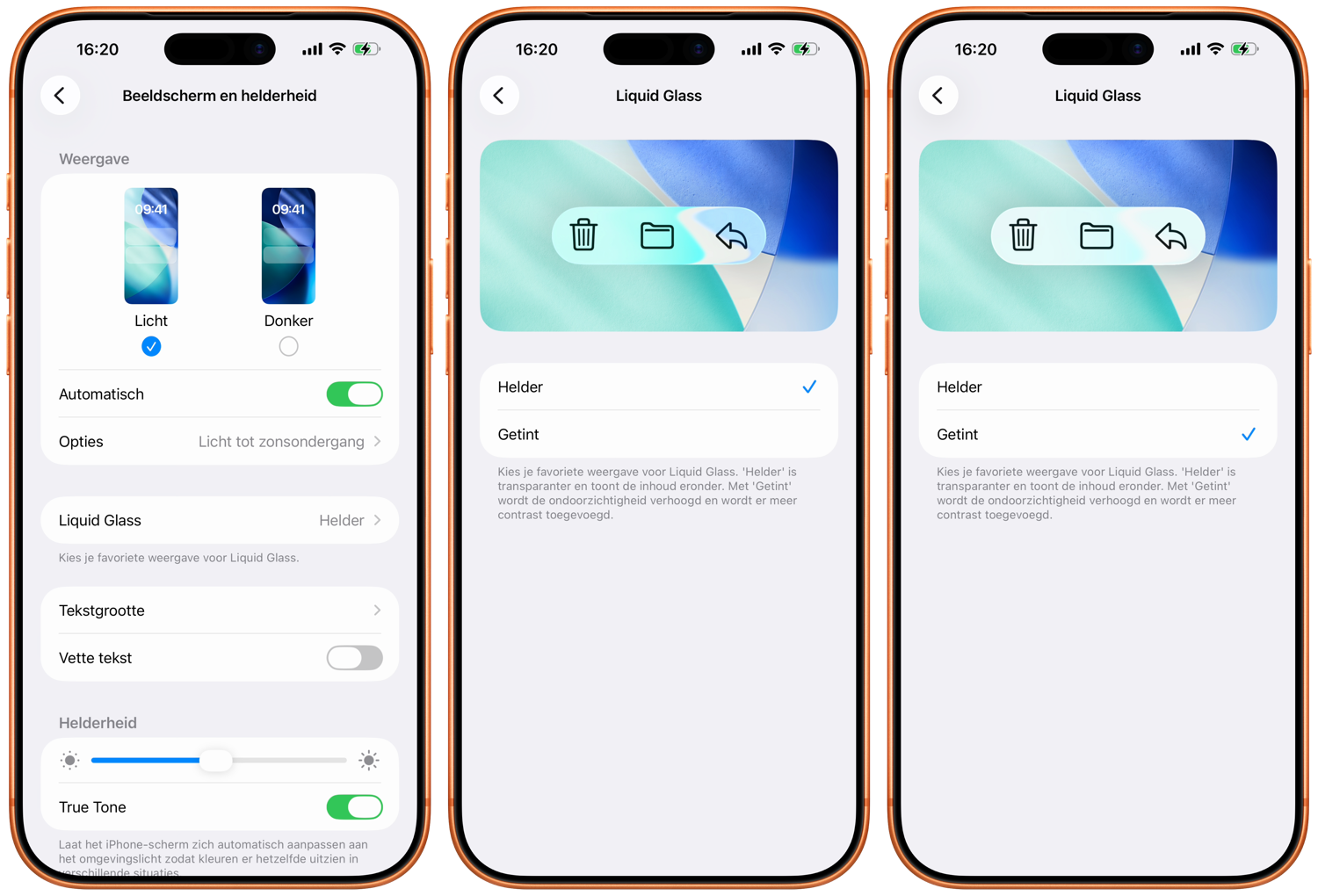
De instelling heeft vooral impact op een aantal onderdelen van het besturingssysteem:
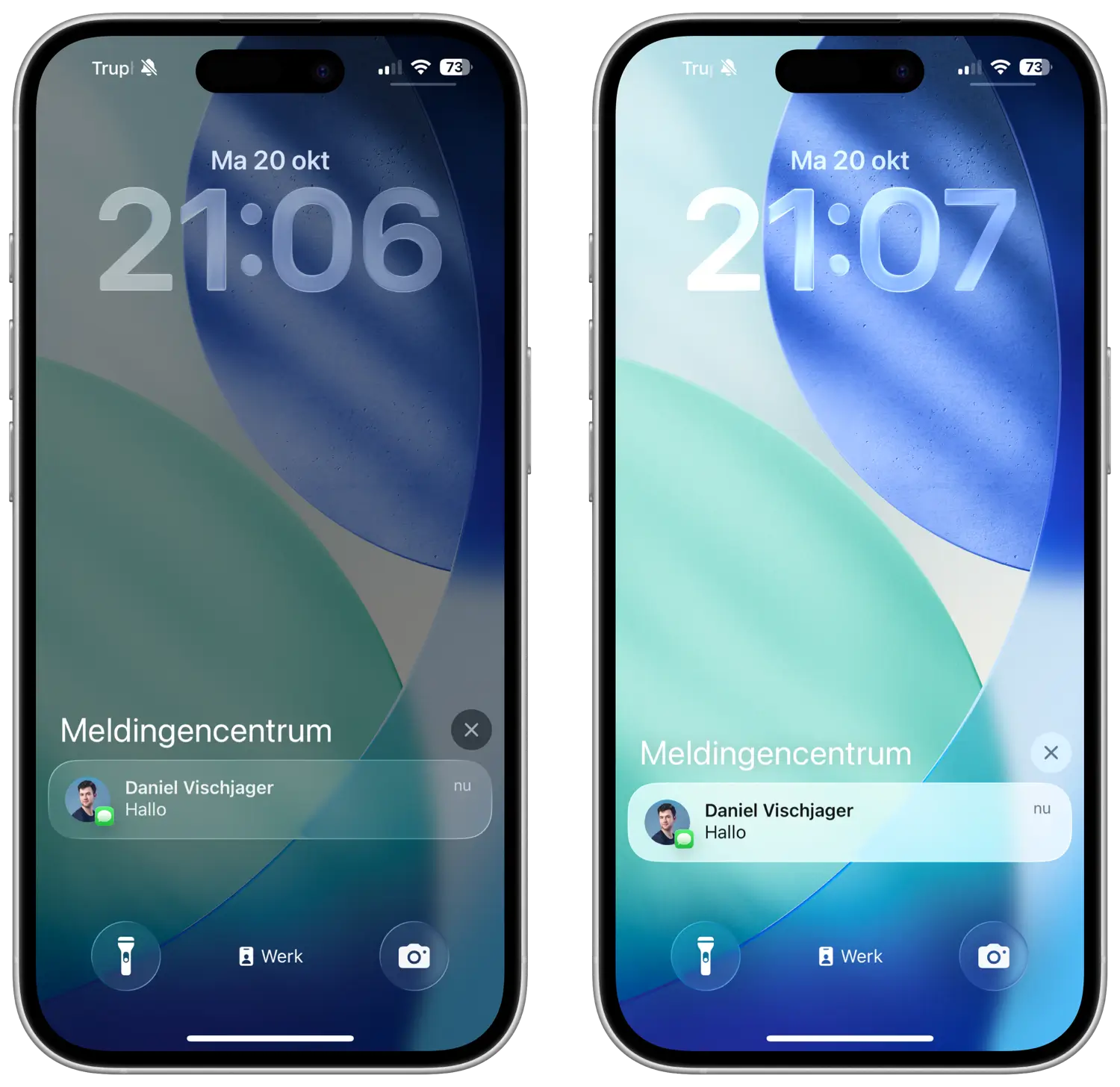
- Meldingen: in de lichte modus zien deze er nu weer bijna uit zoals in iOS 18. In de donkere modus zijn ze een stuk donkerder.
- Knoppen: Liquid Glass-knoppen in apps laten nu niet meer de achterliggende content zien.
- Menu’s: apps met Liquid Glass-menu onderaan worden mat gemaakt.
De instelling heeft geen effect op de weergave van het Bedieningspaneel.


Liquid Glass aanpassen: zo maak je iOS 26 minder doorzichtig
Als je nog iets verder wil gaan en echt moeite hebt met de leesbaarheid en zichtbaarheid van onderdelen op het scherm, kun je daar ook een andere instelling voor gebruiken. Deze vind je bij Toegankelijkheid en vermindert de transparantie van alle onderdelen van je iPhone. Deze instelling bestaat al veel langer en heeft dus impact op meer dan alleen de Liquid Glass-onderdelen. Schakel je dit in, dan kun je de eerder genoemde Liquid Glass-opties voor Helder of Getint niet wijzigen.
Zo maak je Liquid Glass beter leesbaar:
- Ga naar Instellingen > Toegankelijkheid.
- Tik op Weergave en tekstgrootte.
- Zet de schakelaar aan bij Maak minder doorzichtig.
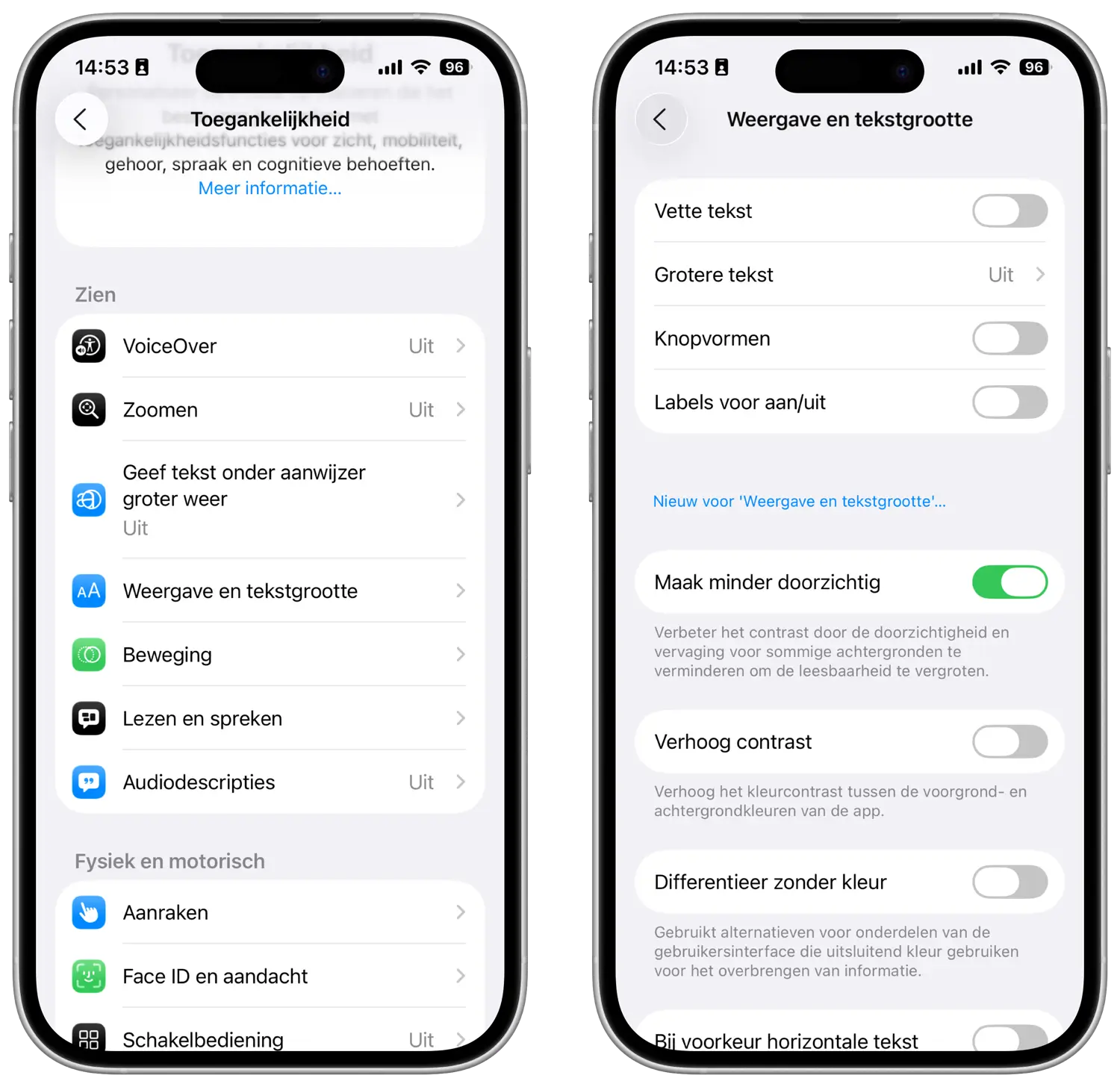
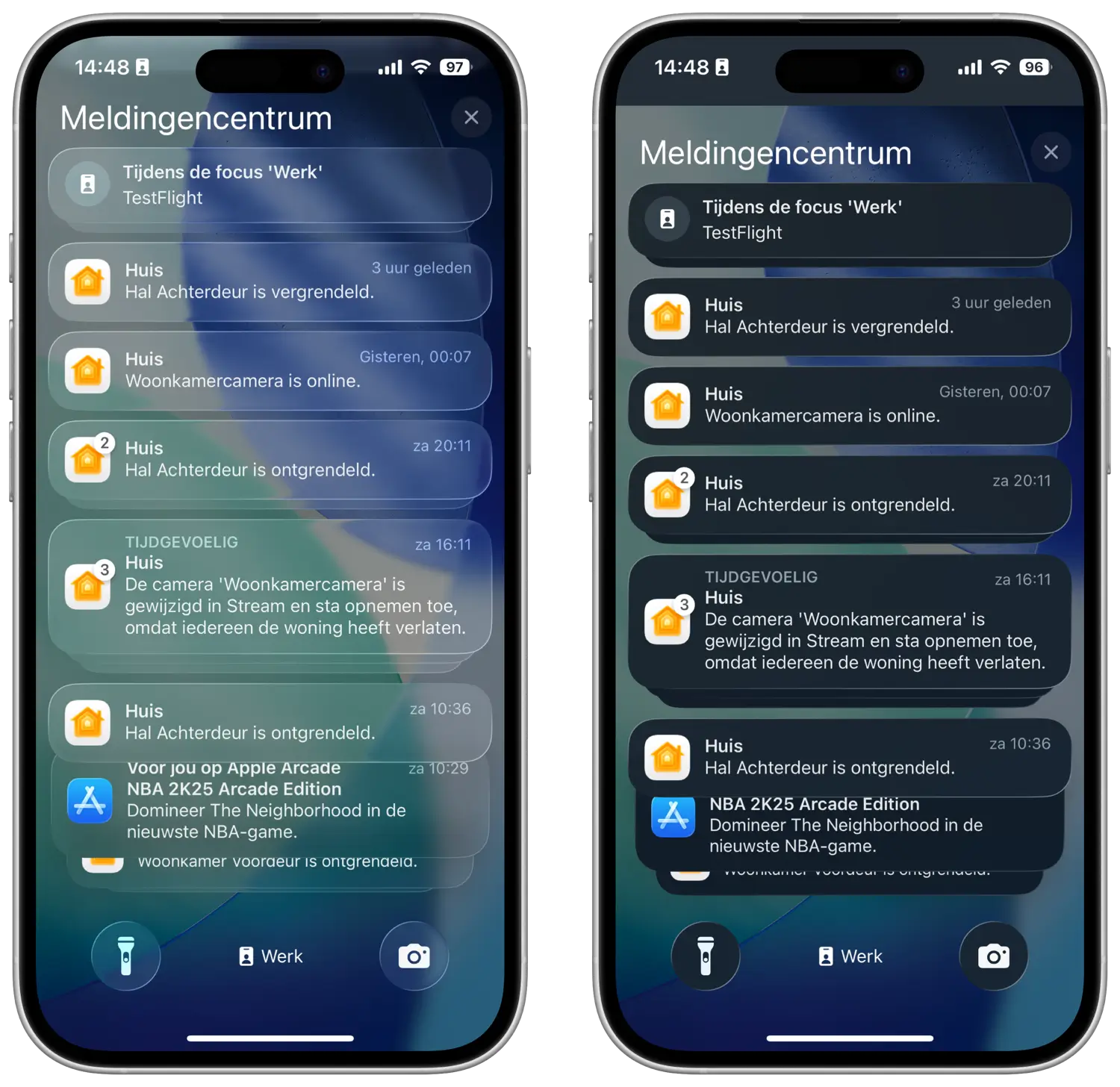
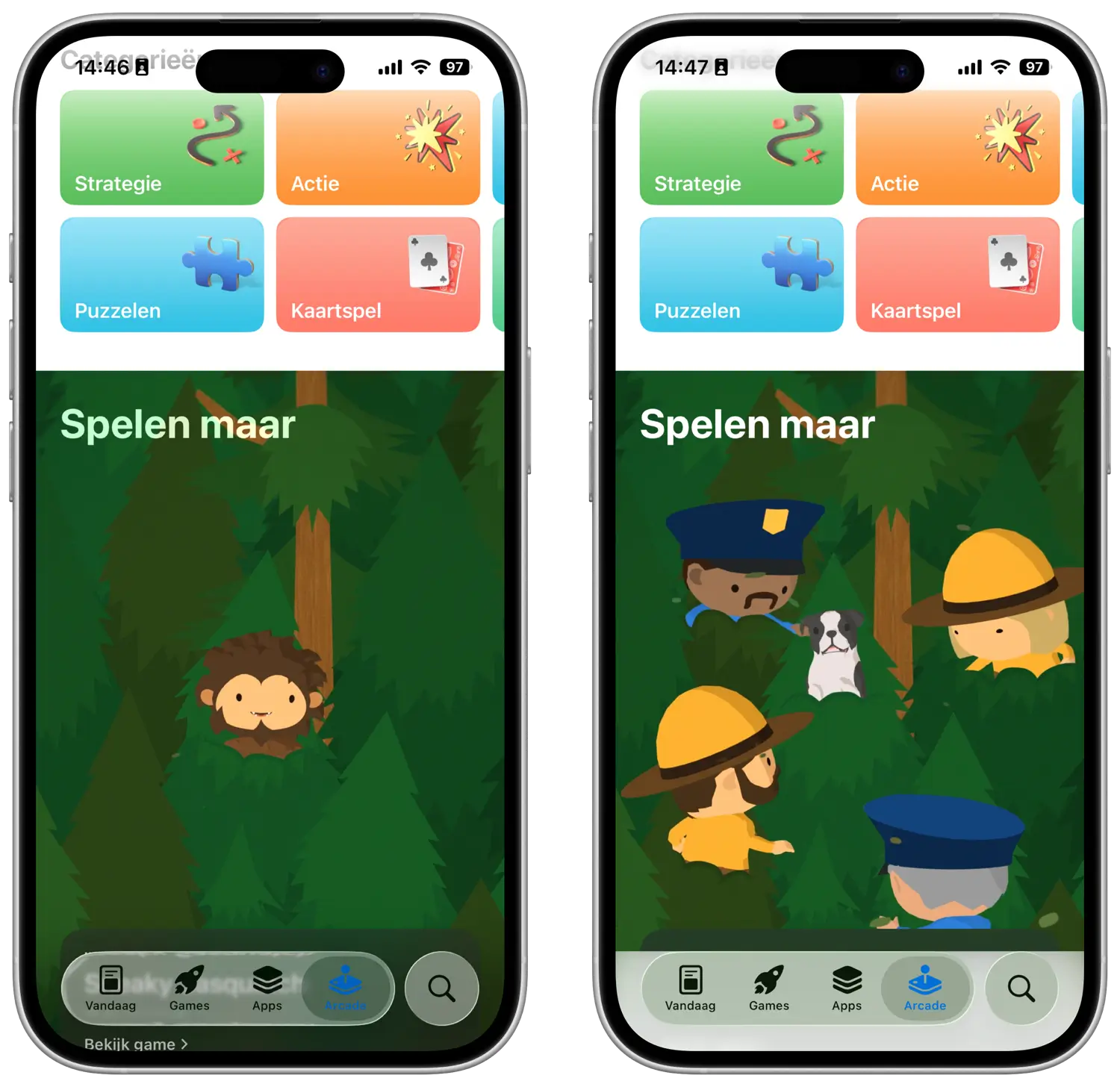
Deze schakelaar zorgt ervoor dat knoppen minder doorlaten van de content erachter. Bij menu’s in apps wordt een deel ‘matglas’ toegevoegd, waardoor de knoppen minder voor de content staan, maar meer afgescheiden zijn. De weergave blijft zich wel aanpassen aan de lichte en donkere modus.
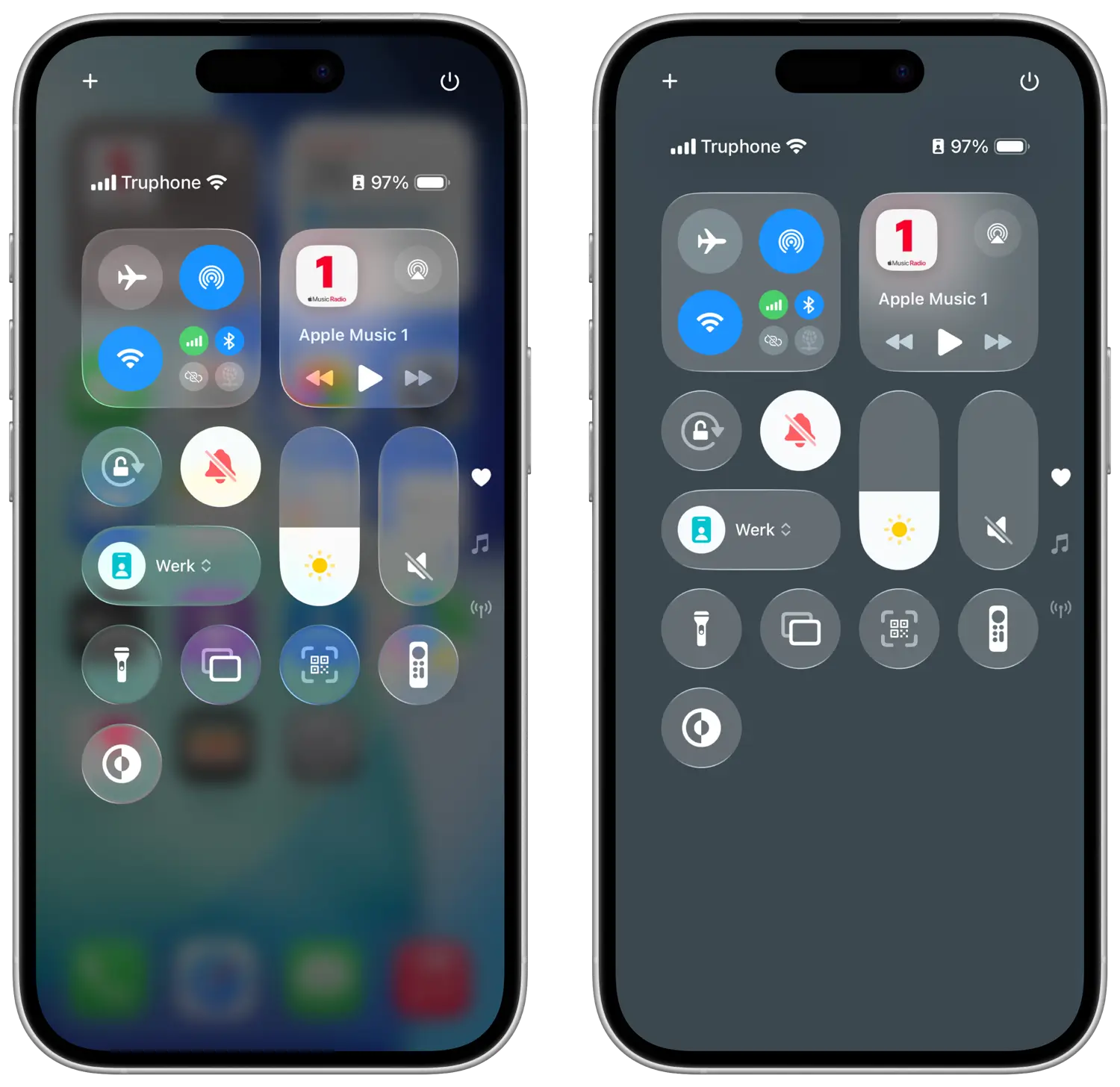
Je ziet het verschil dus goed bij de menu’s van standaardapps, maar ook bij meldingen, het Bedieningspaneel en andere transparante elementen. Met deze instelling draai je het ontwerp niet helemaal terug naar iOS 18 of eerder, maar het kan op sommige plekken toch voor meer duidelijkheid zorgen. Hou er wel rekening mee dat sommige dingen wel wat minder mooi worden, al is dat ook een persoonlijke ervaring.
Wil je nog verder gaan, dan kun je het contrast nog verder verhogen door te kiezen voor de instelling Verhoog contrast. Daarmee krijgen alle knoppen een omlijning, waardoor je ze beter kan onderscheiden van de achtergrond. Je vindt deze instelling hier:
- Ga naar Instellingen > Toegankelijkheid.
- Tik op Weergave en tekstgrootte.
- Zet de schakelaar aan bij Verhoog contrast.
Liquid Glass rustiger laten ogen maken
Sommige mensen kunnen de effecten in iOS 26 in combinatie met het Liquid Glass‑design wat heftig vinden. In iOS 26.4 heeft Apple een nieuwe toegankelijkheidsoptie toegevoegd waarmee je de onrustige visuele effecten kunt verminderen. Met de optie Verminder heldere effecten reageren de Liquid Glass‑elementen minder fel wanneer je knoppen en velden aantikt. Ook oplichtende animaties worden subtieler weergegeven, terwijl de bediening verder hetzelfde blijft.
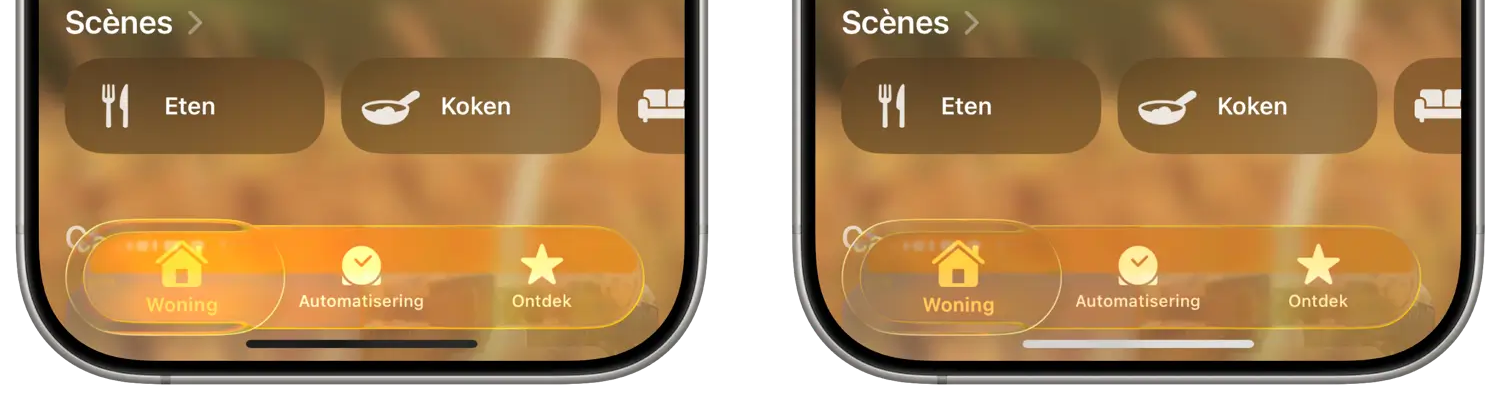
Liquid Glass verminderen in iOS 26.4: zo wordt je iPhone weer beter leesbaar
Artikelcorrectie, spelfout of -aanvulling doorgeven?
iOS 26
iOS 26 is de grote iPhone-update van 2025. iOS 26 is in juni tijdens de WWDC aangekondigd en is sinds 15 september 2025 voor iedereen beschikbaar. In iOS 26 is het ontwerp op de schop gegaan met het nieuwe design genaamd Liquid Glass. Daarbij wordt extra veel gebruikgemaakt van transparantie en glasachtige elementen. Veel standaardapps hebben nieuwe functies, waaronder Berichten, Safari, Camera en Telefoon. Ook krijgt CarPlay in iOS 26 een grote update. Gebruik je AirPods met iOS 26, dan profiteer je ook van nieuwe functies. Lees ook ons overzicht welke iPhones iOS 26 ondersteunen. Op onze pagina over iOS 26 lees je nog veel meer info.