Telefoongesprekken voeren op de Mac
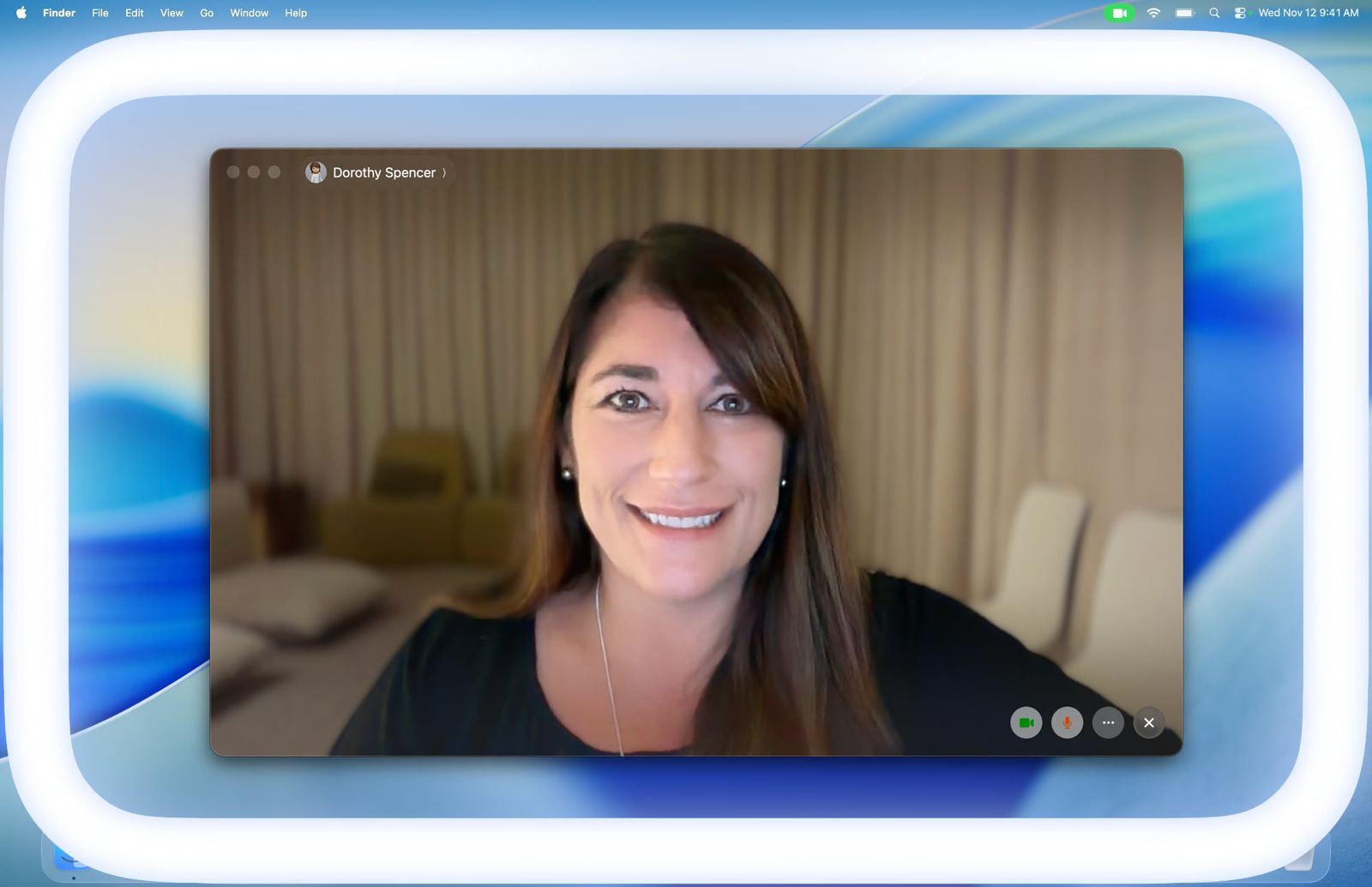
Dankzij Continuity kun je al jarenlang telefoongesprekken voeren op de Mac. De telefoongesprekken komen normaal gesproken binnen op de iPhone, maar als je instelt dat je ze ook naar de iPad en Mac wilt laten doorsturen, kan dat. Sinds macOS Tahoe heeft je Mac zelfs een losstaande Telefoon-app. Je kunt dan gewoon telefoongesprekken voeren zonder de iPhone uit je tas te halen. Je kunt via FaceTime Audio ook bellen zonder beeld, maar daarmee gaat het niet via je mobiele nummer.
Inhoudsopgave
Bellen op Mac (macOS Tahoe)
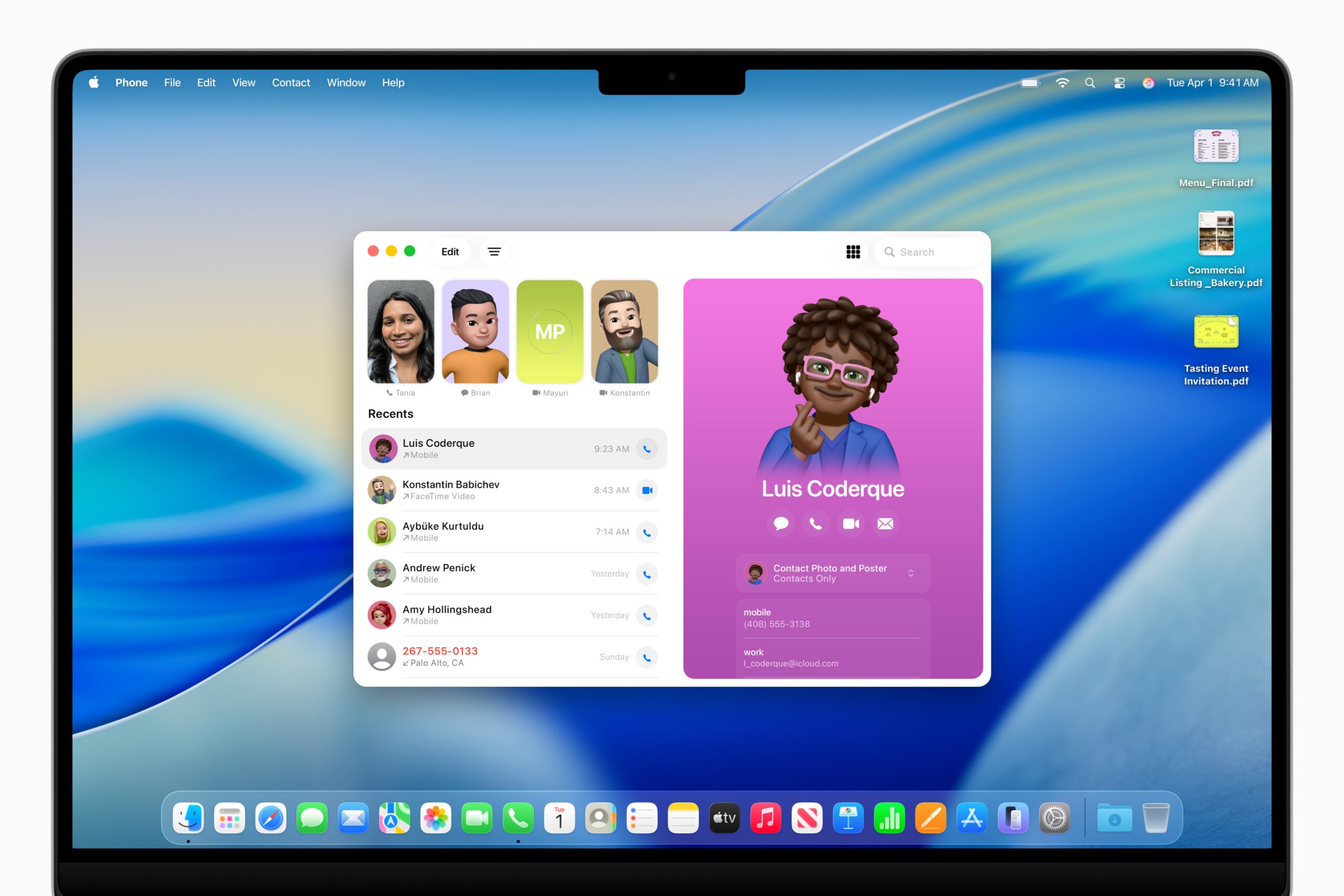
Om de Telefoon-app op je Mac te gebruiken, heb je een Mac met macOS Tahoe 26 nodig. Op deze versie staat de Telefoon-app standaard geïnstalleerd, zodat je rechtstreeks vanaf je Mac een contact kunt kiezen en meteen een telefoongesprek kunt starten.
Het enige wat je hiervoor hoeft te doen is je iPhone op de juiste manier instellen. Zodra je ingelogd bent met hetzelfde Apple Account als op je iPhone, werkt dat meestal zo goed als automatisch. Zo start je een telefoongesprek:
- Open de Telefoon-app op de Mac.
- Zoek naar het gewenste contact of tik op het bolletje naast de zoekbalk om een telefoonnummer in te toetsen.
- Klik in de contactposter op het telefoontje (of bericht/FaceTime-icoontje) om het gesprek te starten.
- Nu start het telefoongesprek en kan je gewoon bellen zoals je dat gewend bent.
Bellen op Mac met Continuity (macOS Sequoia en ouder)
Om telefoongesprekken te kunnen voeren op de Mac heb je het volgende nodig:
- Een Mac met OS X Yosemite of nieuwer
- Een iPhone met minimaal iOS 8
- Op beide apparaten moet je ingelogd zijn met hetzelfde iCloud-account
- Beide apparaten moeten zijn verbonden met hetzelfde wifinetwerk
Dit laatste betekent ook dat de apparaten bij elkaar in de buurt zijn. Meestal zal de iPhone vlakbij zijn: hij ligt op je bureau of zit in je tas. Als je achter de Mac zit kan het handiger zijn om het telefoongesprek op de Mac te beantwoorden, zodat je ondertussen kunt doorwerken.
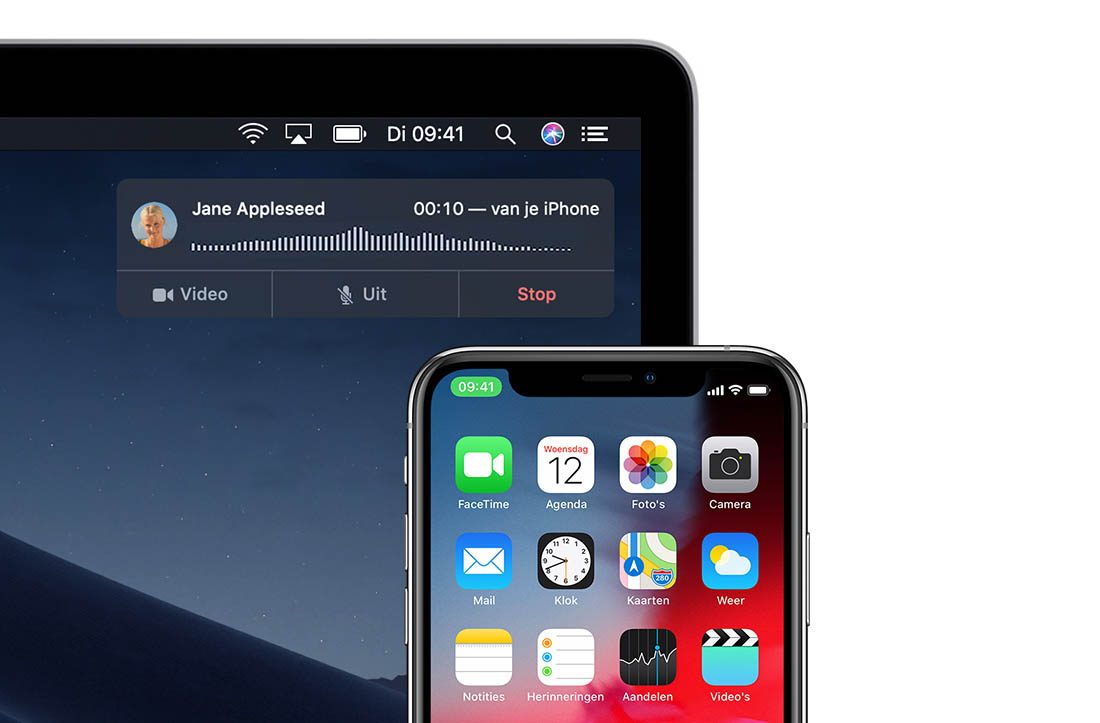
Inloggen op iCloud op de Mac doe je via > Systeeminstellingen en klik op je accountfoto linksboven. In macOS Monterey en ouder klik je op Apple ID. Op de iPhone ga je naar de Instellingen-app en tik je op jouw accountfoto bovenin het scherm. Zorg ervoor dat beide apparaten hetzelfde Apple ID laten zien.
Meestal gaat alles automatisch, maar soms is het nodig om de functie nog in te schakelen. Dat doe je zo:
- Open de FaceTime-app op de Mac.
- Klik in de menubalk op FaceTime > Instellingen.
- Schakel daar FaceTime in en geef aan waarop je bereikbaar wil zijn (telefoonnnummer en/of e-mailadres.
- Zet een vinkje bij Bellen vanaf iPhone als je wil dat alle telefoongesprekken die op je iPhone binnenkomen ook op je Mac te beantwoorden zijn.
Zodra er een telefoongesprek binnenkomt op de iPhone, wordt deze na enkele seconden ook doorgestuurd naar alle andere apparaten waar deze functie is ingeschakeld, zodat je meteen kunt opnemen en een gesprek voeren. Je kunt overigens ook gesprekken starten vanaf de Mac. Dat bespreken we nu.
Hoe kan ik een telefoongesprek starten vanaf de Mac?
Je hoeft niet per se gebeld te worden om met je Mac te bellen. Zo kun je een telefoongesprek starten vanaf de Mac:
- Open de FaceTime-app op de Mac.
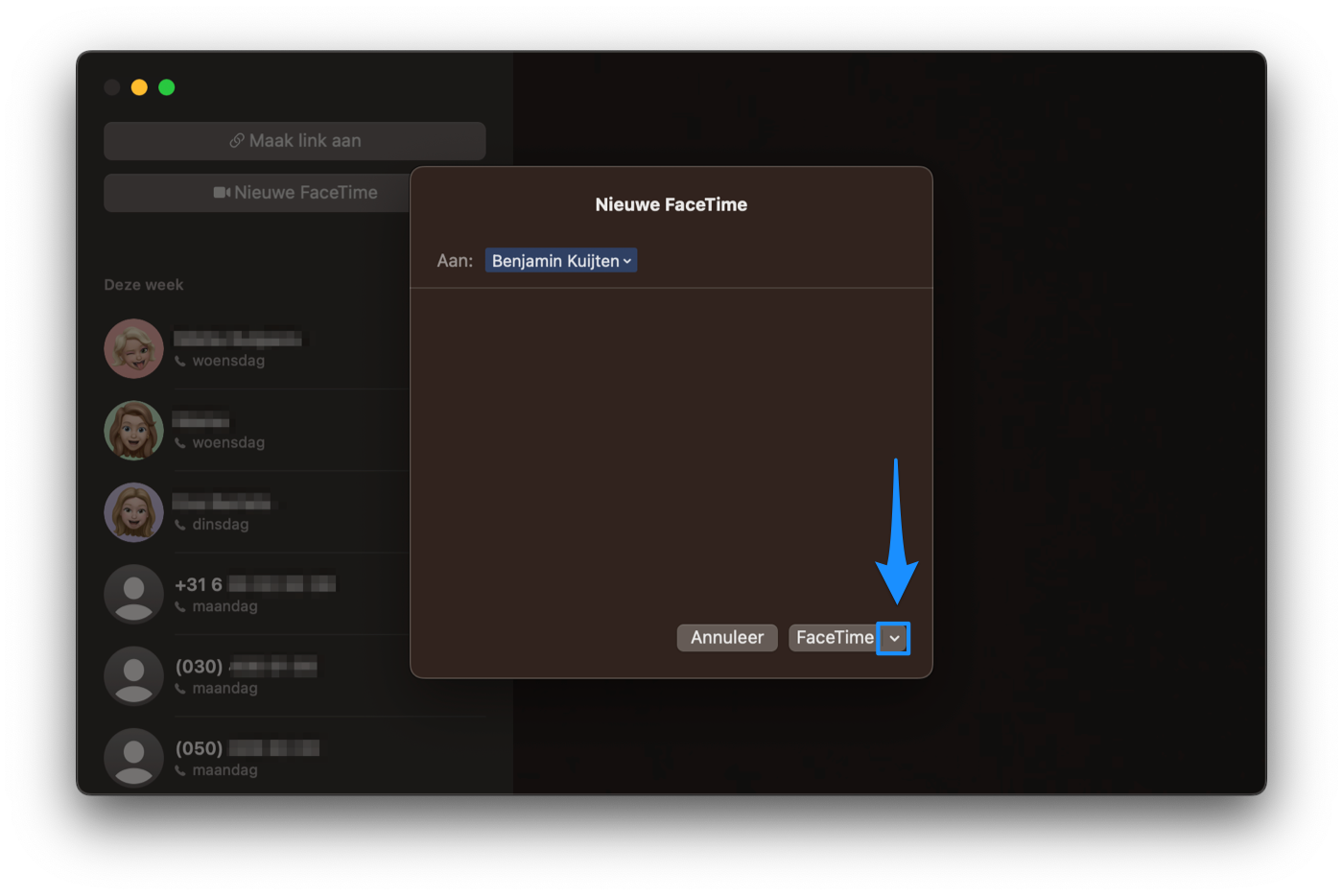
- Klik op Nieuwe FaceTime en zoek naar de contactpersoon. Ook als je via je mobiele nummer wil bellen, klik je op deze knop.
- Rechts onderin het zoekvenster staat een klein pijltje dat naar beneden wijst. Klik hierop.
- Je kan nu kiezen voor FaceTime Audio (indien beschikbaar), maar ook voor Bel via iPhone. Bij die laatste optie maakt de Mac dus verbinding met je iPhone om daarmee te bellen. Het wordt dan een gewoon telefoongesprek.
Er zijn ook andere manieren waarop je een telefoongesprek kunt starten. Kom je in Safari een telefoonnummer tegen, dan kun je hier meestal op klikken. Je krijgt dan de vraag of je naar dat nummer wil bellen. Doe je dat, dan gebeurt dat ook via je mobiele telefoon. Ook vanuit bepaalde apps, zoals Apple Kaarten, kun je gesprekken starten met bijvoorbeeld een restaurant of hotel.
Hoe kan ik bellen op de Mac uitschakelen?
Vind je het toch wat onhandig om te bellen via de Mac, bijvoorbeeld omdat je ringtone steeds overgaat op de Mac? Dan kun je het uitschakelen. Voer de volgende stappen uit:
- Ga naar de Telefoon-app op de Mac (of FaceTime op oudere Macs).
- Klik in de menubalk op Telefoon > Instellingen.
- Schakel de optie Bellen via iPhone uit.
- Je krijgt nu geen telefoongesprekken meer binnen op de Mac en je kunt ze ook niet starten.
Heb je een iPad, dan kun je ook daarop telefoongesprekken voeren via het mobiele netwerk van de iPhone. Hoe dit moet lees je in de aparte tip Bellen en telefoongesprekken beantwoorden met de iPad.

Artikelcorrectie, spelfout of -aanvulling doorgeven?
Telefoon
Met de Telefoon-app op de iPhone kun je bellen, maar er zit veel meer in! Zo kun je een wisselgesprek voeren of het telefoongesprek op je iPad of Mac beantwoorden, reageren met een tekstbericht, anonieme bellers blokkeren en nog veel meer. Met een contactposter voor je nummer bepaal je zelf hoe je in beeld verschijnt als je andere belt. En met NameDrop kun je telefoonnummers uitwisselen met onbekenden. Hieronder zie je wat er allemaal mogelijk is.