Let op: sommige externe schijven werken niet meer in macOS 28 (in 2027)

Eens in de zoveel tijd voert Apple bij de Mac systeemveranderingen door die van invloed kunnen zijn in hoe je je Mac gebruikt. Zo stopte Apple vorig jaar al met AFP-support op de Mac, nam Apple afscheid van FireWire, werkt vanaf macOS 27 Golden Gate de Time Capsule niet meer als Time Machine-backup en kun je Intel Macs straks niet meer updaten. Voor volgend jaar heeft Apple alvast laten weten welke mogelijke ingrijpende verandering er op het menu staat: het einde van versleutelde Mac OS Extended-volumes, in macOS 28. Je moet daardoor mogelijk actie ondernemen.
Ondersteuning voor HFS+ verdwijnt
Apple heeft een supportdocument gepubliceerd waarin staat dat versleutelde Mac OS Extended-volumes (HFS+) vanaf macOS 28 niet meer worden ondersteund. Zo’n schijf kun je dan niet meer ontgrendelen of gebruiken op een Mac met macOS 28 en opvolgende updates.
De wijziging geldt alleen voor versleutelde HFS+-schijven. Gebruik je een onversleutelde HFS+-schijf, dan verandert er niets. Ook APFS, het bestandssysteem dat Apple sinds macOS High Sierra standaard gebruikt, blijft volledig ondersteund.
Apple legt niet uit waarom de ondersteuning verdwijnt. Waarschijnlijk is dit opnieuw een stap in het uitfaseren van HFS+, dat jarenlang het standaardbestandssysteem van de Mac was. Sinds de introductie van APFS in 2017 heeft Apple zijn moderne bestandssysteem steeds verder uitgebreid, waardoor HFS+ steeds minder belangrijk is geworden.
Wat is Apple File System (APFS), het nieuwe bestandssysteem van Apple?
Wie moet opletten?
De kans is groot dat je hier niets van merkt. Macs gebruiken al jaren standaard APFS voor de interne opslag en ook veel externe SSD’s en harde schijven zijn inmiddels naar APFS overgezet.
Toch zijn er situaties waarin je nog een versleutelde HFS+-schijf kunt gebruiken. Denk aan een oude externe harde schijf voor archieven, een draagbare SSD die je jaren geleden hebt versleuteld of een schijf die al lange tijd meegaat zonder opnieuw te zijn geformatteerd.
Meld je aan voor de iCulture nieuwsbrief
Ontvang het belangrijkste Apple-nieuws, de beste tips en meer direct in je inbox!
- Het belangrijkste Apple-nieuws
- Gemaakt voor iedere Apple-fan
- Dagelijks of wekelijks, jij bepaalt
- Ieder moment opzegbaar
Zo controleer je het bestandssysteem
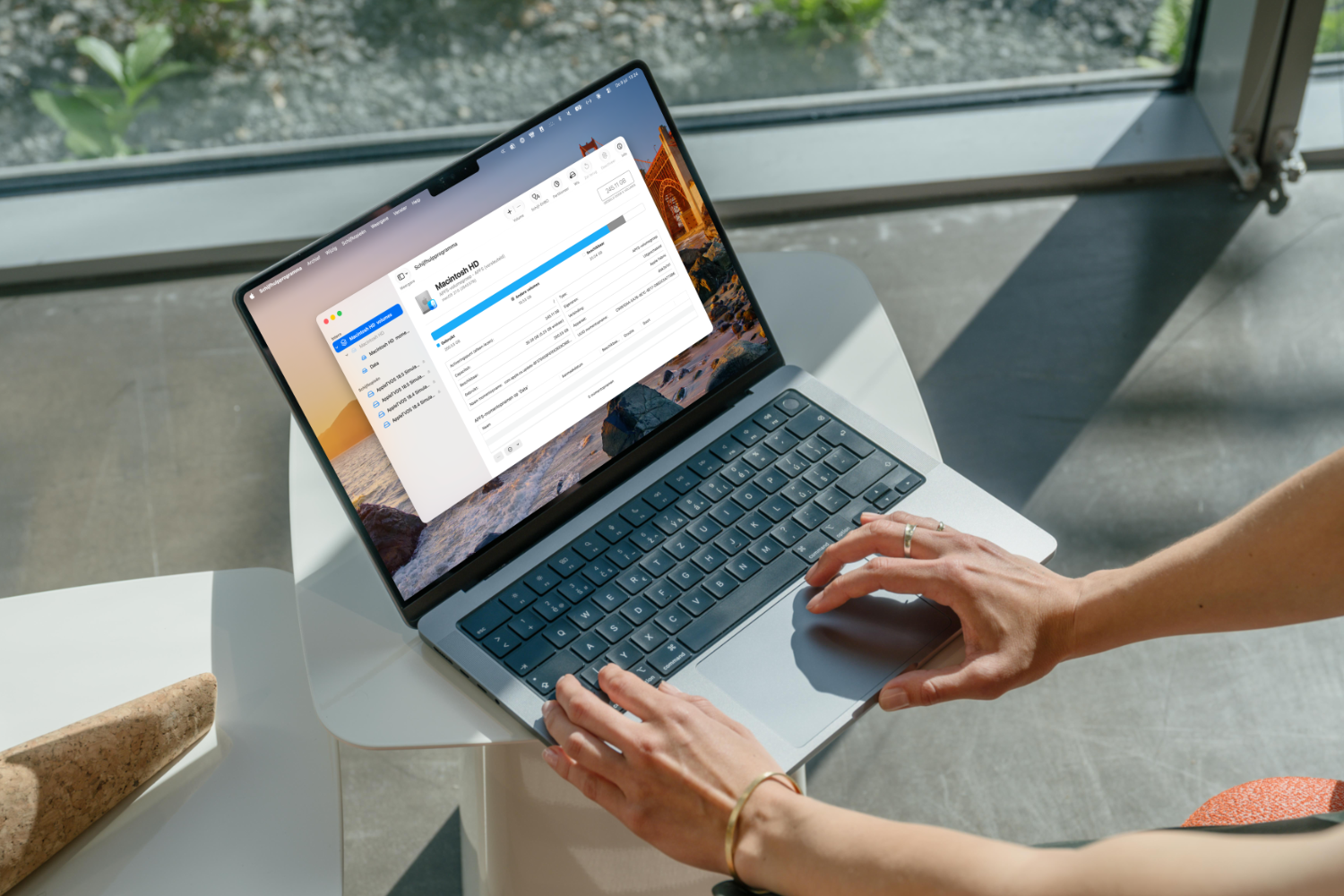
Twijfel je of jouw externe schijf wordt getroffen? Dat controleer je eenvoudig met Schijfhulpprogramma.
- Open Schijfhulpprogramma op de Mac.
- Selecteer de externe schijf in de navigatiekolom.
- Bekijk bij de schijfinformatie welk bestandssysteem wordt gebruikt.
Staat daar Mac OS Extended (Versleuteld) of een vergelijkbare aanduiding, dan is het verstandig om de schijf vóór de overstap naar macOS 28 (dus voor september 2027) aan te passen.
Waarom moet ik doen?
Je kunt je schijf ontsleutelen door hem met je Mac te verbinden en te ontgrendelen. Klik vervolgens met Control op het bureaubladpictogram en kies voor ‘Ontsleutelen’ (decrypt), waarna je nogmaals je wachtwoord invoert. Houd er rekening mee dat dit bij grotere schijven langer duurt, omdat er dan ook meer gegevens ontsleuteld worden.
Wil je de versleuteling juist behouden? Zet de gegevens dan over naar een schijf met APFS (Versleuteld)-formattering. Omdat je de schijf hiervoor opnieuw formatteert, maak je vooraf altijd een reservekopie van de gegevens. Zodra het ontsleutelen klaar is, zet je de schijf om naar APFS-formaat en versleutel je hem opnieuw.
Let op: deze methode geldt niet voor versleutelde Time Machine-schijven – daarvoor gelden aparte instructies.