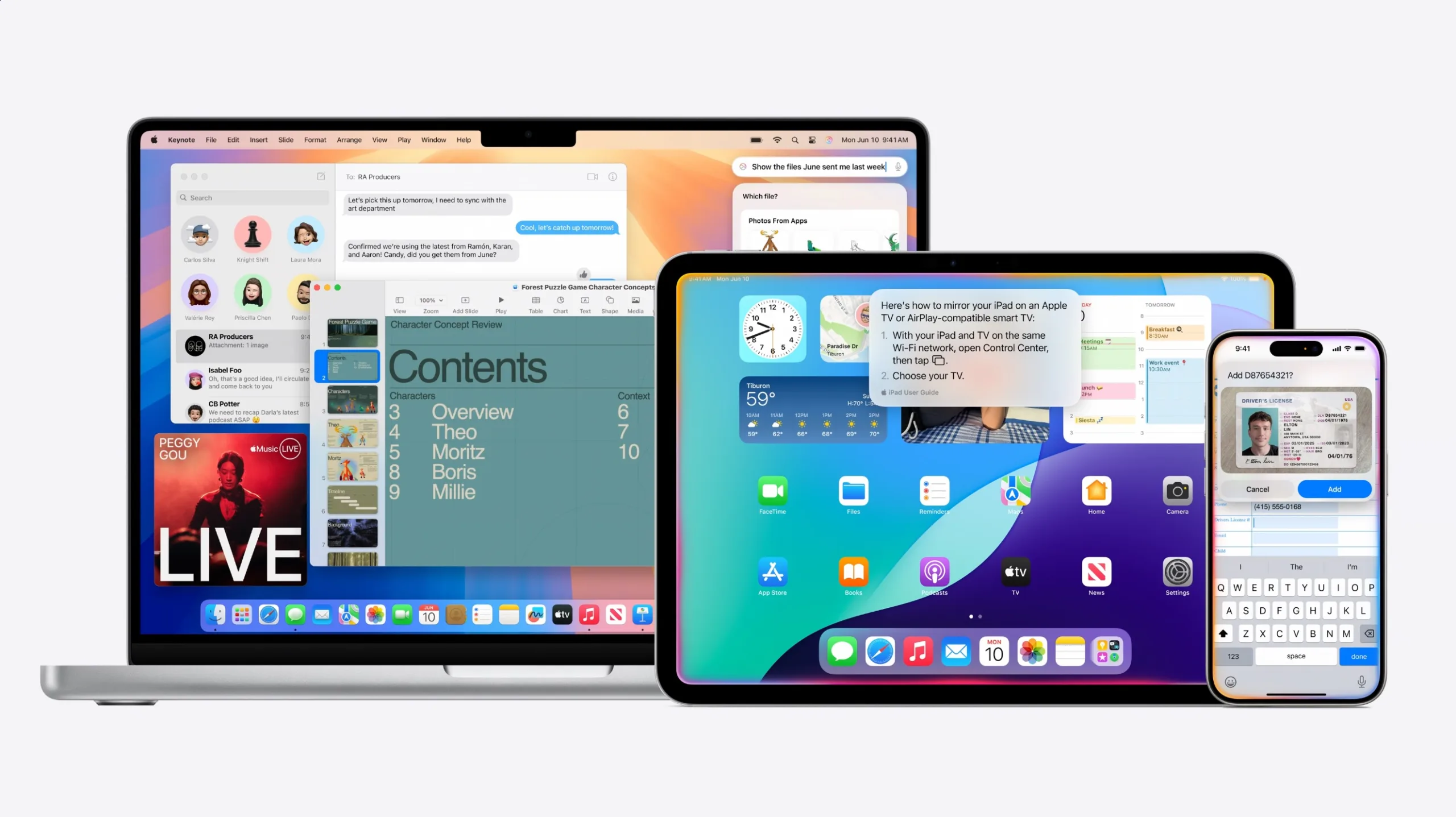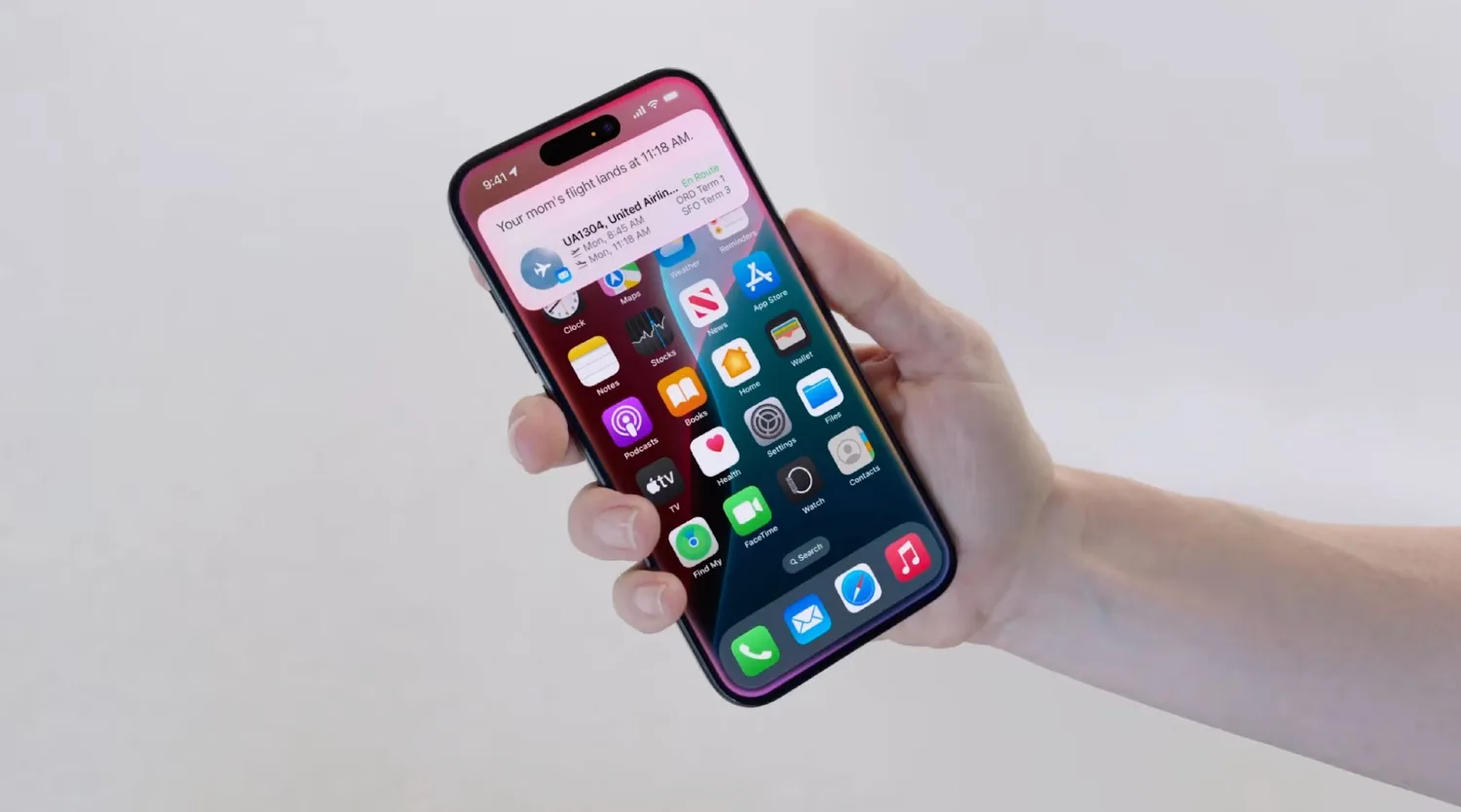
Met de introductie van de cameraregelaar op de iPhone 16 heeft Apple er naast een dynamische nieuwe knop nog een handige functie in verwerkt: Visuele Intelligentie, ook wel bekend als Visual Intelligence. Deze functie werkt samen met Apple Intelligence om te herkennen wat er op je scherm staat en aan de hand van die context informatie te onttrekken en een actie uit te voeren. Tijd om deze functie eens nader onder de loep te nemen.
Inhoudsopgave
Wat is Visual Intelligence?
Visual Intelligence is een camerafunctie waarmee je informatie kan verkrijgen over wat er zich om je heen bevindt. Het is nog het vergelijkbaarst met Google Lens en maakt ook deels gebruik van de informatie van Google. Je richt met de iPhone-camera op de locatie, het voorwerp of een ander object waar je meer van wil weten en je iPhone vertelt het je. Dankzij beeldherkenning ziet de iPhone wat er in beeld is en koppelt daar informatie aan die daar online over te vinden is. Denk bijvoorbeeld aan info krijgen over planten en dieren of over een specifieke plaats.
Vereisten voor Visual Intelligence
Om gebruik te kunnen maken van Visuele Intelligentie heb je een tweetal vereisten waaraan je moet voldoen. Je moet minimaal een iPhone uit de iPhone 16-serie hebben, waarop iOS 18.4 (of nieuwer) is geïnstalleerd is. Op dat toestel moet vervolgens ook Apple Intelligence geactiveerd zijn. Wil je weten hoe je dat moet doen, lees dan deze handleiding over het activeren van Apple Intelligence.
De iPhone 16e biedt ondanks de ontbrekende cameraregelaar ook ondersteuning voor Visual Intelligence, door middel van de actieknop. Sinds iOS 18.4 is het op de iPhone 15 Pro (Max) ook mogelijk om met de actieknop Visuele Intelligentie te gebruiken.
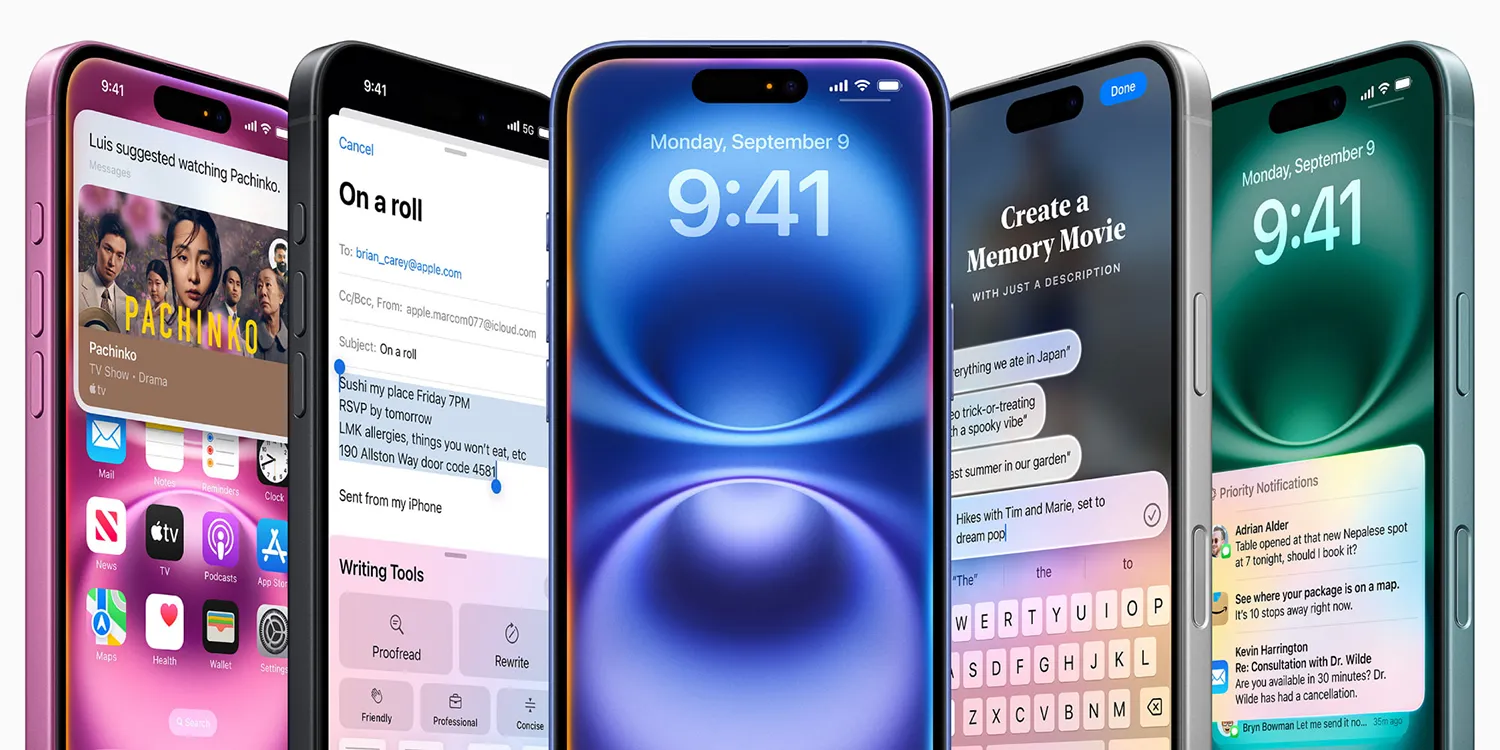
In het kort heb je dus dit nodig voor Apple Intelligence:
- Apple Intelligence ingeschakeld
- iOS 18.4 of nieuwer met je iPhone op Engels
- iOS 26.1 of nieuwer met je iPhone op Nederlands
- iPhone Air via Cameraregelaar
- iPhone 17-serie via Cameraregelaar
- iPhone 16-serie via Cameraregelaar
- iPhone 16e via actieknop
- iPhone 15 Pro (Max) via actieknop
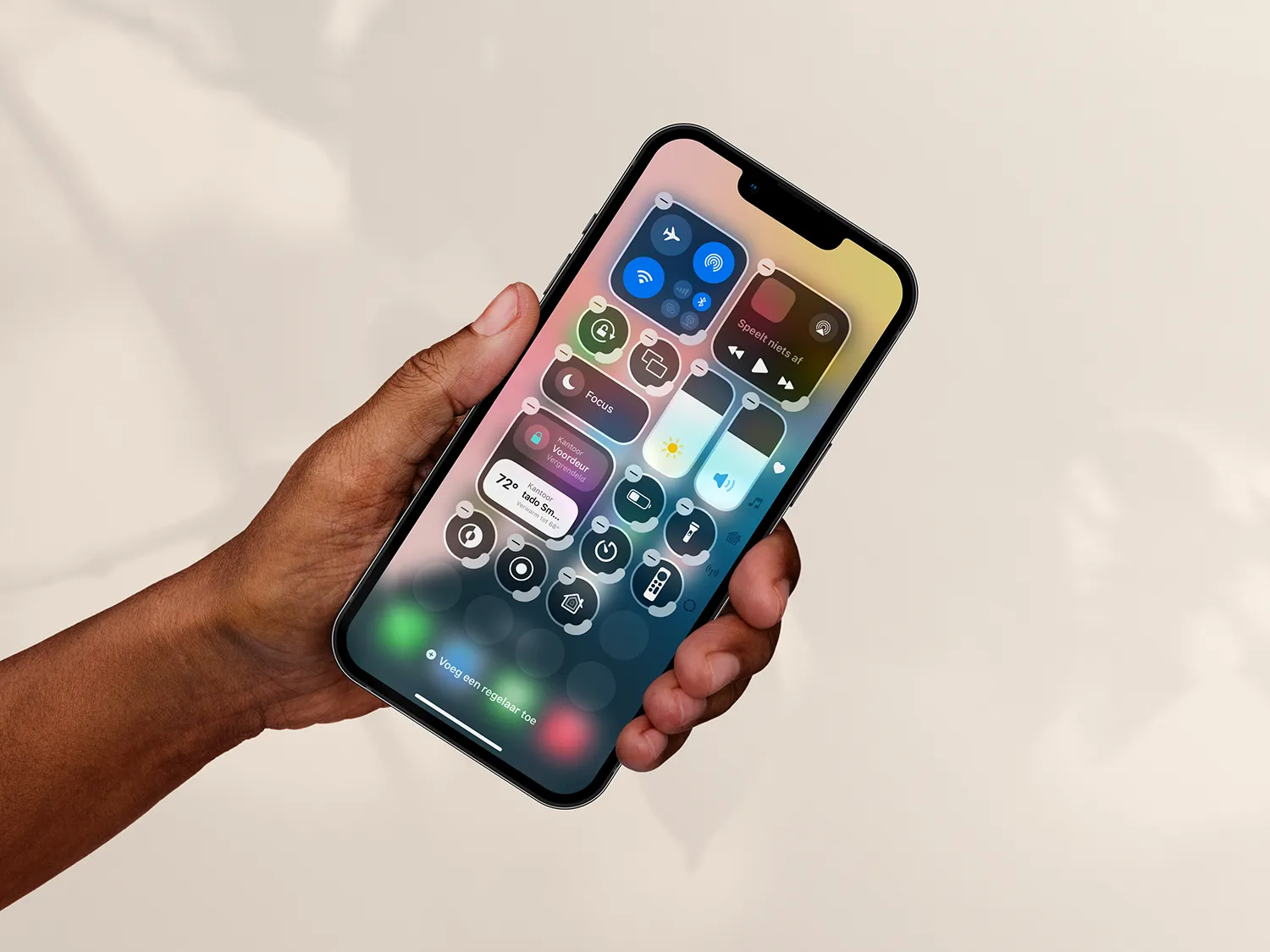
Tip: Visual Intelligence is ook beschikbaar via een knop in het Bedieningspaneel. Lees in onze tip hoe je het Bedieningspaneel kunt aanpassen.
Zo gebruik je Visual Intelligence
Kortgezegd is er een snelle manier om Visual Intelligence op de iPhone te gebruiken:
- Houd de cameraregelaar of actieknop even ingedrukt.
De cameraweergave verschijnt.
- Richt de camera op het beeld.
- Tik op de ronde witte knop om het beeld vast te leggen en er informatie over te krijgen. Je kunt ook meteen op Vraag of Zoek tikken om er meer over te weten of om een zoekopdracht te doen.
Kom meer te weten over een plaats met Visuele Intelligentie
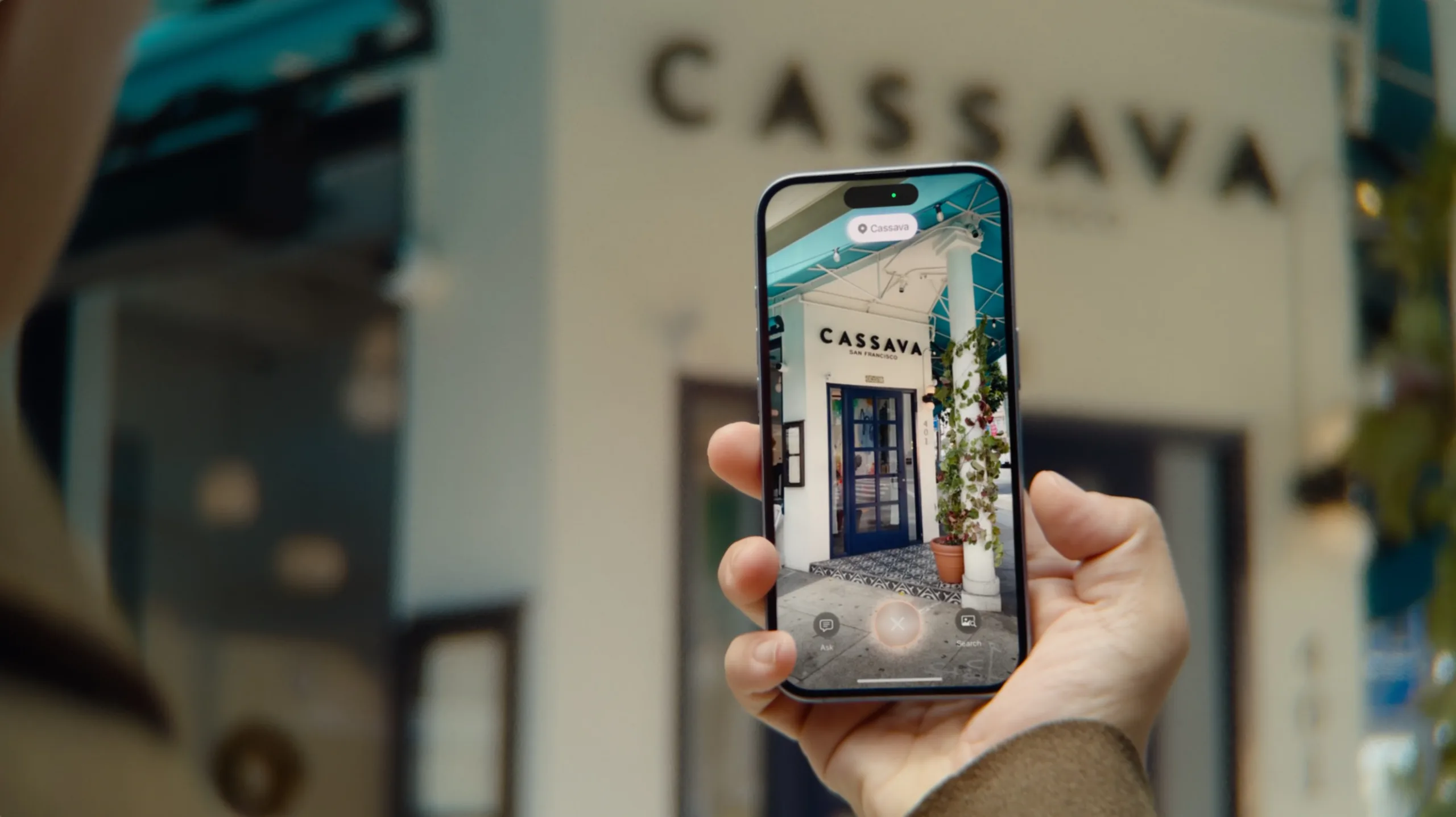
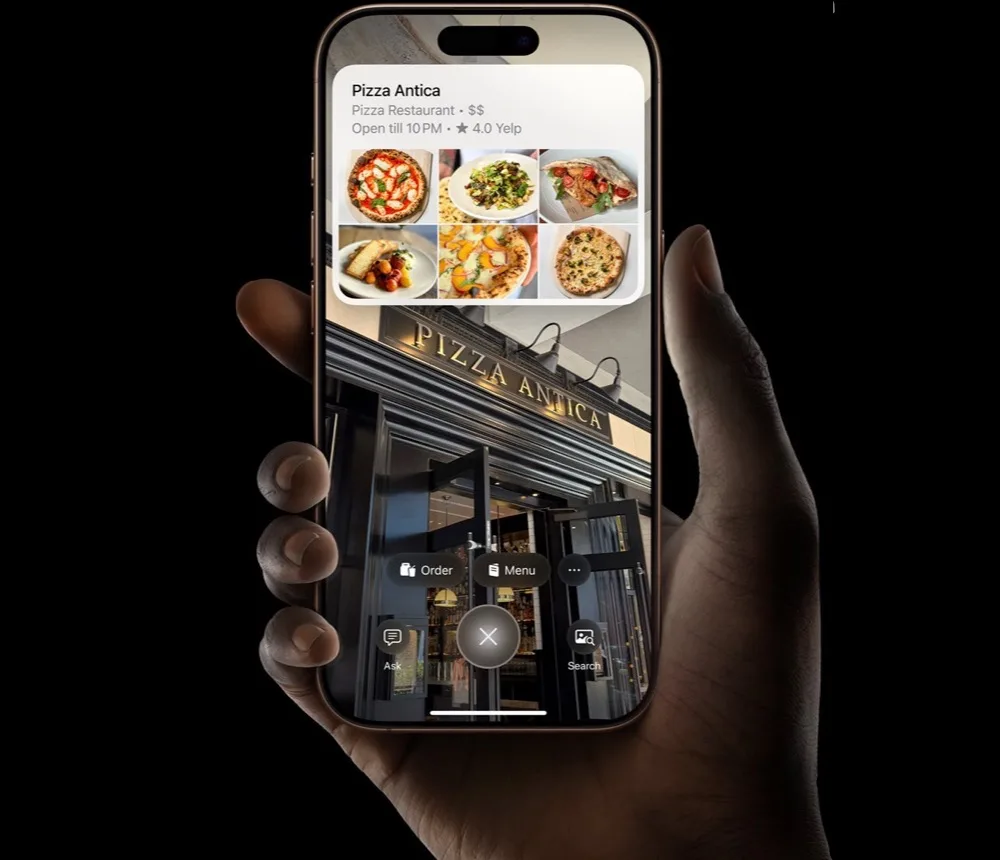
Je kunt Visuele Intelligentie gebruiken om informatie te krijgen van een bedrijf waar je je in de buurt van bevindt. Denk hierbij aan openingstijden, contactgegevens of diensten die ze leveren. Je kunt deze actie uitvoeren door de cameraregelaar of actieknop ingedrukt te houden terwijl je de camera van je iPhone richt op de locatie voor je.
Door nogmaals op dezelfde knop te drukken, kun je op je iPhone op de naam van het bedrijf boven in je scherm drukken. Nu kun je zien wat de openingstijden zijn, het menu bekijken of snel reserveren. Ook is het in dit menu mogelijk om contact op te nemen of de website te bekijken.
Weet welke plant of dier je ziet met Visual Intelligence
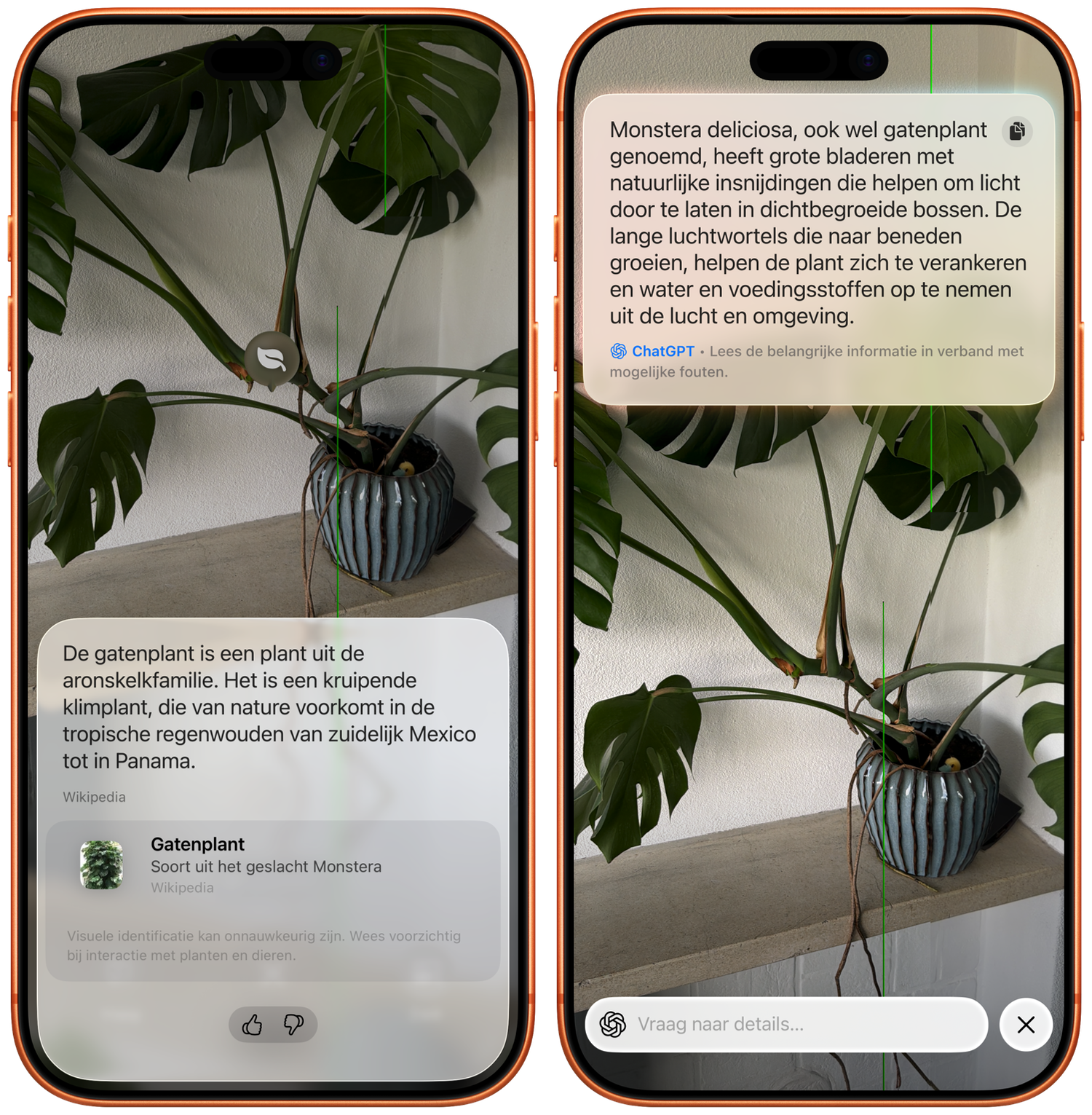
Je kunt Visual Intelligence gebruiken om dieren en planten te identificeren. In combinatie met ChatGPT kun je daar dan weer vragen over stellen. Je doet dit door de cameraregelaar of actieknop ingedrukt te houden en te richten op een plant of dier bij je in de buurt. Tik op het gewenste resultaat dat het meest overeenkomt met wat je probeert te scannen. Je krijgt dan de benodigde informatie. Eventueel kun je nog meer vragen met ChatGPT stellen over de plant, zoals wat de plant aan verzorging nodig heeft.
Context analyseren en datum prikken
In tekst komt de kracht van visuele intelligentie pas echt naar voren. Je kunt het gebruiken voor tekst om je heen om het te laten samenvatten, laten vertalen of voorlezen. Ook kan visuele intelligentie belangrijke details zoals adres- en contactgegevens uit een tekst halen en voor je selecteren.
Je houdt je cameraregelaar of actieknop ingedrukt en richt je iPhone op de tekst voor je. Om de tekst te analyseren, druk je nogmaals op de actieknop of cameraregelaar of tik je op de cirkel onder in het scherm. Met de geanalyseerde tekst is er een aantal dingen mogelijk. Je kunt ervoor kiezen om de tekst te laten samenvatten, te laten voorlezen of te laten vertalen. Ook kun je afhankelijk van de context contact opnemen met een bedrijf, een afspraak maken in je agenda of een website bezoeken.
Om een agenda-afspraak te maken aan de hand van context, kun je dat aan de hand van de volgende stappen doen:
- Houd de cameraregelaar ingedrukt en richt de camera van je iPhone op een poster of flyer waarop een datum in de toekomst staat.
- Vervolgens komt de optie Zet in agenda tevoorschijn onderaan je scherm en druk vervolgens op Maak activiteit aan. Je kan ook de details van je activiteit wijzigen door op Wijzig te drukken en als de gewenste wijzigingen zijn doorgevoerd, tik je op Voeg toe. Zo wordt deze activiteit automatisch in de Agenda-app gezet.
Google naar soortgelijke objecten
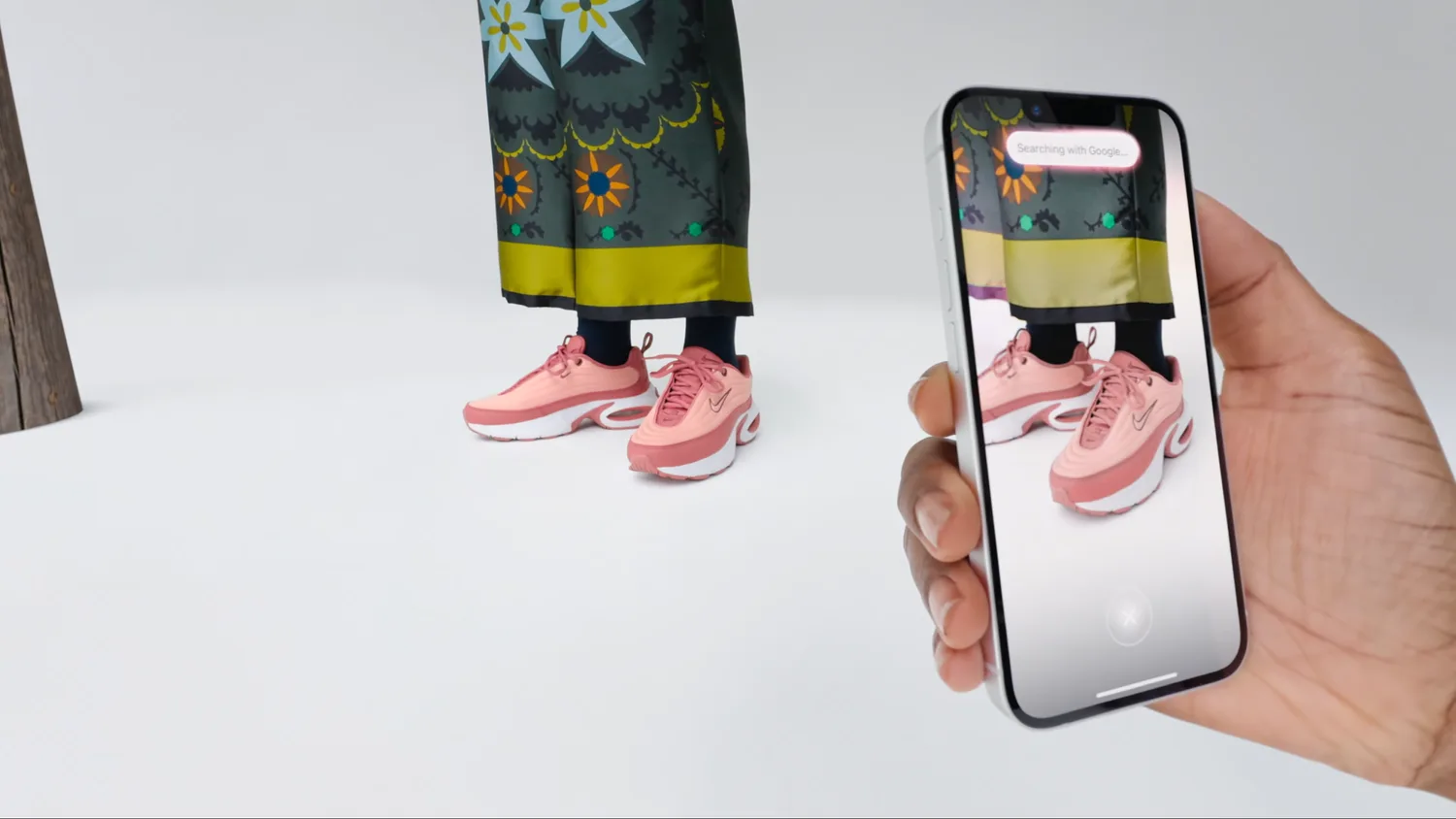
Je kunt visuele intelligentie gebruiken om op Google naar objecten te zoeken die vergelijkbaar zijn met objecten om je heen. Dit doe je door de cameraregelaar of actieknop ingedrukt te houden en je iPhone-camera te richten op het object dat je verder wil onderzoeken. Tik vervolgens op het vergrootglas-icoontje om op Google naar vergelijkbare afbeeldingen te zoeken.
Wil je nu alles lezen over Apple Intelligence, kun je altijd even een kijkje nemen op onze overzichtspagina.

Artikelcorrectie, spelfout of -aanvulling doorgeven?
Apple Intelligence en AI van Apple
Apple Intelligence is het nieuwe AI-systeem van Apple. AI staat voor kunstmatige intelligentie, maar heeft dankzij Apple Intelligence ook een andere betekenis gekregen. Apple omschrijft het als de meest persoonlijke vorm van AI, doordat het grootste deel lokaal gebeurt en het systeem weet wie jij bent en wat voor jou belangrijk is. Met Apple Intelligence kun je afbeeldingen genereren, werkt Siri beter, kun je teksten laten samenvatten of maken en nog veel meer. Apple Intelligence is sinds het najaar van 2024 beschikbaar in het Engels. Sinds november 2025 is Apple Intelligence ook in het Nederlands beschikbaar.