Tips
Met onze iPhone tips haal je meer uit je iPhone. En met de iPad tips en algemene Apple tips ontdek je hoe bepaalde instellingen en functies werken, dankzij een duidelijk stappenplan. Je vindt hier ook de beste tips voor Apple Watch, Apple TV en Mac tips, zodat je het maximale uit je Apple producten haalt. Met meer dan 1.000 iPhone tips bespreken we bijna elke instelling en mogelijkheid!

Werkt Siri niet meer? Bekijk deze mogelijke oplossingen
Werkt Siri niet? Het komt misschien omdat één van de microfoons kapot is, of omdat 'Hé Siri' niet goed werkt. In dit artikel geven we je 6 mogelijke oplossingen.
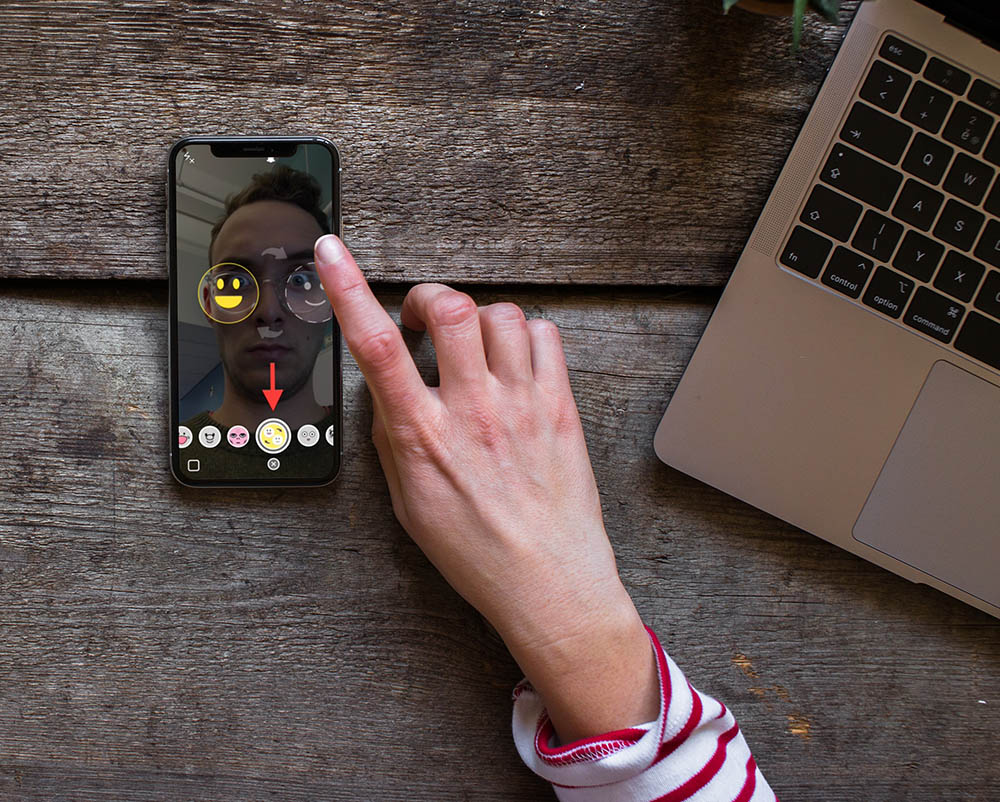
Zo kun je je Snapchat-account verwijderen en profiel wissen
Wil je je Snapchat-profiel wissen op de iPhone, omdat je een ander account wil, of helemaal met Snapchat wilt stoppen? In deze tip leggen we uit hoe je permanent je Snapchat-account verwijdert en je data opvraagt bij Snapchat.
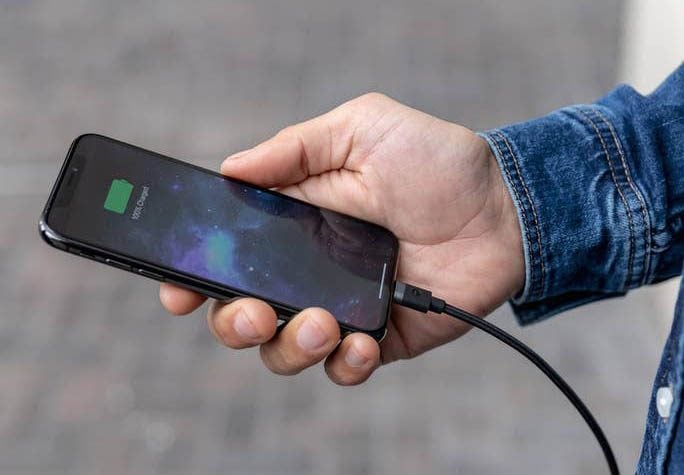
Zo werkt iPhone snelladen: alles over je iPhone sneller opladen
De nieuwste iPhones werken met snelladen, maar hoe werkt dit precies? Met deze tip halveer je de oplaadtijd van je geschikte iPhone, dankzij snelladen met een usb-c adapter. Je leest er hier alles over!

Zwemmen met de Apple Watch: hier moet je op letten voor je een duik neemt
Je kan zwemmen met de Apple Watch, zodat je niet alleen het aantal baantjes maar ook je verbruikte calorieën kan bijhouden. Alles over het zwemmen en zwemtrainingen met je Apple Watch lees je in deze tip!
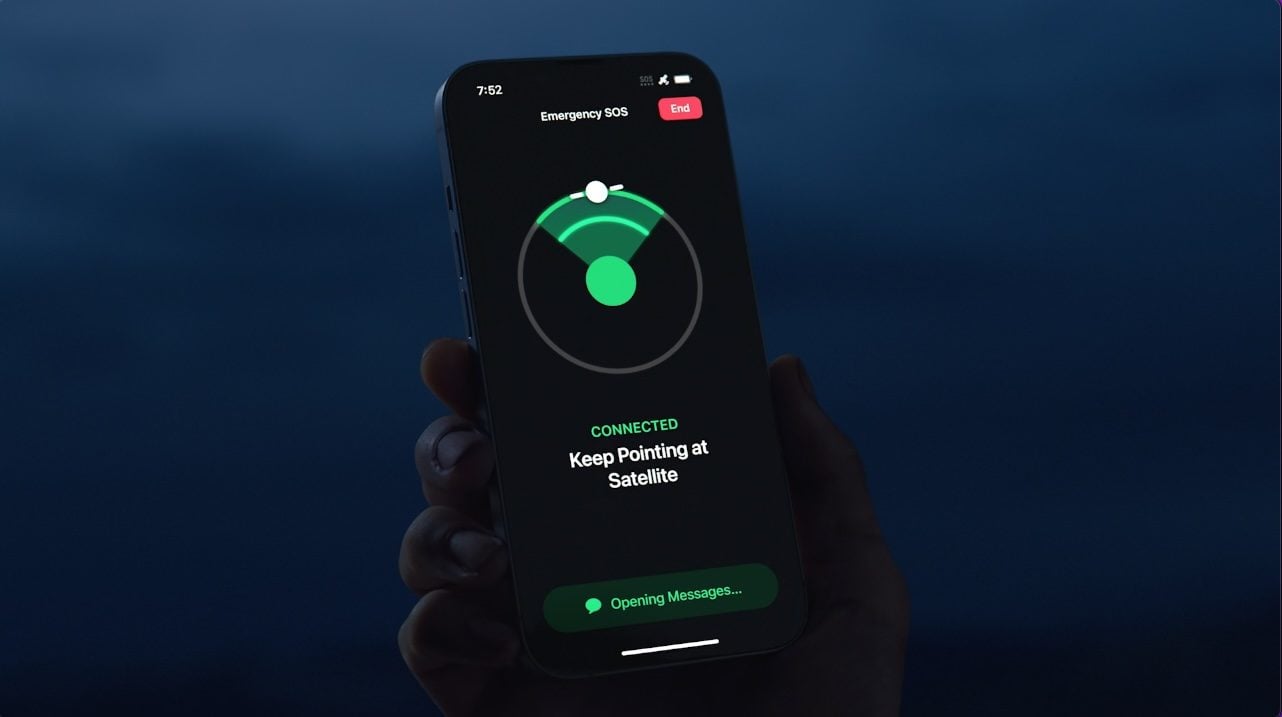
Probeer het zelf: zo werkt de SOS-noodmelding via satellieten op de iPhone en Apple Watch
Sinds de iPhone 14 en Apple Watch Ultra 3 kun je gebruikmaken van SOS-communicatie via satellieten. En het is ook beschikbaar in Nederland en België. Wat maakt deze functie bijzonder en hoe werkt het? Je leest het in deze tip.
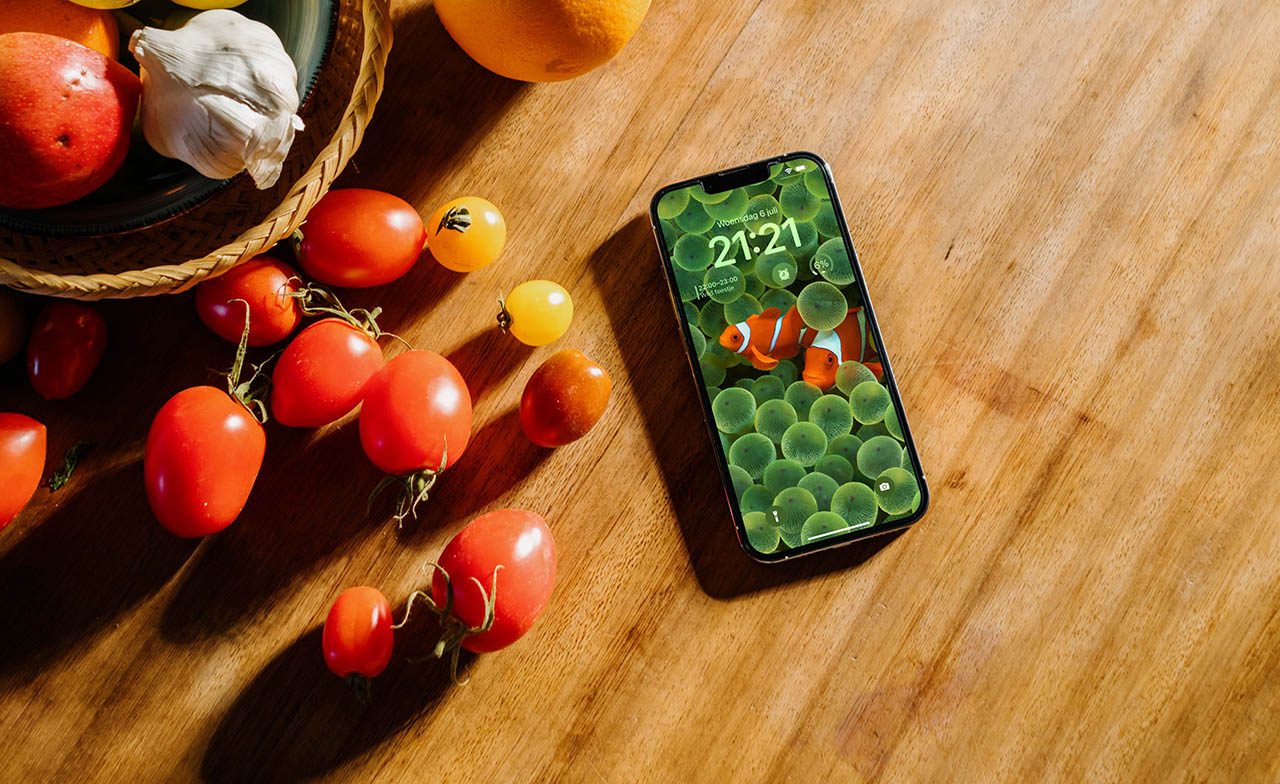
Zo geef je de klok op het iPhone-toegangsscherm een ander uiterlijk (of zelfs doorzichtig)
Je kunt in een paar stappen de opmaak van de datum en het tijdstip aanpassen op het toegangsscherm van je iPhone en iPad. Je kunt kiezen uit verschillende lettertypes, maar ook uit meerdere kleuren en zelfs letterdiktes. Ook leggen we hier uit hoe je de datum en het tijdstip op je iPhone en iPad wijzigt op basis van je tijdzone.
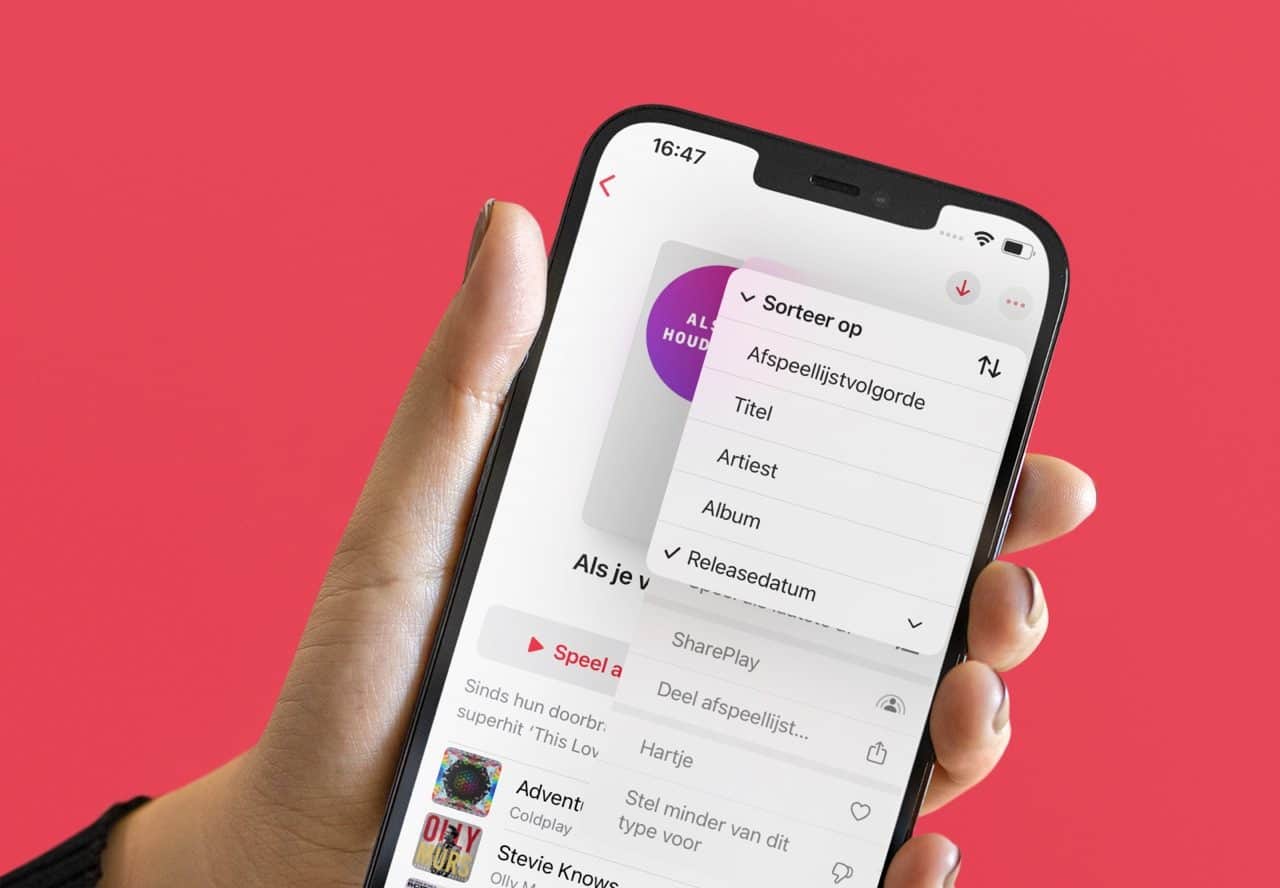
Volgorde van nummers in Apple Music-afspeellijsten aanpassen doe je zo
Een kleine, maar handige functie in de Muziek-app: de mogelijkheid om de volgorde van nummers in afspeellijsten in Apple Music aan te passen. We laten je zien waar Apple deze functie verstopt heeft.

Ruisonderdrukking op AirPods en Beats gebruiken: zo werkt het
Sommige AirPods en Beats-oortjes beschikken over ruisbeheersing, zodat je geluiden van buitenaf minder goed hoort. In deze tip leggen we uit wat de actieve ruisonderdrukking inhoudt, hoe je het inschakelt en hoe je kunt wisselen tussen ruisonderdrukking en de transparantiemodus.
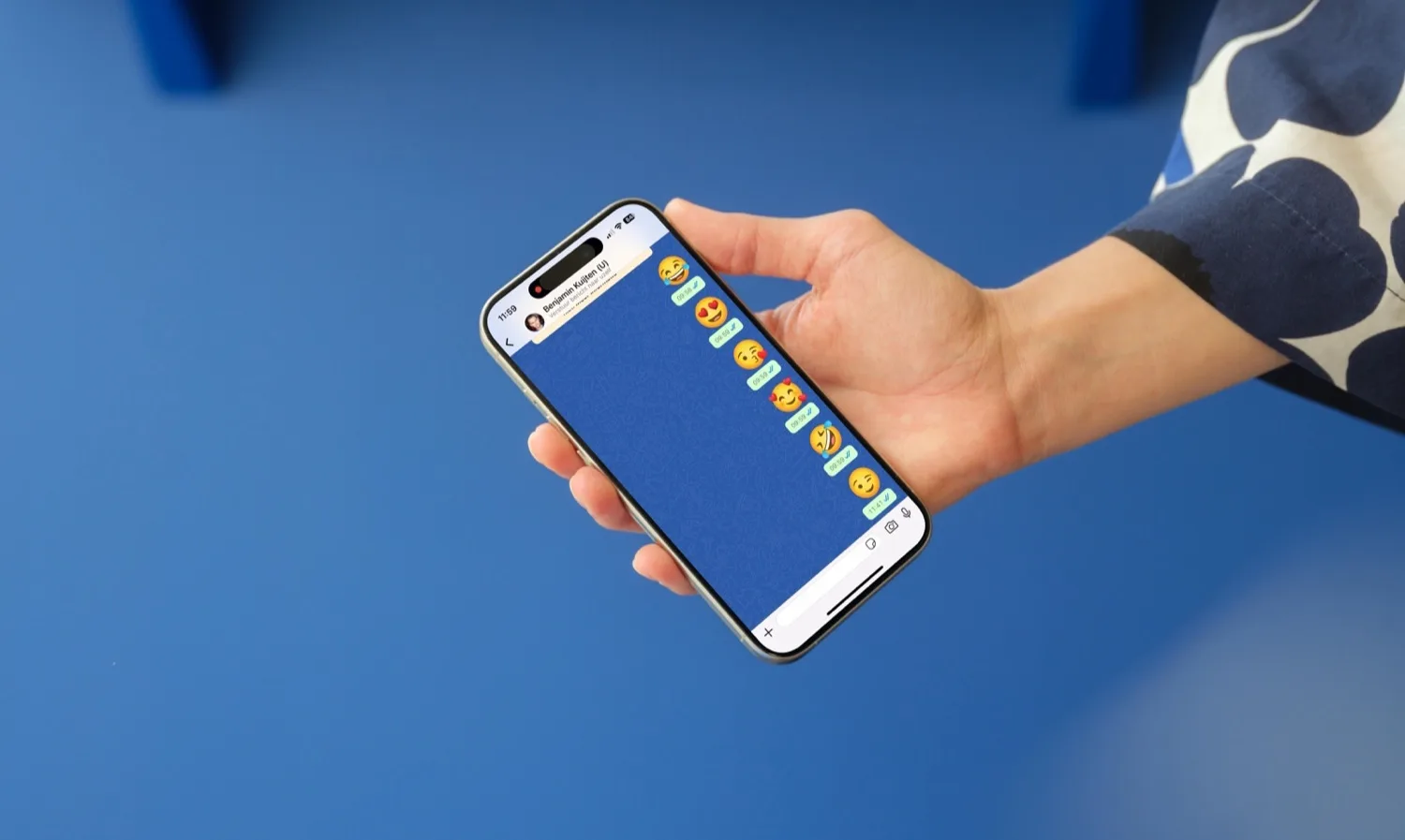
Geanimeerde emoji in WhatsApp vervelend? Zo zet je ze uit
WhatsApp ondersteunt geanimeerde emoji. Deze emoji zien er anders uit dan je gewend bent en geven een korte animatie. Het werkt niet bij alle emoji en als je het uit wil zetten, dan kan dat.
Disney+ opzeggen op je iPhone, iPad en meer: zo doe je dat
Wil je Disney+ opzeggen? In deze tip lees je hoe je Disney Plus opzegt op je iPhone, iPad en andere apparaten. Ook lees je hier hoe je Disney Plus kan opzeggen via de website.

Zo kun je een ander standaardprogramma instellen op de Mac
Als je dubbelklikt op een bestand in de Mac Finder, dan zal het bestand worden geopend met het programma wat hier standaard voor wordt gekozen. Bij afbeeldingen is dat Voorvertoning en bij een audiobestand wordt de Muziek-app gestart. Je kunt echter zelf aangeven welke software je bij welk bestandstype wilt gebruiken.
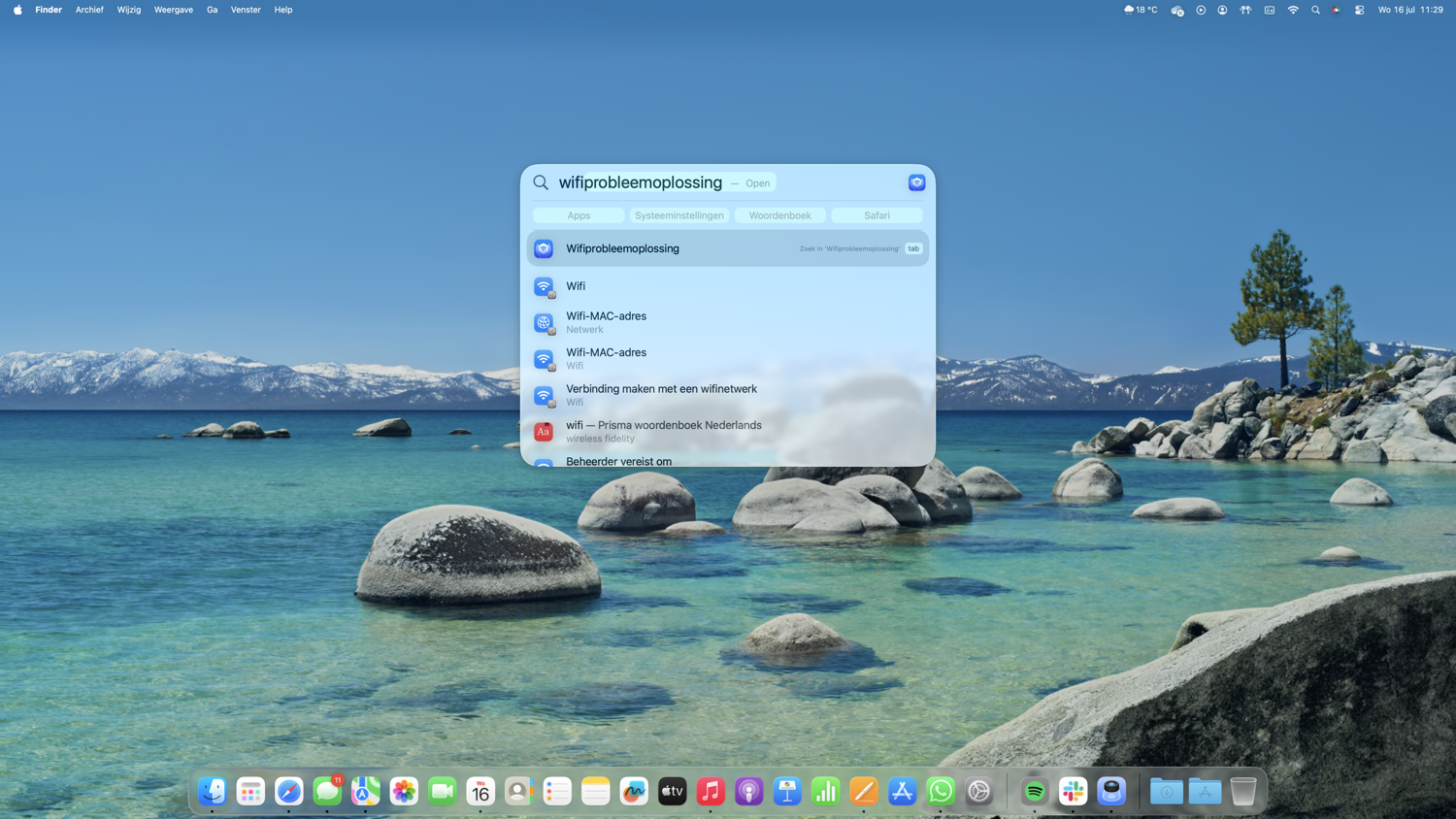
Tekst vergroten en schermresolutie aanpassen op de Mac
Heb je moeite met het lezen van teksten op een Mac omdat alles te klein is? Door de resolutie aan te passen kun je zowel de tekst als de interface van een Mac vergroten, zodat je alles beter kunt lezen.
Meld je aan voor de iCulture nieuwsbrief

Ontvang het belangrijkste Apple-nieuws, de beste tips en meer direct in je inbox!
- Het belangrijkste Apple-nieuws
- Gemaakt voor iedere Apple-fan
- Dagelijks of wekelijks, jij bepaalt
- Ieder moment opzegbaar