Symbolen in de statusbalk van iPhone en iPad, wat betekenen ze?

Bovenin de statusbalk van je iPhone of iPad vind je diverse icoontjes en letters, zoals een maantje, een letter B en een windpijl. Wat betekenen al deze icoontjes? We leggen het uit in deze tip.
Inhoudsopgave
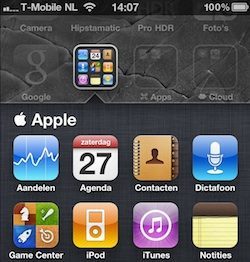
Statusbalk tonen op de iPhone
Afhankelijk van welke iPhone je hebt, kun je de statusbalk op een andere manier bekijken. Het is afhankelijk van het scherm dat je gebruikt en dit staat in direct verband met of je Touch ID of Face ID gebruikt. Op de iPad maakt het niet uit welk model je hebt. De statusbalk staat altijd bovenaan.
Heb je een iPhone met Touch ID, dan hoef je niets te doen. De volledige statusbalk wordt altijd bovenaan je scherm getoond, tenzij bepaalde apps dit overnemen. Je ziet het altijd op je beginscherm.
Gebruik je Face ID, dan wordt een deel van je scherm geblokkeerd door de sensoren hiervoor. Daarom zie je maar een deel van je statusbalk. De truc is om de rechterzijde van de menubalk naar beneden te slepen. Je opent dan tevens het iPhone bedieningspaneel. Nu worden alle relevante symbolen getoond in je menubalk.
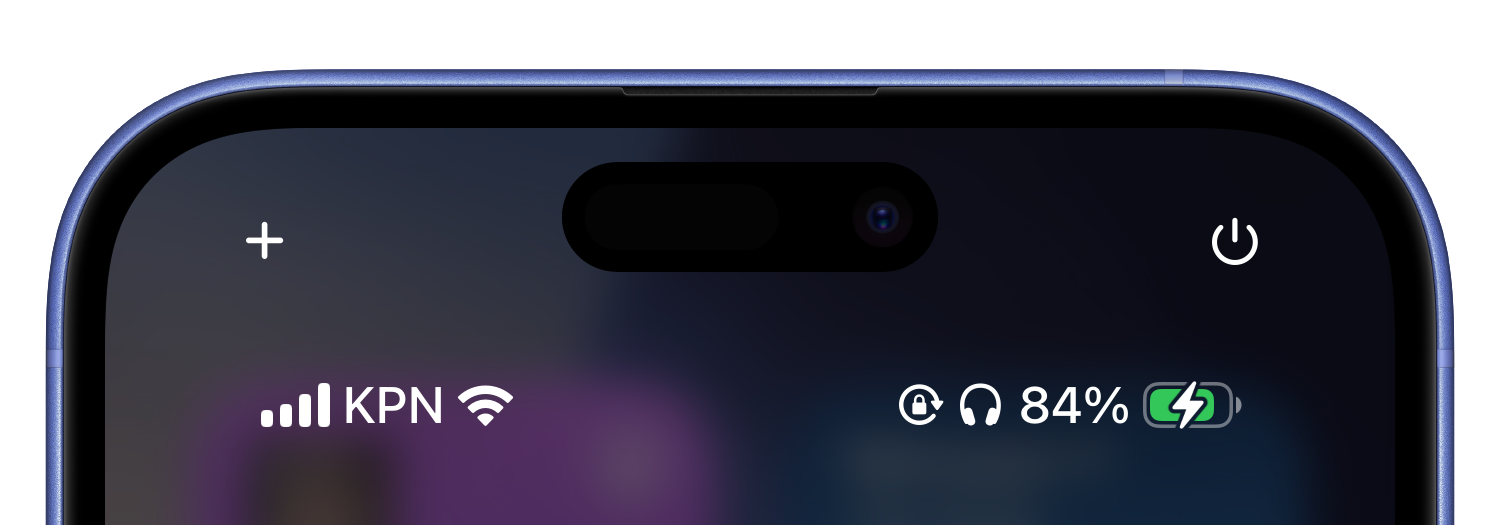
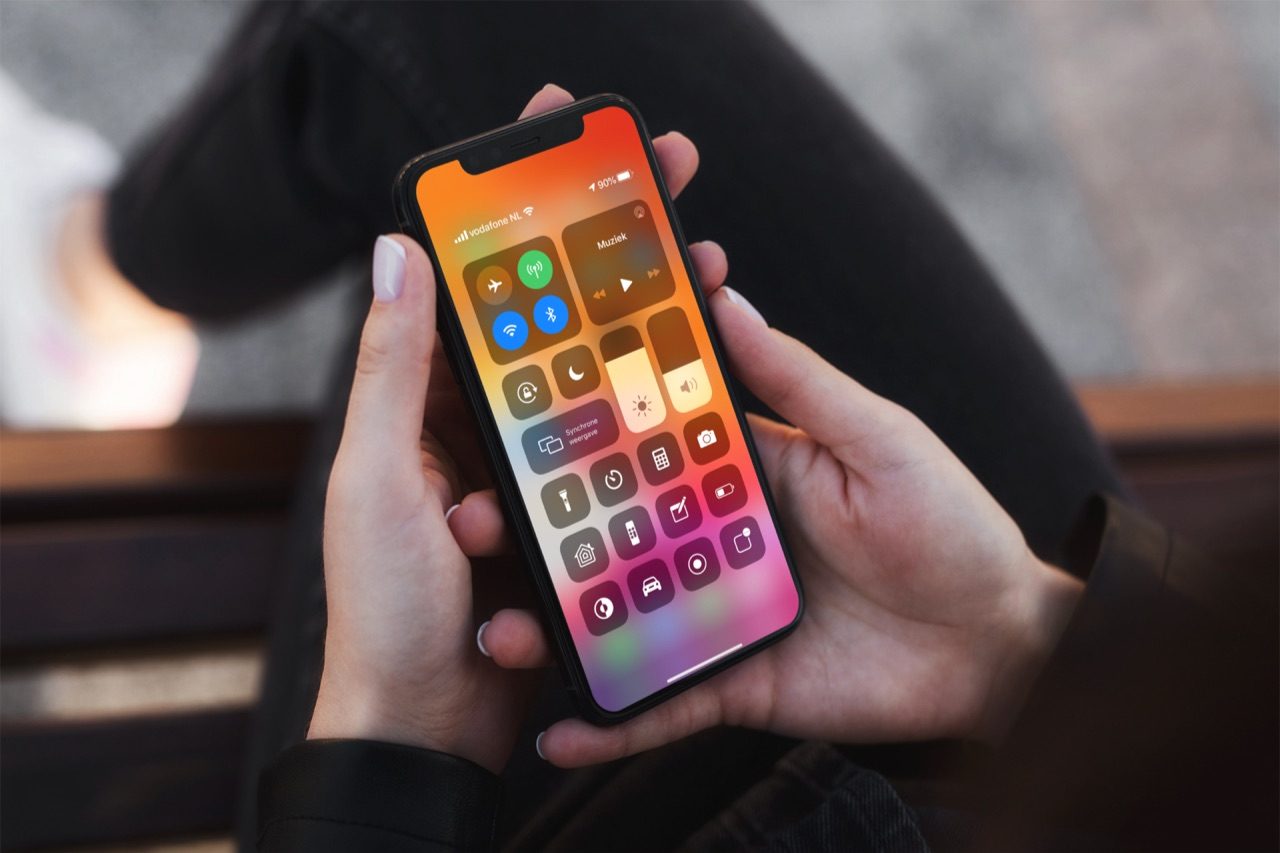
Wat betekenen de statusbalkkleuren (blauw, groen en rood)?
Je hebt misschien weleens gezien dat er een kleur verschijnt in je statusbalk. Heb je een iPhone met Touch ID, dan neemt die kleur de hele breedte van je scherm in beslag. Op Face ID iPhones is dit slechts een bubbel linksboven (of aan de zijkant van je Dynamic Island). Wat betekent dit nu precies?

- Blauw: De iPhone maakt gebruik van je locatie.
- Groen: Je voert een gesprek via je telefoonnummer, FaceTime, WhatsApp of andere bel-app. Daarnaast kan het ook betekenen dat er gebruikgemaakt wordt van de persoonlijke hotspot.
- Rood: De iPhone neemt geluid op of maakt een schermopname.

Alle statusbalksymbolen van de iPhone
Hieronder hebben we een overzicht van nagenoeg alle symbolen die je kunt vinden in de statusbalk van je iPhone of iPad.
- Oranje en groene stip
- AirPlay
- Batterij
- Bereik
- SOS en noodmeldingen
- CarPlay
- Doorgeschakeld gesprek
- Hotspot
- Koptelefoon
- Locatie
- Netwerkactiviteit
- Niet Storen
- Rotatieslot
- Synchroniseren
- Teletype (TTY)
- Vergrendeling
- VPN
- Vliegtuigmodus
- Wekker
- Wifi

In vroegere versies van iOS stond ook het Bluetooth-icoontje in de statusbalk. Dit icoontje is te herkennen aan een gestileerd B-symbool. Sinds enige tijd zie je dit symbool niet meer in de statusbalk. Wil je weten waar je mee verbonden bent, open dan het Bedieningspaneel en hou de Bluetooth-knop ingedrukt.
Oranje en groene stip

In de statusbalk vind je een kleine indicator in de vorm van een oranje of groene stip. De oranje stip geeft aan dat een app je microfoon gebruikt, terwijl de groene stip betekent dat je camera gebruikt wordt. De indicator verschijnt rechtsboven.
AirPlay

Als je content deelt via AirPlay, verschijnt dit icoon in de statusbalk. Zo zie je meteen dat je iPhone verbonden is met een AirPlay-apparaat.
Batterijstatus

Dit icoon heeft de vorm van een batterij en geeft aan hoe vol de batterij van je apparaat is. Het symbool wordt groen en krijgt een bliksemschicht als het toestel wordt opgeladen. Gebruik je de Energiebesparende modus? Dan wordt dit icoon oranje. Je kunt ook een batterijpercentage instellen zodat je precies weet hoeveel procent je over hebt.
Mobiel bereik en internetverbinding

Met de onderstaande symbolen wordt aangegeven hoe sterk je verbinding is met het mobiele netwerk. Ook zie je wat voor verbinding je hebt, zoals 5G, 4G, LTE, GPRS of E. Heb je twee simkaarten geïnstalleerd met dual-sim? Dan zie je de verbindingssterkte van beide simkaarten. De primaire lijn staat boven, met daaronder je secundaire lijn.
Noodsignalen en satellietverbinding

Soms kan het zijn dat het netwerk van je eigen provider niet werkt. Met SOS-noodmelding kun je dan nog wel contact maken met het netwerk van andere aanbieders. Daarnaast is sinds de iPhone 14-serie satellietverbinding mogelijk als je in omgevingen zit die geen dekking hebben.
Blauw tandwiel

Dit is een icoon waar veel vragen over voorbij komen. Dit icoon betekent dat je iPhone iets aan het downloaden is op de achtergrond.
CarPlay

Dit symbool verschijnt als je iPhone (al dan niet draadloos) is verbonden met Apple CarPlay – een soort iOS voor in je auto.
Doorgeschakeld gesprek

Als het doorschakelen van telefoongesprekken is ingeschakeld, zie je dit symbool.
Persoonlijke hotspot

Wanneer je verbindt met de persoonlijke hotspot van een andere iPhone, zie je dit symbool. Als je zelf een persoonlijke hotspot uitzendt, krijg je een groene pil op je statusbalk te zien. Daarnaast zie je dit ook op je Dynamic Island. Zie voor meer informatie het kleuren-kopje in dit artikel.
Koptelefoon

Heb je een draadloze headset, koptelefoon of oortjes verbonden? Dan zie je het koptelefoonsymbool. Als jouw accessoire het ondersteunt, zie je ook een batterijindicator.
Locatievoorzieningen

Omwille van jouw privacy geeft je iPhone of iPad aan wanneer de locatievoorzieningen worden gebruikt of recent zijn gebruikt. Is het symbool ingekleurd, dan wordt je locatie op dit moment gelezen door een app of website. Is het paars en niet ingekleurd, dan kan een item onder bepaalde omstandigheden je locatie ontvangen.
Netwerkactiviteit

Ben je iets aan het downloaden, zoals een app of een webpagina? Dan verschijnt dit symbool. Ook als dit op de achtergrond gebeurt, zie je hieraan dat er gedownload wordt.
Niet storen

Het maantje geeft aan dat je Niet storen hebt ingeschakeld. Hiermee ontvang je geen meldingen of alleen van specifieke personen.
Rotatieslot

Deze instelling kan handig zijn als je in bed ligt en niet wil dat je scherm alle kanten op draait. Dit symbool geeft aan dat je rotatieslot is ingeschakeld.
Synchroniseren met computer

Dit symbool verschijnt wanneer je je iPhone of iPad synchroniseert met je computer. Dat kan via Finder op de Mac en Apple Devices voor Windows.
Teletype (TTY) en stembediening

Gebruik je teletype-apparaten voor doven of slechthorenden? Je ziet dit symbool als het accessoire wordt gebruikt. Het tweede icoon zie je als je in Toegankelijkheid besturing door middel van je stem hebt ingeschakeld.
Vergrendelde iPhone of iPad

Wanneer dit symbool verschijnt, is je toestel nog vergrendeld. Je kunt hem ontgrendelen met je toegangscode, Touch ID of Face ID.
Virtual Private Network (VPN)

Als je meer privacy wil bij je internetgebruik, schakel je een VPN in. De onderstaande symbolen geven aan of VPN is geactiveerd of niet. Om een VPN te gebruiken, moet je wel eerst je VPN instellen.
Vliegtuigmodus

Dit symbool laat zien dat je mobiele verbinding met je provider is uitgeschakeld. Je kunt in de iPhone vliegtuigmodus wel nog gebruikmaken van wifi of Bluetooth.
Wekker

Heb je een wekker gezet voor morgenochtend? Dit symbool laat het zien. Als er een wekker klaarstaat, zie je dat hier, maar je ziet niet hoeveel wekkers je hebt.
Wifi

We maken even onderscheid tussen twee wifi-zaken. Het eerste onderstaande symbool geeft aan of je een wifiverbinding hebt en hoe sterk deze is. Het tweede symbool geeft iets heel anders aan. Je kunt met sommige providers namelijk bellen via wifi. Hoe dat werkt, lees je in onze aparte gids.
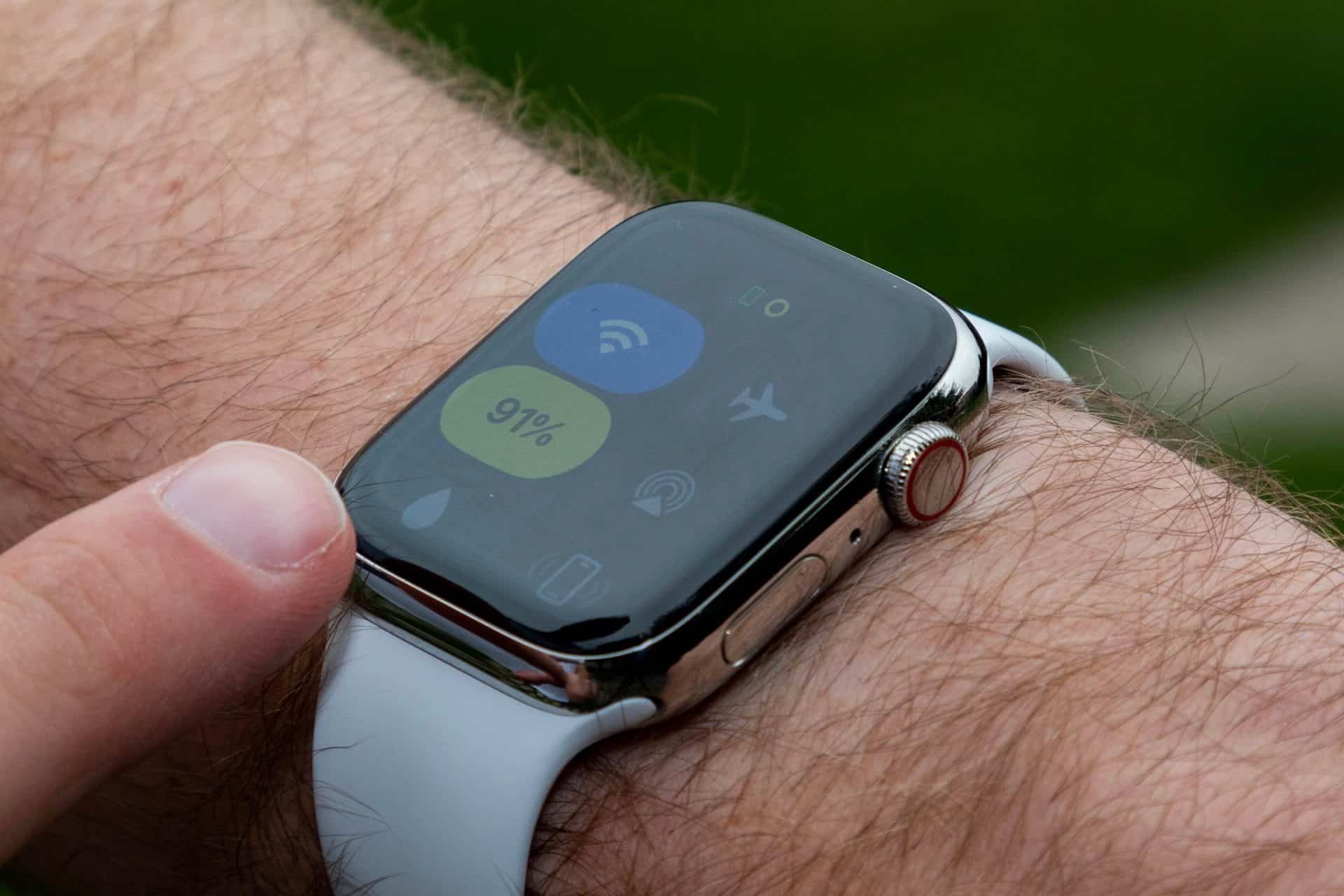
Ook op je Apple Watch zijn er allerlei statusicoontjes. Deze hebben allerlei verschillende betekenissen en functies en verschijnen bovenaan je wijzerplaat.