In macOS Tahoe 26.2 zit een handige nieuwe functie voor tijdens je videogesprekken. Het is mogelijk om randverlichting in te schakelen, zodat je ook in slechte lichtomstandigheden duidelijk in beeld bent. Hoe het werkt en inschakelt leggen wij je uit.
Inhoudsopgave
Vereisten randverlichting op macOS
- Mac met Apple Silicon op macOS Tahoe 26.2 (of nieuwer)
- Automatische Randverlichting werkt alleen op Macs uit 2024 of later.
- De ingebouwde camera van je Mac, continuïteitscamera of een externe camera.
Wat is Randverlichting?
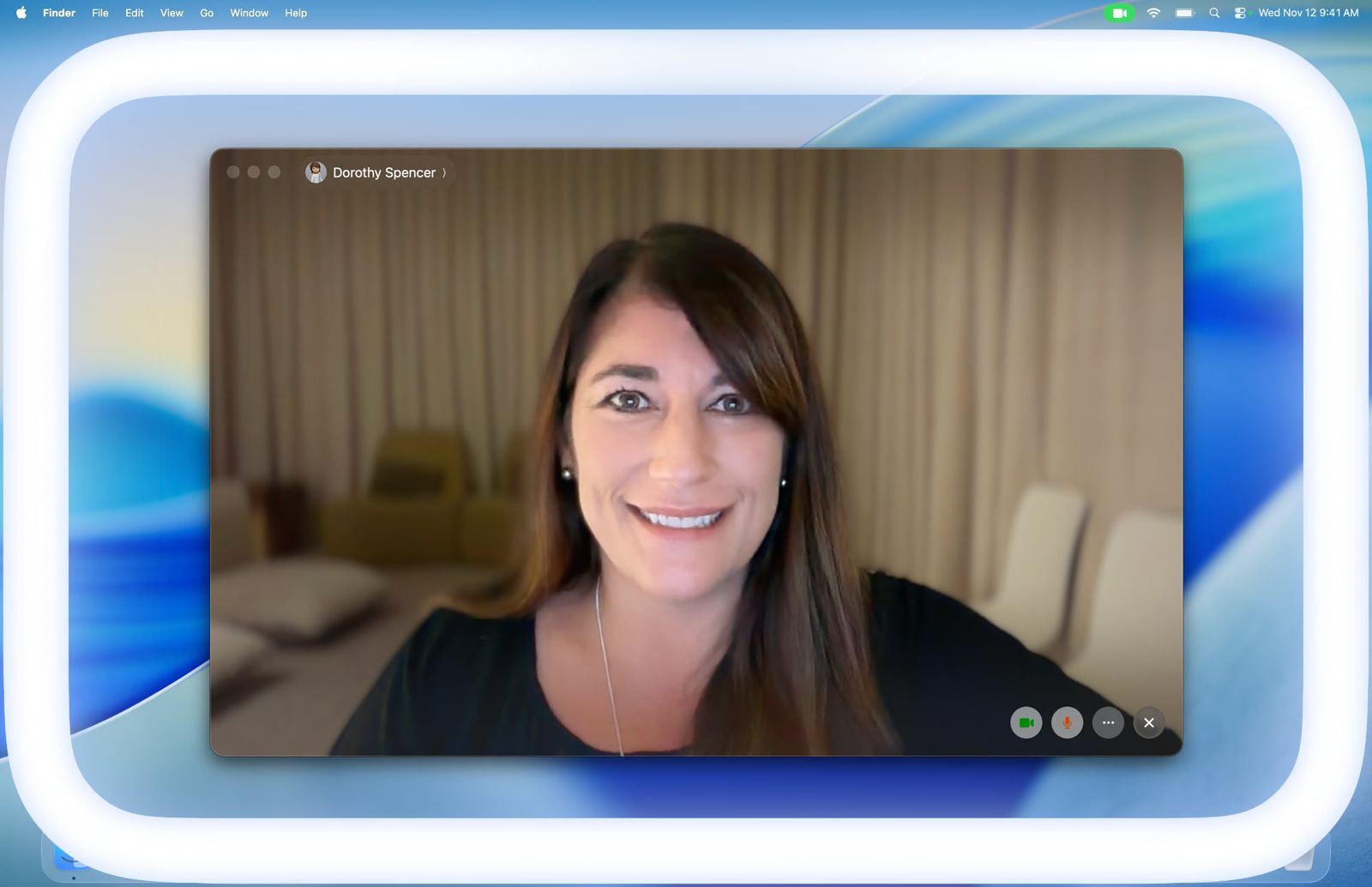
Randverlichting (Edge Light) bootst het effect van een ringlamp na door de randen van je scherm subtiel op te laten lichten. Zo krijg je extra verlichting in situaties met weinig omgevingslicht, zonder dat je een externe lamp nodig hebt. De intensiteit en kleurtemperatuur worden zó ingezet dat het beeld niet overstraald raakt en je omgeving natuurlijk oogt. Om afleiding te voorkomen blijft het gebied rond je muisaanwijzer vrij van licht, zodat je cursor en de content in het midden van het scherm goed zichtbaar blijven. In combinatie met donkere kamers of avondwerk zorgt Randverlichting voor een rustiger, gelijkmatiger belichting van je gezicht tijdens videobellen en voor meer zichtbaarheid bij het lezen of bewerken van documenten, terwijl het effect niet storend is voor je ogen.
Hoe schakel je Randverlichting in?
Om gebruik te kunnen maken stel je Randverlichting eenvoudig in op je Mac: kies je gewenste camera en het effect past zich automatisch aan het juiste display aan.
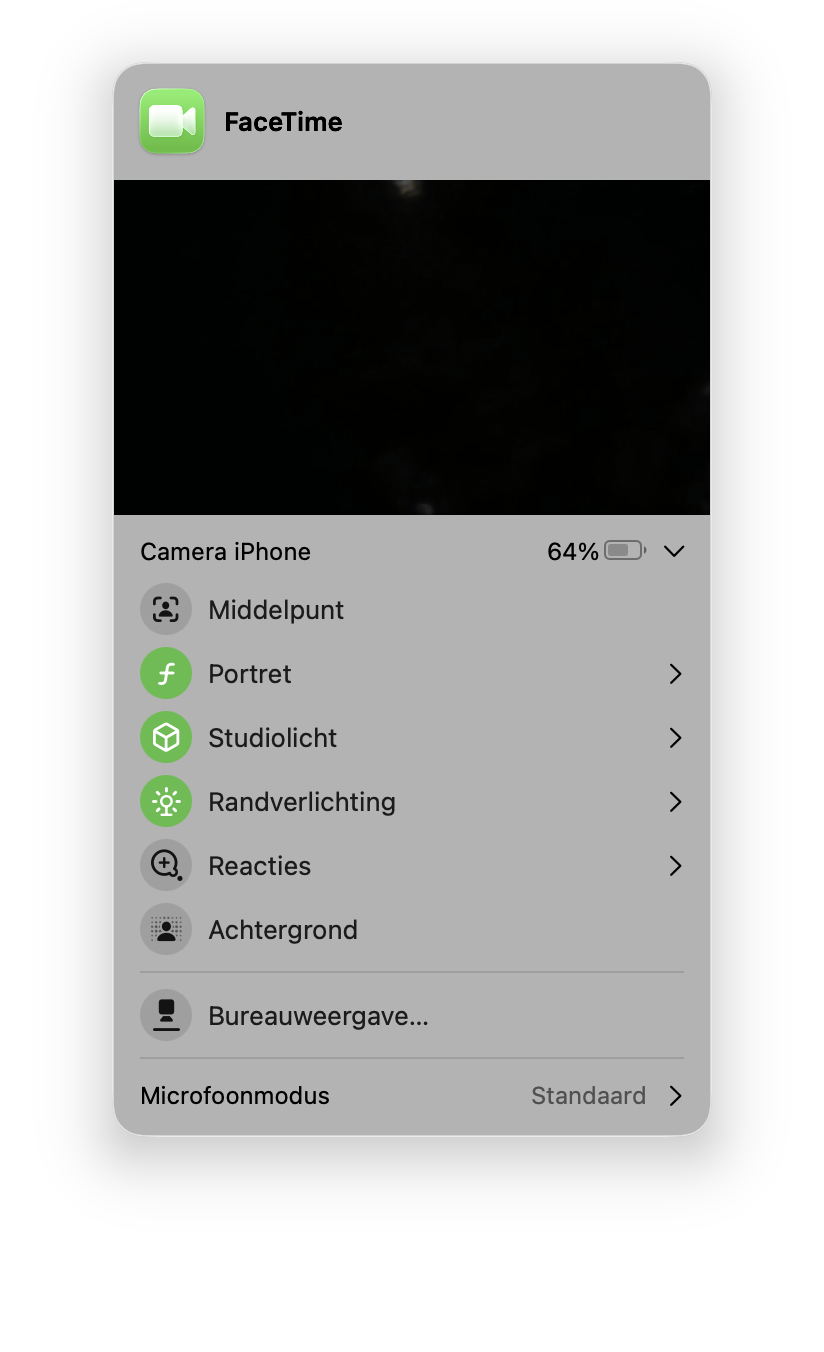
- Open een videogesprek.
- Klik in de menubalk op het groene camera-icoontje.
- Selecteer hier Randverlichting.
- Klik op de pijl aan de rechterkant van het menu om aanvullende opties te tonen. Hier kan je nog de helderheid, kleurtemperatuur en of deze functie automatisch moet starten.
Gebruik je de ingebouwde camera van je Mac, dan verschijnt de lichtkrans direct op je display. Schakel je over naar een externe camera of Continuïteitscamera, dan wordt de randverlichting getoond op je primaire scherm.
Helderheid en kleur aanpassen
Je kunt van de virtuele ringlamp zelfs de helderheid en de kleurtemperatuur aanpassen. Hoe hoger de helderheid, hoe dikker het lichtgevende frame rondom je scherm. Qua kleurtemperatuur kun je kiezen voor warmwit en koelwit en alles wat ertussen zit.
Je past dit zo aan:
- Start het videobellen en klik linksboven in de menubalk op de groene knop voor videobellen.
- Klik op het pijltje naast Randverlichting.
- Versleep de bovenste balk naar links (voor zo zwak mogelijk) of naar rechts (voor zo helder mogelijk).
- Versleep de onderste balk naar links (voor zo warm mogelijk) of naar rechts (voor zo koud mogelijk).
Meer tips voor videogesprekken
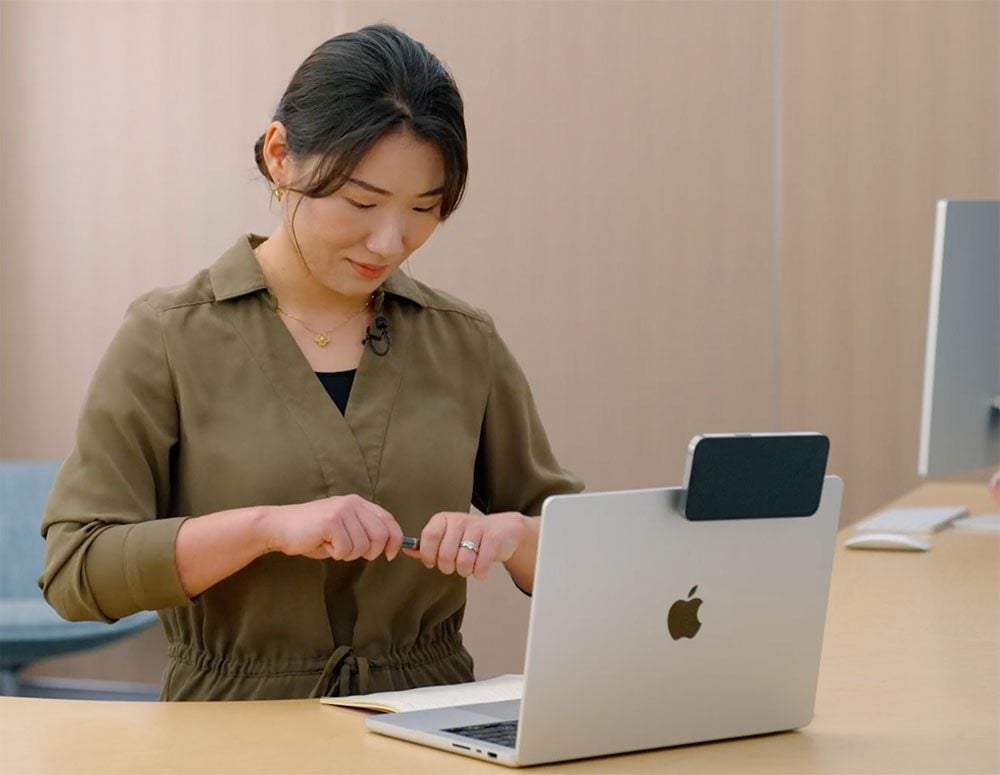
Zoals je in bovenstaande afbeelding ook kan zien heeft de Mac veel verschillende mogelijkheden om de ervaring rondom videogesprekken te verbeteren. Wij hebben deze voor je op een rijtje gezet:
- Met Center Stage op iPhone, iPad en Mac ben je altijd in beeld
- Achtergrond instellen tijdens het videobellen in macOS Sequoia: dit zijn de mogelijkheden
- Videobellen met vuurwerk: alles over handgebaren in FaceTime en andere videobelapps (en zo zet je het uit)
- Bureauweergave op de Mac: zo kun je tijdens het videobellen een bovenaanzicht van je bureau tonen
Artikelcorrectie, spelfout of -aanvulling doorgeven?
macOS Tahoe
macOS Tahoe is de nieuwste grote update voor de Mac. In macOS Tahoe, ook bekend als macOS 26, heeft Spotlight een grote update gekregen, is het Bedieningspaneel vernieuwd, zijn er nieuwe apps op de Mac (zoals Dagboek en Telefoon) en is alles in een nieuw jasje gestoken met het nieuwe design genaamd Liquid Glass. Ook zijn er nieuwe mogelijkheden voor personalisatie met aanpasbare appicoontjes en meer. Lees ook ons overzicht van de beste functies in macOS Tahoe en de pagina met geschikte Macs voor macOS Tahoe om te weten of jouw Mac de update heeft. De update is beschikbaar sinds 15 september 2025.