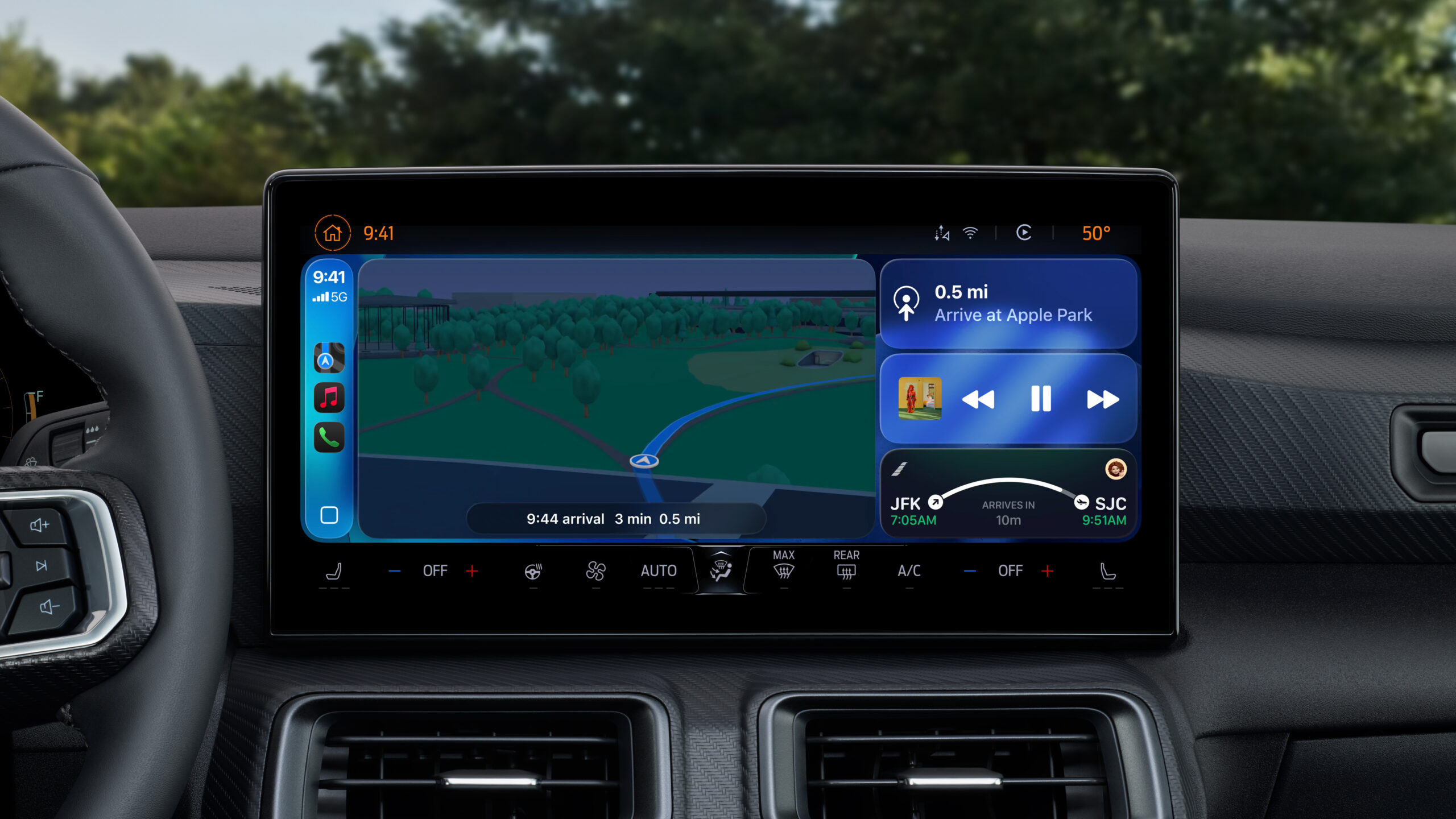
Live Activiteiten in CarPlay: zo kun je live gebeurtenissen, sportwedstrijden en meer in de auto volgen

De functie Live Activiteiten op je iPhone wordt steeds vaker gebruikt. Met dit type meldingen kun je vanaf het toegangsscherm op je iPhone of in het Dynamic Island live gebeurtenissen in de gaten houden. Denk aan de bezorging van een bestelde maaltijd, een vertrekkende vliegtuigvlucht of een sportwedstrijd. Live Activiteiten worden voor allerlei manieren gebruikt en sommige daarvan zijn ook nuttig onderweg in de auto. Gelukkig kunnen Live Activiteiten ook in CarPlay getoond worden, maar daar moet je wel wat voor doen.
Live Activiteiten in CarPlay
Wat heb je nodig voor Live Activiteiten in CarPlay?
Om deze functie te kunnen gebruiken, moet je aan een aantal eisen voldoen:
- iPhone met iOS 26 of nieuwer
- Auto met CarPlay
- App met ondersteuning voor Live Activiteiten
Zorg er dus eerst voor dat je een app hebt die Live Activiteiten ondersteunt. Er zijn bijvoorbeeld talloze sportapps die dit bieden (waaronder Apple Sports), maar ook een app als Fotmob, Thuisbezorgd en Flighty.
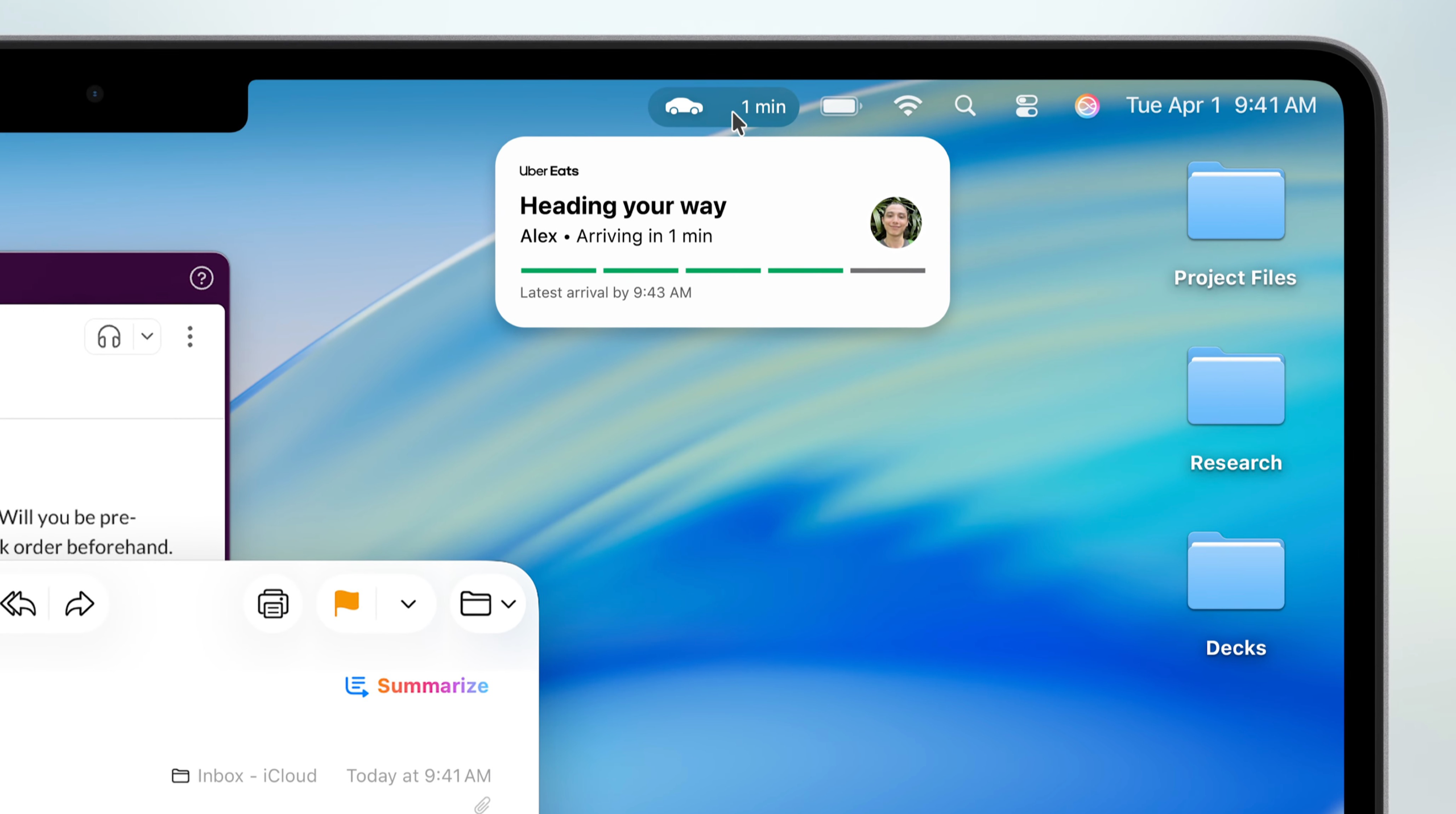
Voor CarPlay zal niet elke Live Activiteit even nuttig zijn. De meest praktische toepassingen in CarPlay zijn:
- Sportwedstrijden: Bekijk live de standen tussen twee teams vanaf je CarPlay-scherm. Ideaal om te combineren met live radiocommentaar op de wedstrijd.
- Vluchtinformatie: Onderweg naar het vliegveld? In de auto hou je altijd zicht op de planning van je vlucht.
- Eten bezorging: Ben je op je werk en wil je alvast eten bestellen voor als je thuis komt? Onderweg check je of de bezorging volgens plan loopt.
Live Activiteit in CarPlay gebruiken
Je gebruikt de Live Activiteiten in CarPlay als volgt:
- Zorg er eerst voor dat het tonen van Live Activiteiten ingeschakeld is. Ga eventueel naar de instellingen van de desbetreffende app op je iPhone en zet daar Live activiteiten aan. Zorg dat de Live Activiteit gestart is.
Check ook Instellingen > Apps > naam van de app > Live activiteiten.
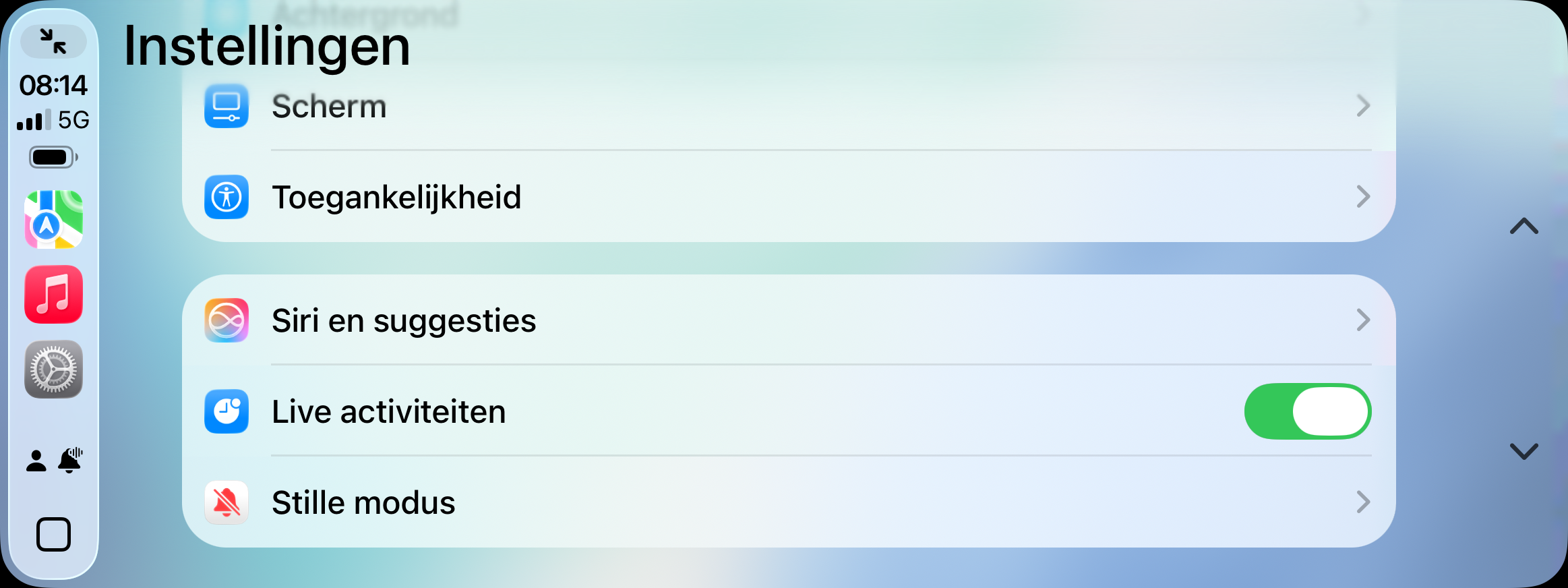
- Verbind je iPhone met CarPlay en open op je CarPlay-scherm de instellingen. Zet daar Live activiteiten aan.
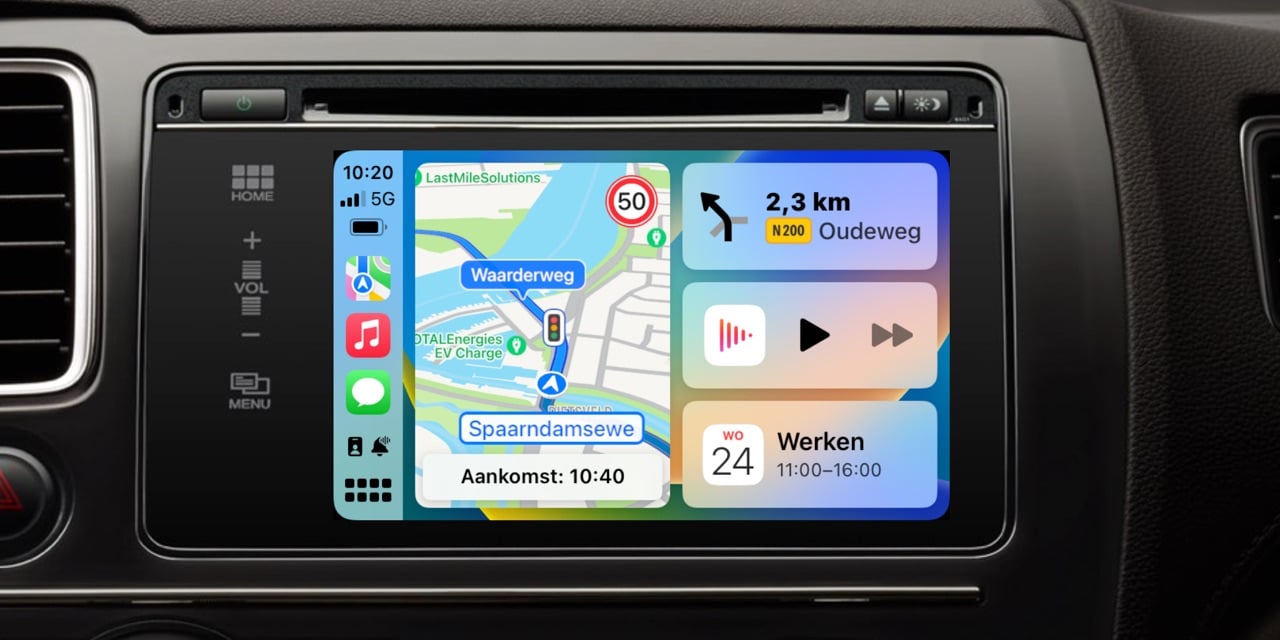
- Open het CarPlay Dashboard. De Live Activiteit wordt rechtsonder getoond.
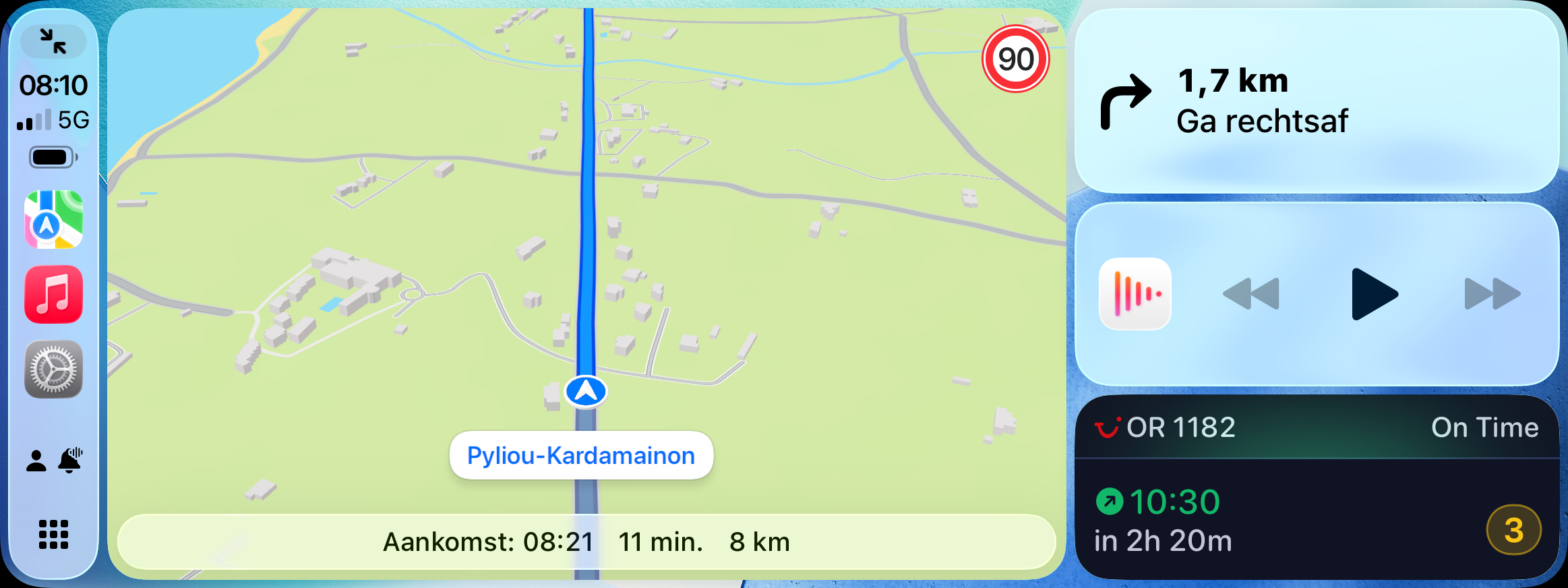
Het CarPlay Dashboard is het scherm met daarin je navigatie, muziekbediening en eventuele agenda-afspraken. Op de plek waar eventuele agenda-afspraken verschijnen, zal de Live Activiteit automatisch in beeld komen. Je kunt wisselen naar de agenda-afspraak door over dit vak omhoog te vegen. Ook als er meerdere Live Activiteiten zijn (zoals meerdere sportwedstrijden die tegelijkertijd gespeeld worden) kun je ertussen wisselen door eroverheen te vegen. Hou hem ingedrukt om de Live Activiteit voor deze rit te verbergen.
Meld je aan voor de iCulture nieuwsbrief
Ontvang het belangrijkste Apple-nieuws, de beste tips en meer direct in je inbox!
- Het belangrijkste Apple-nieuws
- Gemaakt voor iedere Apple-fan
- Dagelijks of wekelijks, jij bepaalt
- Ieder moment opzegbaar
Artikelcorrectie, spelfout of -aanvulling doorgeven?
CarPlay
Apple CarPlay zorgt ervoor dat je allerlei belangrijke iPhone-functies veilig kunt gebruiken in de auto. Je kan ermee navigeren, muziek bedienen, bellen, berichten sturen en meer. Er zijn diverse apps voor CarPlay beschikbaar, waaronder WhatsApp op CarPlay, Spotify en Google Maps. Haal meer uit CarPlay met deze tips en apps! Inmiddels is er ook een volledige nieuwe generatie CarPlay, waarbij alle schermen van een auto (indien aanwezig) aangestuurd en aangepast kunnen worden. Daarbij zijn er ook veel meer widgets en kan CarPlay standaardfuncties van de auto bedienen, zoals de klimaatbeheersing en radio.