
Aankopen in games blokkeren
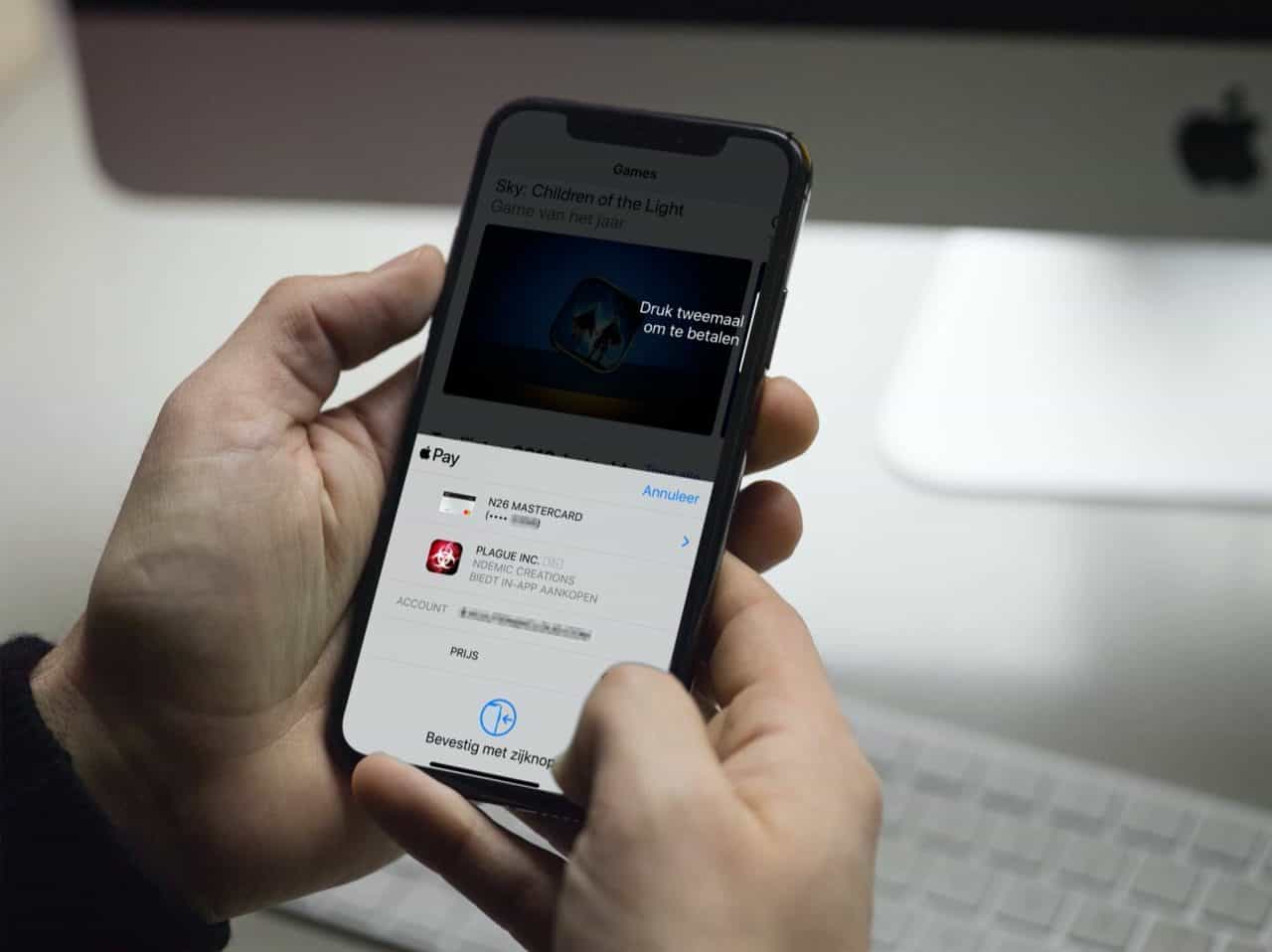
Sinds Apple de mogelijkheid biedt om aankopen binnen apps te doen, zijn makers van apps daar gretig op gedoken. Je vindt in de App Store nu enorm veel gratis spelletjes met in-app aankopen, waardoor je ongemerkt toch meer geld kwijt kunt zijn aan een app dan je van plan was. Vooral kinderen kunnen daardoor extra kosten maken, omdat ze zich niet altijd realiseren dat het écht geld kost. Gelukkig kun je in-app aankopen blokkeren en deze tip legt uit hoe dat werkt.
Het gevaar van in-app aankopen
Wil je extra edelstenen in een smurfengame of een magisch zwaard in een vechtgame, dan kan dat, maar het kost je wel geld. Met in-app aankopen proberen ontwikkelaars ervoor te zorgen dat je steeds geld blijft uitgeven aan een app.
Het probleem met ongewenste in-app aankopen door kinderen is regelmatig in het nieuws geweest. Vooral de extreme gevallen waarbij kinderen in een paar minuten duizenden euro’s er doorheen joegen vielen daarbij op. Gelukkig zijn ouders zich inmiddels bewuster van de risico’s en weten ze dat in-app aankopen duur kunnen uitpakken. Vandaar dat het zin kan hebben om het uit te schakelen.
Als je je kinderen graag spelletjes wil laten spelen zónder het risico op in-app aankopen en reclames, overweeg dan Apple Arcade. Dit abonnement van een paar euro per maand biedt honderden games in allerlei categorieën. Ze hebben geen reclames of in-app aankopen.

In-app aankopen uitschakelen
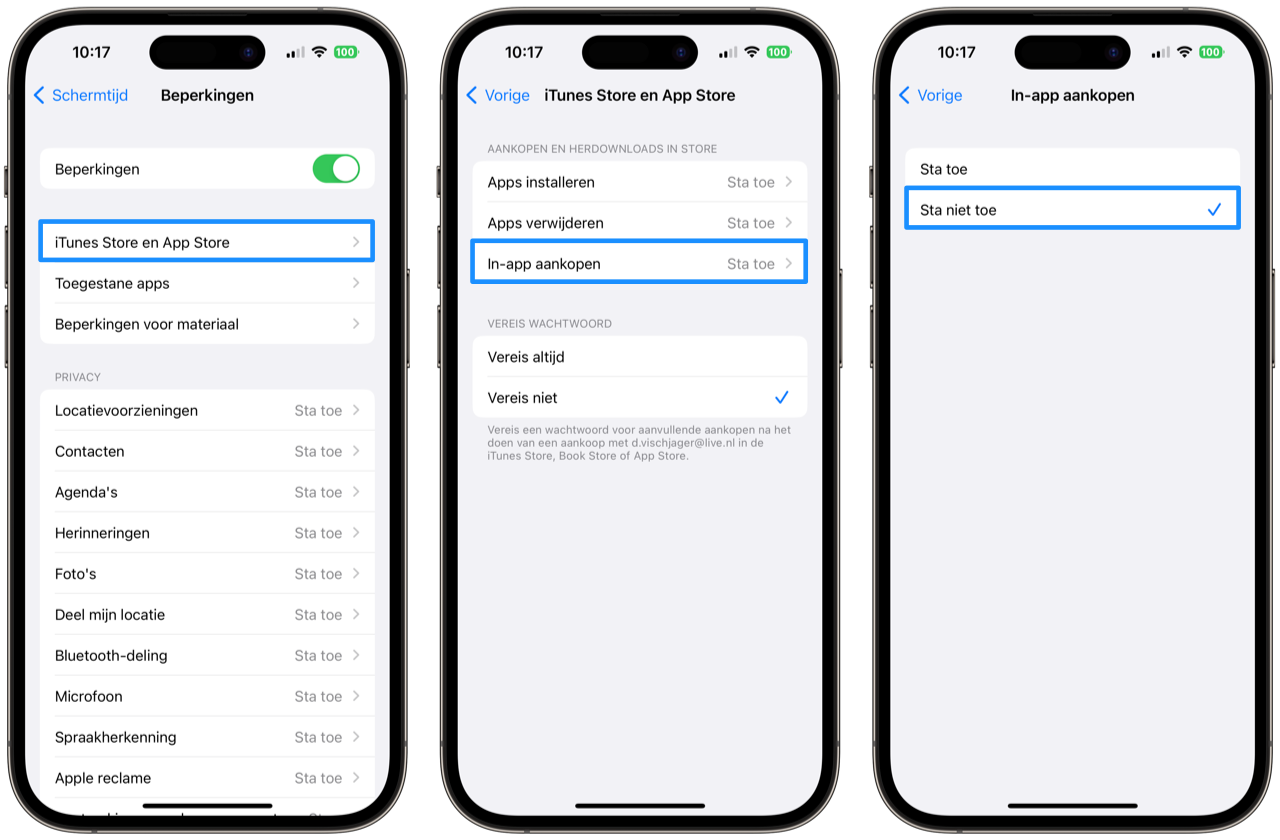
Je kunt in-app aankopen gemakkelijk uitschakelen. Dit doe je als volgt:
- Open de Instellingen-app op de iPhone of iPad van je kind.
- Ga naar het Schermtijd-menu. Staat Schermtijd uit? Dan moet je dit inschakelen. Je kunt hier instellen dat je het voor een kind instelt..
- Tik op Beperkingen en schakel dit in als dat nog niet het geval is.
- Ga naar iTunes Store en App Store, gevold door In-app aankopen.
- Kies voor Sta niet toe.
Waarom zijn in-app aankopen zo’n probleem?
Het probleem met in app-aankopen heeft er vooral mee te maken dat je na het uitvoeren van een iTunes-aankoop 15 minuten de tijd hebt om andere aankopen te doen, zonder dat je opnieuw je wachtwoord hoeft in te voeren. Dit kun je uiteraard uitschakelen, maar veel mensen laten het ingeschakeld staan omdat het extra gemak biedt. Vooral als je meerdere apps achter elkaar installeert kan het handig zijn dat je niet steeds om je wachtwoord wordt gevraagd.
Installeer je echter een kinderapp en laat je je kind daarmee onbeheerd achter, dan kan deze gedurende 15 minuten ook allerlei aanvullende aankopen doen. Je kunt daarom het downloaden van apps, in-app aankopen en allerlei andere zaken uitschakelen en je kunt ook de tijdsduur van 15 minuten inkorten tot 0 minuten.

Wat ook meespeelt is dat sommige ouders hun wachtwoord nietsvermoedend delen met hun kinderen. Is er bijvoorbeeld een creditcard aan gekoppeld, dan kunnen de kosten hoog oplopen.
Er zijn een paar oplossingen voor:
- Opvoedkundig: kinderen duidelijk maken dat ze geen in-app aankopen mogen doen en duidelijk uitleggen dat aankopen ook echt geld kosten.
- Technisch: de wachttijd van 15 minuten uitschakelen en in-app aankopen helemaal uitschakelen, zoals we in dit artikel uitleggen.

Artikelcorrectie, spelfout of -aanvulling doorgeven?
De iPhone en iPad voor kinderen