Tips
Met onze iPhone tips haal je meer uit je iPhone. En met de iPad tips en algemene Apple tips ontdek je hoe bepaalde instellingen en functies werken, dankzij een duidelijk stappenplan. Je vindt hier ook de beste tips voor Apple Watch, Apple TV en Mac tips, zodat je het maximale uit je Apple producten haalt. Met meer dan 1.000 iPhone tips bespreken we bijna elke instelling en mogelijkheid!
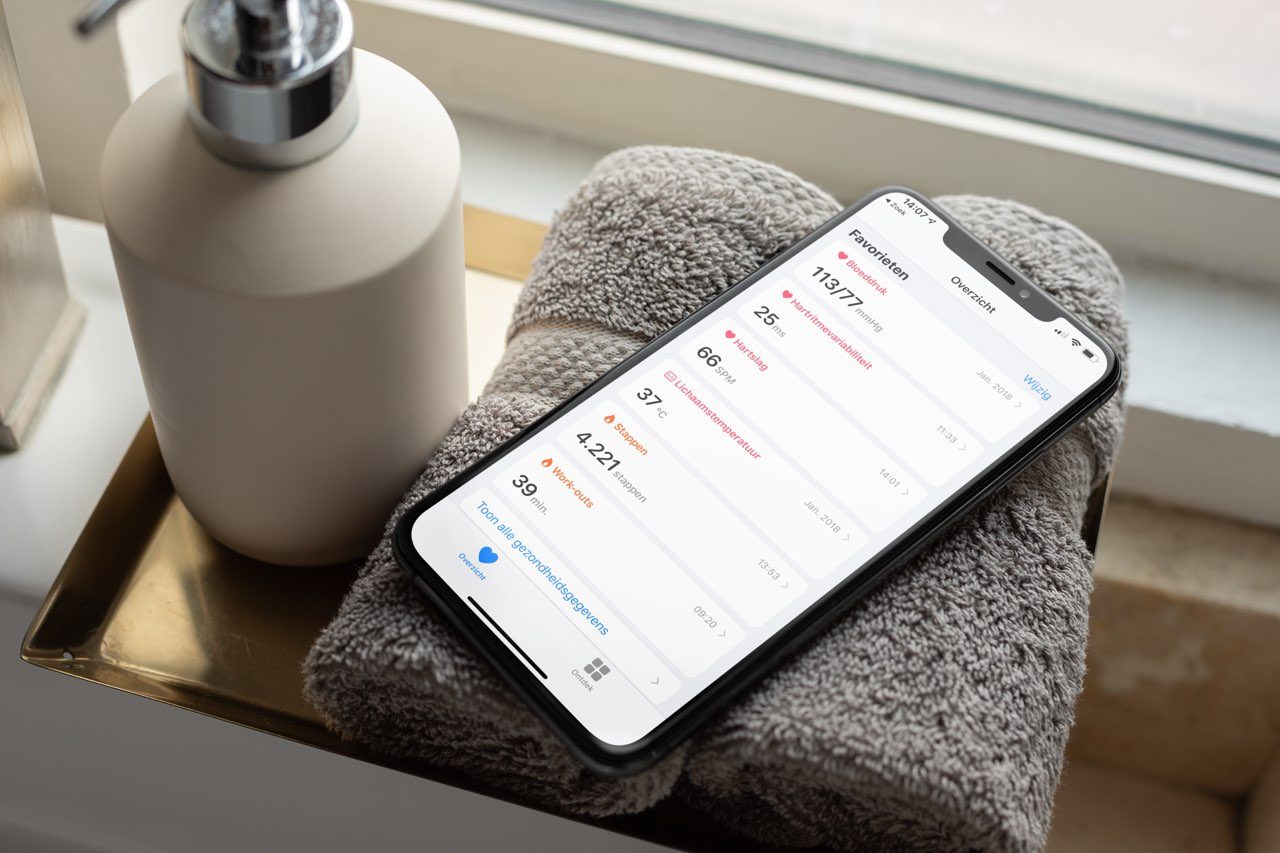
Symptomen voor griep, ziektes en meer bijhouden in de Gezondheid-app
Merk je dat je symptomen hebt van griep, ziektes of andere kwalen? Dan kun je die registreren in de Gezondheid-app. Zo kun je bijhouden hoe lang de symptomen aanhouden en of je ermee naar de dokter moet.

Dit betekenen de oranje en groene bolletjes op je iPhone, iPad en Mac
In de statusbalk van de iPhone of iPad en menubalk op de Mac kun je een oranje of groen bolletje zien. Wat betekenen deze gekleurde stipjes? We leggen het uit in deze tip!
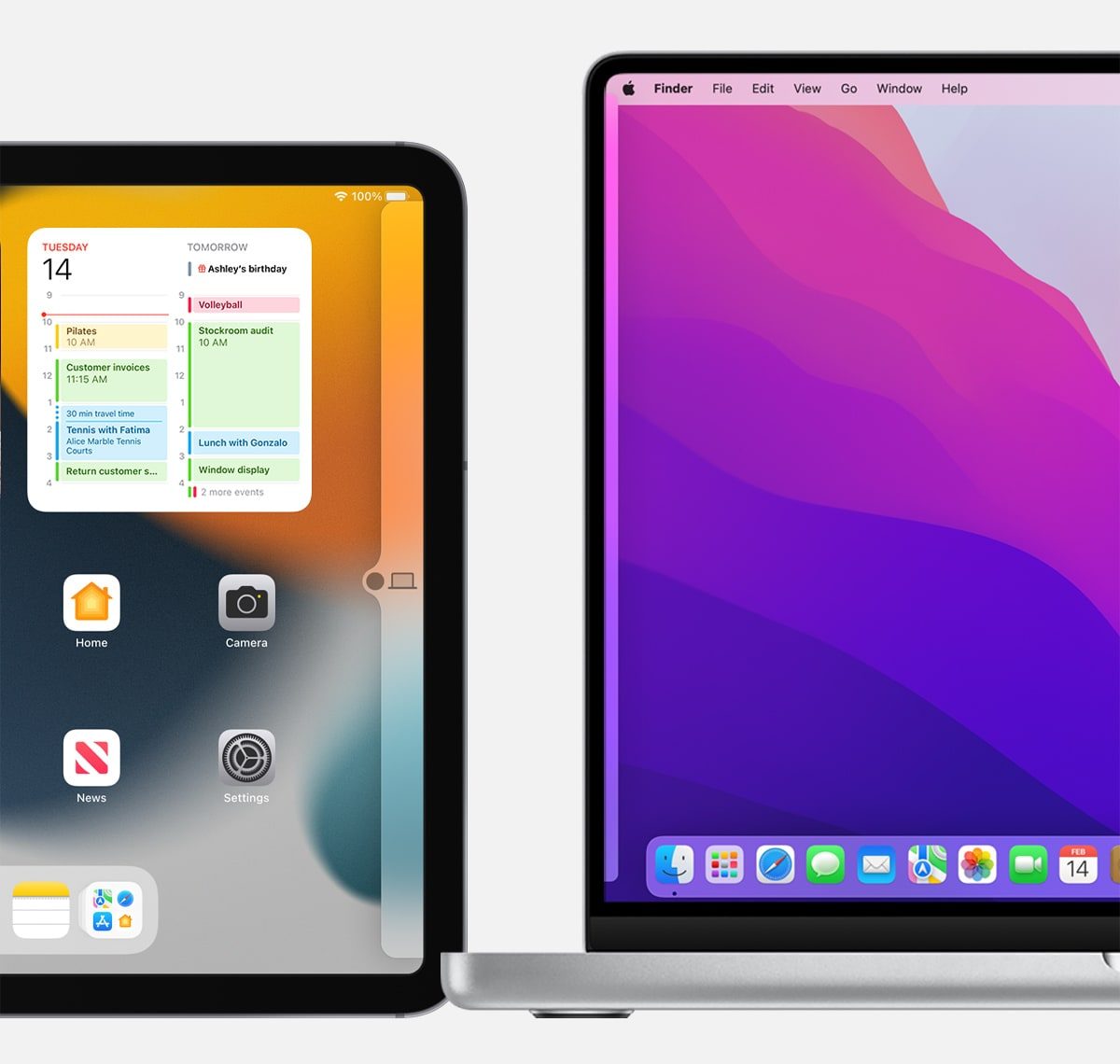
Universal Control werkt niet? Probeer dan deze oplossingen voor al je problemen
Heb je problemen met Universal Control? Werkt Universal Control niet goed? Lees dan dit artikel met oplossingen voor al je problemen met de functie Universele bediening.

Met deze handige functie klink je een stuk beter tijdens telefoongesprekken, FaceTime en andere apps
Tijdens het voeren van audiogesprekken kun je kiezen uit meerdere telefoonmodi. Kies voor stemisolatie als de achtergrondgeluiden gedempt moeten worden. Of kies voor breed spectrum als geluiden op de achtergrond ook duidelijk moeten klinken. Wanneer kies je welke modus en hoe doe je dat?

Zo kun je iMessage-berichten in iCloud synchroniseren met al je apparaten
Met Berichten in iCloud zorg je ervoor dat alle iMessage-berichten gesynchroniseerd blijven tussen je apparaten. Ook worden de berichten opgeslagen in iCloud. Dit bespaart veel opslagruimte op je toestel. In deze tip lees je hoe je iMessage voor iCloud instelt op je iPhone, iPad en Mac.
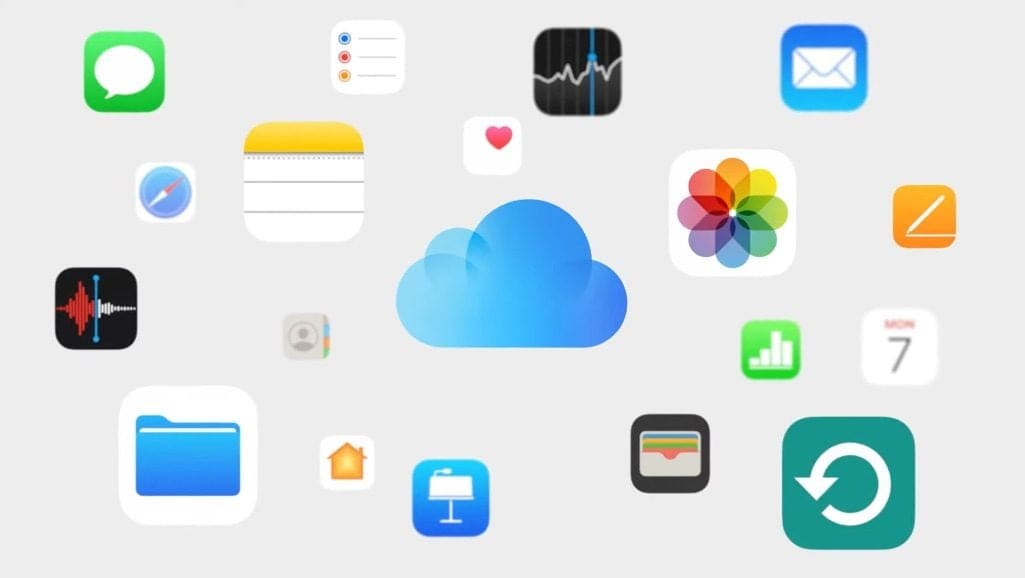
Zo bepaal je zelf welke apps gebruikmaken van iCloud
Dankzij iCloud heb je overal toegang tot je bestanden, maar de opslagruimte is beperkt. In deze tip leggen we uit hoe je zelf bepaalt welke apps gebruik mogen maken van iCloud, zowel op de iPhone, iPad en Mac.
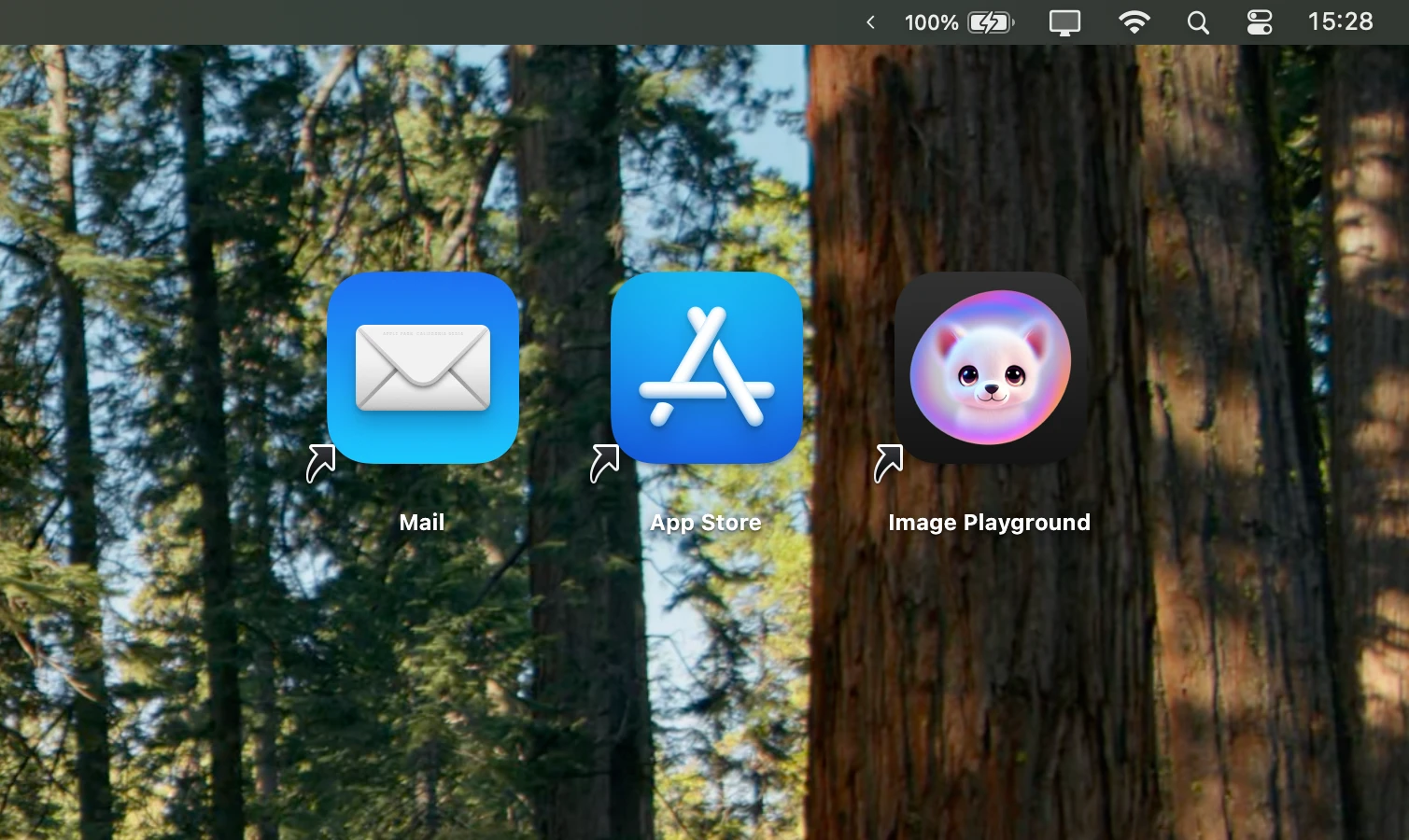
Zo maak je snelkoppelingen op de Mac
Wil je snel toegang tot bepaalde bestanden, mappen en programma's? Wij leggen uit hoe je een snelkoppeling maakt op het bureaublad van je Mac!

Laatst gezien- en online-status in WhatsApp voor iPhone uitschakelen
Wil je niet dat je contactpersonen kunnen zien wanneer jij voor het laatst online geweest bent in WhatsApp? De Laatst gezien-functie is eenvoudig uit te schakelen. En je kunt zelfs je hele online status uitschakelen, zodat niemand ziet dat je online bent. In deze tip lees je hoe je dat doet.
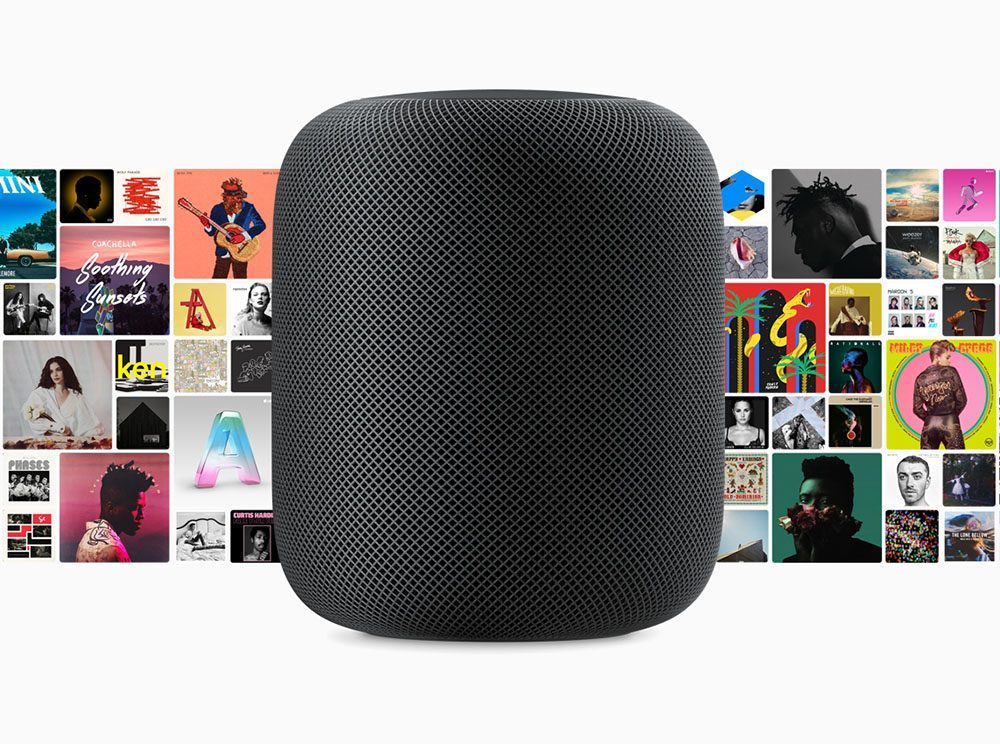
Met de HomePod (mini) muziek luisteren: dit zijn je opties
Wil je muziek luisteren met de HomePod? Dan zijn dit de opties voor Apple Music, gekochte iTunes-nummers, eigen muzieknummers, podcasts, Spotify en andere muziekdiensten.

Zo kun je het dataverbruik per app bekijken
Wil je weten welke apps erg veel data verbruiken? Je kunt dit per app opzoeken en eventueel blokkeren. Ook kun je zien welke apps de meeste data verbruiken, waarbij je kunt aangeven of er gebruik mag worden gemaakt van mobiele data of alleen wifi.

Apps in alfabetische volgorde zetten op iPhone en iPad
Bekijk je apps in alfabetische volgorde op je iPhone, zodat je snel de juiste app kunt terugvinden op basis van beginletter. Je kunt dit op twee manieren doen: door in de alfabetische applijst van de Appbibliotheek te kijken óf door je beginscherm opnieuw in te richten met een druk op de knop.
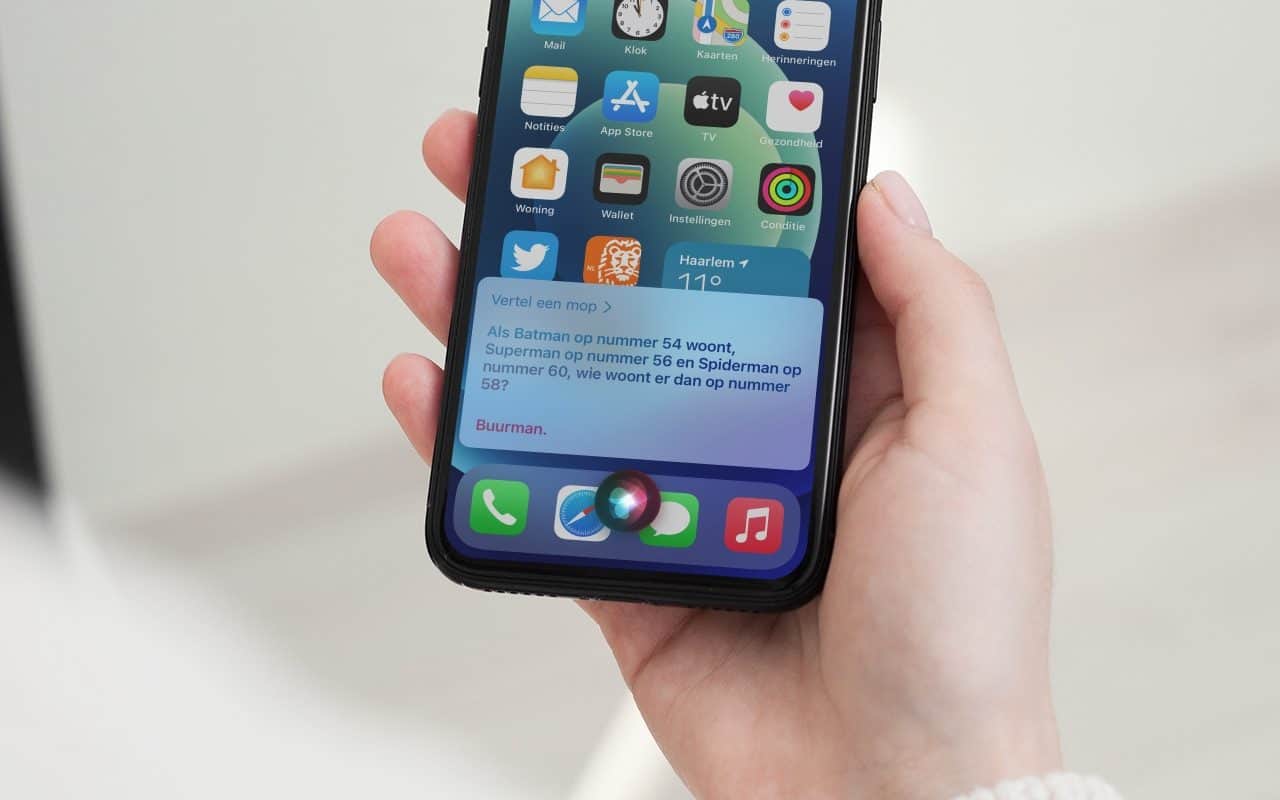
Wil je meelezen wat Siri zegt en verstaat? Zo stel je dat in
Siri heeft gaandeweg een steeds minimalistischer uiterlijk gekregen, waardoor de assistent niet meer het hele scherm inneemt. Standaard zie je dan ook geen Siri-bijschriften en ook niet je eigen spraak in tekst. Met deze instelling schakel je de Siri-transcripties weer in, zodat je alles kan lezen.
Meld je aan voor de iCulture nieuwsbrief

Ontvang het belangrijkste Apple-nieuws, de beste tips en meer direct in je inbox!
- Het belangrijkste Apple-nieuws
- Gemaakt voor iedere Apple-fan
- Dagelijks of wekelijks, jij bepaalt
- Ieder moment opzegbaar