
Disney+ is één van de meest kindvriendelijke streamingdiensten die er is, maar er is ook een aanbod van content dat vooral geschikt is voor oudere kijkers en volwassenen. In dit artikel leggen we je uit hoe je een kinderprofiel maakt en hoe je ouderlijk toezicht in Disney Plus instelt. Ben je nog geen abonnee op Disney+? Via deze link kun je je aanmelden.
Inhoudsopgave
Kinderprofiel in Disney+
Je kan op één Disney+ account zeven gebruikersprofielen aanmaken. Alle profielen (met uitzondering van het hoofdprofiel) kun je instellen als kinderprofiel. Een kinderprofiel krijgt een aparte kindvriendelijke omgeving met films en series die alleen geschikt zijn voor jonge kinderen. Het aanmaken van zo’n kinderprofiel is makkelijk:
- Open de Disney+ app op je toestel.
- Ga naar je profiel via de knop rechtsonder en tik op Profielen bewerken.
- Voeg een nieuw profiel toe of bewerk een bestaand profiel. Volg de verdere stappen.
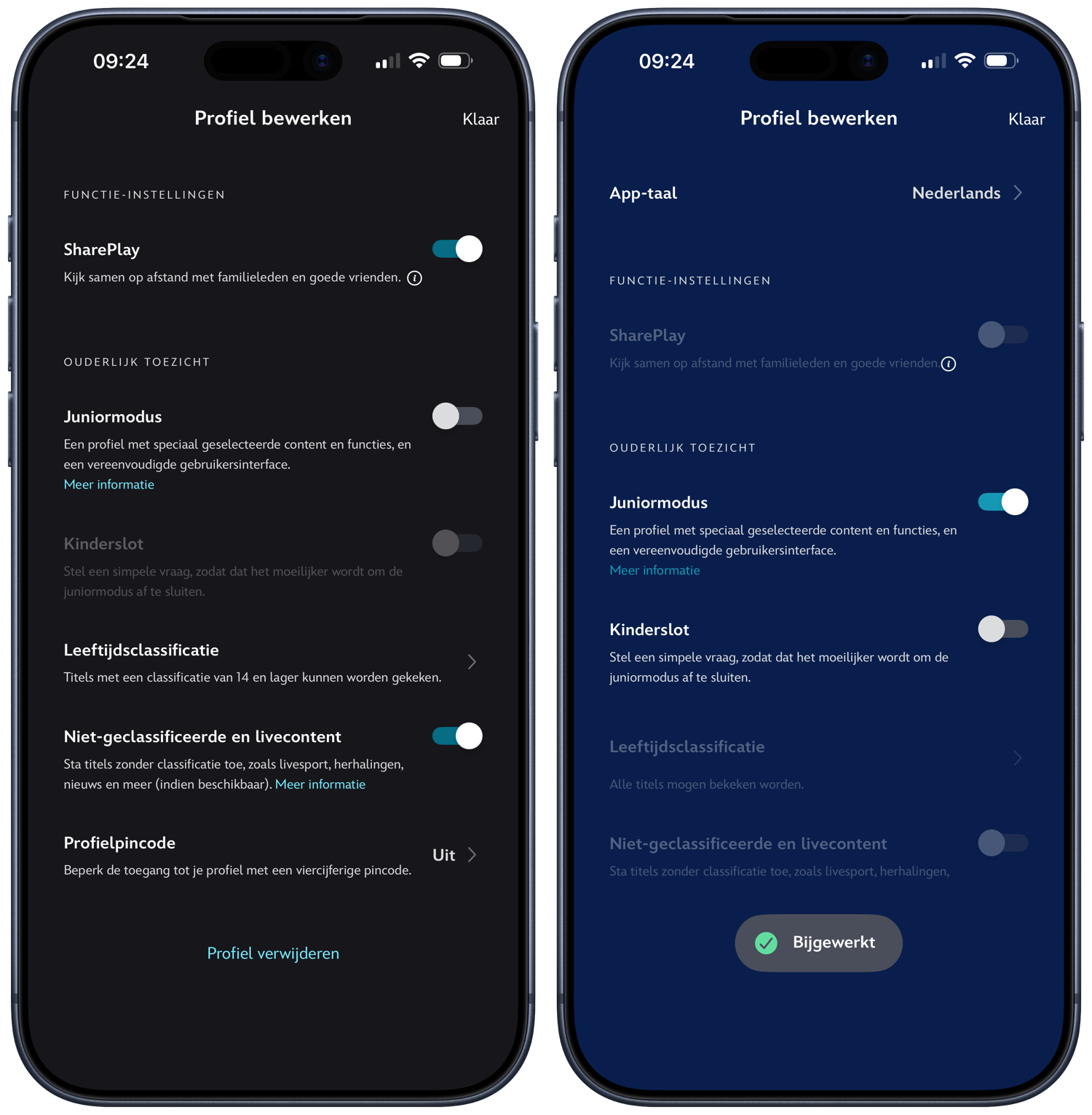
- Zet de schakelaar bij Juniormodus aan.
- Hetzelfde scherm wordt een lichte kleur blauw. Nu staat de Juniormodus aan.
- Om deze uit te schakelen tik je op dezelfde schakelaar en vul je je Disney+-wachtwoord in.
Onthoud dat sommige films die wel geschikt zijn voor kinderen, bij een kinderprofiel niet zichtbaar zijn omdat er volgens Disney sprake is van achterhaalde denkbeelden. Wil je deze film toch kijken, zoek er dan naar via een profiel van een volwassene.
Contentclassificatie in Disney+
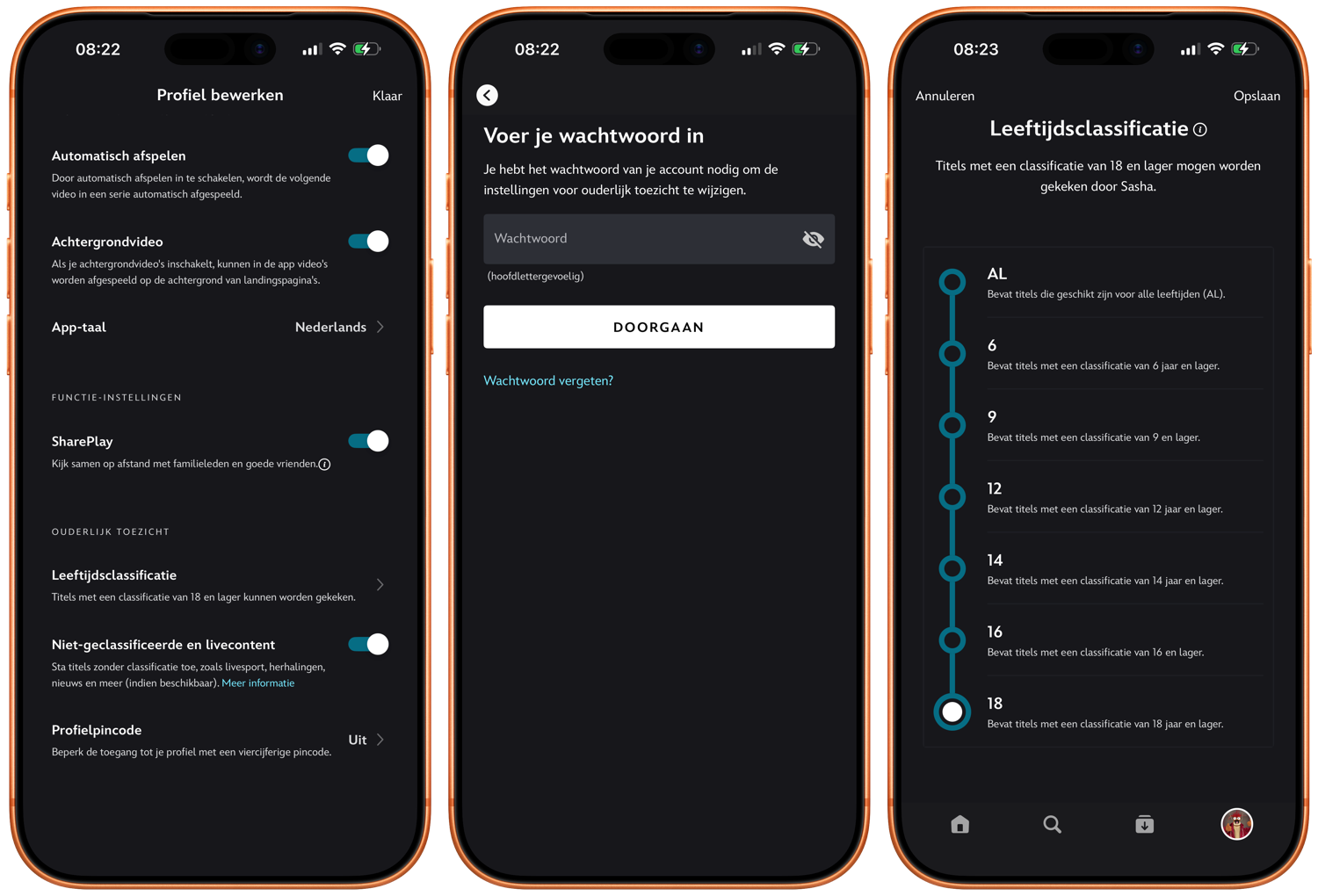
Met de contentclassificatie bepaal je welke content met leeftijdsclassificatie via een profiel gekeken mag worden. Sinds de komst van Star kun je kiezen dat films en series met classificatie van 18 jaar en lager bekeken kunnen worden. Standaard staat dit op 14 jaar ingesteld.
- Open de Disney+ app.
- Ga naar je profiel via de knop rechtsonder en tik op Profielen bewerken. Selecteer het profiel dat je wil bewerken.
- Scroll naar onderen en tik onder het kopje Ouderlijk toezicht op Leeftijdclassificatie. Voer het wachtwoord van het account in.
- Kies de maximaal geschikte contentclassificatie. Je kan hier kiezen tussen AL, 6, 9, 12, 14 16 of 18. Zo krijg je bij elke leeftijdcategorie dingen die geschikt zijn voor de desbetreffende leeftijd.
- Tik op Opslaan om je wijzigingen op te slaan.
- Herhaal deze stappen voor alle profielen waarvoor je dit in wil stellen.
Profielpincode in Disney Plus instellen via ouderlijk toezicht
Tot slot kun je een profielpincode instellen. Met zo’n code voorkom je niet alleen dat kinderen naar jouw profiel gaan, maar ook dat andere gebruikers van het account door jouw kijklijst gaan bladeren misschien per ongeluk films of series toevoegen of juist verwijderen. Het instellen van een profielpincode in Disney+ doe je zo:
- Open de Disney+ app.
- Ga naar de profielinstellingen via de knop rechtsonder en tik op Profielen bewerken.
- Scroll naar onderen en tik onder het kopje Ouderlijk toezicht op Profielpincode. Voer het wachtwoord van het account in.
- Zet nu een vinkje bij het hokje om de profielpincode in te stellen. Kies dan een viercijferige pincode.
- Tik op Opslaan om je code te bewaren.
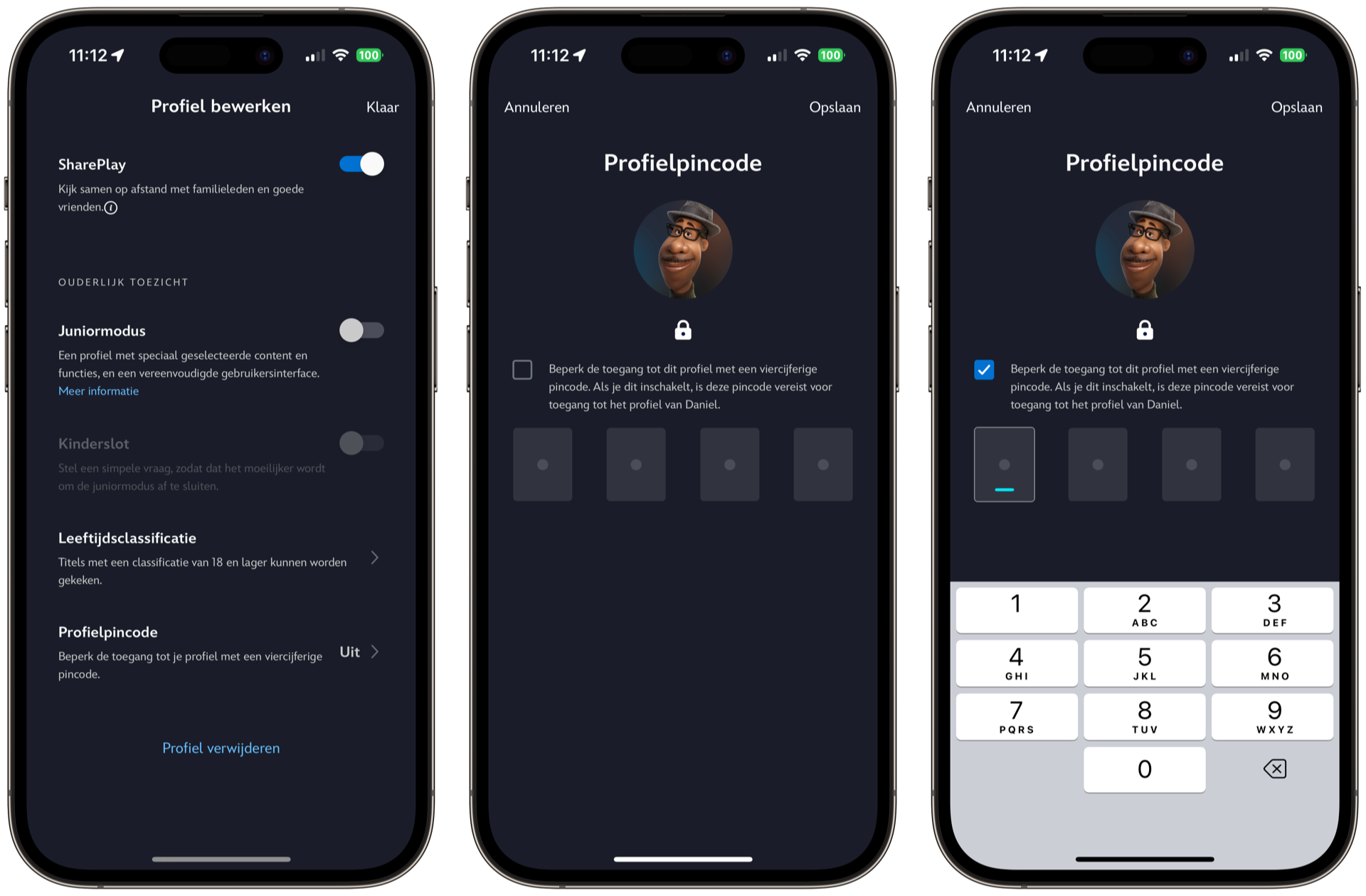
Profielen met een profielpincode zijn te herkennen aan het slotje. Telkens als je naar zo’n account gaat, moet je eerst de viercijferige pincode invoeren. Ben je de pincode vergeten, dan tik je in dit scherm op Je pincode vergeten? en voer je het wachtwoord van het account in.
In onze uitleg over Disney+ lees je nog veel meer over deze streamingdienst.
Artikelcorrectie, spelfout of -aanvulling doorgeven?
De iPhone en iPad voor kinderen