Remote-app op Apple Watch gebruiken: dit kan je ermee

Apple Watch als afstandsbediening voor de Apple TV
De Siri Remote is een prima afstandsbediening voor je Apple TV, met name de tweede generatie uit 2021 en derde generatie uit 2022. Maar als de afstandsbediening even niet in de buurt is, heb je altijd nog je iPhone bij je waarmee je je Apple TV kunt bedienen. Als ook die niet binnen handbereik is, gaat de Apple Watch je te hulp schieten. Die kun je namelijk ook als afstandsbediening voor de Apple TV gebruiken.
Inhoudsopgave
Functies van Remote-app op Apple Watch
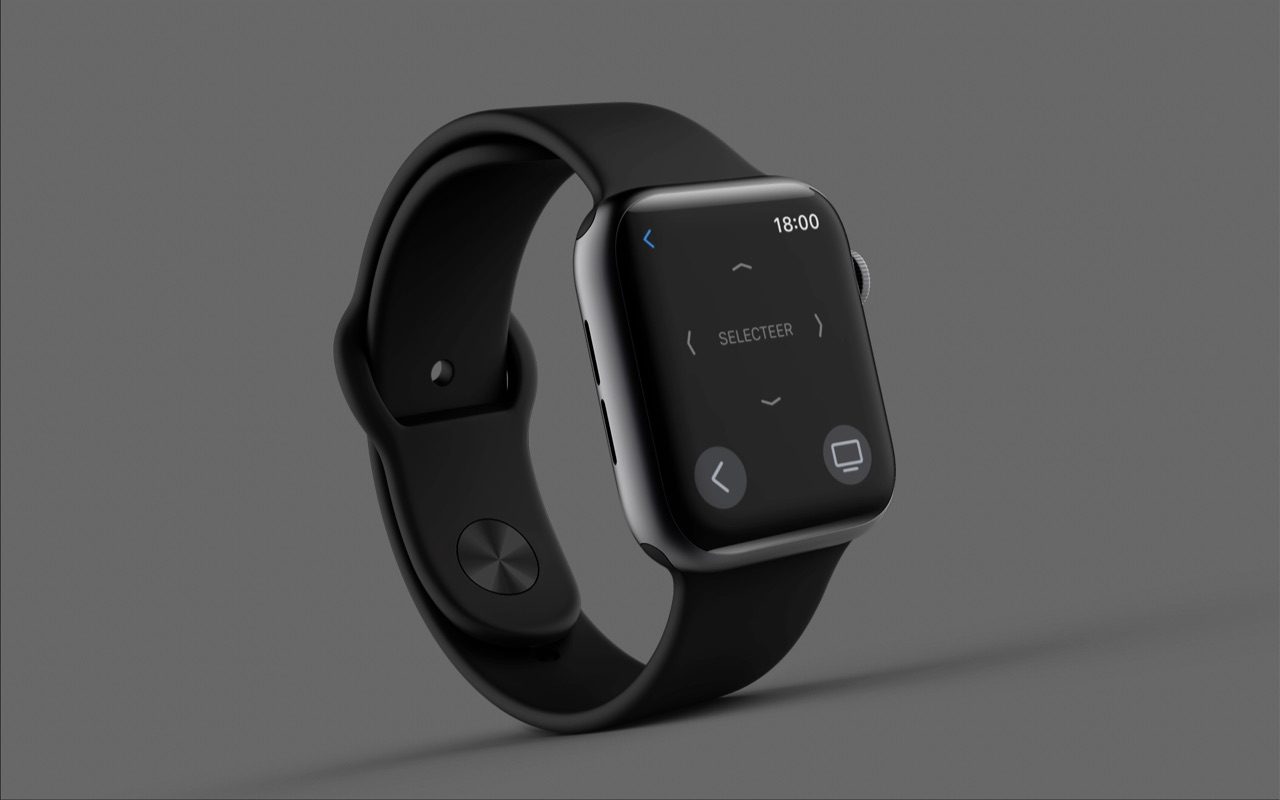
De Apple Watch is een volwaardige afstandbediening voor je Apple TV. Met de Remote-app op Apple Watch kan deze nog meer. Je kunt de app gebruiken voor de volgende taken
- Een video afspelen of pauzeren
- Teruggaan naar een vorig menu
- Vegen om door de tvOS-interface te navigeren
- Tikken om inhoud te selecteren
- Draai aan de Digital Crown om het volume aan te passen
- Houd de Digital Crown ingedrukt om Siri op je Apple TV te activeren
- Tik op de drie puntjes om het menu te openen voor meer opties:
- Geluid aan of uit zetten
- Ondertitels wijzigen
- Apple TV aan of uit zetten
De Remote-app werkt nagenoeg hetzelfde als de Remote in het iPhone-bedieningspaneel. Hoewel de fysieke afstandsbediening nog steeds handig kan zijn, heb je deze met een Apple Watch dus nog minder vaak nodig.
Apple Watch koppelen met je Apple TV
Om de Apple TV te bedienen met de Apple Watch, gebruik je daarvoor de Remote-app. Op iedere Apple TV is het mogelijk om je Apple Watch als afstandsbediening te gebruiken. Het enige wat daarvoor nodig is, is om ervoor te zorgen dat de Apple TV en de iPhone waar de Apple Watch aan gekoppeld is, zijn verbonden met hetzelfde netwerk. In bijna alle gevallen verschijnt de Apple TV meteen in de Remote-app zodra je die op je Apple Watch opent. Apart koppelen is dan niet nodig.
Verschijnt de Apple TV niet meteen op je Apple Watch, dan moet je hem nog even handmatig koppelen. Dat doe je zo:
- Open op je Apple Watch de Remote-app en tik op Nieuw apparaat. De Remote-app is te herkennen aan het icoontje met de Siri Remote.
- Ga vervolgens op de Apple TV naar de app Instellingen.
- Blader naar Afstandsbedieningen en apparaten > Remote-app en apparaten en selecteer je Apple Watch. Op een oudere Apple TV (tweede of derde generatie) ga je naar Algemeen > Afstandsbedieningen.
- Vul op de Apple TV de toegangscode in die op je Apple Watch wordt getoond.
Nadat je de Apple Watch en Apple TV aan elkaar gekoppeld hebt, hoef je alleen maar de Remote-app te openen en de Apple TV te selecteren om hem te bedienen. Maar er is nog een tweede manier om bij de bedieningsknoppen op je Apple Watch te kopen, namelijk via de app Huidige. Dit werkt als volgt:
- Open op de Apple Watch de app Huidige. Deze herken je aan het witte icoontje met de rood/oranje strepen in de vorm van een afspeelknop.
- Ga naar het hoofdmenu van de app. Je ziet nu alle apparaten in de buurt.
- Scroll naar de Apple TV en tik erop.
- Je kunt nu op de afspeelknop drukken om iets af te spelen of de huidige film, serie of muziek op de Apple TV te pauzeren.
- Wil je meer opties? Tik dan op het icoontje van de afstandsbediening.
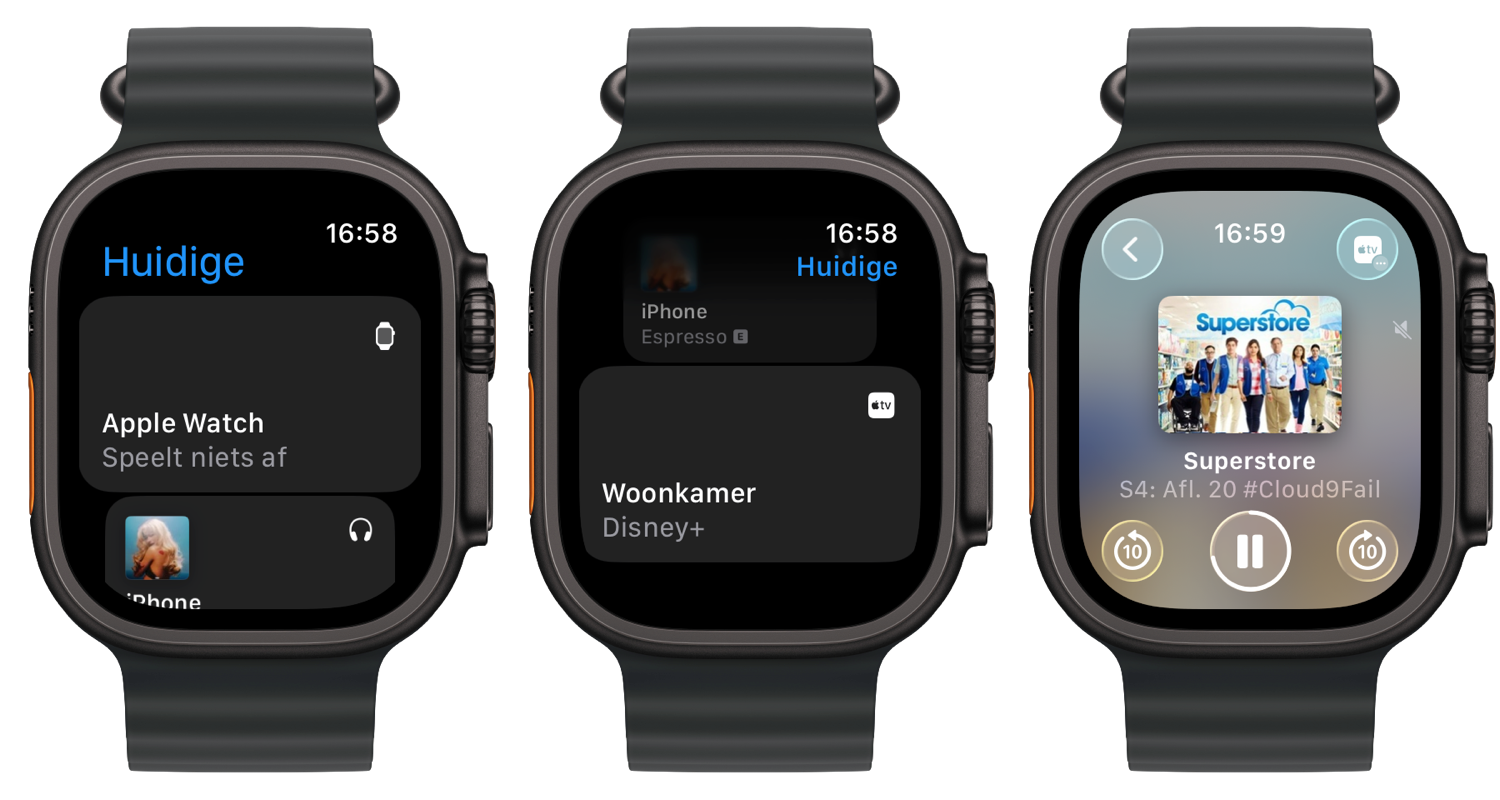
Apple Watch als Apple TV-afstandsbediening gebruiken
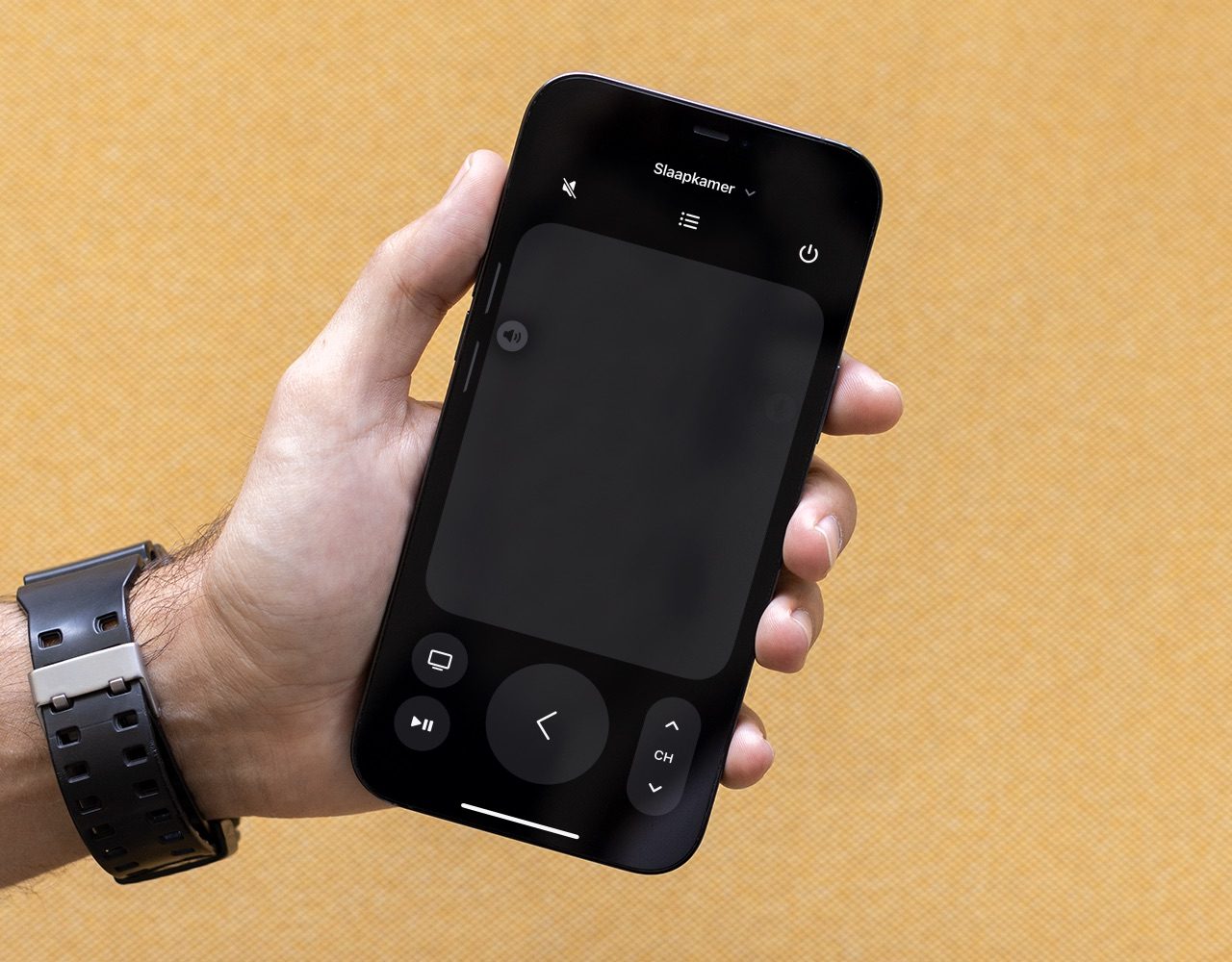
Welke methode je ook gebruikt (via Remote- of Huidige-app), je kunt in beide gevallen met de Apple Watch nagenoeg de complete bediening van de Apple TV overnemen. Om door het scherm te navigeren, hoef je alleen maar over het schermpje van je Apple Watch te vegen en te tikken om de huidige selectie te selecteren. Via de menu-knop linksonder (<) keer je terug naar het vorige scherm, terwijl je met de TV-knop rechtsonder helemaal terugkeert naar het beginscherm of de TV-app op de Apple TV. Veel acties die je met de Siri Remote gewend bent, werken ook vanaf de Apple Watch. Denk bijvoorbeeld aan twee keer op de TV-knop drukken om de appkiezer te openen.
Maar niet alles is op deze manier via de Apple Watch beschikbaar. Zo kun je apps niet via de Apple Watch uit de appkiezer halen. Ook is het niet mogelijk om Siri op te roepen op e Apple TV via de Apple Watch en kun je ook niet het volume van je televisie aanpassen. Wil je meer opties, dan kun je dus het beste de Apple TV met je iPhone bedienen.
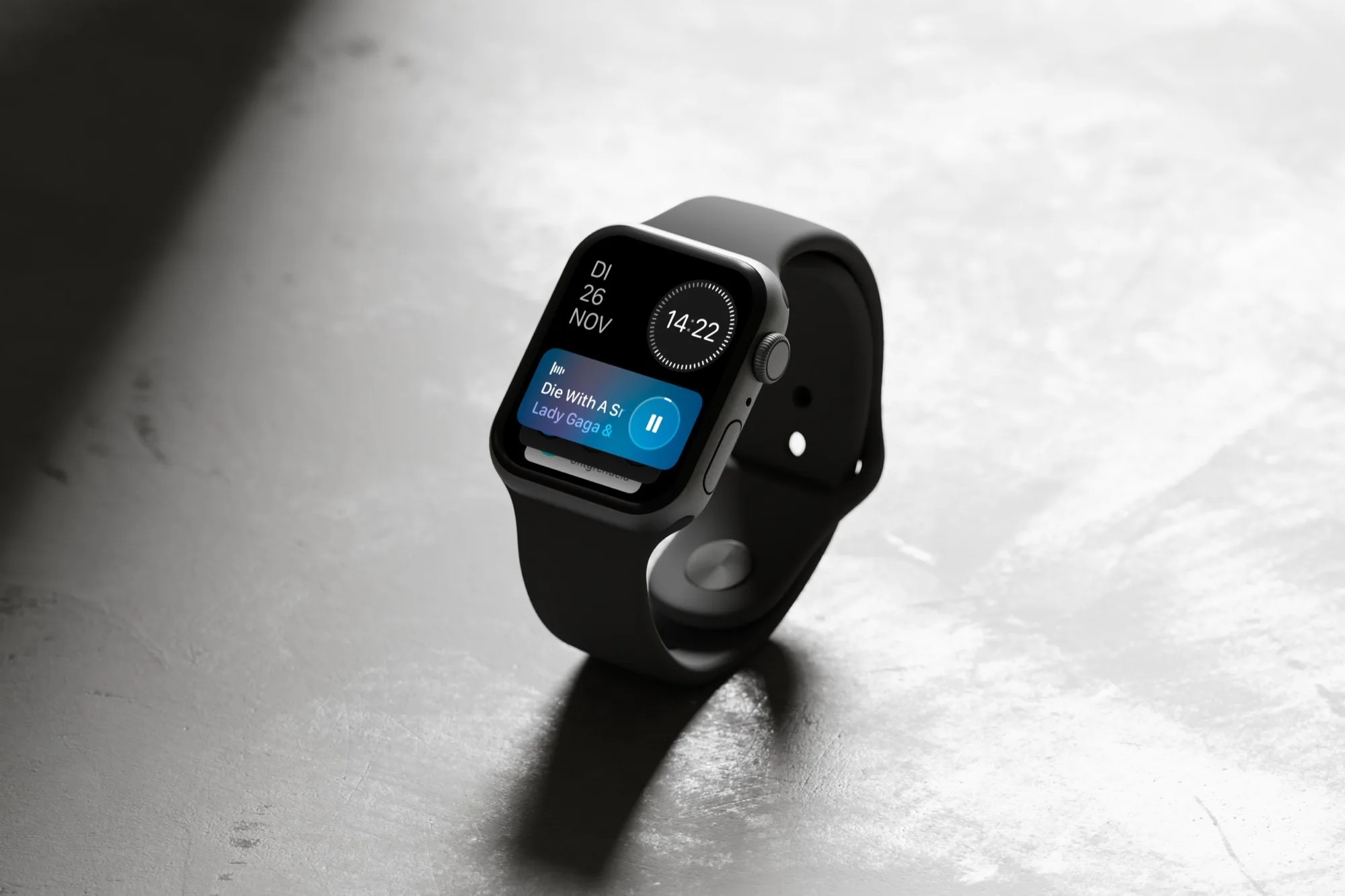
Uiteraard kun je je Apple Watch ook gebruiken om de muziek die je afspeelt op je iPhone te bedienen. Sterker nog: de app hiervoor wordt automatisch geopend als je muziek afspeelt. Wil je dit uitzetten? Check dan de tip die we daarover hebben geschreven over Apple Watch gebruiken om muziek te bedienen.
Artikelcorrectie, spelfout of -aanvulling doorgeven?
Apple Watch
De Apple Watch is de smartwatch van Apple. Het allereerste model verscheen in 2015 en daarna verscheen er elk jaar een nieuwe generatie. Met de Apple Watch kun je je hartslag meten, berichten ontvangen en versturen, apps installeren en betalen met Apple Pay. Wil je een Apple Watch kopen, bekijk dan de verschillende Apple Watch-modellen die momenteel verkrijgbaar zijn. Je kunt je smartwatch steeds een ander uiterlijk geven met Apple Watch-horlogebandjes.