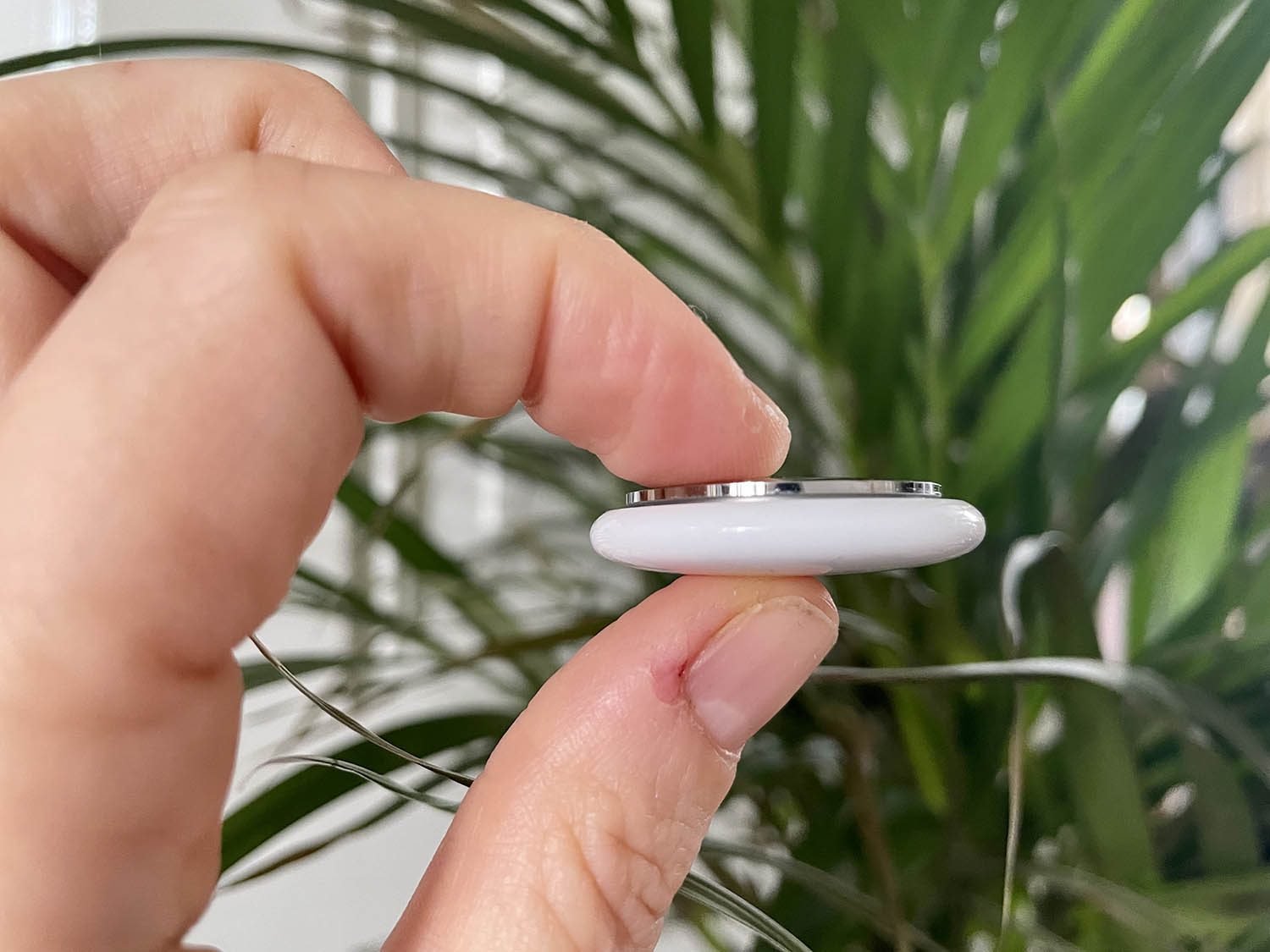
Bij het instellen van de AirTag kies je een naam en het type voorwerp dat je ermee wil tracken. Maar wat nou als je later toch liever de locatie van een ander voorwerp wil bekijken en makkelijker wil terugvinden? Dan kun je gelukkig eenvoudig de AirTag ergens anders aan bevestigen. Maar vergeet dan niet om eerst de AirTag te hernoemen.
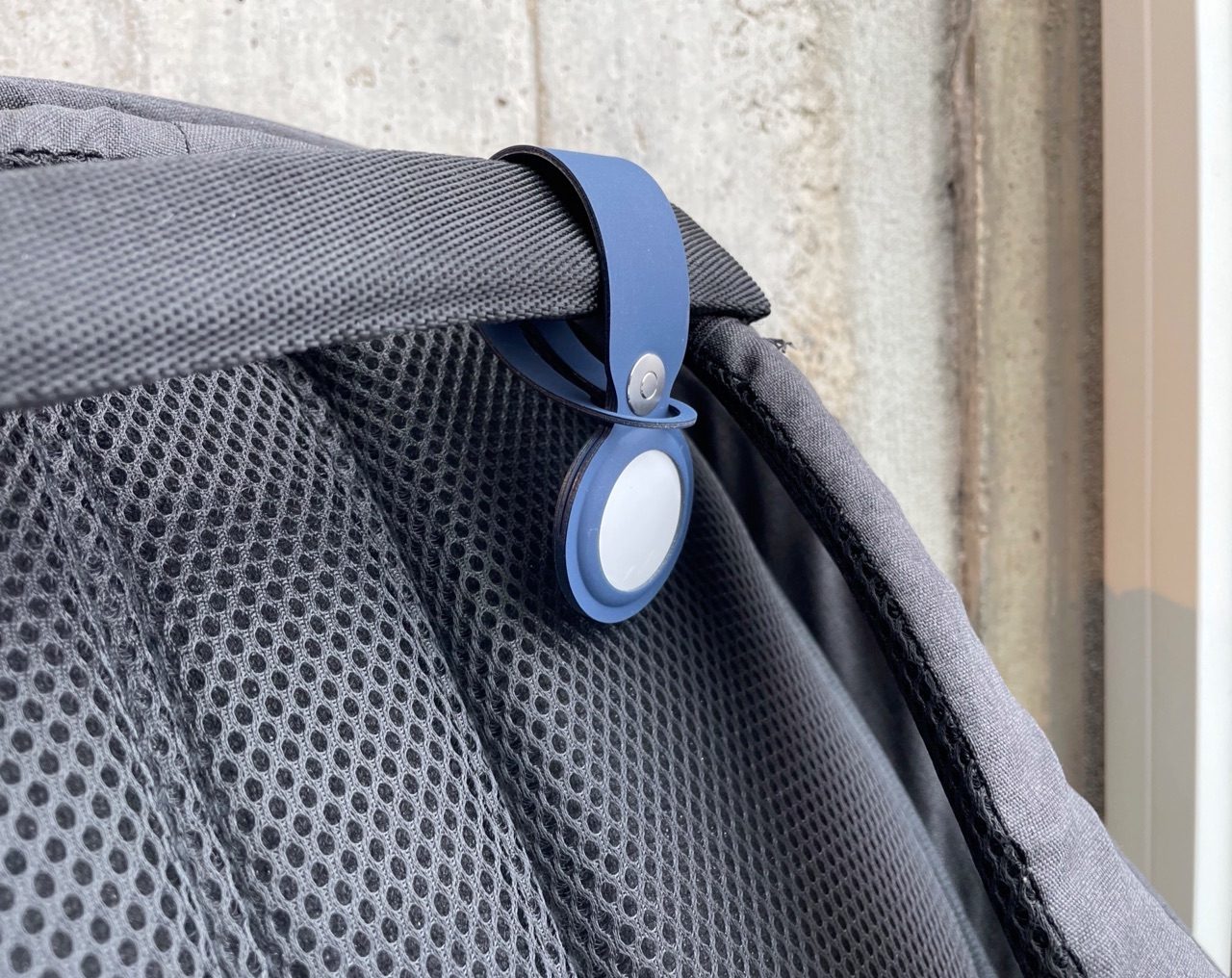
Het wijzigen van de naam van je AirTag voor aan een ander voorwerp, komt bijvoorbeeld van pas als je een nieuwe AirTag 2 gekocht hebt en deze (vanwege de betere specificaties) aan een voorwerp met oudere AirTag wil bevestigen. Je kunt in dat geval gewoon de oorspronkelijke AirTag uit bijvoorbeeld je tas of van je sleutelbos halen en de nieuwe erin doen of eraan hangen. Je kunt je oorspronkelijke AirTag dan voor een ander voorwerp gebruiken, maar vergeet dan niet om hem een andere naam te geven.
De naam komt van pas om het desbetreffende object te herkennen op de kaart in de Zoek mijn-app, maar ook als je via Siri naar het object wil zoeken.
AirTag hernoemen doe je zo: gebruiken voor ander voorwerp
Het kiezen van een andere naam of een ander type voorwerp om de AirTag aan te bevestigen, is een fluitje van een cent:
- Open de Zoek mijn-app en tik op het Objecten-tabblad.
- Tik de AirTag die je wil hernoemen.
- Veeg het paneel dat verschijnt omhoog. Helemaal onderaan tik je dan op Wijzig naam en emoji.
- Kies bovenaan een andere categorie of kies voor Aangepaste naam.
- Je kan ook meteen op het tekstvak tikken om zelf een naam in te toetsen.
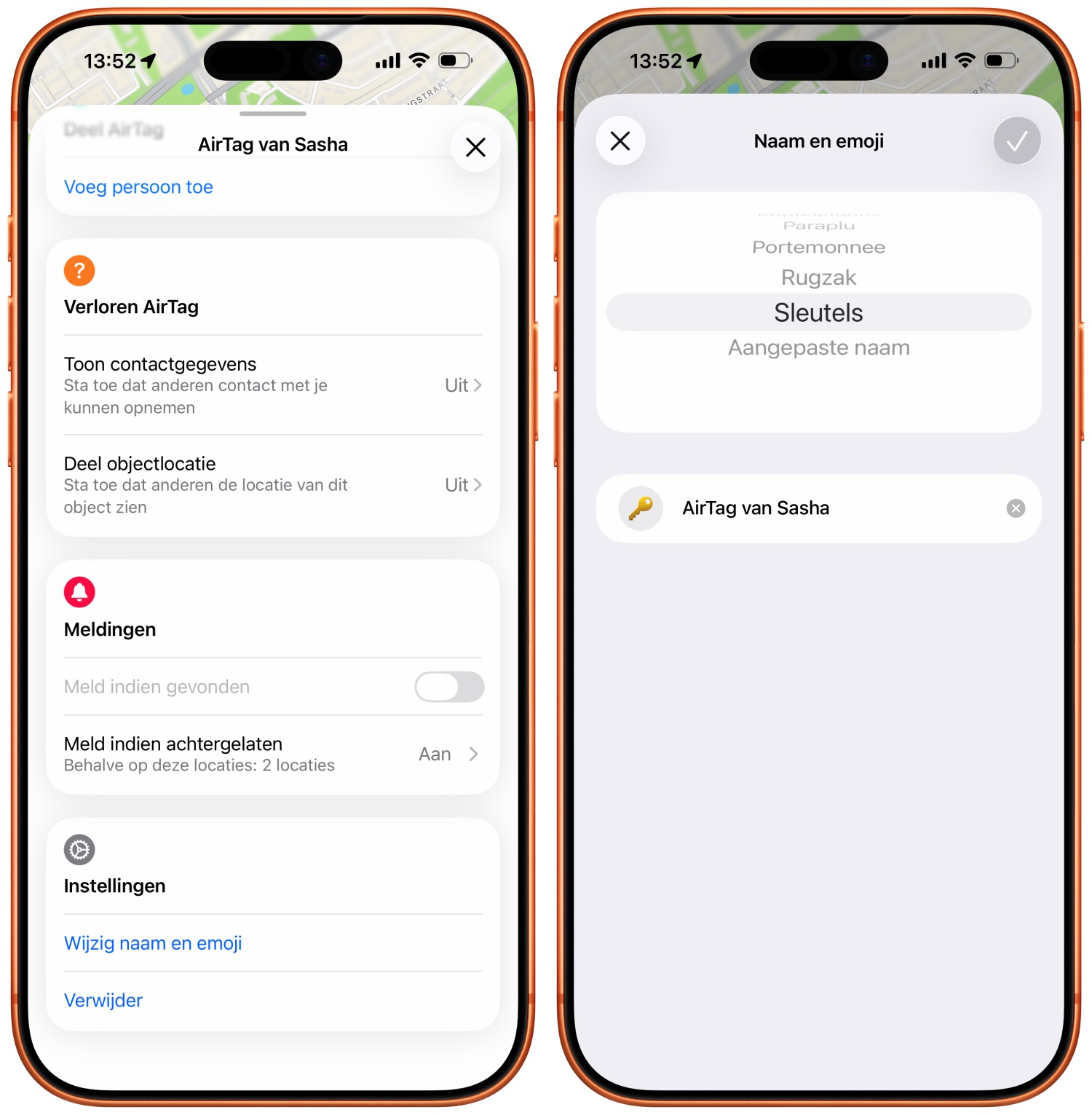
- Tik op het vinkje om de wijzigingen op te slaan.
Het kiezen van een juiste categorie helpt met het makkelijker vinden van het voorwerp. Als je bijvoorbeeld aangeeft dat het om een rugzak gaat, begrijpt Siri je beter als je bijvoorbeeld vraagt waar je tas is.
Emoji wijzigen voor AirTag
Behalve de naam kan je ook de bijbehorende emoji van de AirTag wijzigen. De emoji geeft de locatie van je voorwerp op de kaart weer, dus het is wel zo handig om een emoji te kiezen die jouw voorwerp representeert. Je kan elke emoji kiezen die je wil, dus je kan helemaal los gaan:
- Open de Zoek mijn-app en tik op het Objecten-tabblad.
- Tik de AirTag die je wil hernoemen.
- Veeg het paneel dat verschijnt omhoog. Helemaal onderaan tik je dan op Wijzig naam en emoji.
- Tik op de huidige emoji, naast de naam van je voorwerp. Kies nu een andere emoji om in te stellen.
- Tik op het vinkje om de wijzigingen op te slaan.

Lees ook onze andere tips over de AirTag:
- AirTag instellen: zo ga je aan de slag met de slimme tracker
- AirTag zoeken: zo kun je spullen terugvinden
- Dit gebeurt er als iemand jouw zoekgeraakte AirTag vindt
Ben je nog op zoek naar een geschikt accessoire voor je AirTag? Lees dan ons artikel met de beste AirTag-accessoires. Wil je nog de AirTag kopen, dan kan je terecht bij een groot aantal winkels.
AirTag 2 prijzen en verkrijgbaarheid

Bekijk de AirTag 2 bij Coolblue

Bekijk de AirTag 2 bij Appelhoes

Bekijk de AirTag 2 bij Bol

Bekijk de AirTag 2 bij MediaMarkt

Bekijk de AirTag 2 bij Amazon
Artikelcorrectie, spelfout of -aanvulling doorgeven?
AirTag
De AirTag is Apple's Bluetooth-tracker voor het terugvinden van zoekgeraakte voorwerpen. De AirTag werkt samen met het Zoek mijn-netwerk van Apple om je voorwerpen terug te vinden, ook als je zelf buiten bereik bent. Je kunt tot op de centimeter de locatie bepalen, dankzij Ultra-Wideband. In 2026 bracht Apple de tweede generatie AirTag uit, ook wel de AirTag 2 genoemd. Lees alles over AirTag kopen en accessoires voor de AirTag. Ook zijn er diverse AirTag-alternatieven voor het Zoek mijn-netwerk.