Slaap je met AirPods in? Zo zorg je dat de media automatisch stopt met afspelen

Apple’s AirPods zijn misschien klein, maar zitten boordevol functies. Met iedere software-update komen daar nieuwe mogelijkheden bij. In iOS 26 en nieuwer kun je je media bijvoorbeeld automatisch laten pauzeren zodra je in slaap valt. Zo stel je dat in.
Inhoudsopgave
Geschikte apparaten voor automatisch pauzeren
Om deze functie te gebruiken, moet je nog wel aan een aantal eisen voldoen. Dit is wat je ervoor nodig hebt:
- iPhone met iOS 26 (of nieuwer)
- iPad met iPadOS 26 (of nieuwer)
- Mac met macOS 26 (of nieuwer)
- Apple TV met tvOS 26 (of nieuwer)
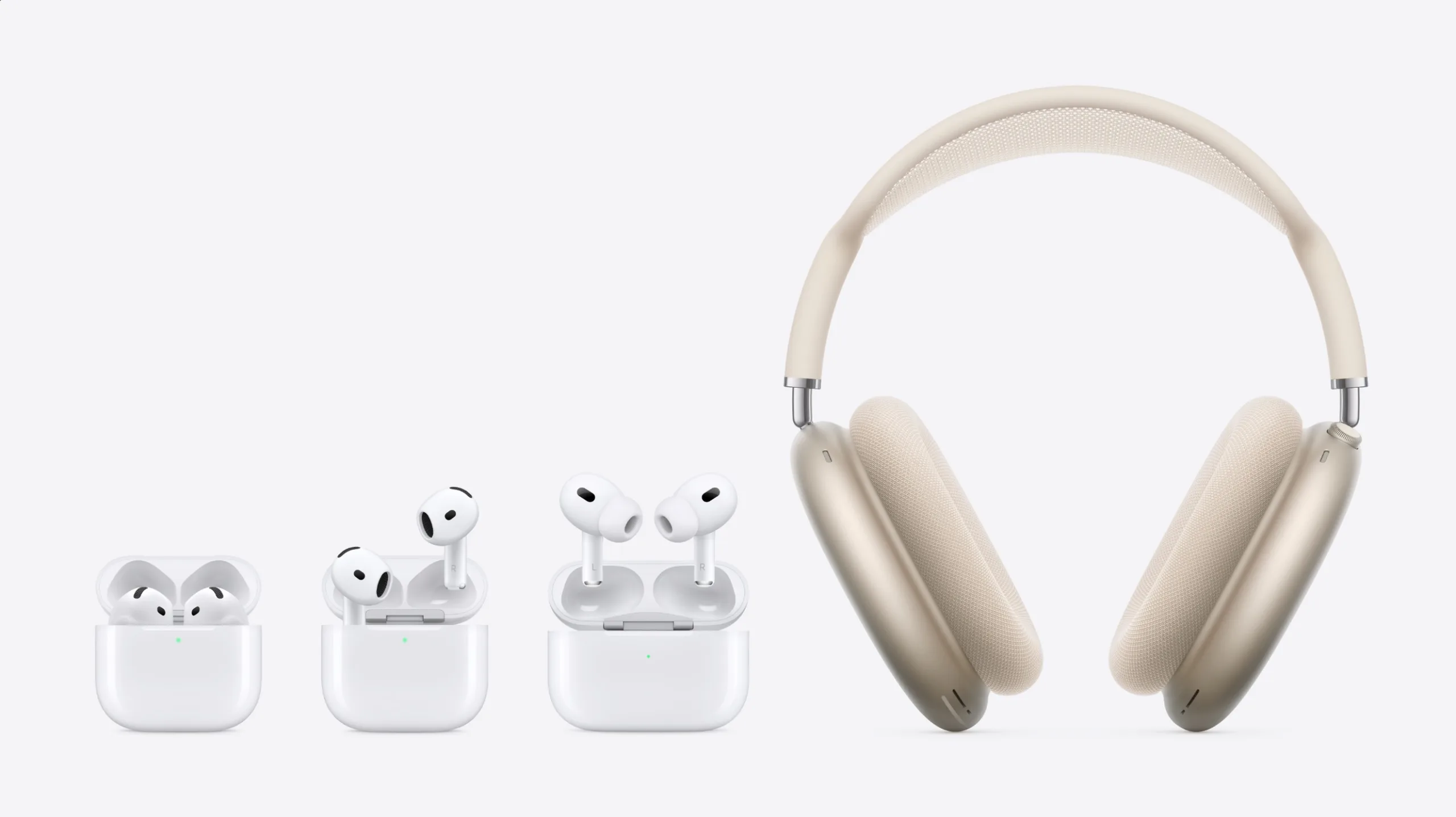
- AirPods 4
- AirPods Pro 2 (of nieuwer)
De functie werkt niet met de AirPods Max of andere hoofdtelefoons. Bij de AirPods Max is de kans dat je in slaap valt minder klein, vanwege het formaat van de headset.
Zo stel je de speciale slaapmodus in
iPhone en iPad
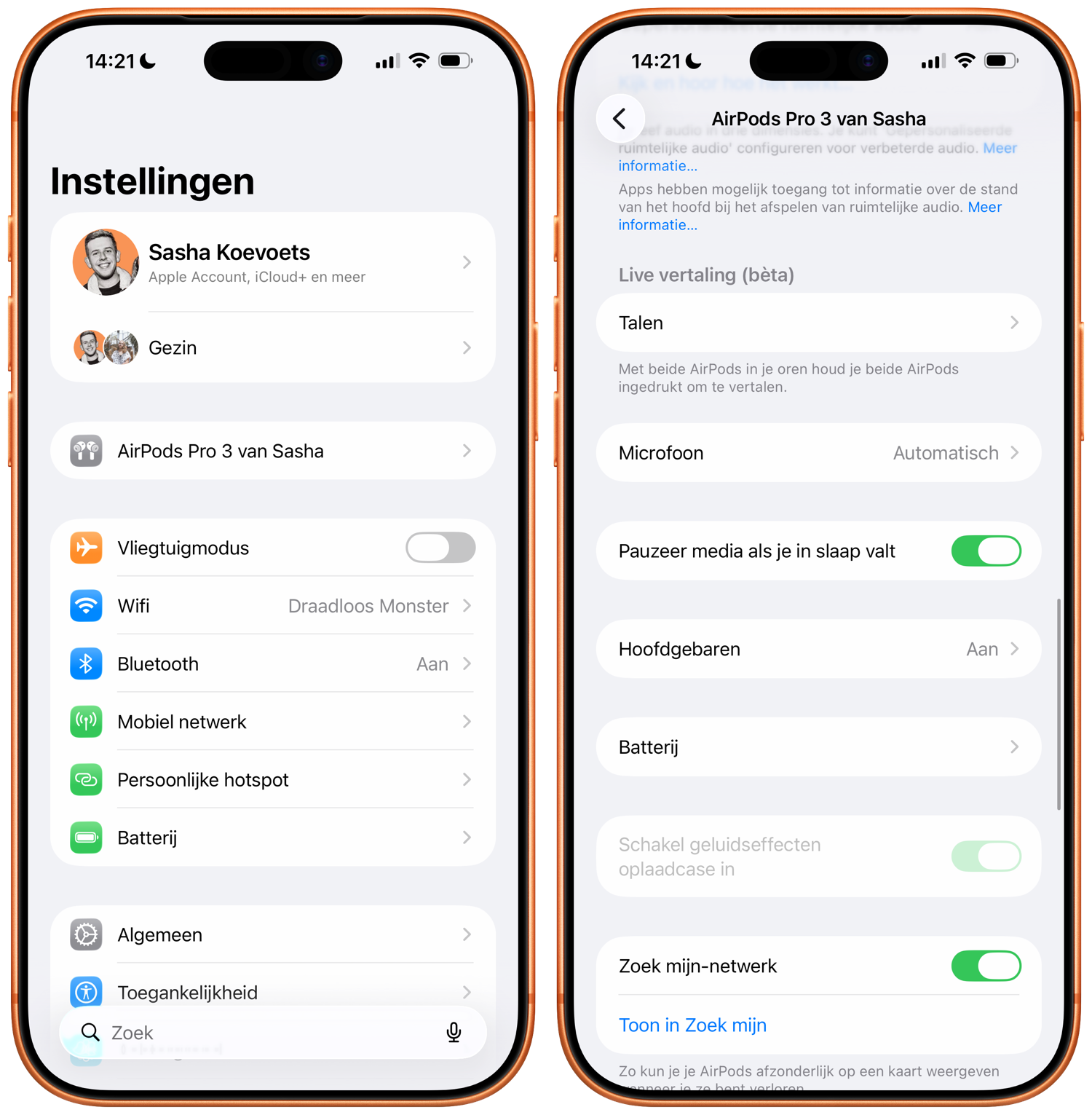
Voor veel mensen is het herkenbaar: nog even een serie kijken voor het slapengaan en voor je het weet val je in slaap. Dankzij sensorgegevens kunnen je AirPods eenvoudig detecteren wanneer jij in slaap valt en de media die je aan het afspelen bent automatisch pauzeren. Zo mis je geen aflevering meer van je favoriete serie. Zo stel je het in:
- Open de Instellingen op je iPhone of iPad.
Zorg dat je AirPods verbonden zijn of in je oren zitten.
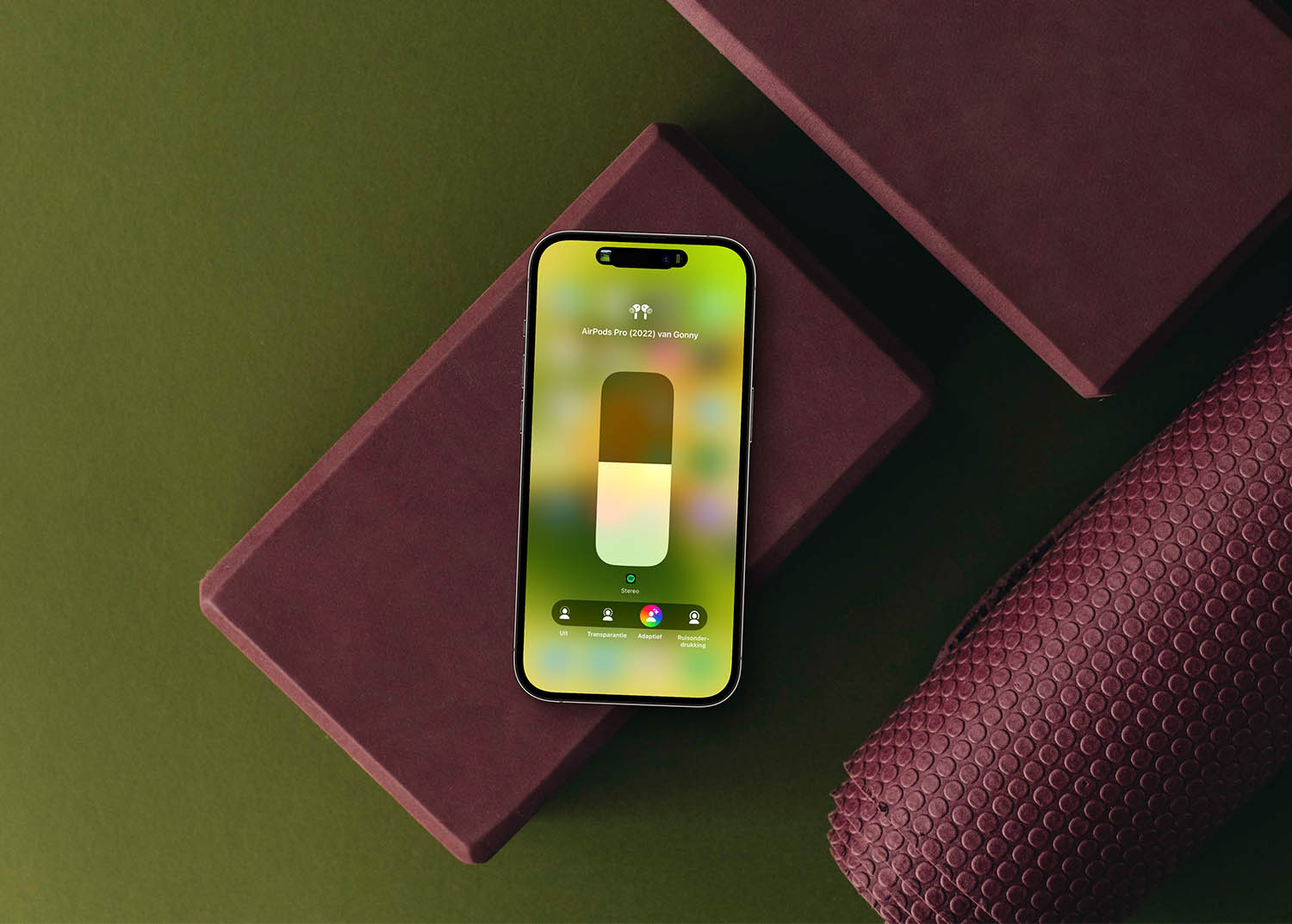
- Tik op je AirPods bovenaan in het scherm.
- Scrol naar beneden tot je Pauzeer media als je in slaap valt ziet.
- Zet de schakelaar aan.
Mac
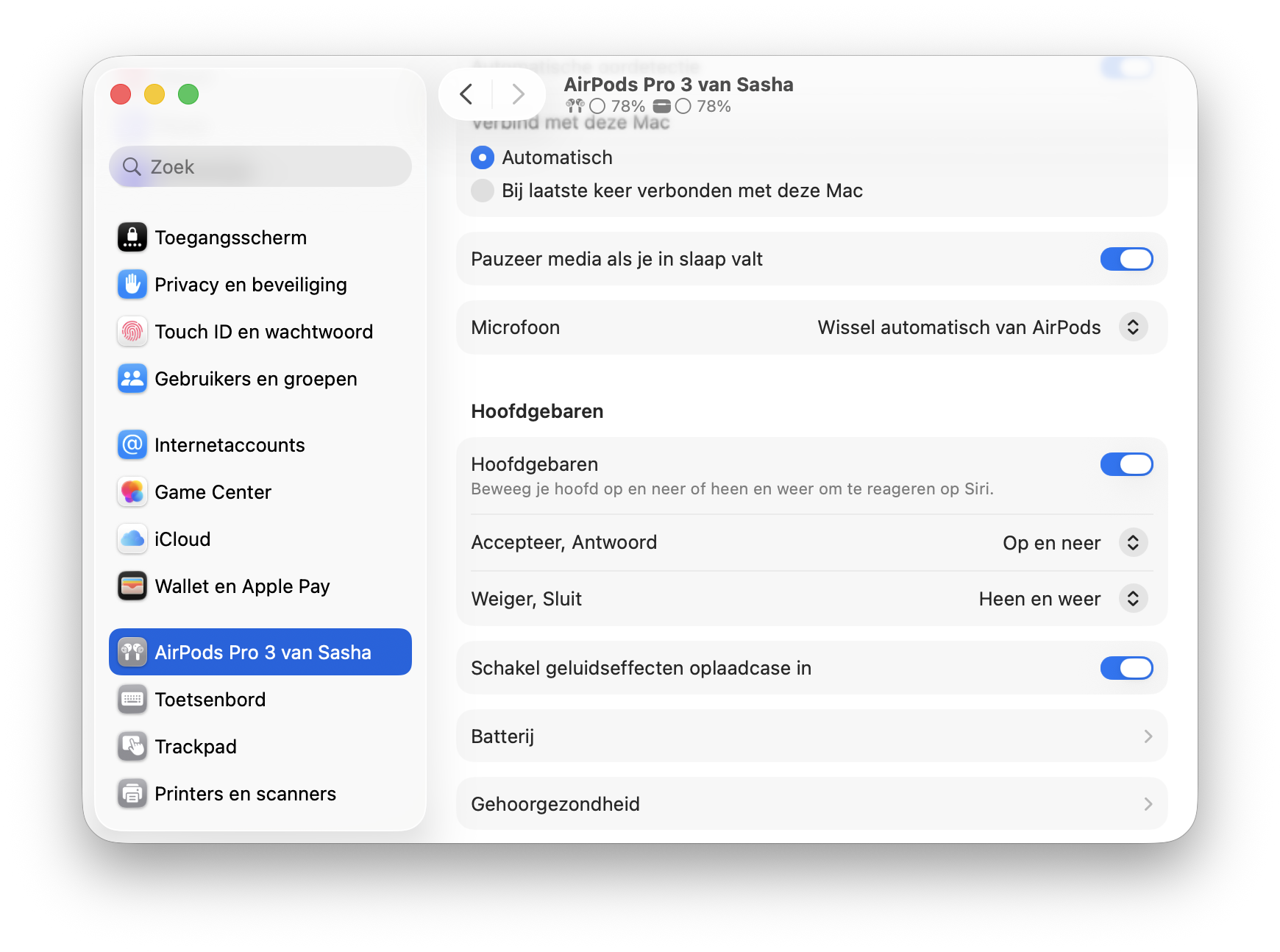
Naast je iPhone of iPad is de kans groot dat je ook op je Mac nog even een filmpje kijkt voordat je gaat slapen en vervolgens in slaap valt. Daarom heeft Apple deze functie ook beschikbaar gemaakt in combinatie met macOS. Zo stel je het in:
- Open Systeeminstellingen.
- Ga helemaal onderaan naar je AirPods.
- Scrol naar beneden.
- Zet de schakelaar bij Pauzeer media als je in slaap valt aan.
Apple TV
Je kunt je AirPods ook verbinden met je Apple TV, zodat het geluid van je serie rechtstreeks via je oordopjes wordt afgespeeld. Ook op de Apple TV is het mogelijk om deze slaapstand in te schakelen. Zo doe je dat:
- Zet je Apple TV aan.
- Verbind je AirPods met je Apple TV. Dit doe je door het bedieningspaneel te openen en te klikken op Audio. Selecteer hier je AirPods.
- Ga vervolgens terug naar het bedieningspaneel. Bovenin heb je een speciaal menu voor AirPods. Selecteer hier Pauzeer media als je in slaap valt.
Meer tips voor je AirPods
Je AirPods kunnen veel meer dan alleen muziek afspelen. Wij hebben een flink aantal handige tips over deze slimme oordopjes voor je op een rij gezet. Hieronder vind je een selectie artikelen die ook het bekijken waard zijn:
Artikelcorrectie, spelfout of -aanvulling doorgeven?
Actuele AirPods Pro 3 deals
AirPods
Lees alles over de AirPods, Apple's populaire draadloze oordopjes. Apple heeft inmiddels meerdere generaties van de AirPods uitgebracht en speciale modellen, zoals de AirPods Pro en de AirPods Max. De AirPods 4 is de nieuwste generatie van de standaard AirPods, verkrijgbaar met en zonder actieve ruisonderdrukking en draadloze oplaadcase met speaker. Hoe kun je de AirPods koppelen, hoe zit het met draagcomfort en hoe vind je AirPods snel weer terug? Bekijk de beste AirPods tips en je weet het! Wil je AirPods kopen, dan vind je in ons artikel de beste prijzen. Voor een goede deal check je ons artikel met AirPods aanbiedingen.