Android-foto’s ineens rood op je iPhone? Dit kan je doen

Als je eerder een Android-toestel had en je fotobibliotheek overgezet hebt naar je iPhone, kan het zomaar gebeuren dat je iets vreemds met de foto’s ziet. Sommige geïmporteerde foto’s die op niet‑iPhones zijn gemaakt tonen een sterke rode waas zodra je de afbeelding opent en inzoomt. In de overzichtsweergave (miniaturen) lijken de kleuren normaal, maar bij openen kleurt het beeld onnatuurlijk rood.
Foto’s van Android-toestellen worden rood
Het probleem lijkt te spelen met iOS 26, maar het is onduidelijk of dit met iOS 26.2 opgelost is. Op Reddit zijn er meerdere gebruikers die melding maken van dit probleem. Opvallend is dat de miniaturen in eerste instantie normaal lijken. De rode waas verschijnt pas wanneer je de foto opent en erop inzoomt. Het probleem lijkt niet wijdverspreid, maar wordt dus wel door meerdere gebruikers gemeld.
Waarschijnlijk speelt een interpretatiefout met ingesloten kleurprofielen mee, waardoor de Foto’s‑app denkt dat er een kleurfilter actief is. Dit is (nog) niet door Apple bevestigd. Wij hebben het ook zelf getest, maar konden de fout niet herproduceren. Het zou kunnen dat er meerdere factoren aan ten grondslag liggen. In ieder geval moet de foto zelf geopend worden in de Foto’s-app, dus je zult er geen last van hebben als je de foto alleen bekijkt in bijvoorbeeld WhatsApp.

Hoe zorg ik ervoor dat de rode foto’s weggaan?
Gelukkig heeft dus niet iedereen last van deze bug. Voor getroffen gebruikers is een softwarematige oplossing waarschijnlijk pas beschikbaar in een volgende update (bijvoorbeeld iOS 26.3 of later).
Tot die tijd is er wel een workaround: open de betreffende foto, kies Bewerk en vervolgens Herstel. Daarmee verwijder je het vermeende filter en keert de afbeelding terug naar de originele weergave. Deze handeling moet je per foto uitvoeren.
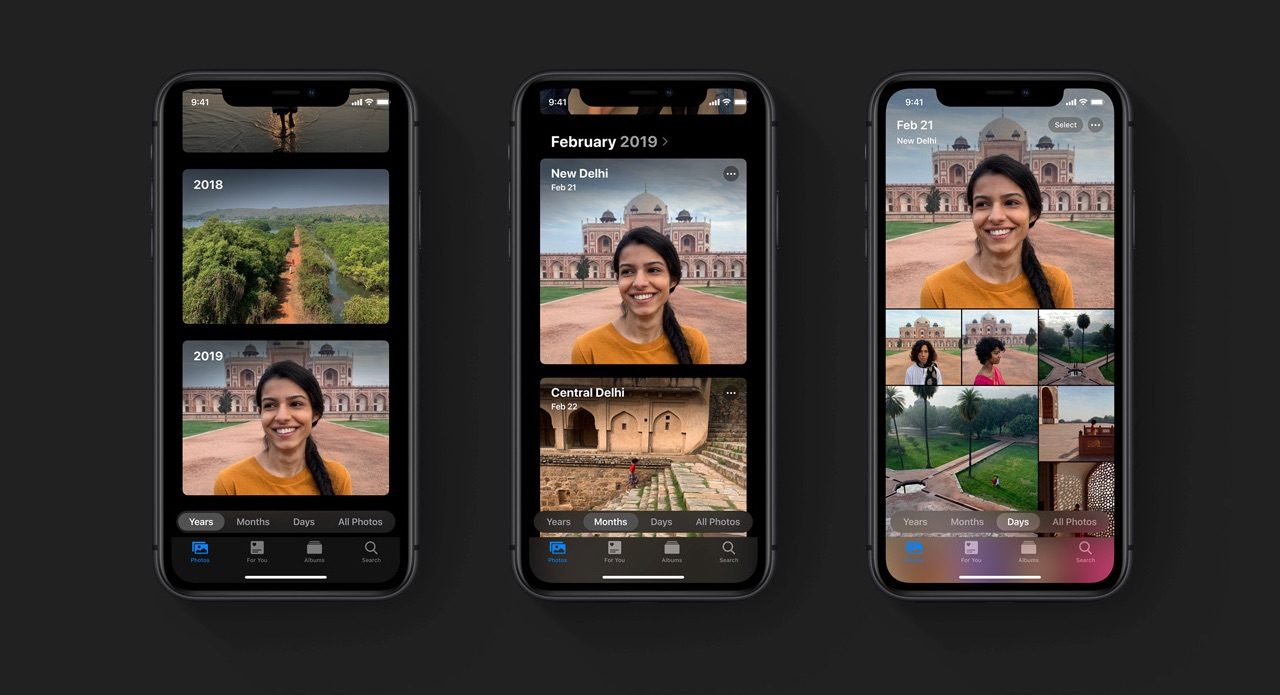
Wil je meer uit de Foto’s‑app halen? Met deze tien tips gebruik je de Foto’s‑app nog slimmer.
Artikelcorrectie, spelfout of -aanvulling doorgeven?
iOS 26
iOS 26 is de grote iPhone-update van 2025. iOS 26 is in juni tijdens de WWDC aangekondigd en is sinds 15 september 2025 voor iedereen beschikbaar. In iOS 26 is het ontwerp op de schop gegaan met het nieuwe design genaamd Liquid Glass. Daarbij wordt extra veel gebruikgemaakt van transparantie en glasachtige elementen. Veel standaardapps hebben nieuwe functies, waaronder Berichten, Safari, Camera en Telefoon. Ook krijgt CarPlay in iOS 26 een grote update. Gebruik je AirPods met iOS 26, dan profiteer je ook van nieuwe functies. Lees ook ons overzicht welke iPhones iOS 26 ondersteunen. Op onze pagina over iOS 26 lees je nog veel meer info.