
Springen in een YouTube-video
Bij YouTube-filmpjes op de iPhone en iPad kun je vooruit en achteruit spoelen dankzij de tijdregelaar onderin het scherm. Heel nauwkeurig is dit niet: zodra je je vinger beweegt ben je alweer honderd frames verder. Soms wil je liever in kleinere stappen vooruit spoelen. Dat kan, want in de YouTube-app zitten twee handige trucjes om nauwkeuriger te bladeren.
- Optie 1: Een paar seconden vooruit springen in een YouTube-video
- Optie 2: Nauwkeurig bladeren in YouTube-frames
Optie 1: Een paar seconden vooruit springen in een YouTube-video
De YouTube-app heeft geen zichtbare knoppen om 10 seconden achteruit of vooruit te spoelen, zoals je bij andere videodiensten ziet. In plaats daarvan moet je met je vinger over de tijdlijn vegen om naar het gewenste fragment te gaan. Dat kan slimmer! Er blijkt een (enigszins verborgen) truc te zijn om 10 seconden vooruit of achteruit te springen:
Het scrollen in stapjes van 10 seconden werkt als volgt:
- Open de YouTube-app en start de video
- Selecteer de video die je wil kijken.
- Tik twee keer aan de rechterkant van het scherm om 10 seconden vooruit te springen.
- Of: tik twee keer aan de linkerkant van het scherm om 10 seconden achteruit te springen.
Meer hoef je niet te doen. Door meermaals achter elkaar te dubbeltikken spring je met 20, 30, 40 seconden en meer door de video.
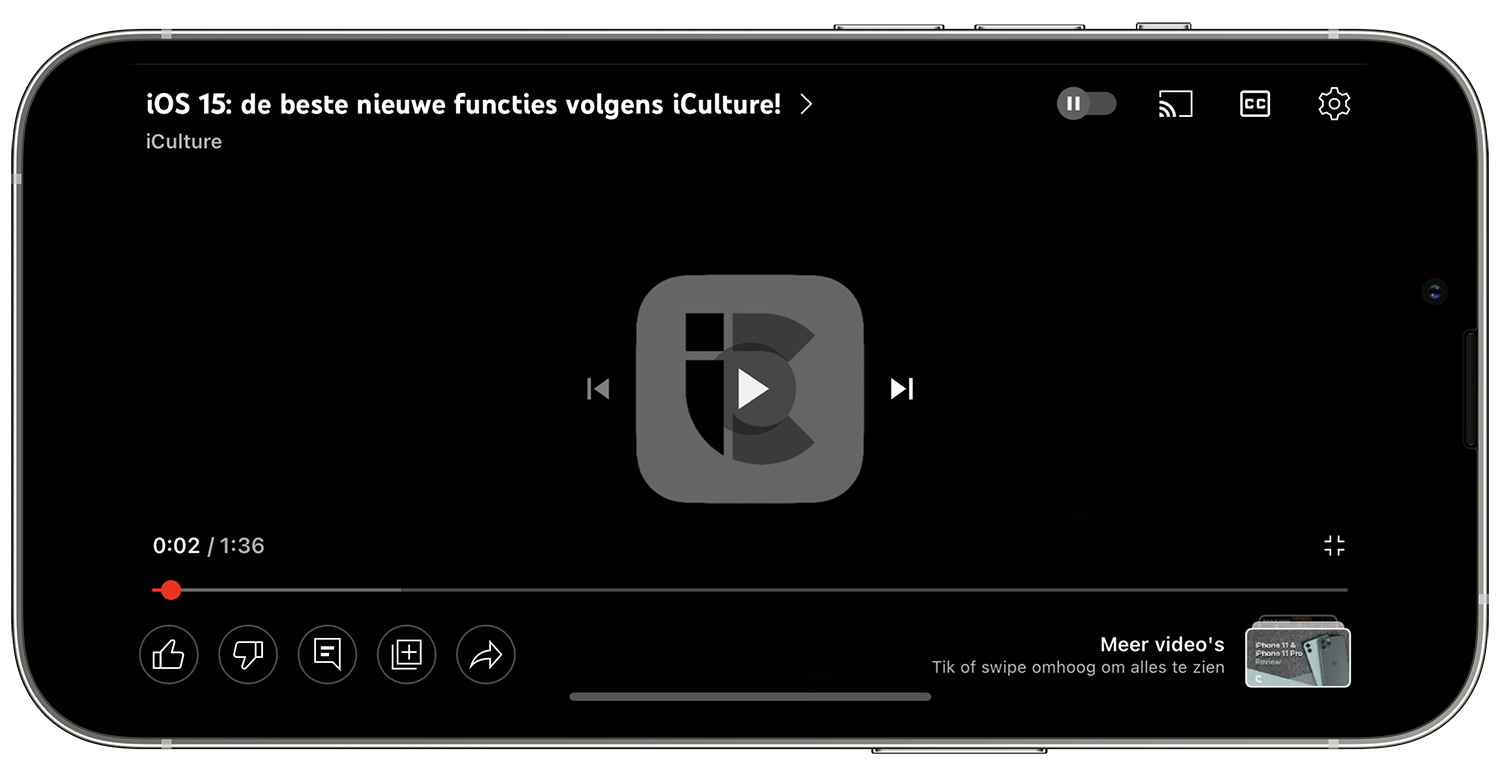
Het werkt zowel bij een gepauzeerde video als bij een video die aan het afspelen is. Je kunt zo vaak als je wil en snel achter elkaar door een YouTube-filmpje bladeren, zonder dat je je vinger op het scherm hoeft te houden. Hou er wel rekening mee dat dit alleen werkt in filmpjes die je afspeelt via de YouTube-app en niet via Safari.
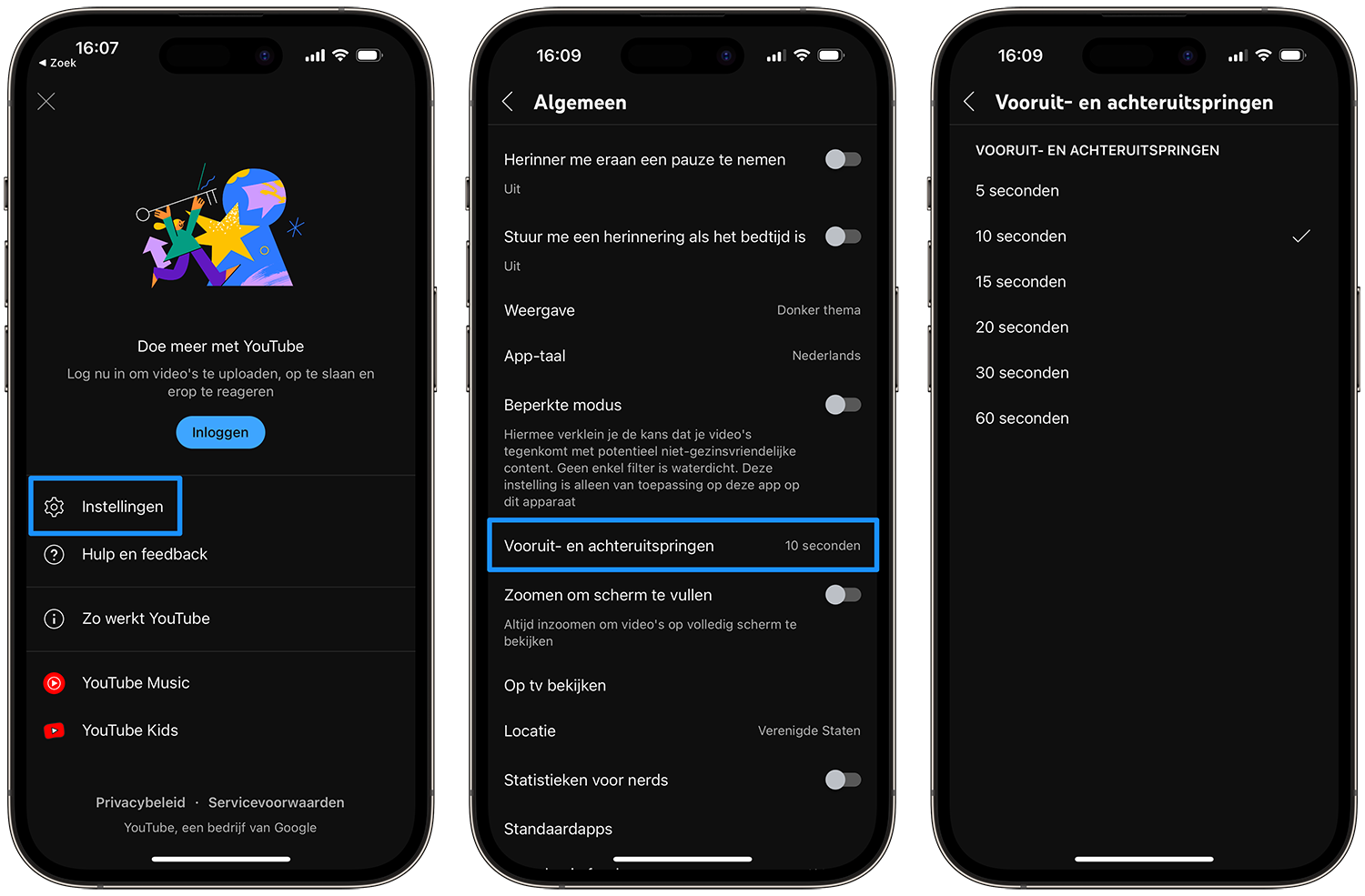
Je kunt zelf kiezen hoeveel seconden er vooruit of achteruit gesprongen moet worden. Ga hiervoor naar de beginpagina van de YouTube-app:
- Tik op je accountfoto.
- Tik op Instellingen > Algemeen > Vooruit- en achteruitspoelen.
- Kies een waarde uit 5, 10, 15, 20, 30 of 60 seconden.
Optie 2: Nauwkeurig bladeren in YouTube-frames
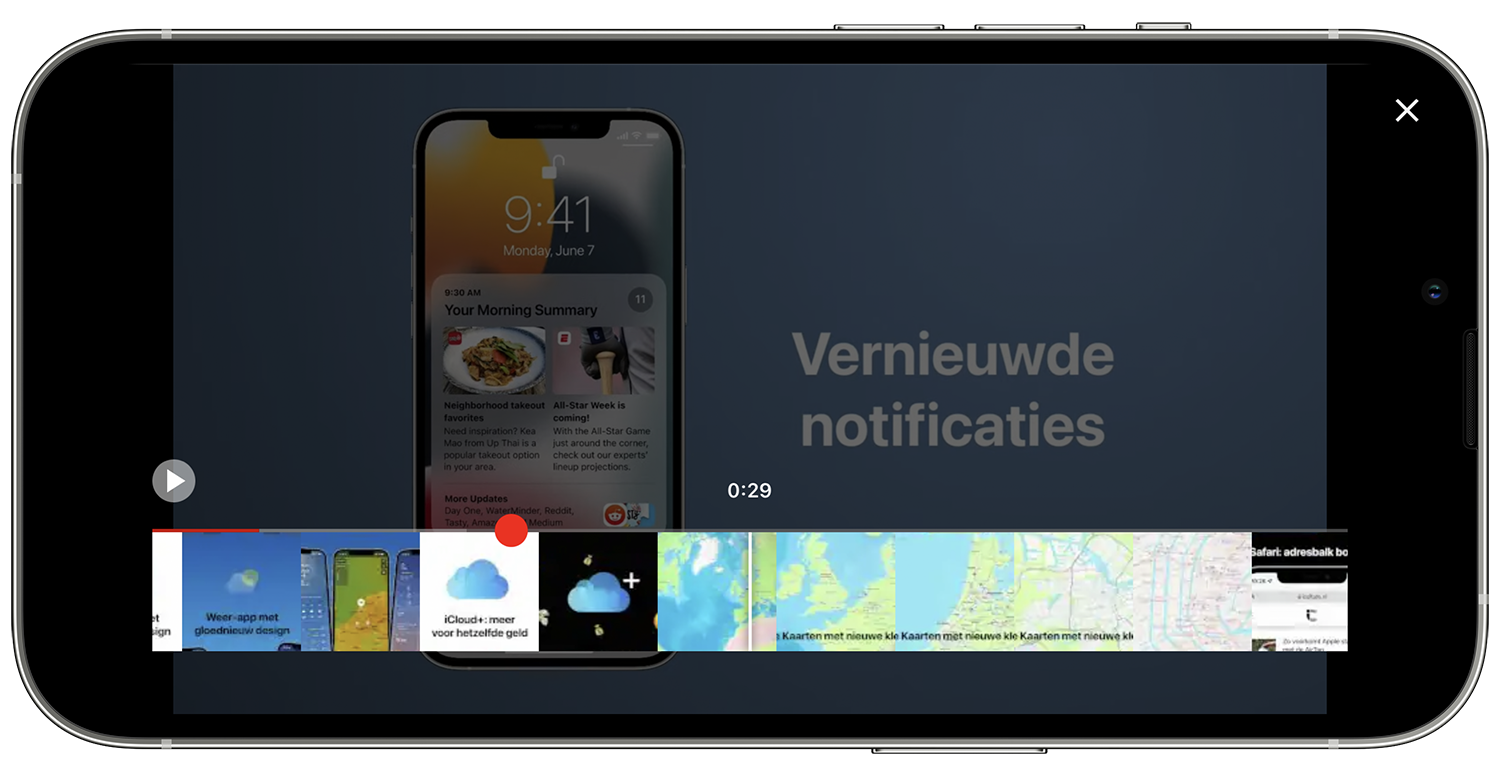
Zoek je een bepaald fragment, dan hebben we daar ook een oplossing voor. Leg je vinger op de tijdlijn en er verschijnen onderin het scherm verschillende frames. Door over de frames te vegen kun je precies zien wanneer er een beeldwisseling is. Zo kun je gemakkelijk één seconde vooruit springen, of meerdere frames terug spoelen.
We hebben nog veel meer tips over YouTube, waarmee je nog meer uit de app haalt:
- Bekijk YouTube-filmpjes op afstand met je vrienden
- De beste YouTube-tips voor je iPhone, iPad en Mac
- YouTube Picture in Picture bekijken op iPad en iPhone
Bekijk ook

Artikelcorrectie, spelfout of -aanvulling doorgeven?
YouTube