Pas op voor nieuwe oplichting via WhatsApp: schakel deze functie meteen uit

WhatsApp wordt al jaren misbruikt door oplichters, maar criminelen blijven nieuwe manieren bedenken om gebruikers te misleiden. De afgelopen tijd duikt er een nieuwe vorm van WhatsApp-fraude op waarbij onbekende afzenders foto’s en documenten sturen die bedoeld zijn om malware te verspreiden.
Het gaat om een methode die niet alleen Android-gebruikers raakt, maar ook iPhones kan treffen. Daarom is het verstandig om nu alvast een belangrijke instelling in WhatsApp te controleren en desnoods aan te passen.
Vergeet niet om je te abonneren op de iCulture-nieuwsbrief voor meer beveiligingstips en het laatste Apple-nieuws.
Meld je aan voor de iCulture nieuwsbrief
Ontvang het belangrijkste Apple-nieuws, de beste tips en meer direct in je inbox!
- Het belangrijkste Apple-nieuws
- Gemaakt voor iedere Apple-fan
- Dagelijks of wekelijks, jij bepaalt
- Ieder moment opzegbaar
Malware via bestanden in WhatsApp
Bij deze nieuwe oplichting sturen criminelen berichten vanaf onbekende nummers, vaak met een bijlage zoals een afbeelding, video of PDF-document. Dat lijkt onschuldig, maar het doel is om je te verleiden het bestand te openen. In sommige gevallen kunnen zulke bestanden misbruikt worden om schadelijke software te verspreiden of toegang te krijgen tot persoonlijke gegevens.
Hoewel iOS strengere beveiliging heeft dan andere systemen, betekent dat niet dat je nergens risico loopt. WhatsApp blijft een populaire ingang voor phishing en digitale fraude, juist omdat gebruikers dagelijks tientallen bestanden ontvangen. En zelfs als je als iOS-gebruiker persoonlijk geen schade ondervindt, wil je ook niet dat deze bestanden per ongeluk op je (ietwat) kwetsbaardere Mac belanden of je ze per ongeluk doorstuurt naar vrienden en familie.
Automatische downloads maken het makkelijk voor oplichters
Wat deze truc vervelend maakt, is dat WhatsApp documenten standaard automatisch downloadt. Daardoor kunnen bestanden al op je toestel terechtkomen voordat je überhaupt hebt besloten of je ze vertrouwt.
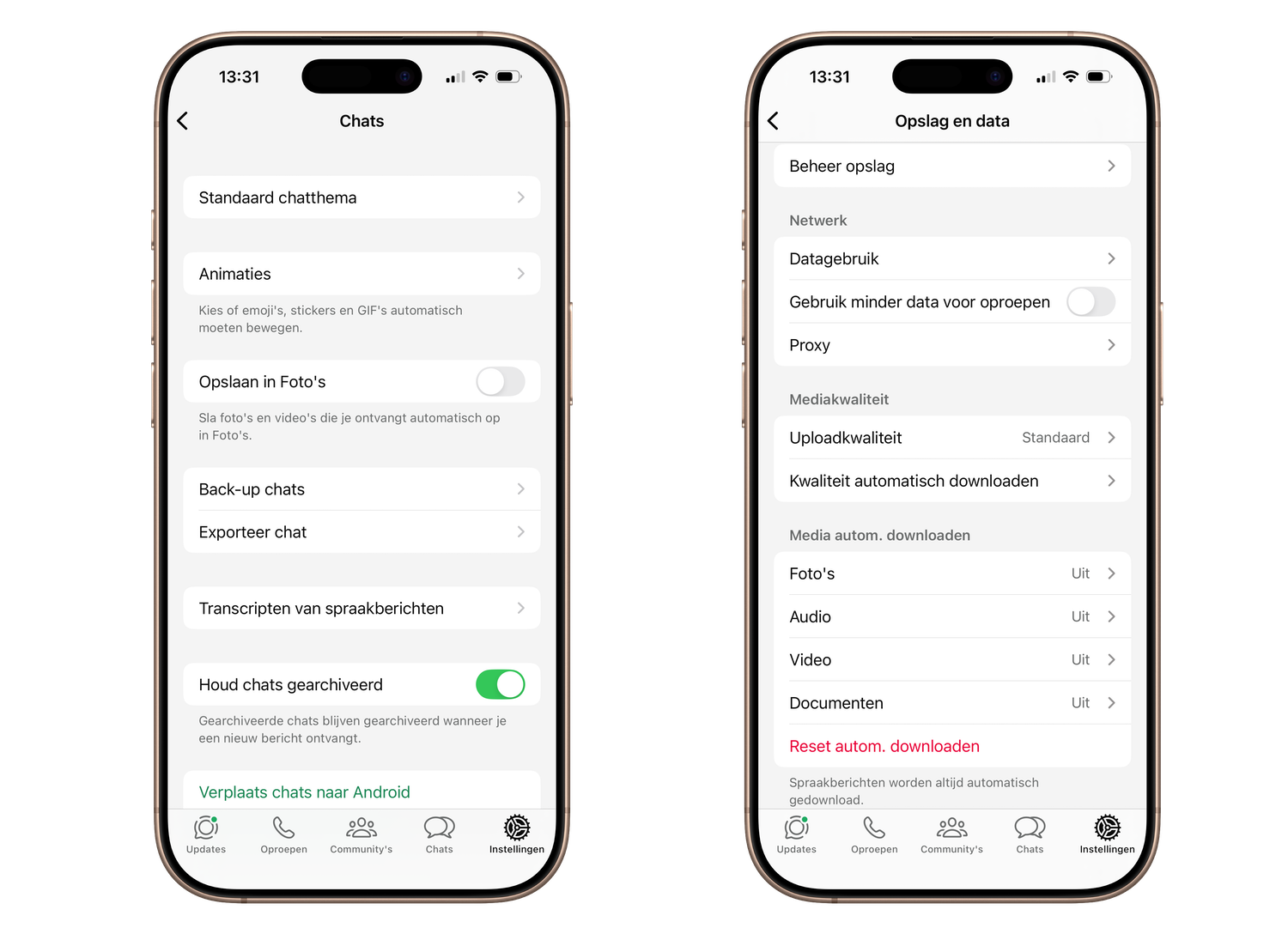
Gelukkig kun je dit automatische downloaden eenvoudig aanpassen. In WhatsApp vind je in ‘Instellingen > Opslag en data’ de optie om de functie voor allerlei soorten media uit te schakelen. Door foto’s, video’s en documenten niet meer automatisch binnen te halen (kies de optie ‘Nooit’), verklein je de kans dat verdachte bestanden ongemerkt op je iPhone belanden.
Zet ook ‘Opslaan in Foto’s’ uit
Daarnaast is er nog een tweede instelling die veel mensen vaak vergeten. WhatsApp kan ontvangen afbeeldingen namelijk automatisch opslaan in de Foto’s-app. Dat is misschien handig bij vakantiefoto’s van vrienden, maar minder prettig als het om foto’s van onbekende afzenders gaat die mogelijk nog besmet zijn. En als je dan nog iCloud-foto’s gebruikt, staan deze geïnfecteerde foto’s ook ineens op je Mac.
Schakel daarom in WhatsApp bij ‘Instellingen > Chats’ de schakelaar voor ‘Opslaan in Foto’s’ uit. Zo voorkom je dat doorgestuurde foto’s en video’s vanzelf in je camerarol (en eventueel dus zelfs op je Mac of iPad) verschijnen.
Wat moet je doen bij verdachte berichten?
Krijg je een bestand van een onbekend nummer, open het dan niet. Verwijder het gesprek en blokkeer de afzender. Oplichters rekenen erop dat mensen snel uit nieuwsgierigheid even tikken, maar juist dat moment kan genoeg zijn om problemen te veroorzaken. Door automatische downloads uit te zetten en alert te blijven bij onbekende nummers, maak je het criminelen een stuk lastiger.
Ook vanuit Apple zelf gaan regelmatig phishingberichten rond. In onze aparte tip lees je hoe je Apple-phishing kunt herkennen en wat je kunt doen om je Apple ID te beschermen.

Artikelcorrectie, spelfout of -aanvulling doorgeven?