
AirPlay: problemen en oplossingen
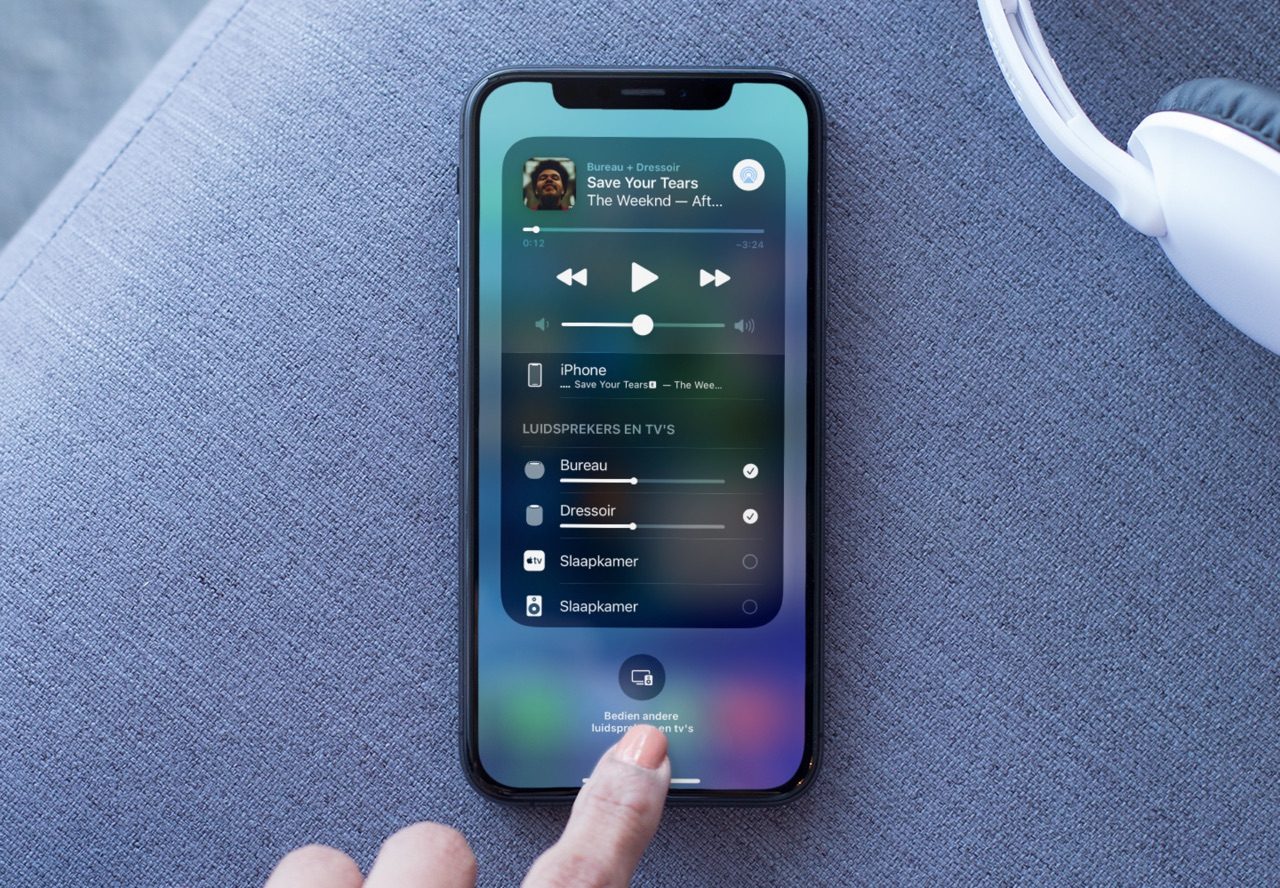
AirPlay zul je meestal gebruiken om content vanaf de iPhone, iPad of Mac naar een televisie te streamen. Dit kan met een Apple TV of met een geschikte AirPlay-televisie of AirPlay-speaker. Werkt het niet? Dan kun je deze stappen langslopen om de oorzaak te achterhalen, waardoor je probleem met AirPlay hopelijk snel is opgelost!
Inhoudsopgave
#1 Controleer de internetverbinding
Om gebruik te kunnen maken van AirPlay moeten beide apparaten op hetzelfde draadloze netwerk (WiFi) zijn aangemeld. Controleer op beide apparaten of je een werkende internetverbinding hebt en of je op het juiste netwerk zit. Herstart eventueel de router of het modem als de internetverbinding niet goed functioneert.
Gebruik je thuis zowel de kabel als een draadloos netwerk? Sluit dan de Mac op dezelfde router aan als waar je Apple TV of ander AirPlay-systeem verbonden mee is via WiFi.
#2 Herstart je apparaten als AirPlay niet werkt
Even herstarten is een kleine moeite en lost vaak alle denkbare problemen op. Je kunt je iPhone herstarten door op de juiste knoppen te drukken. Bij de Apple TV kun je eventueel de stroomkabel er even uit trekken. Maar je kunt ook via het menu naar Instellingen > Systeem > Herstart gaan. Het duurt een paar minuten voordat de Apple TV weer klaar is voor gebruik.

#3 Controleer je apparaat
Controleer of je AirPlay-geschikte apparaten allemaal staan ingeschakeld en zich dicht bij elkaar bevinden. Je kunt geen AirPlay gebruiken als de apparaten op tientallen meter afstand staan. Kijk ook of je misschien beperkingen hebt ingesteld. Functioneert alles naar behoren? Dan kun je verder naar de volgende stap.
#4 Schakel de firewall op een Mac uit
Door de firewall-instellingen kan het gebeuren dat AirPlay op de Mac niet goed werkt. Je kunt dit controleren:
- Open > Systeeminstellingen
- Ga naar Netwerk > Firewall.
- Zet de schakelaar bij Firewall uit.
Probeer nu opnieuw AirPlay te gebruiken. Eventueel kun je later de FireWall weer inschakelen.
#5 Forceer AirPlay met synchrone weergave
Soms lukt het niet om AirPlay te activeren, maar werkt synchrone weergave wel. Dit doe je op de iPhone en iPad door het Bedieningpaneel te openen en op het icoon voor synchrone weergave (AirPlay Mirroring) te tikken. Dit ziet eruit als twee overlappende vensters.
Op de Mac ga je naar > Systeeminstellingen > Beeldschermen > Toon beschikbare opties voor synchrone weergave in menubalk. Je ziet nu alle apparaten die voor AirPlay geschikt zijn in de menubalk. Kies uit naar welk apparaat je wilt streamen.
#6 Check of de software AirPlay ondersteunt
Niet alle apps bieden de mogelijkheid om AirPlay te gebruiken. Heeft een app geen ingebouwde AirPlay-mogelijkheid, dan kun je vaak wel gebruik maken van synchrone weergave (zie hierboven).
Verschijnt het AirPlay-icoontje niet? Dan kun je controleren of de Apple TV en de app die je wilt gebruiken op de nieuwste software draaien.
#7 De muziek stopt plotseling
Ben je bezig met muziek luisteren via AirPlay, dan kan de muziek opeens stoppen als er een andere taak wordt uitgevoerd. Een voorbeeld is wanneer iemand Siri gebruikt om een vraag te stellen aan een slimme speaker of als Hé Siri wordt geactiveerd. Controleer of er misschien andere apparaten (of personen) zijn die gebruik willen maken van dezelfde speaker.
#8 Wel beeld, geen geluid
Heb je tijdens het streamen van een video wel beeld, maar geen geluid, dan komt dit meestal omdat het geluidsvolume gedempt is of te laag staat. Controleer of de audio op je iPhone, iPad of Mac voldoende luid staat en of die muteschakelaar in de juiste stand staat. Controleer ook het volume op de televisie, speaker of ontvanger.

Artikelcorrectie, spelfout of -aanvulling doorgeven?
AirPlay
AirPlay is Apple's draadloze technologie om audio en video te streamen. De huidige versie is AirPlay 2, met ondersteuning voor multi-room audio om muziek af te spelen op meerdere speakers tegelijkertijd. Er zijn steeds meer AirPlay 2 speakers en receivers en er zijn zelfs televisies met AirPlay 2. Een ander voordeel is dat je AirPlay 2-speakers kan automatiseren in HomeKit. We hebben diverse tips om je op weg te helpen!