
Sinds iOS 14 heeft je iPhone een app om te vertalen, gemaakt door Apple: de Vertaal-app (Translate in het Engels). Na het kiezen van de taal kun je getypte en gesproken teksten laten vertalen door deze app, ook via de camera. De Vertaal-app werkt in diverse talen (waaronder Nederlands) en is op bijna al je Apple-apparaten beschikbaar. De app zit ook verweven in het complete besturingssysteem, bijvoorbeeld in Safari. We leggen je in dit artikel alles uit over de Vertaal-app van Apple.
Inhoudsopgave
Nederlands niet zichtbaar?
Is de Nederlandse taal niet beschikbaar of ontbreekt er een andere taal die wel in onderstaande lijst staat? Verwijder dan de Vertaal-app en installeer deze opnieuw uit de App Store. Je kunt ook de app geforceerd afsluiten of je iPhone of iPad herstarten. Nederlands wordt vanzelf zichtbaar.
Doet de Vertaal-app het niet?
Check of je misschien een VPN gebruikt, want met aanbieders zoals NordVPN kan het gebeuren dat de app niet in het Nederlands te gebruiken is.

Ondersteunde talen in de Vertaal-app
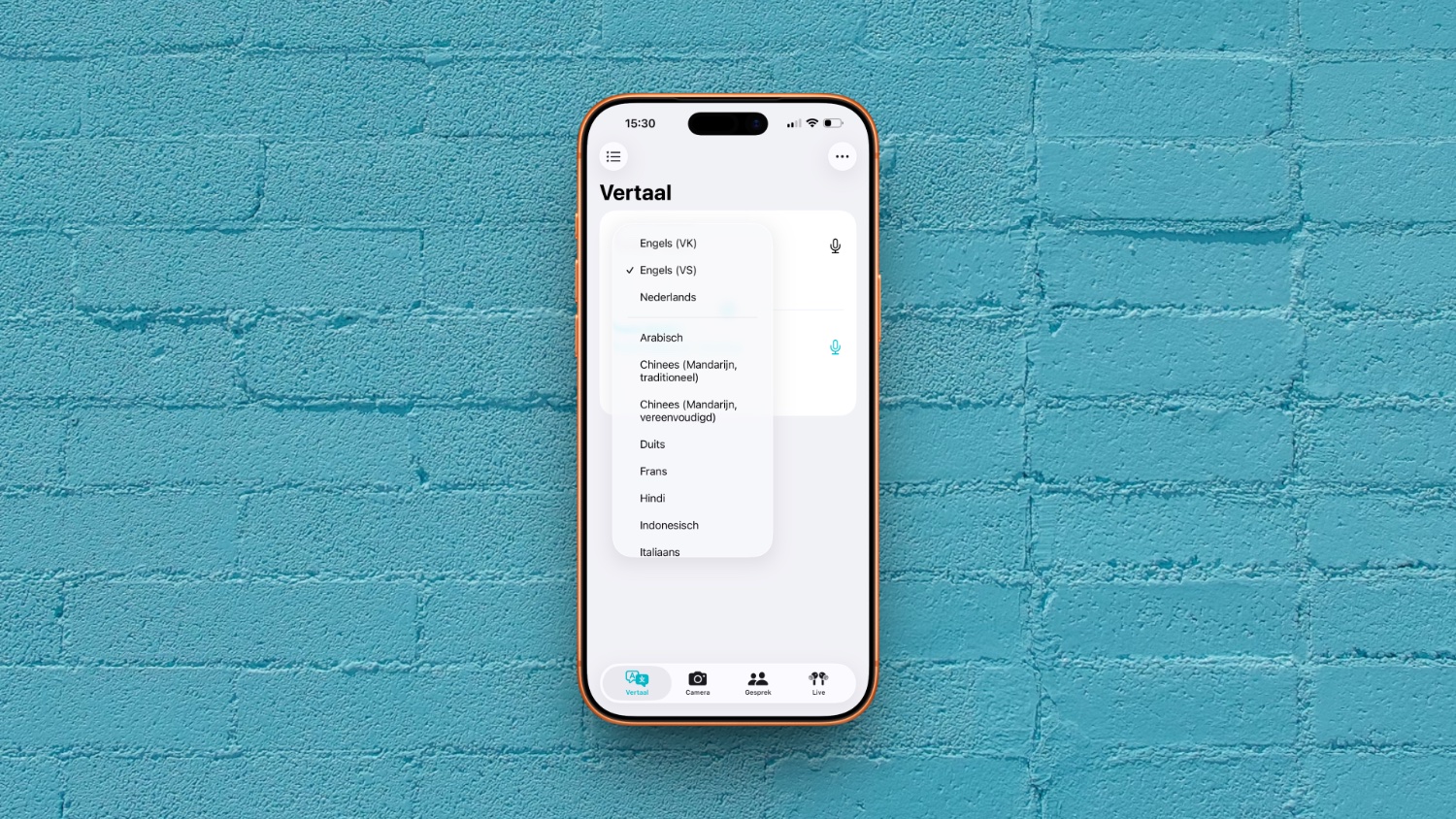
Dit zijn de talen die je in de Vertaal-app kunt gebruiken:
- Arabisch
- Chinees (2x)
- Duits
- Engels (VK)
- Engels (VS)
- Frans
- Hindi
- Indonesisch
- Italiaans
- Japans
- Koreaans
- Nederlands
- Oekraïens
- Pools
- Portugees (Brazilië)
- Russisch
- Spaans
- Thais
- Turks
- Vietnamees
Je kunt met deze 20 talen elke combinatie maken.
Getypte tekst vertalen
De Vertaal-app op de iPhone ziet er wat simpeler uit dan die van Google. Na het opstarten van de app zie je de twee talen die je gebruikt. Tik je erop, dan kun je een andere taal instellen. Na het intikken van een tekst op het toetsenbord en het drukken op het vinkje rechtsboven, krijg je de vertaling te zien. Wil je tussen talen wisselen, dan tik je op het icoontje tussen de twee velden. Deze zorgt ervoor dat je tussen de talen kan wisselen. De taal met de zwarte tekst is altijd de invoertaal en de taal met de blauwe tekst is de vertaling van de invoertaal.
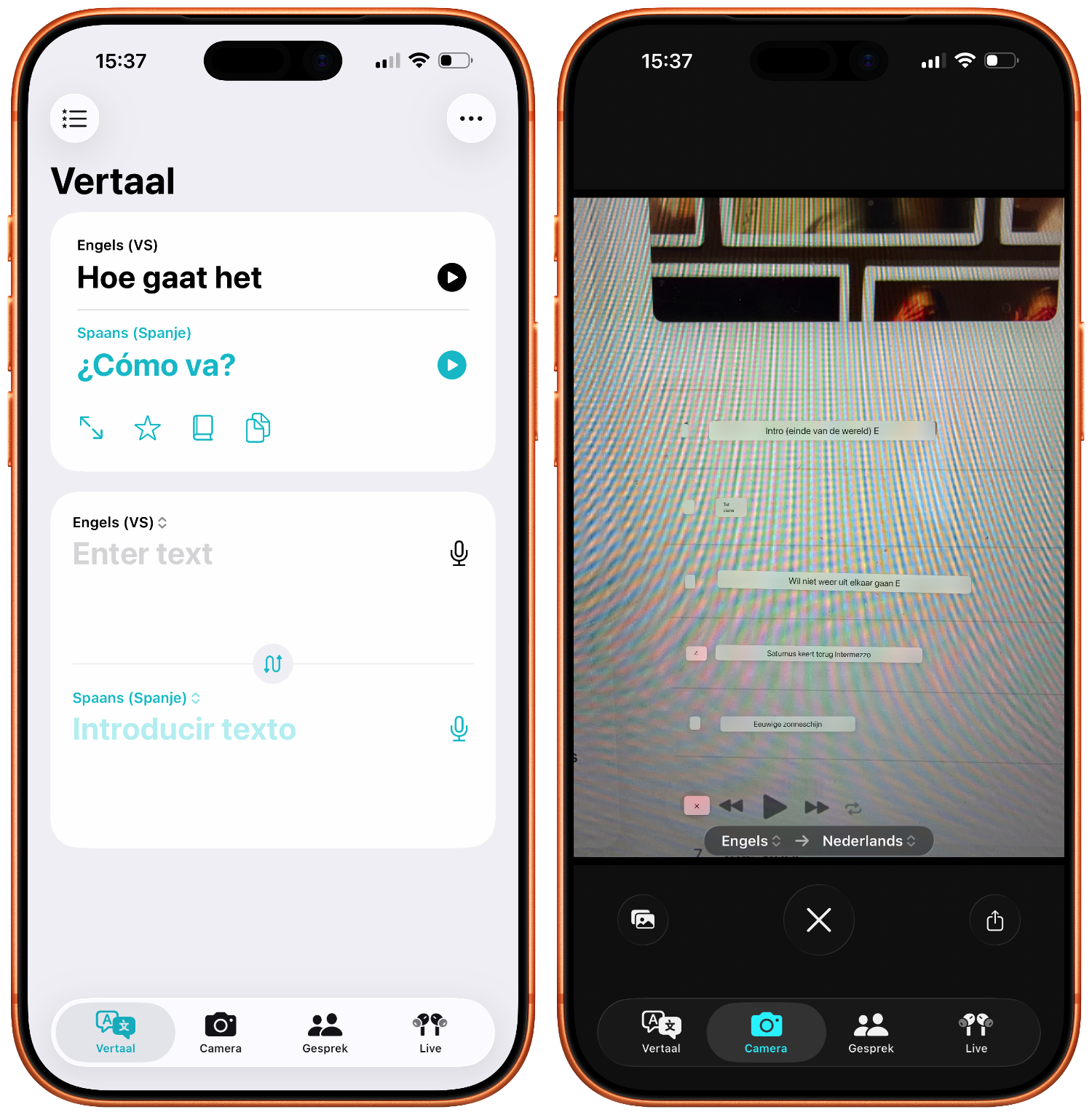
Je kunt deze tekst vervolgens:
- Laten uitspreken
- Als favoriet opslaan
- Nader onderzoeken door het woordenboek te openen door op de vertaling te tikken
Het uitspreken van de tekst kan handig zijn als je een vreemde taal leert, al moet je er dan wel zeker van zijn dat de vertaling echt klopt.
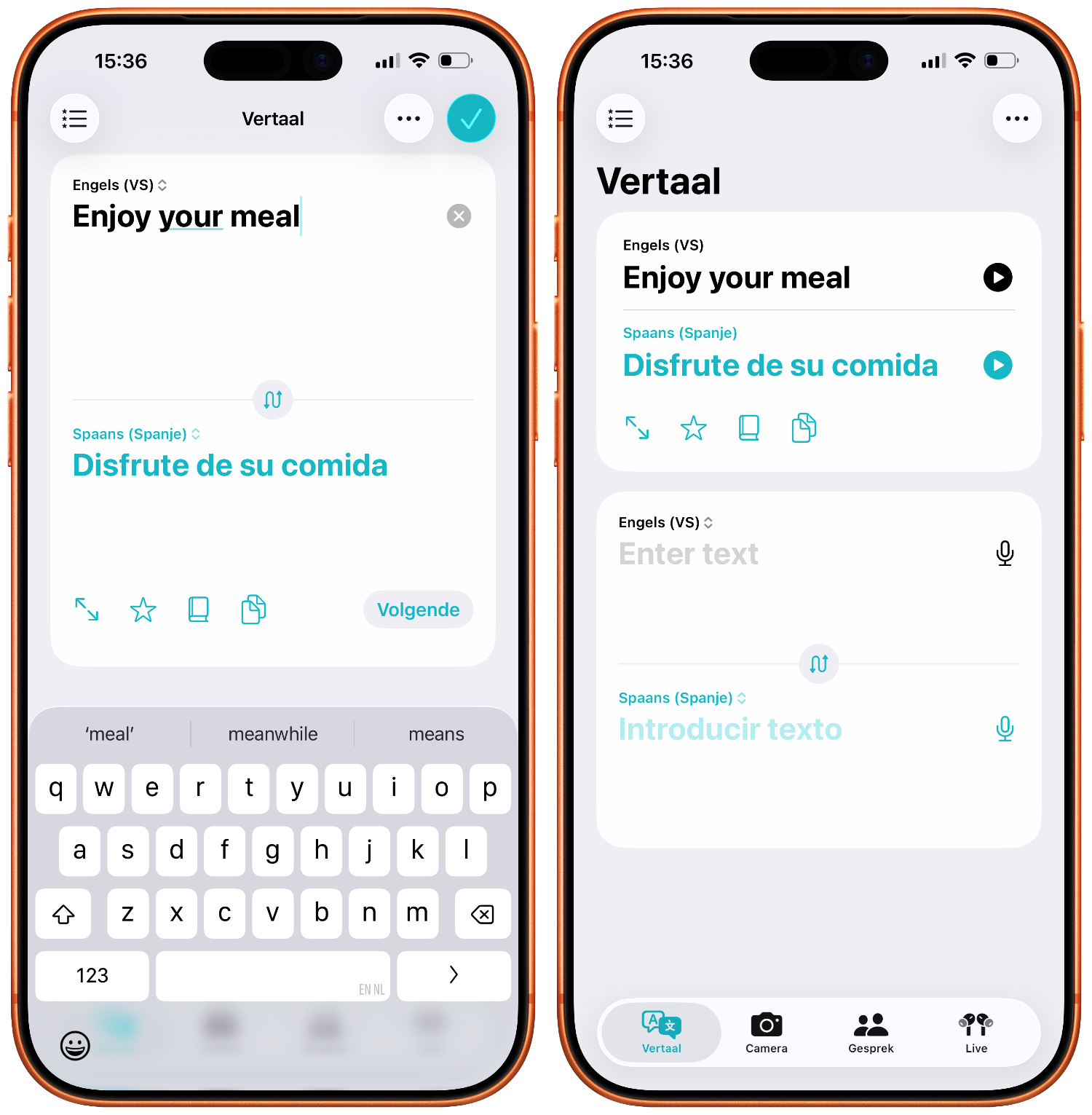
De app bewaart de geschiedenis van eerder opgezochte vertalingen. Je kunt de items per stuk wissen door eroverheen te vegen. Alle vertalingen worden lokaal uitgevoerd met behulp van de Neural Engine. Ook kun je de app lokaal gebruiken, dus zonder internetverbinding. Ben je online, dan maakt de app gebruik van de Apple-servers en zijn de vertalingen van iets betere kwaliteit.
Bij het intikken van tekst zijn alle benodigde toetsenborden van de ondersteunde talen beschikbaar. Je hoeft dus geen extra toetsenborden te installeren.
Gesproken tekst vertalen
Ben je verwikkeld in een gesprek met iemand die een vreemde taal spreekt, dan kun je hiervoor ook de Vertaal-app van Apple gebruiken. Op het hoofdscherm staat een op het scherm, waarmee je snel een tekst kan inspreken en vertalen. Het maakt niet uit welke taal diegene spreekt, want de app herkent meteen in welke van de twee gekozen talen er gesproken wordt. Er is ook een speciaal tabblad in de balk onderin, genaamd Gesprek, zodat je een conversatie met iemand kunt voeren. Het handige van deze functie is dat je de keuze hebt tussen verschillende weergaves van het vertaalde gesprek. Je kunt dit horizontaal of verticaal weergeven, afhankelijk van je gesprekssituatie.
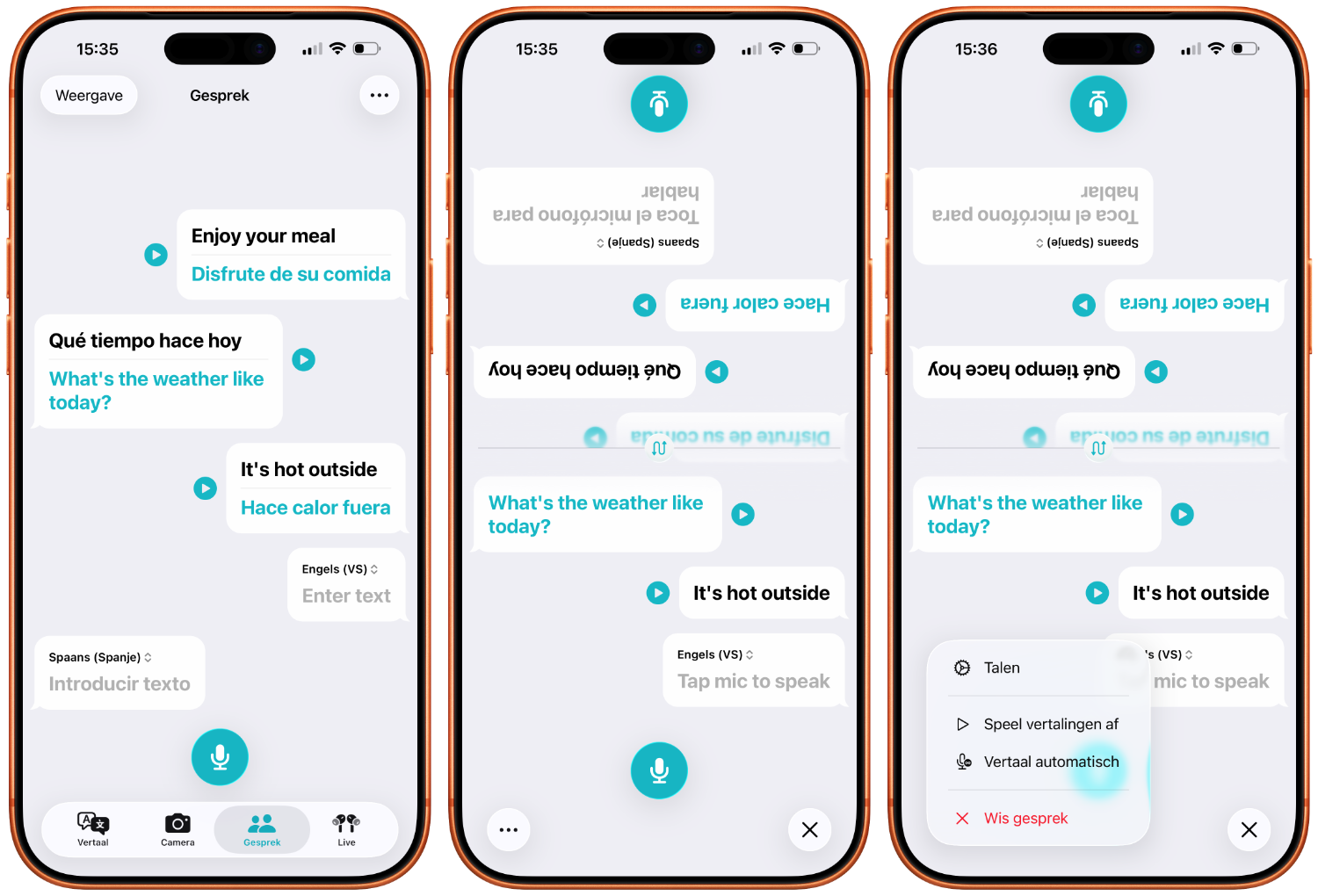
Als je in het Gesprek-tabblad bent, kun je het scherm draaien voor een liggende weergave. Als je wil schakelen naar een ander beeld, houd je je iPhone weer verticaal en druk je op de knop linksboven. Kies dan voor een spiegelende weergave door op Tegenover elkaar te tikken. Door op de microfoon te tikken kan een van beide gesprekspartners een tekst starten. Vervolgens hoeft de ander niet op de microfoon te drukken om te antwoorden. De iPhone herkent namelijk automatisch welke taal er wordt gesproken, dus je kunt ook door elkaar spreken. De conversatiemodus werkt voor gedownloade talen, ook als je geen internetverbinding hebt.
Moet je de vertaling aan iemand laten zien, bijvoorbeeld aan een taxichauffeur, dan kun je de tekst ook schermvullend tonen. Dit is een functie die je ook in Google Translate vindt. Vergeleken met Google Translate ziet de Vertaal-app van Apple er iets minimalistischer uit. De grote vraag is natuurlijk hoe goed de vertalingen zijn. Net als bij Google Translate merkten we dat het niet helemaal perfect is. Maar het is vaak goed genoeg om duidelijk te maken wat je bedoelt.
Offline talen in Vertaal-app
Apple’s Vertaal-app ondersteunt ook offline talen. Dit is handig voor op vakantie, zodat je geen internetverbinding nodig hebt om een vertaling te krijgen. Je kunt een taal downloaden door bovenaan de pagina te tikken op de knop met de drie puntjes en vervolgens te tikken op Talen. Tik dan op het pijltje naast de taal om deze te downloaden. In een paar minuten is de taal offline beschikbaar op je toestel. De Engelse taal neemt zo’n 600 MB ruimte in beslag.
Om een gedownloade taal te verwijderen, ga je naar het talenoverzicht en veeg je een gedownloade taal naar links. Tik dan op Verwijder en het bestand wordt van je toestel verwijderd.
Vertalen via de camera
In iOS 16 en nieuwer vind je in de menubalk een Camera-knop. Daarmee kun je rechtstreeks vanuit de app via de camera tekst op bijvoorbeeld restaurantmenu’s vertalen. Dit zal vooral handig zijn als je op vakantie bent, waar je geregeld op borden en meer teksten ziet staan die je misschien niet direct zult begrijpen. De Vertaal-app komt dan goed van pas. Google Translate heeft ook een soortgelijke functie.
Vertaal alles overal op je iPhone, iPad en Mac
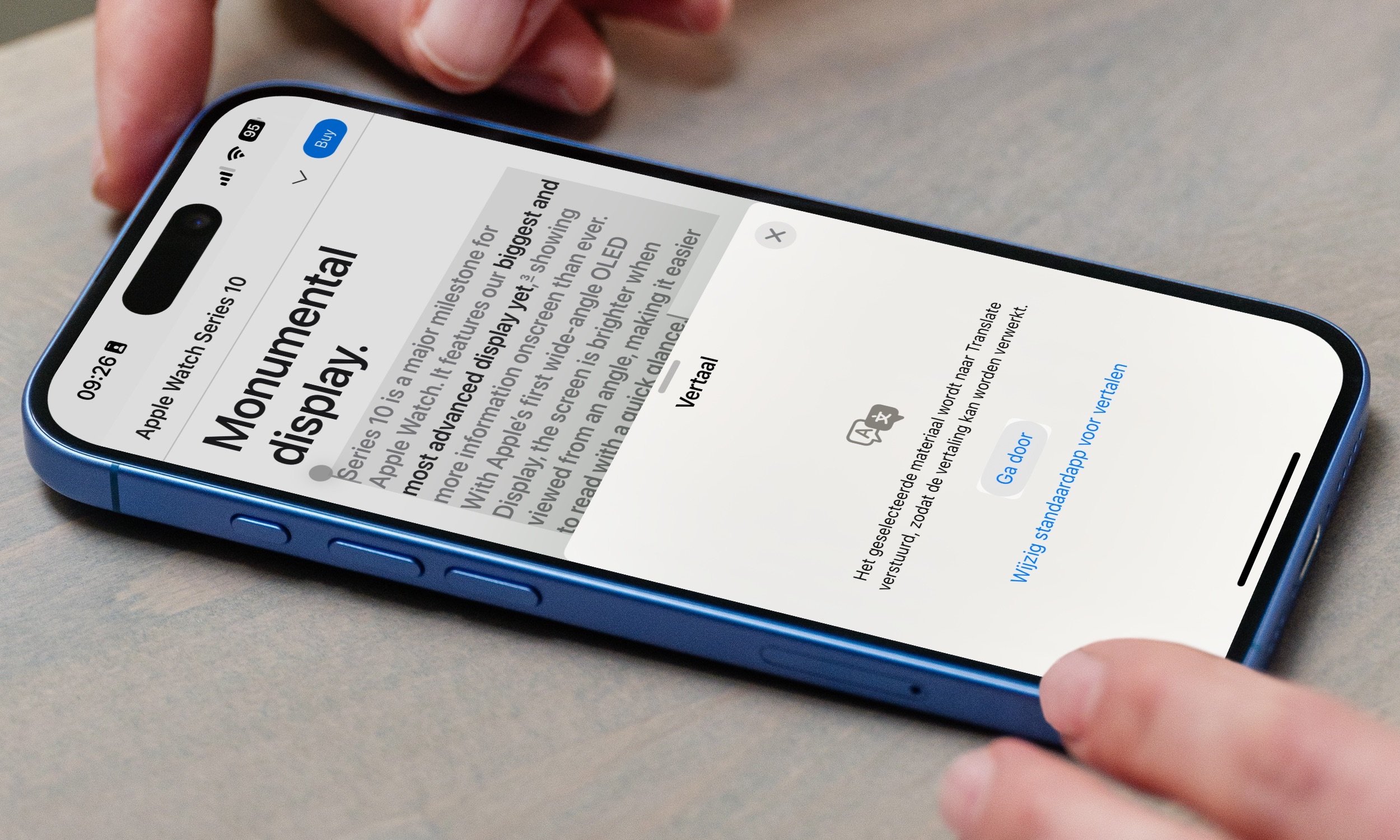
De integratie met de Vertaal-app is in iOS, iPadOS en zelfs macOS behoorlijk uitgebreid. Als je iets wil vertalen, kun je zonder moeite vertalingen opvragen in allerlei apps. Zo kun je bijvoorbeeld in Mail op een woord of zin drukken en die laten vertalen naar een andere taal, zonder dat je de Mail-app hoeft te verlaten. Met Live tekst kun je zelfs teksten op foto’s begrijpelijker maken. Zo gebruik je de geïntegreerde vertaalfunctie in andere apps.
- Vind een stuk tekst dat je wil vertalen.
- Druk langer op de tekst en je zult zien dat een woord blauw wordt geselecteerd. Je kunt eventueel meer tekst selecteren.
- Tik in het menubalkje op de pijl naar rechts en selecteer Vertaal.
- De vertaling verschijnt bovenaan het venster dat zich nu opent.
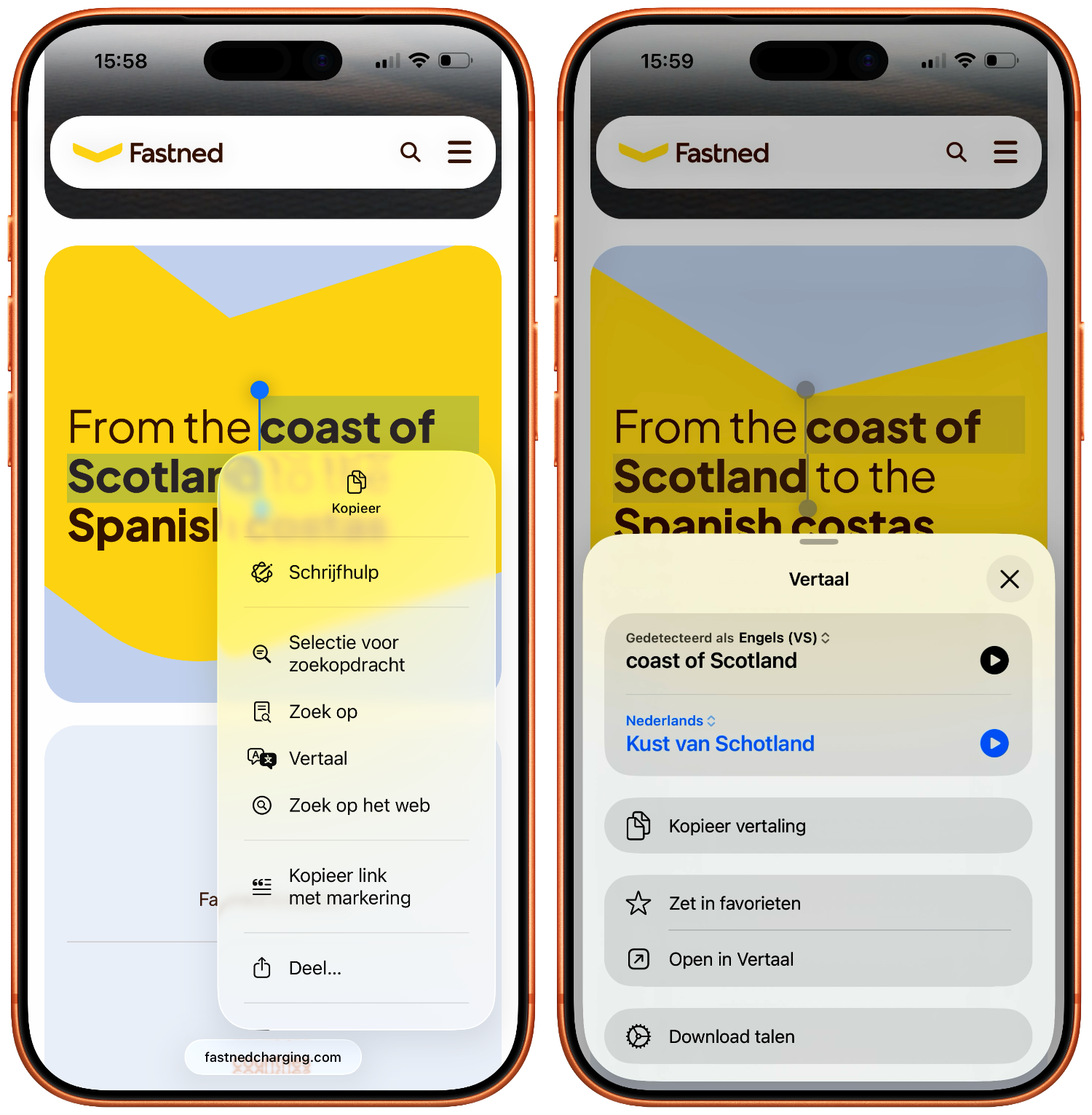
Door op het pijltje naast een taal te drukken, kun je onder Vertaal aangeven in welke taal je tekst moet worden vertaald. Deze functie werkt overal in het gehele besturingssysteem waar je tekst kan selecteren. Wist je dat je in Safari ook hele webpagina’s kan vertalen? Hoe dat werkt, lees je in onze tip.

Vertalen via Apple Intelligence
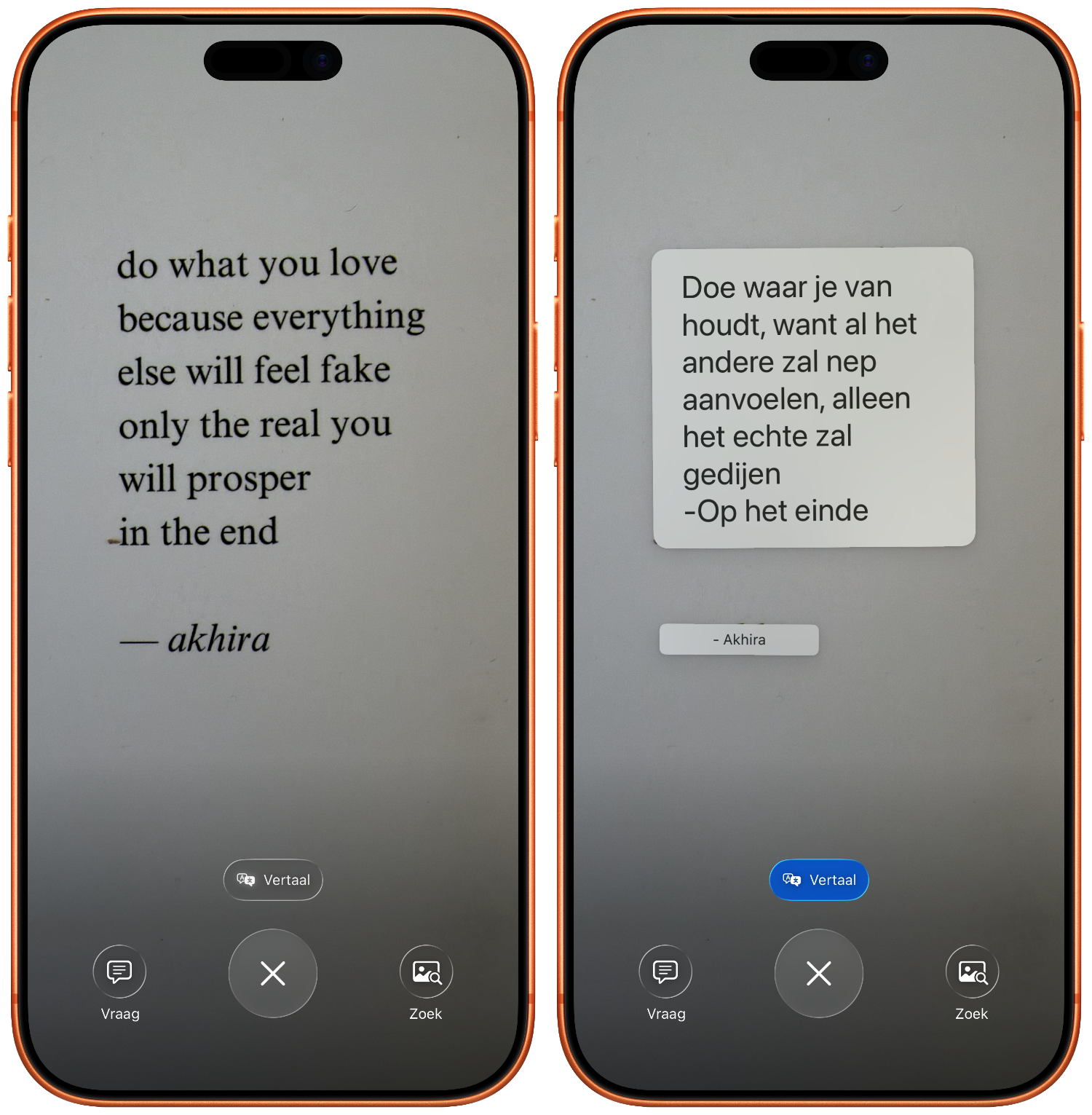
Op de iPhone 15 Pro en nieuwere modellen heb je toegang tot Apple Intelligence, met als onderdeel daarvan Visual Intelligence. Ook hier speelt de Vertalen-app een rol, want je kunt rechtstreeks vertalen wat er in beeld is: van een online review tot de tekst op de achterkant van een boek. Op toestellen met een Cameraregelaar activeer je dit door de cameraknop lang ingedrukt te houden. Op modellen zonder Cameraregelaar kun je Visual Intelligence starten via de Actieknop, mits je deze daar eerst aan koppelt in de instellingen.

Vertaal-app op de Apple Watch
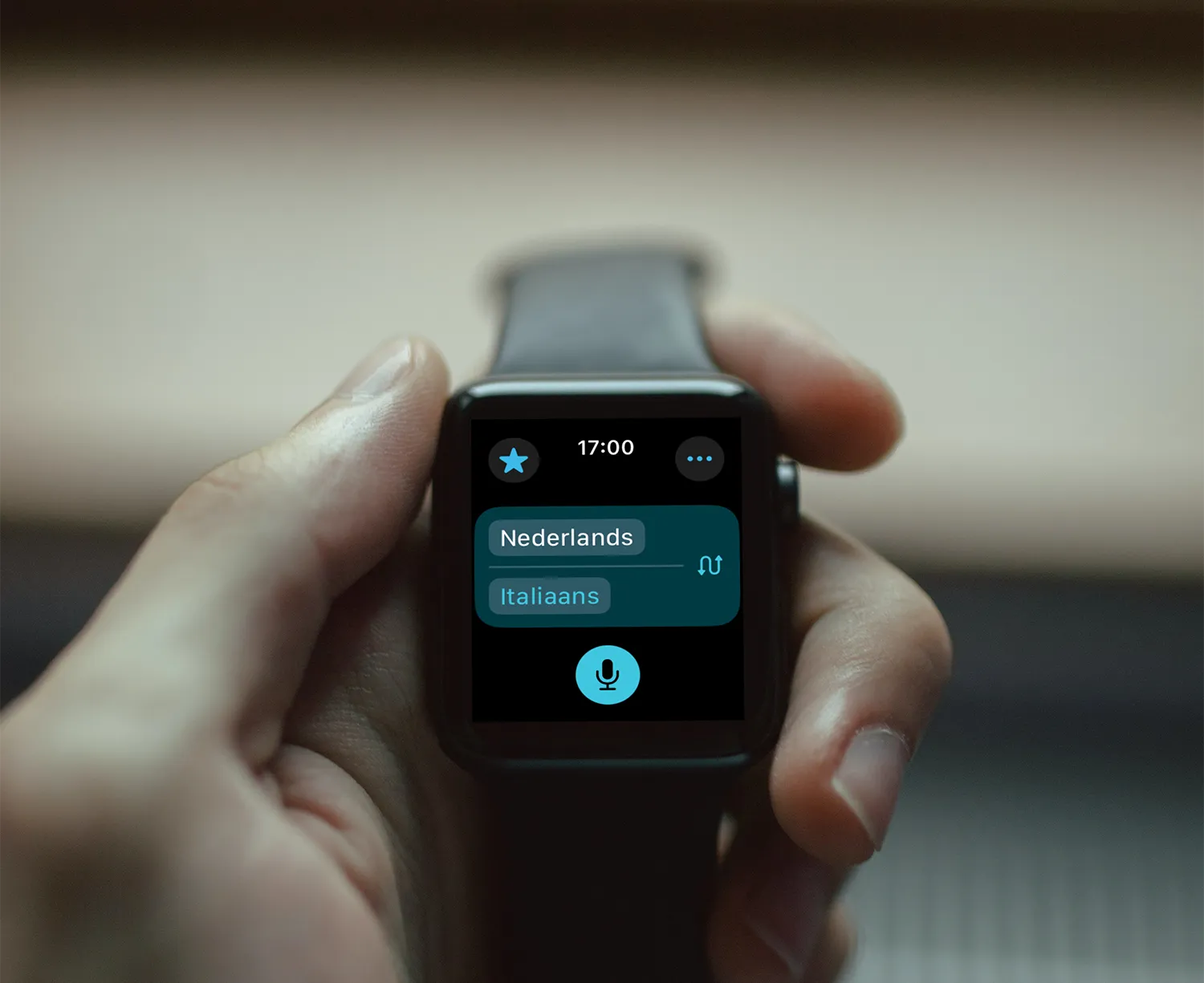
Ook op je Apple Watch kun je de Vertaal-app gebruiken. Je hebt hierbij ook alle talen tot je beschikking die je ook op de iPhone vindt. Als je op de drie puntjes rechtsboven tikt, krijg je een aantal instellingen. Je kunt ervoor kiezen om de vertaling te laten voorlezen, zodat je meteen weet wat de juiste uitspraak is. De afspeelsnelheid bepaal je zelf. Daarnaast kun je kiezen voor invoeren met je stem of met een toetsenbord. Helaas wordt typen met het toetsenbord niet ondersteund als je Apple Watch op Nederlands staat. Zelfs niet als je twee andere talen gebruikt.
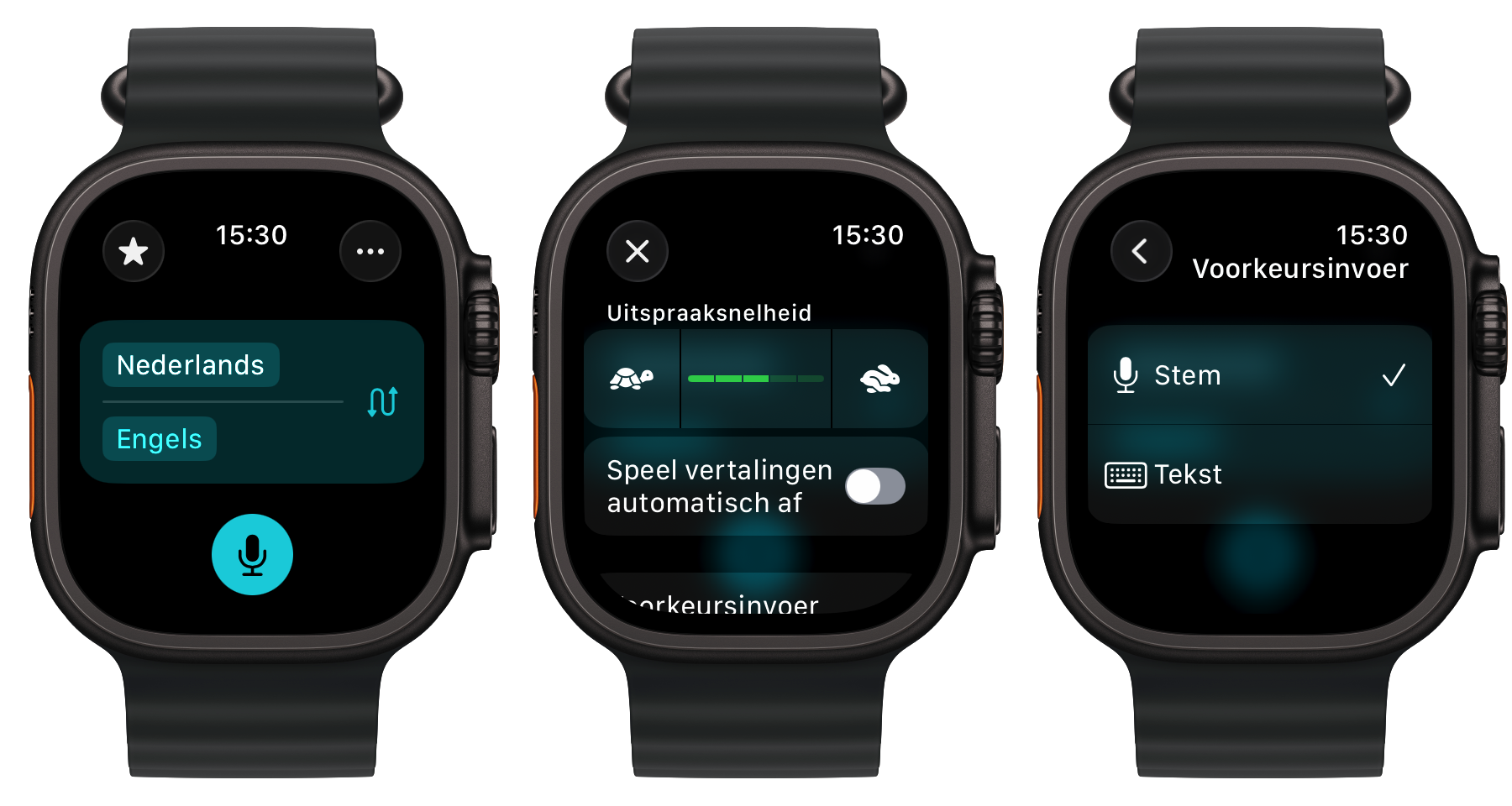
Standaard staat de Vertaal-app ingesteld op Nederlands naar Engels, maar je kunt natuurlijk elke combinatie van de 20 ondersteunde talen kiezen. Heb je gekozen voor steminvoer, dan tik je op het microfoonicoon en spreek je je tekst in de eerstgenoemde taal in (Nederlands). De vertaling wordt vervolgens uitgesproken in de tweede taal (in dit geval Italiaans). Door op de afspeelknoppen te tikken, kun je de gesproken tekst meermaals laten uitspreken.
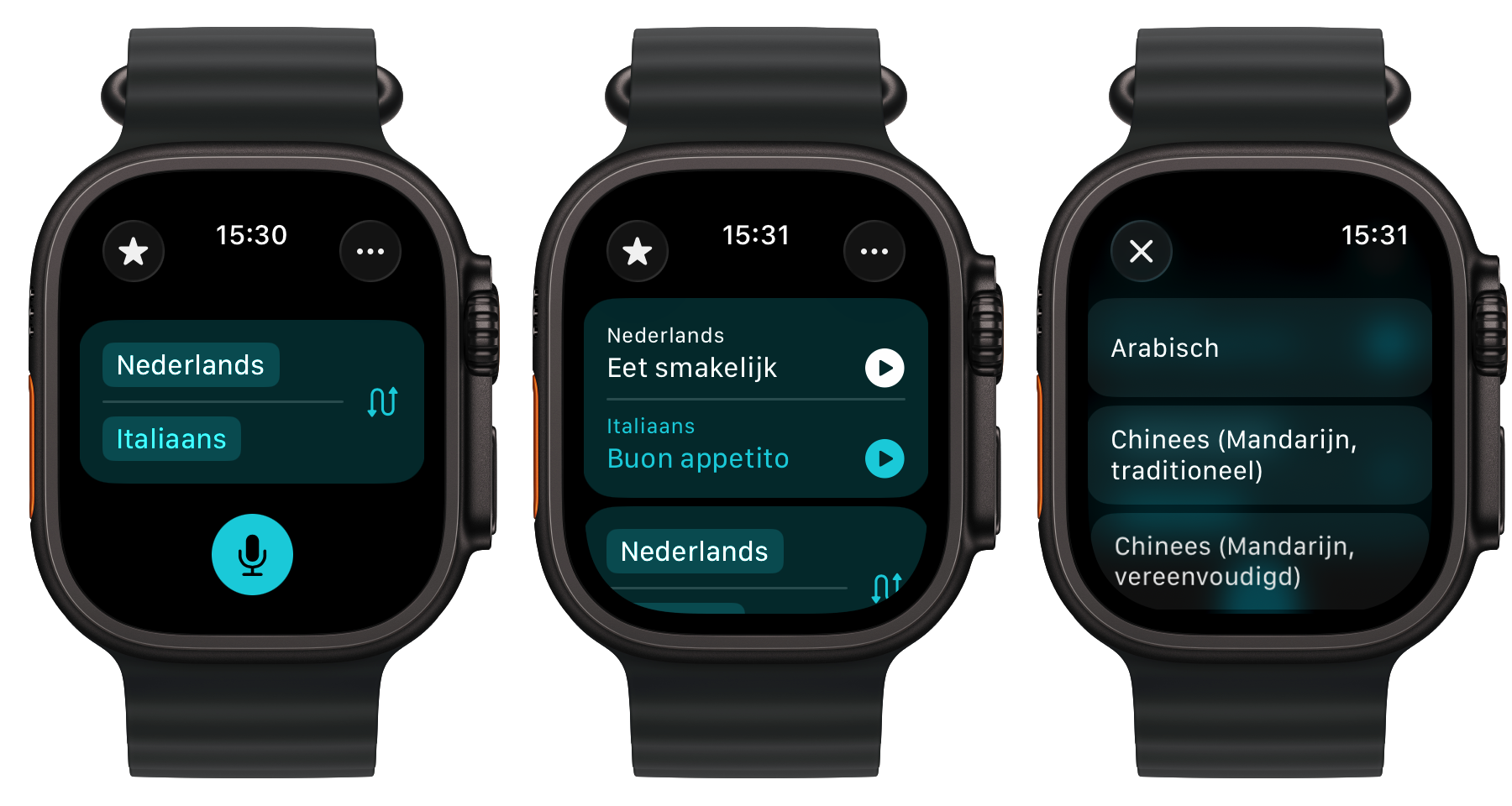
Natuurlijk kun je op elk moment op een van de twee taalknoppen tikken om een andere taal te selecteren. Veeg naar rechts over een vertaalopdracht om deze als favoriet op te slaan. Ze verschijnen dan in het lijstje met de ster, linksboven in het scherm. Wil je niet meer herinnerd worden aan een bepaalde vertaling, dan kun je ook naar links vegen om een vertaling naar de prullenbak te sturen.
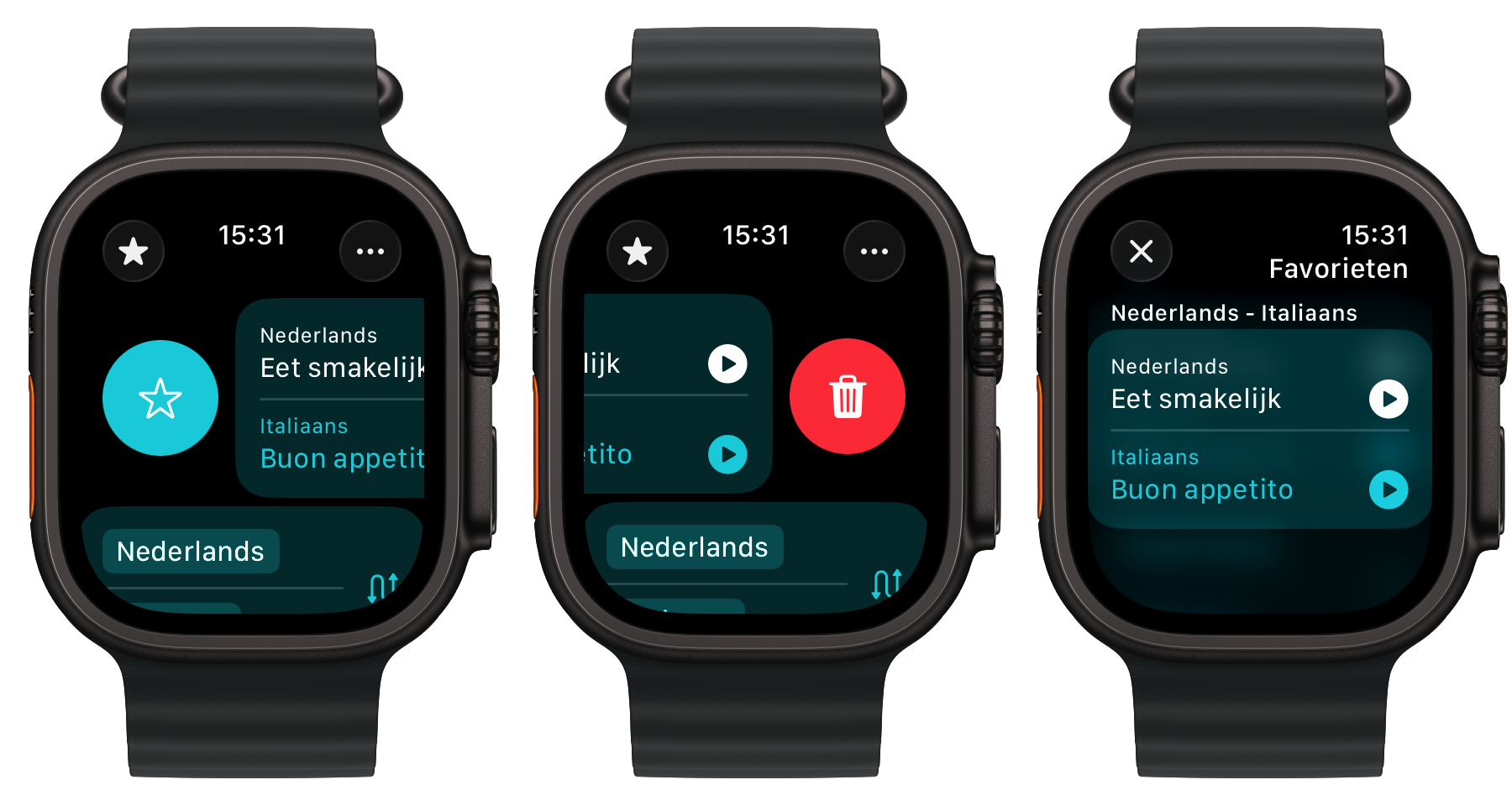
De app werkt gedeeltelijk offline. Als je eenmaal een taalcombinatie gekozen hebt, kun je deze gebruiken, maar zodra je een andere taal kiest, krijg je een melding dat de netwerkverbinding verbroken is. Je zult dan weer opnieuw verbinding met internet moeten maken om de taal te kunnen laden.
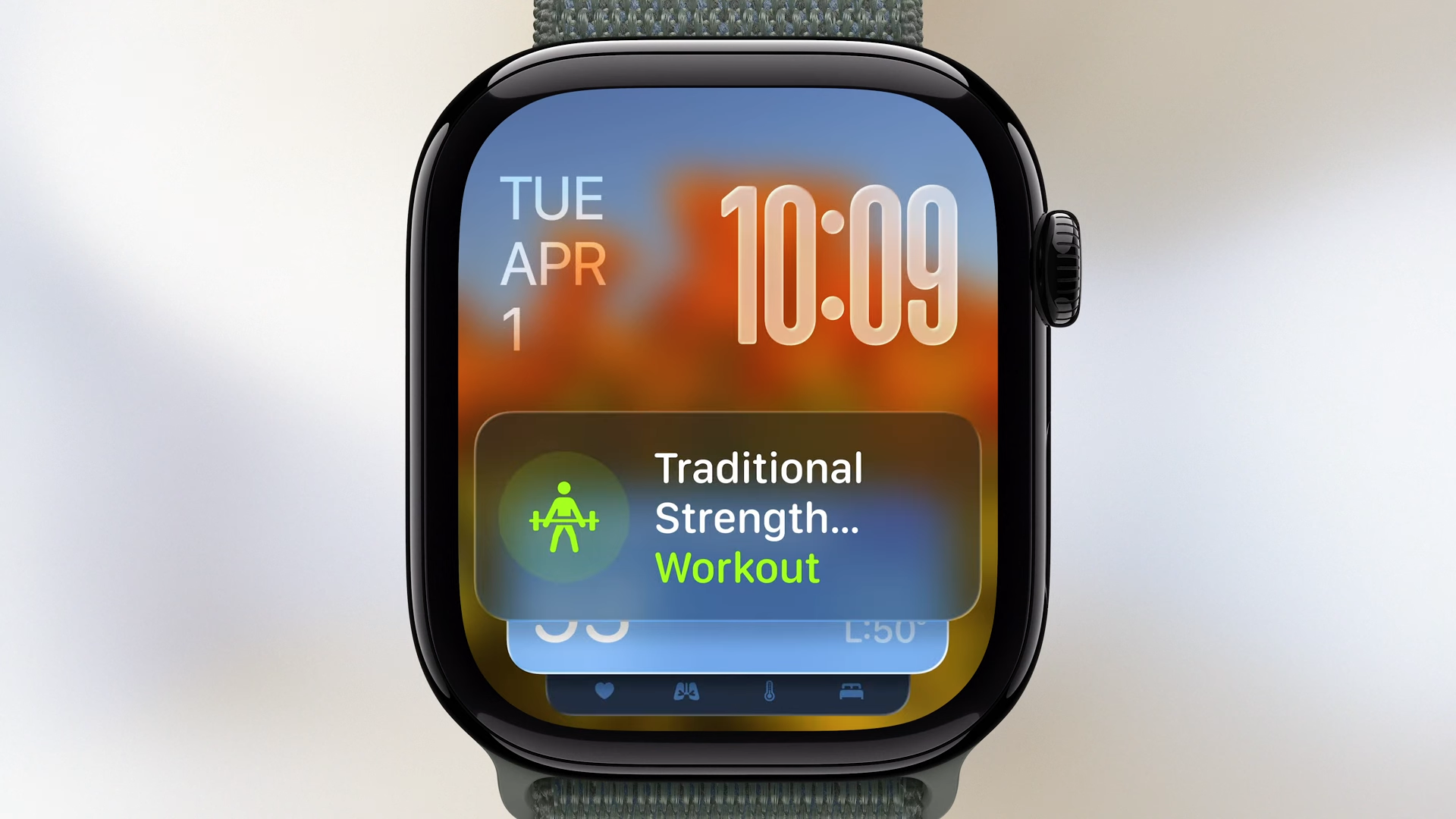
De Apple Watch-versie heeft ook een widget voor in de slimme stapel, waarmee je snel een vertaling kan doen. Deze kan ook als suggestie in de slimme stapel verschijnen op het moment dat je in het buitenland bent. Zo heb je altijd een handige vertaalapp bij de hand, die meteen de juiste taal voor je kiest.
Live Vertaling via je AirPods
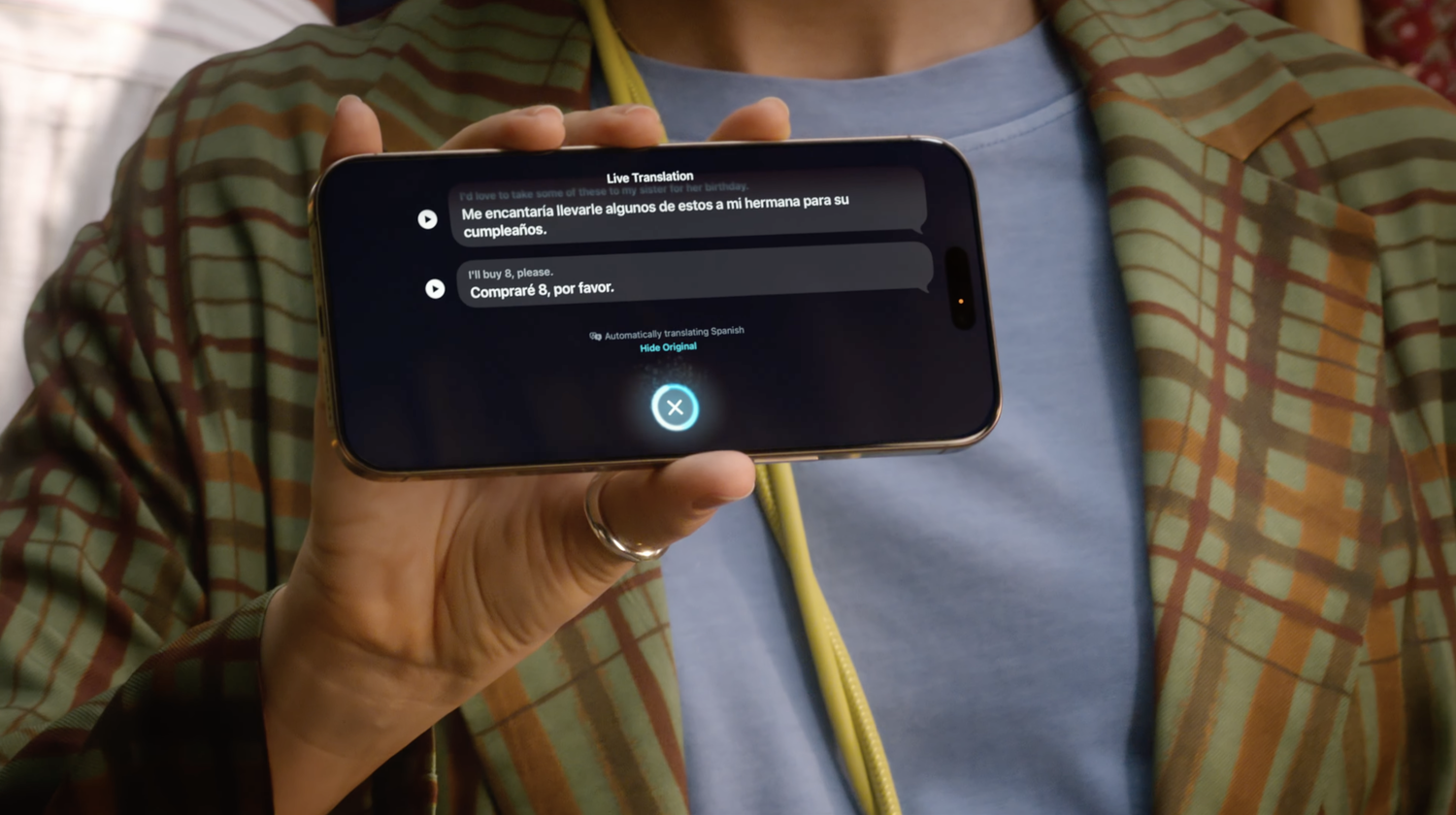
Met Live Vertalingen op je AirPods kun je een gesprek voeren met iemand die een andere taal spreekt en toch direct begrijpen wat er gezegd wordt. Je AirPods nemen de stem van je gesprekspartner op en Apple Intelligence vertaalt deze tekst. De vertaalde tekst wordt vervolgens als gesproken stem in je oor afgespeeld, zodat je bijvoorbeeld in het Engels hoort wat iemand in het Spaans zegt.
Vooraf download je in de instellingen de talen die je nodig hebt, bijvoorbeeld Spaans en Engels. Daarna start je een gesprek via de Vertaal‑app (tab Live), kies je welke taal de ander spreekt en in welke taal jij de vertaling wilt horen, en tik je op ‘Begin met vertaling’. Vanaf dat moment wordt alles wat gezegd wordt live omgezet en hoor je de vertaling in je AirPods. Je kunt Live Vertalingen ook sneller starten: via een lange knijpbeweging op beide AirPods‑steeltjes, met een Siri‑opdracht of door de Vertaal‑app aan de actieknop of het Bedieningspaneel te koppelen.
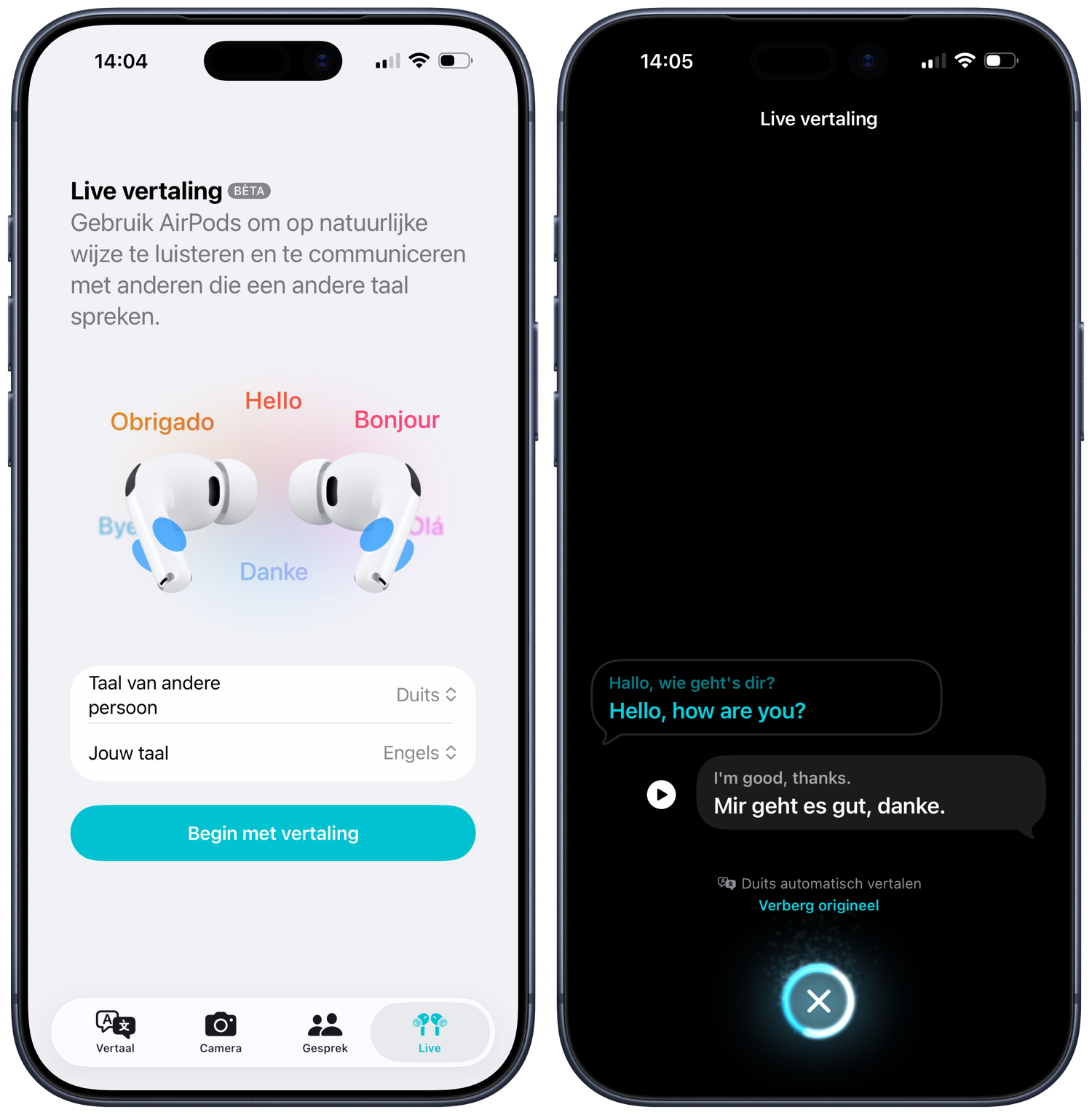
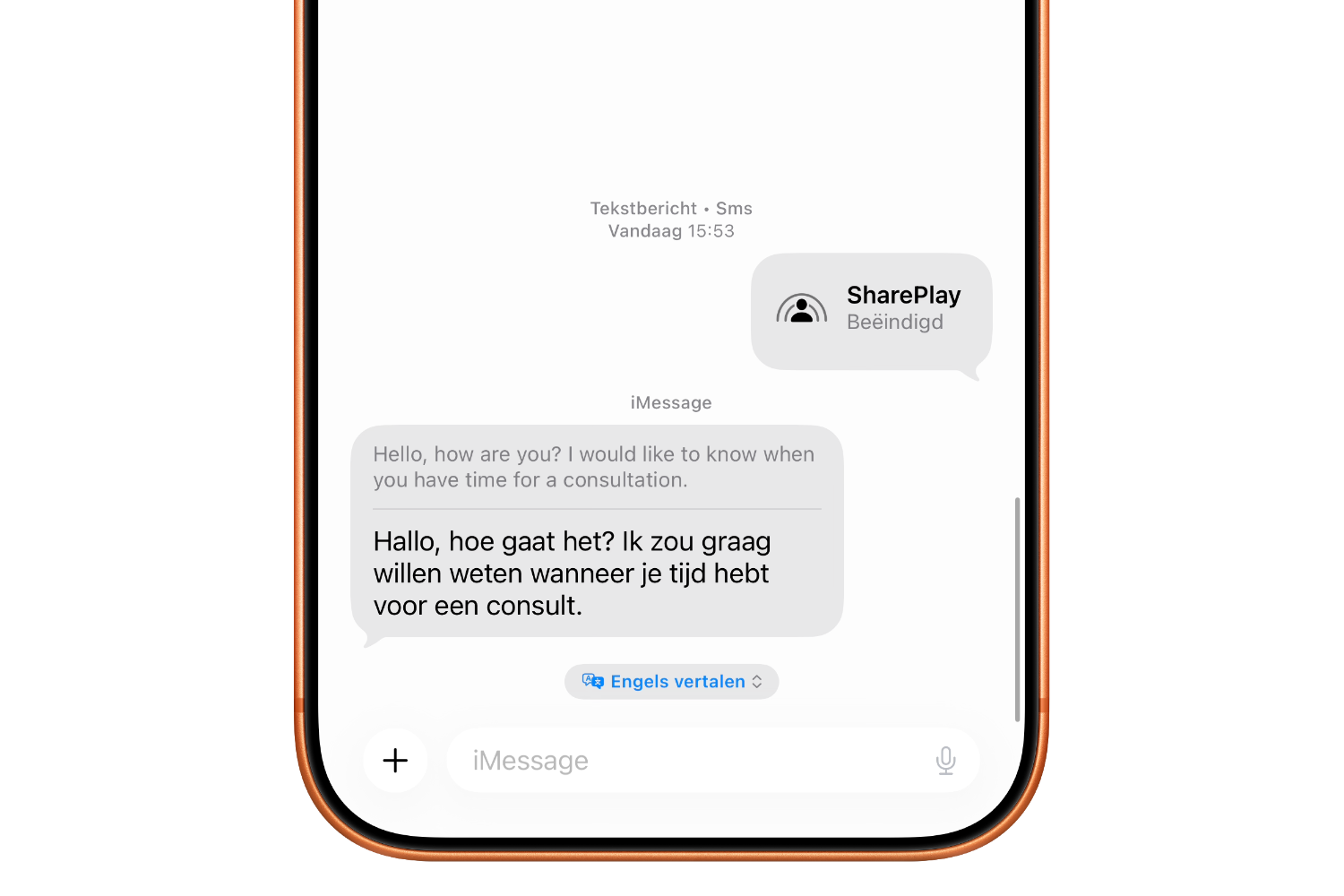
Een beperking is dat Live Vertalingen op AirPods op dit moment nog geen Nederlands ondersteunt. Je kiest daarom een andere beschikbare taal, zoals Engels of Duits, als ‘eigen’ taal. Nederlands wordt wel ondersteund bij live vertalen in iMessage.
Privacy van Vertaal-app
Apple omschrijft in de privacyvoorwaarden dat je steminteracties en ingevoerde tekst naar Apple verzonden worden. Deze gegevens worden gekoppeld aan een willekeurige en roterende ID en dus niet aan je persoonlijke Apple Account of e-mailadres. Alle ingevoerde teksten en interacties worden standaard twee jaar bewaard. Een deel van je verzoeken kan langer worden bewaard en geanalyseerd door Apple om de Vertaal-app en andere functies te verbeteren. Wil je dit niet, dan schakel je dit uit via Instellingen > Privacy en beveiliging > Analyse en verbeteringen. Schakel dan Verbeter Siri en de dicteerfunctie uit.
Lees ook ons overzicht met de beste vertaalapps voor je iPhone en iPad.