Whatsapp chatgroep

Deze nieuwe WhatsApp-functie maakt groepsgesprekken véél overzichtelijker

WhatsApp heeft een nieuwe functie geintroduceerd die meer orde schept in met name grote groepsgesprekken. Iedereen kan namelijk een label aan zichzelf toewijzen, zodat het duidelijker is wie je precies bent.
Benjamin Kuijten -

Als je in een grote WhatsApp-groep zit met veel onbekende, bijvoorbeeld de WhatsApp-groep van de buurt of sportclub, is het lastig om bij te houden wie wie nou precies is. Je kunt alle contacten opslaan in je adresboek met een voor jou logische naam, maar dat is bij een grote groep met soms wel honderden mensen niet te doen. Om dit probleem op te lossen, heeft WhatsApp nu de lidtags. Wij laten je zien hoe het werkt.

WhatsApp-groepen overzichtelijker met lidtags

Een lidtag is een extra benaming die iedereen in een groep aan zichzelf toe kan voegen. Deze lidtag is vervolgens zichtbaar voor iedereen die nu al in de groep zit of er later bij komt. Zit je in een WhatsApp-groep van het voetbalteam van je kind, dan kun je bijvoorbeeld als lidtag “vader van Tim” toevoegen. Dat helpt enorm bij het identificeren van de juiste personen, zeker als je elkaar nog niet zo goed kent.
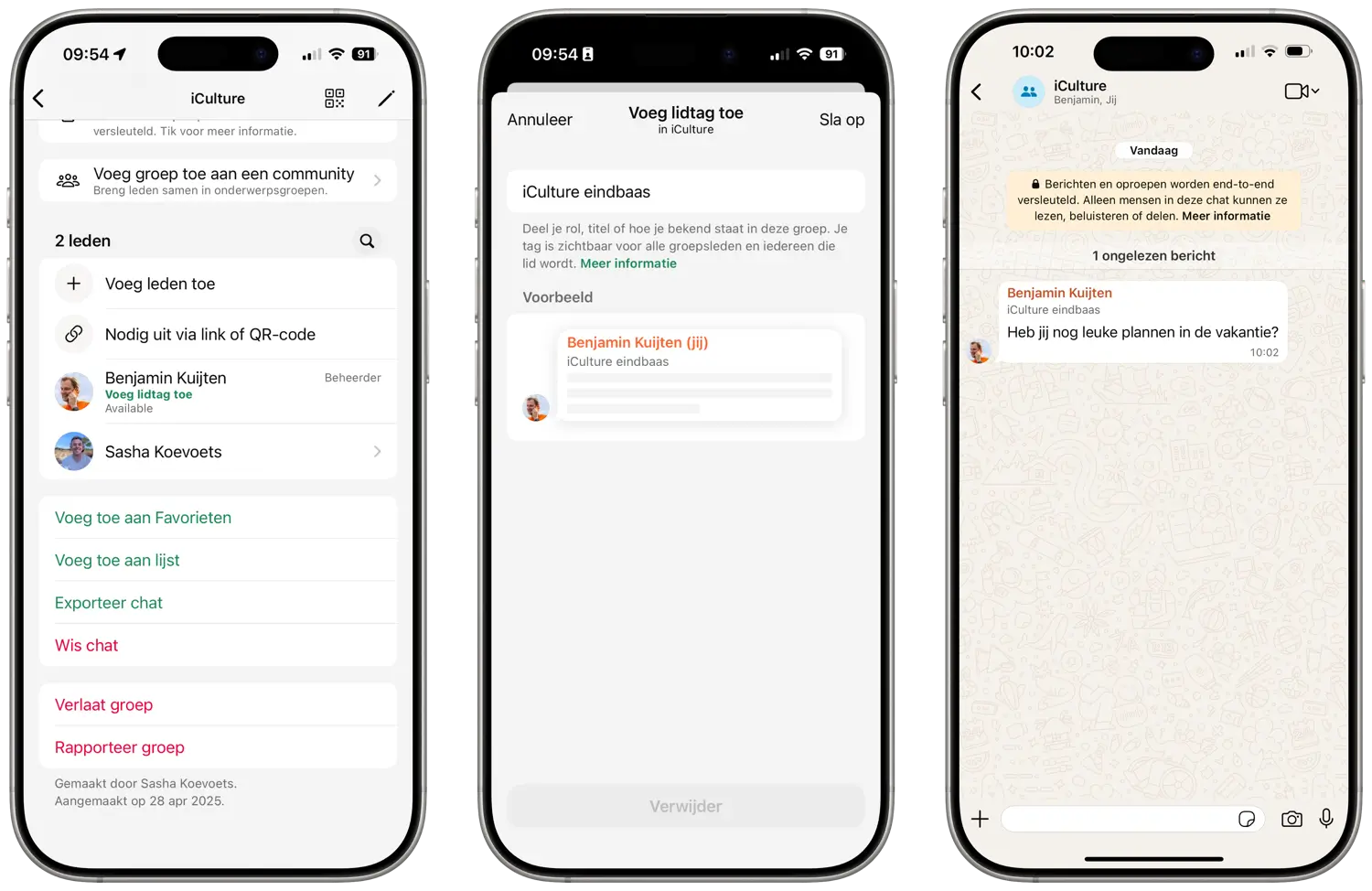
WhatsApp lidtag toevoegen voor in een groep

De functie werkt alleen goed als iedereen voor zichzelf zo’n tag toevoegt. De tag is vervolgens zichtbaar in het overzicht van groepsleden, maar wordt ook bij elk chatbericht verstuurd. Je kunt een lidtag per groep voor jezelf toevoegen. Zo kun je dus een aparte tag voor de sportclub van je kind en het groepsgesprek van je werk instellen.

Om een groepstag toe te voegen, doe je het volgende:

  1. Open het groepsgesprek waarvoor je de tag wil toevoegen.
  2. Tik op de naam van de chat bovenaan en scroll naar de lijst met leden.
  3. Tik bij je eigen naam op Voeg lidtag toe.
  4. Kies een lidtag. Deze moet minimaal twee en maximaal dertig tekens bevatten. Emoji zijn niet toegestaan.

De nieuwe lidtags worden vanaf nu uitgerold, maar het kan zijn dat je ze nog niet ziet. Zorg ervoor dat je WhatsApp bijgewerkt hebt naar de nieuwste versie.
Bekijk ook
WhatsApp groepsgesprek.

WhatsApp-groepen: alles over het aanmaken, wijzigen en meer van groepsgesprekken

Met WhatsApp groepen blijf je in contact met meerdere mensen tegelijk. De groepen in WhatsApp hebben allerlei handige instellingen, waarmee je bijvoorbeeld de beheerders kan instellen, een groepsomschrijving toe kan voegen en meer. In deze tip lees je hoe je een WhatsApp groep maakt en de instellingen aanpast.

WhatsApp

WhatsApp is de populaire berichtendienst, die bijna iedere Nederlander op zijn of haar smartphone heeft staan. Hier vind je alles over WhatsApp op een rijtje: van berichten verwijderen, gesprekken archiveren, je privacy goed instellen en op de desktop gebruiken tot de betekenis van de gekleurde vinkjes, groepsgesprekken voeren en een hele WhatsApp-community opzetten. Check ook de beste WhatsApp-tips.
WhatsApp donkere modus.
Alles over WhatsApp op de iPhone Het ultieme WhatsApp tipsoverzicht Zo gebruik je WhatsApp op de desktop Zo gebruik je WhatsApp op de iPad WhatsApp-account beveiligen met tweestaps WhatsApp chats archiveren, wissen of verwijderen WhatsApp gesprekken overzetten WhatsApp-chats exporteren Ongewenste personen blokkeren in WhatsApp Werkt WhatsApp nog op mijn (oudere) iPhone? WhatsApp beveiligen op 4 manieren

Plaats een reactie

Off-topic reacties worden verwijderd. Linken naar illegale bronnen is niet toegestaan. Respecteer onze algemene gedragsregels. Gebruik voor eventuele spelfouten of andere opmerkingen met betrekking tot het artikel s.v.p. onze artikelrapportage. Voor opmerkingen over ons moderatiebeleid kun je ons contactformulier gebruiken. Reacties met betrekking hierover worden als off-topic beschouwd.

Deze site gebruikt Akismet om spam te verminderen. Bekijk hoe je reactiegegevens worden verwerkt.