Image Playground: zo gebruik je Apple’s nieuwe tool voor het maken van originele afbeeldingen
Je hoort en ziet het de laatste jaren steeds vaker: afbeeldingen die met behulp van allerlei AI-tools in een mum van tijd gemaakt zijn. Geef simpelweg een commando en je krijgt een originele afbeelding. Apple heeft een soortgelijke functie ontwikkeld die is ingebouwd in de iPhone, iPad en Mac: Image Playground. Met Image Playground van Apple maak je je eigen afbeeldingen. Maar hoe werkt dit precies en wat zijn de mogelijkheden en (vooral) de beperkingen?
Inhoudsopgave
Wat is Image Playground van Apple?
Zoals de naam al zegt, kun je met Image Playground op een speelse manier je eigen afbeeldingen maken. Deze kun je gebruiken om bijvoorbeeld iemand te feliciteren voor zijn of haar verjaardag, met een origineel plaatje. Of je hebt een afbeelding nodig voor bij je werkstuk, maar vindt online niet precies wat je zoekt. Image Playground kan daarbij helpen, door in een paar stappen een afbeelding te genereren.
Image Playground is onderdeel van Apple Intelligence, het nieuwe AI-systeem van Apple. Om Image Playground te kunnen gebruiken heb je een geschikt toestellen met minimaal iOS 18.2, iPadOS 18.2 en macOS Sequoia 15.2. Voor het Nederlands is versie 26.1 vereist.
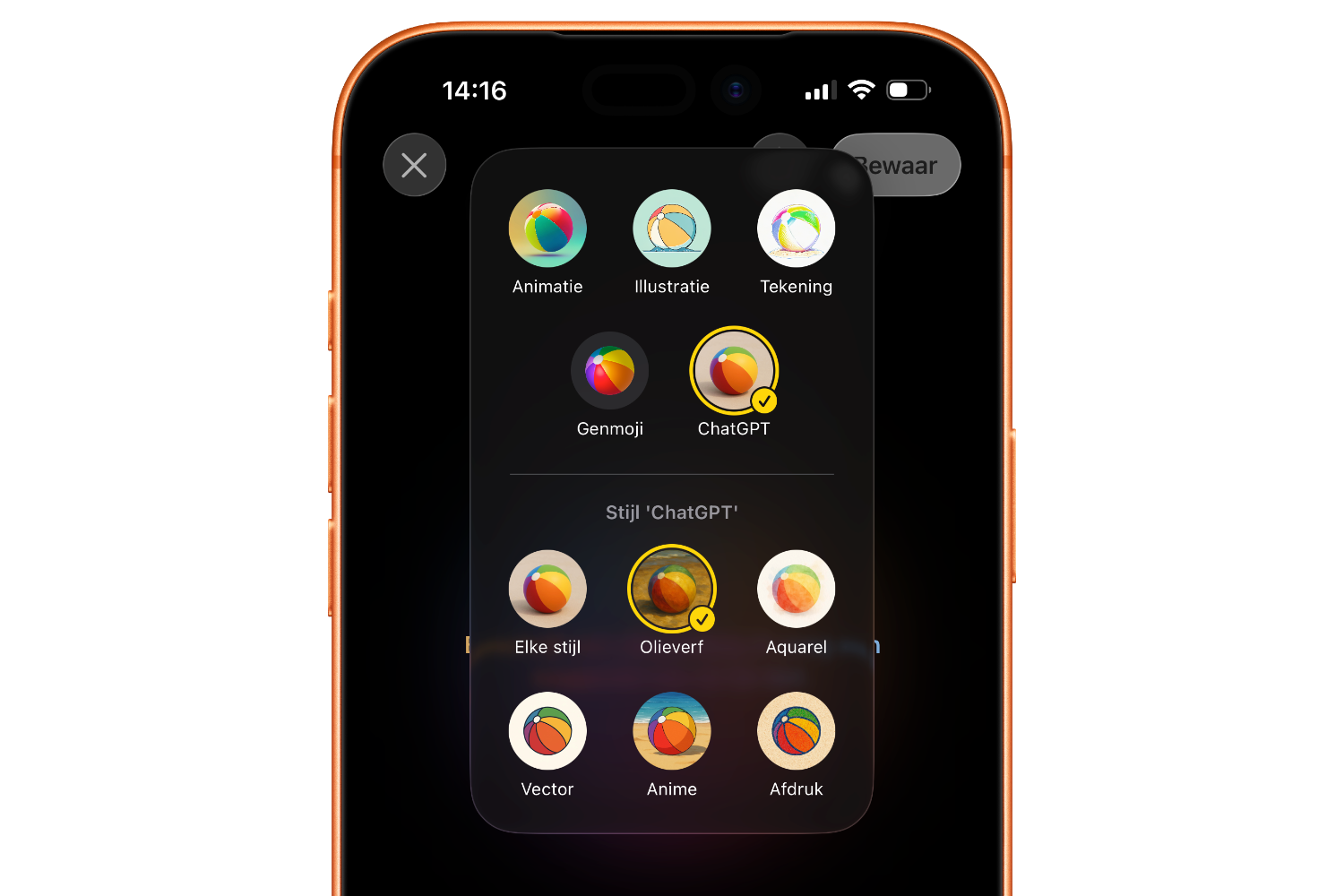
Elke afbeelding die met Image Playground gemaakt wordt, zal in de metadata gemarkeerd worden als AI-afbeelding. Zo maakt Apple duidelijk dat de afbeelding als het ware ‘nep’ is en dus geen foto. Maar er is nog een andere beperking die Apple oplegt om te voorkomen dat er misbruik van gemaakt wordt: je kunt (uiteindelijk) maar uit drie stijlen kiezen. Je kunt dus geen fotorealistische plaatjes maken. Er is een aantal stijlen om uit te kiezen:
- Animatie (3D-weergave)
- Illustratie (getekend)
- Schets (eenvoudige tekening)
- Genmoji (emoji)
- ChatGPT
- Elke stijl
- Olieverf
- Aquarel
- Vector
- Anime
- Afdruk
Waar vind ik Image Playground van Apple?
Image Playground is zoals gezegd dus onderdeel van Apple Intelligence. Apple Intelligence is beschikbaar als onderdeel van iOS 18.1, iPadOS 18.1 en macOS Sequoia 15.1. Maar voor Image Playground heb je een nieuwere versie nodig, want dat zit in iOS 18.2, iPadOS 18.2 en macOS Sequoia 15.2 en nieuwer. Sinds iOS 26.1 is het ook in het Nederlands beschikbaar.
Om Image Playground te kunnen gebruiken, heb je één van de volgende apparaten nodig:
- iPhone 15 Pro (Max) of nieuwer
- iPad met M1-chip of nieuwer (iPad Pro en iPad Air)
- iPad met A17 Pro-chip of nieuwer (iPad mini)
- Mac of MacBook met M1-chip of nieuwer
Image Playground is beschikbaar in een aparte Image Playground-app, maar zit ook ingebakken in Apple’s eigen apps zoals iMessage, Pages en Notities. Je kunt daarom overal in het besturingssysteem met Apple’s eigen apps zelf afbeeldingen maken. Er is ook een API voor ontwikkelaars, zodat ze de Image Playground-functie kunnen inbouwen in hun eigen apps.
Dit heb je nodig voor Image Playground
Om een afbeelding met Image Playground te maken, moet je minimaal aan de volgende eisen voldoen:
- iPhone 15 Pro (Max) of nieuwer
- iOS 18.4 of nieuwer voor in het Engels
- iOS 26.1 of nieuwer voor in het Nederlands
- iPad met M1-chip of A17 Pro-chip of nieuwer
- iPadOS 18.4 of nieuwer voor in het Engels
- iPadOS 26.1 of nieuwer voor in het Nederlands
- Mac met M1-chip of nieuwer
- macOS Sequoia 15.3 of nieuwer voor in het Engels
- macOS Tahoe 26.1 of nieuwer voor in het Nederlands
Het is sinds iOS 26.1, iPadOS 26.1 en macOS Tahoe 26.1 mogelijk om ook in het Nederlands gebruik te maken van Image Playground.
Afbeelding maken met Image Playground: zo werkt dat
Het maken van een originele afbeelding met Image Playground doe je vanuit een app waar dat ingebouwd is of via de aparte Image Playground-app. Wij gebruiken als voorbeeld de Image Playground-app op de Mac.
Het maken van een afbeelding in Image Playground werkt als:
- Selecteer een persoon.
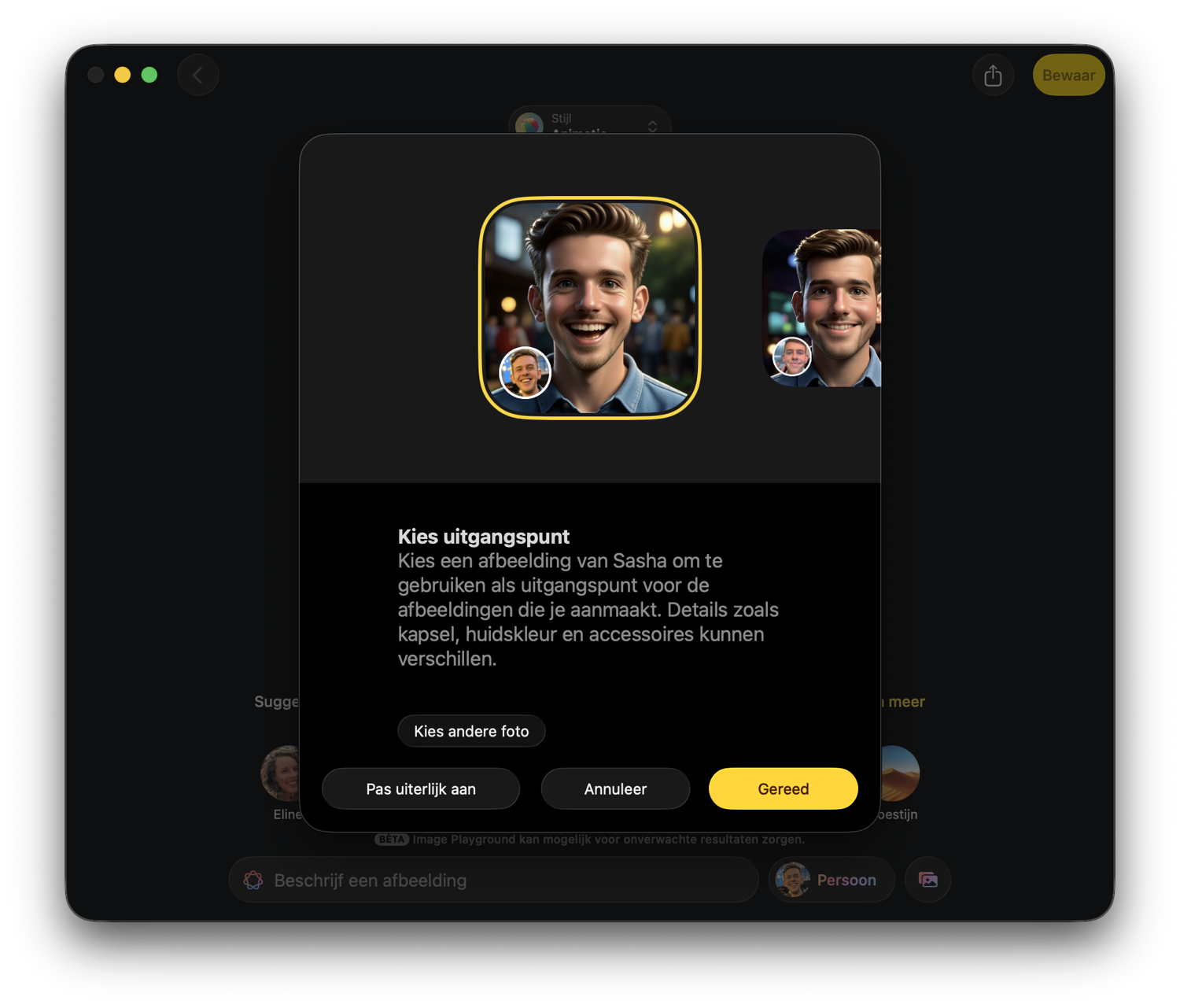
De app gebruikt hiervoor de personen uit de Foto’s-app, maar je kunt ook zelf een afbeelding kiezen via de knop rechtsonder. Kies je een van de voorgestelde personen, dan kun je ook het uitgangspunt kiezen als er meerdere foto’s van diegene in je fotobibliotheek staan. Wil je geen persoon gebruiken, omschrijf dan het voorwerp of onderwerp in het tekstveld.
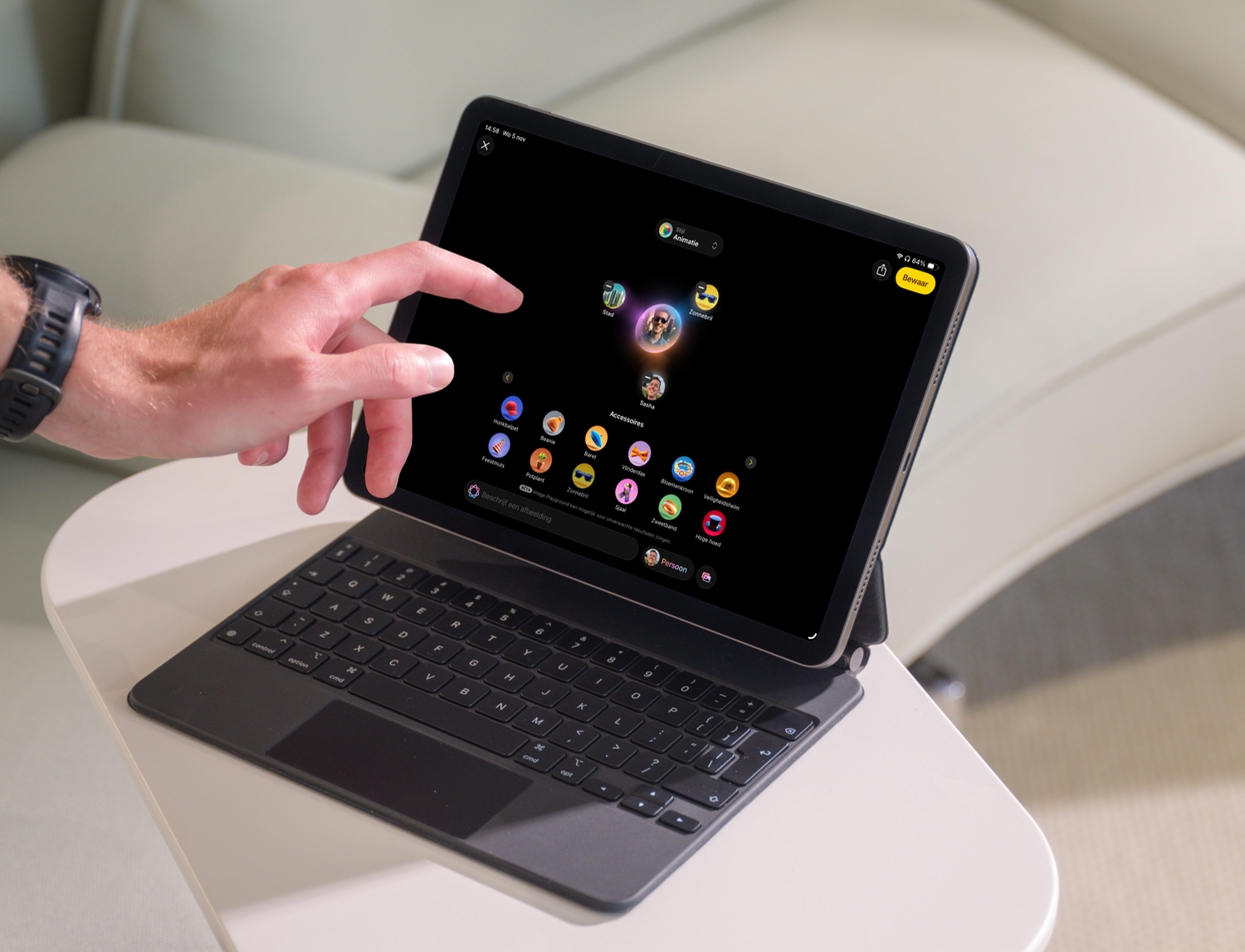
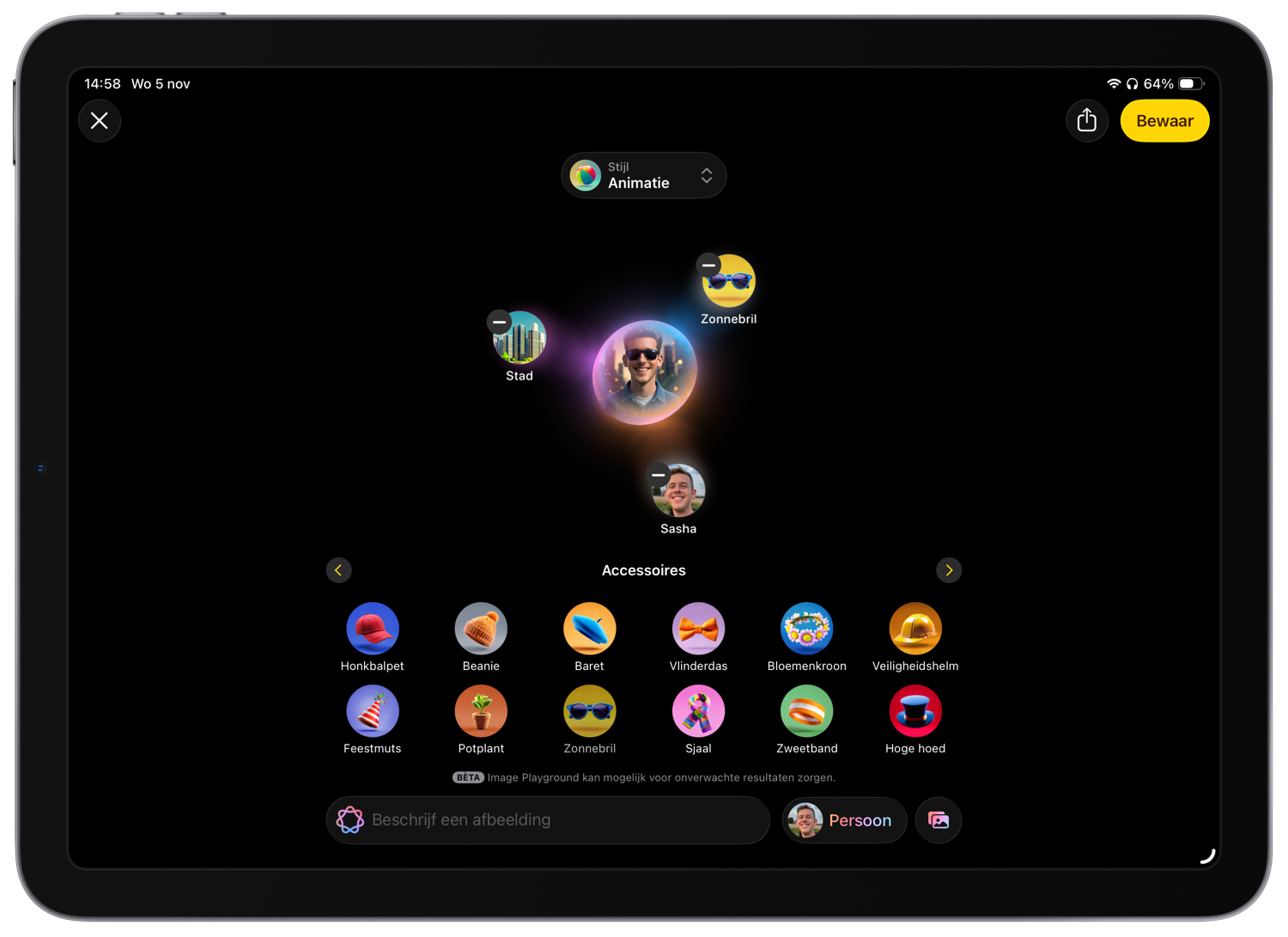
- Kies een thema (verjaardag, vuurwerk, Halloween, etc.), kostuum (alien, artiest, astronaut, etc.), accessoire (petje, feestmuts, kroon, etc.) en een locatie (strand, stad, onderwater, etc.).
- De geselecteerde onderdelen worden aan je ‘playground’ toegevoegd. Vervolgens wordt er op basis van deze onderwerpen een afbeelding gemaakt.
- Je kunt de afbeelding verfijnen door zelf nog via tekstomschrijvingen toe te voegen. Je kunt daarmee nog specifieker zijn in het maken van je afbeelding. Je kunt onderdelen ook weer verwijderen.
- Kies een stijl. De afbeelding wordt gemaakt en kun je vervolgens opslaan of delen. Er verschijnen automatisch extra alternatieven die je kunt bekijken door opzij te vegen.
- Klik op de afbeelding in het midden en klik daarna op Bewaar om de afbeelding op te slaan. Je kunt ook op de deelknop met het pijltje klikken om hem meteen te delen, kopiëren of te rapporteren.
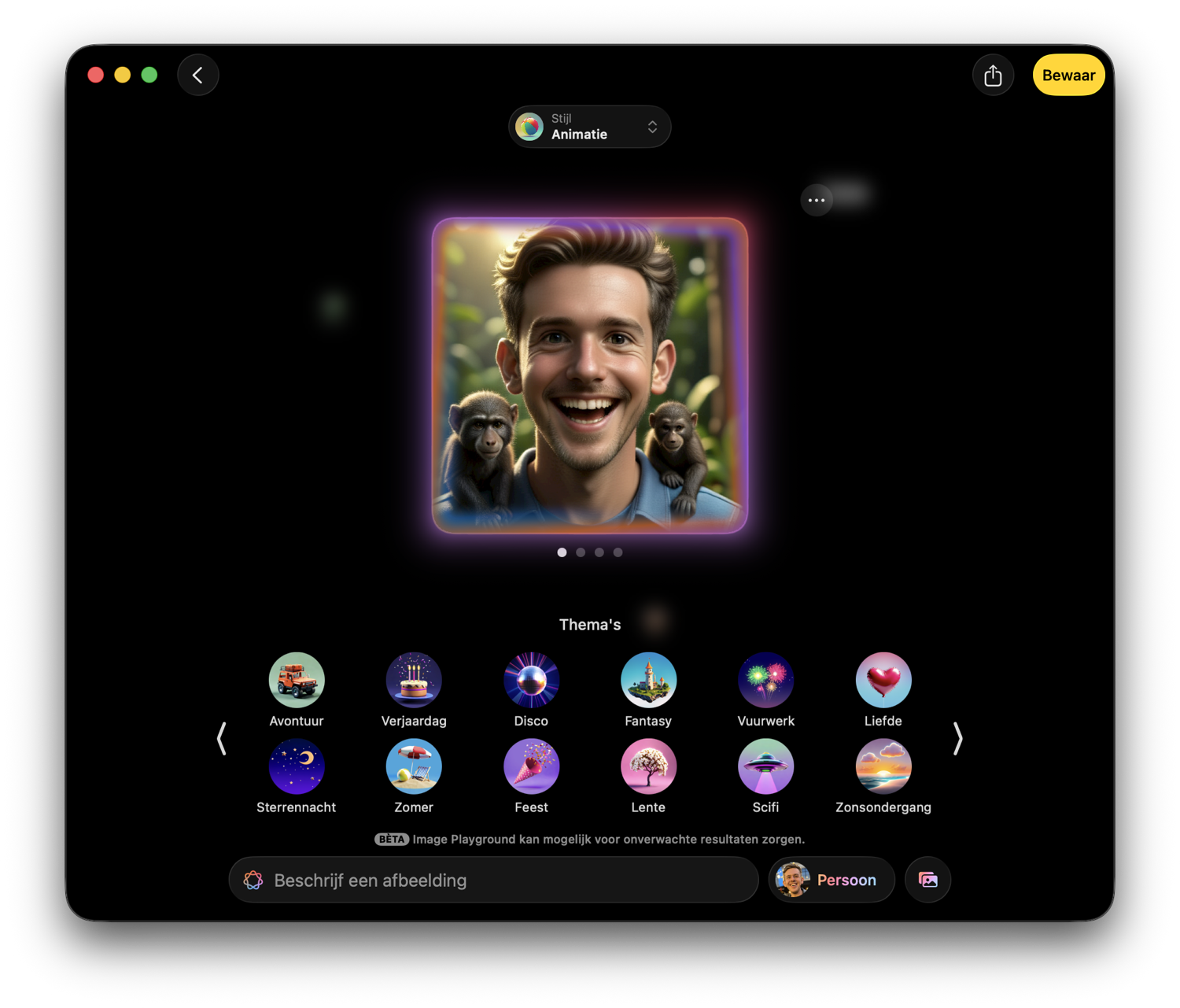
Image Wand: toverstafje voor afbeeldingen
Gelieerd aan de Image Playground-functie is er ook de Image Wand-functie ingebouwd in de Notities-app. Daarmee kun je een grove schets die je met bijvoorbeeld je Apple Pencil in de Notities-app gemaakt hebt, omzetten in een door Image Playground-gemaakte afbeelding. Teken simpelweg cirkels met je vinger of Apple Pencil, waarna er een Image Playground toegevoegd wordt, waarbij al onderdelen ingevoegd zijn op basis van jouw eigen schets. Heb je bijvoorbeeld een schets gemaakt van een clown in een circus, dan worden onderdelen als “clown” en “circus” automatisch toegevoegd om de afbeelding te genereren.
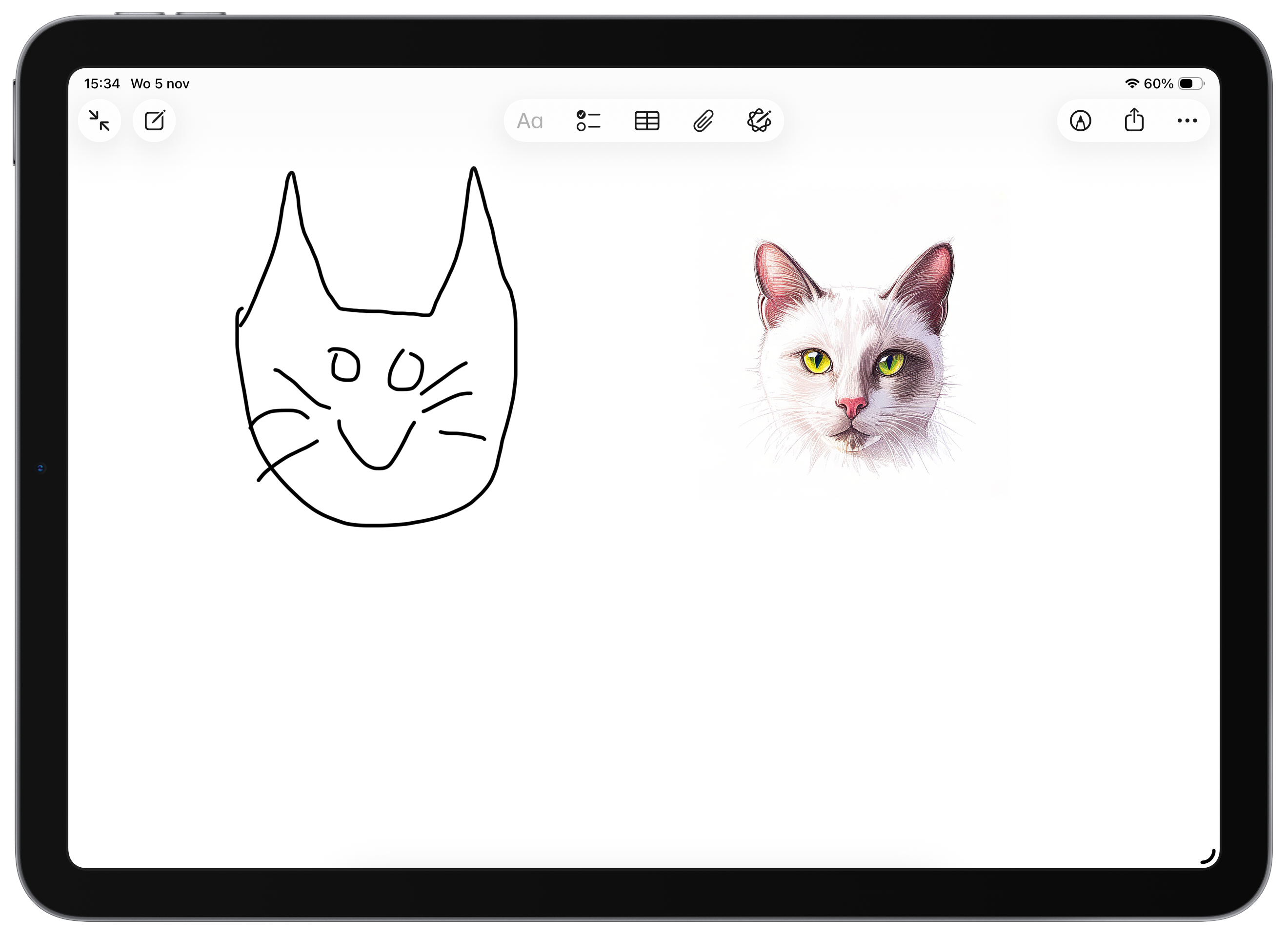
Het is zelfs mogelijk om een lege plek binnen een notitie te omcirkelen, waarna er een afbeelding gemaakt wordt op basis van de belangrijkste woorden in de tekst die ernaast staat.
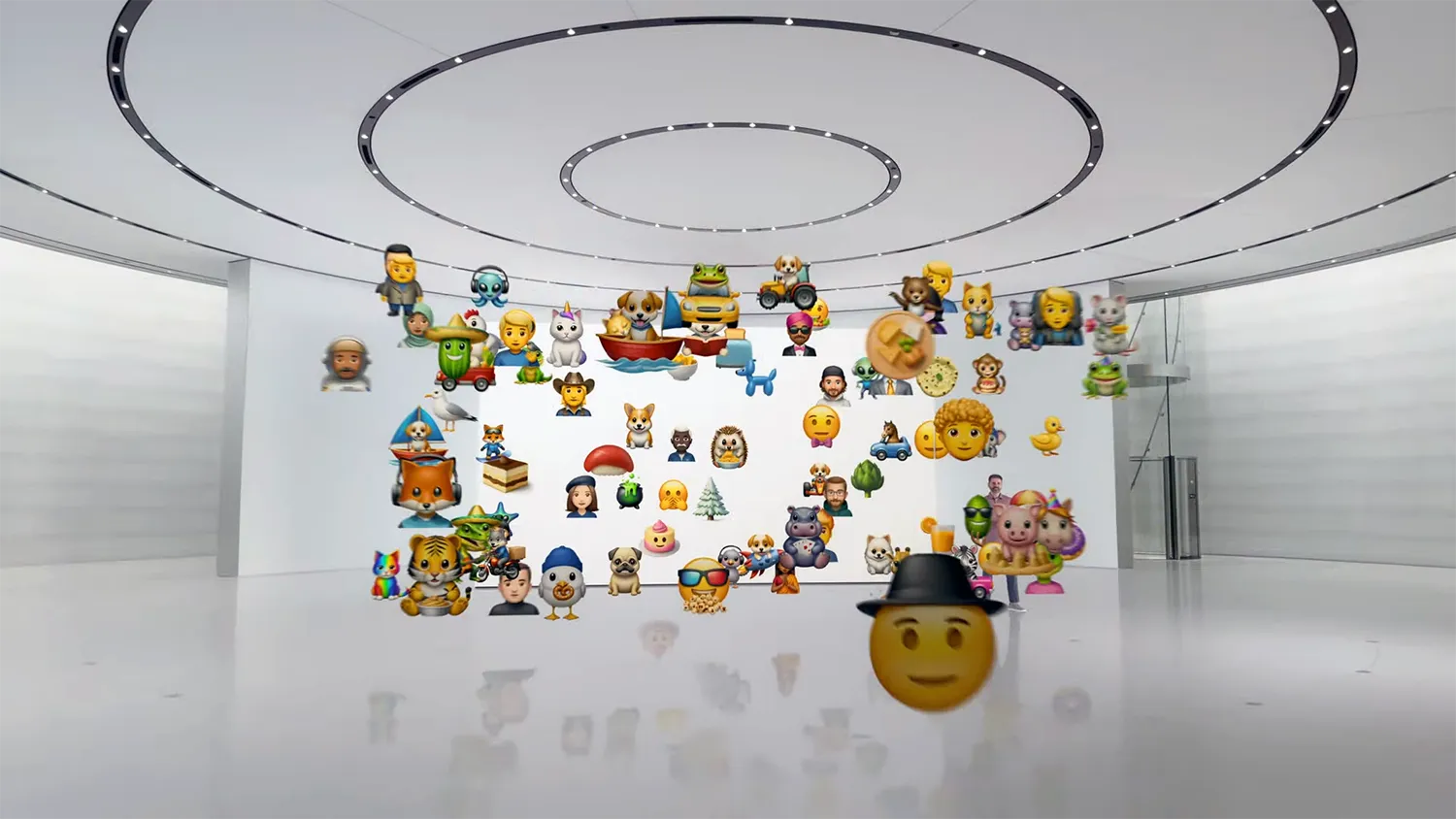
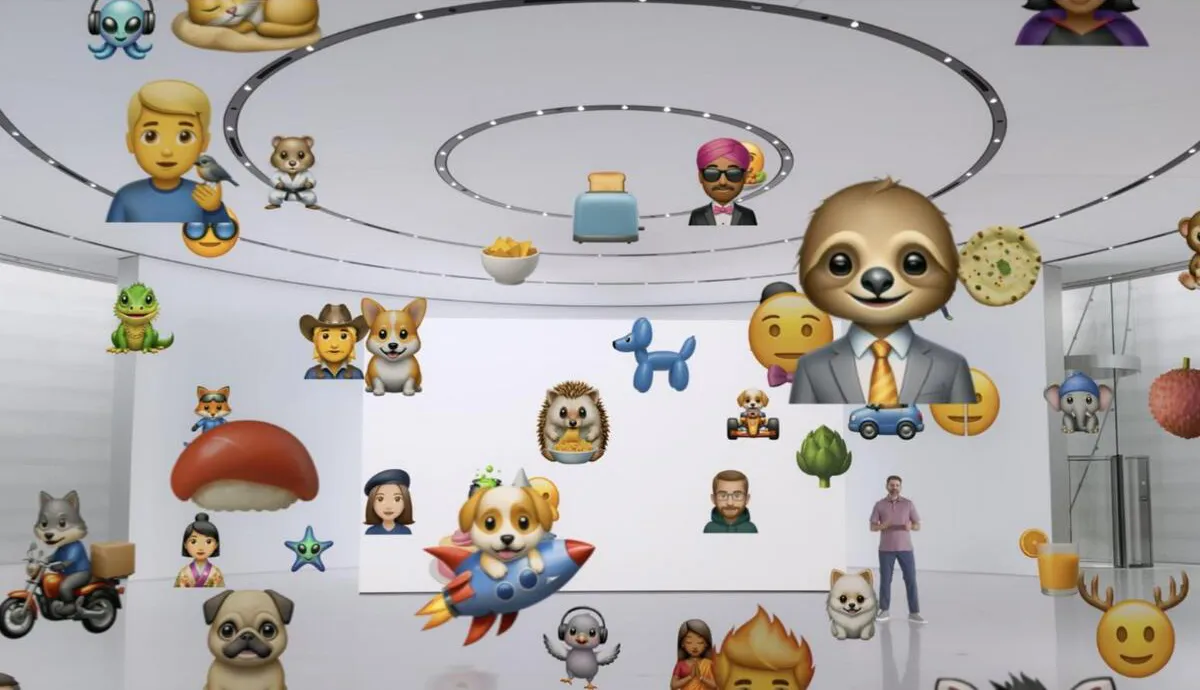
Apple Intelligence biedt naast Image Playground ook nog de Genmoji. Daarmee kan je zelf je eigen emoji gebruiken, die dezelfde stijl heeft als de standaard emoji die je gewend bent. Het grote verschil is dat je zelf bepaalt hoe de emoji eruit ziet. Wil je bijvoorbeeld een paard met een feestmuts, dan kan dat. In onze uitleg over Genmoji lees je er meer over.
Artikelcorrectie, spelfout of -aanvulling doorgeven?
Apple Intelligence en AI van Apple
Apple Intelligence is het nieuwe AI-systeem van Apple. AI staat voor kunstmatige intelligentie, maar heeft dankzij Apple Intelligence ook een andere betekenis gekregen. Apple omschrijft het als de meest persoonlijke vorm van AI, doordat het grootste deel lokaal gebeurt en het systeem weet wie jij bent en wat voor jou belangrijk is. Met Apple Intelligence kun je afbeeldingen genereren, werkt Siri beter, kun je teksten laten samenvatten of maken en nog veel meer. Apple Intelligence is sinds het najaar van 2024 beschikbaar in het Engels. Sinds november 2025 is Apple Intelligence ook in het Nederlands beschikbaar.