Zo bekijk je het dataverbruik van je persoonlijke hotspot (verbeterd in iOS 26.4!)

Gebruik je je iPhone regelmatig als persoonlijke hotspot voor je laptop of tablet, dan kan je databundel sneller leeg zijn dan je denkt. Vooral als het verbonden apparaat op de achtergrond allerlei updates downloadt of synchroniseert, loopt het dataverbruik ongemerkt op. Gelukkig kun je op je iPhone vrij eenvoudig controleren hoeveel data je hotspot precies verbruikt heeft. Dit heeft Apple overzichtelijker gemaakt in iOS 26.4.
Inhoudsopgave
Persoonlijke hotspot verbruikt veel data
Voor mensen die veel onderweg zijn, kan de persoonlijke hotspot de uitkomst zijn, maar deze tool is tegelijkertijd ook verraderlijk. Een Mac kan bijvoorbeeld automatisch systeemupdates binnenhalen, iCloud synchroniseren of apps updaten zonder dat je het doorhebt. Dat soort processen verbruiken al snel veel megabytes.
In Nederland en België heb je bij veel providers weliswaar ‘onbeperkte’ bundels, maar die zijn vaak voorzien van een fair use policy of een dagelijkse limiet. Ga je daaroverheen, dan wordt je snelheid verlaagd of moet je extra data activeren. Juist bij hotspotgebruik kun je daar sneller tegenaan lopen dan verwacht. Gelukkig heeft Apple het inzien van dataverbruik verduidelijkt en kun je zien welk apparaat de boosdoener is.

Zo zie je welk apparaat data verbruikt
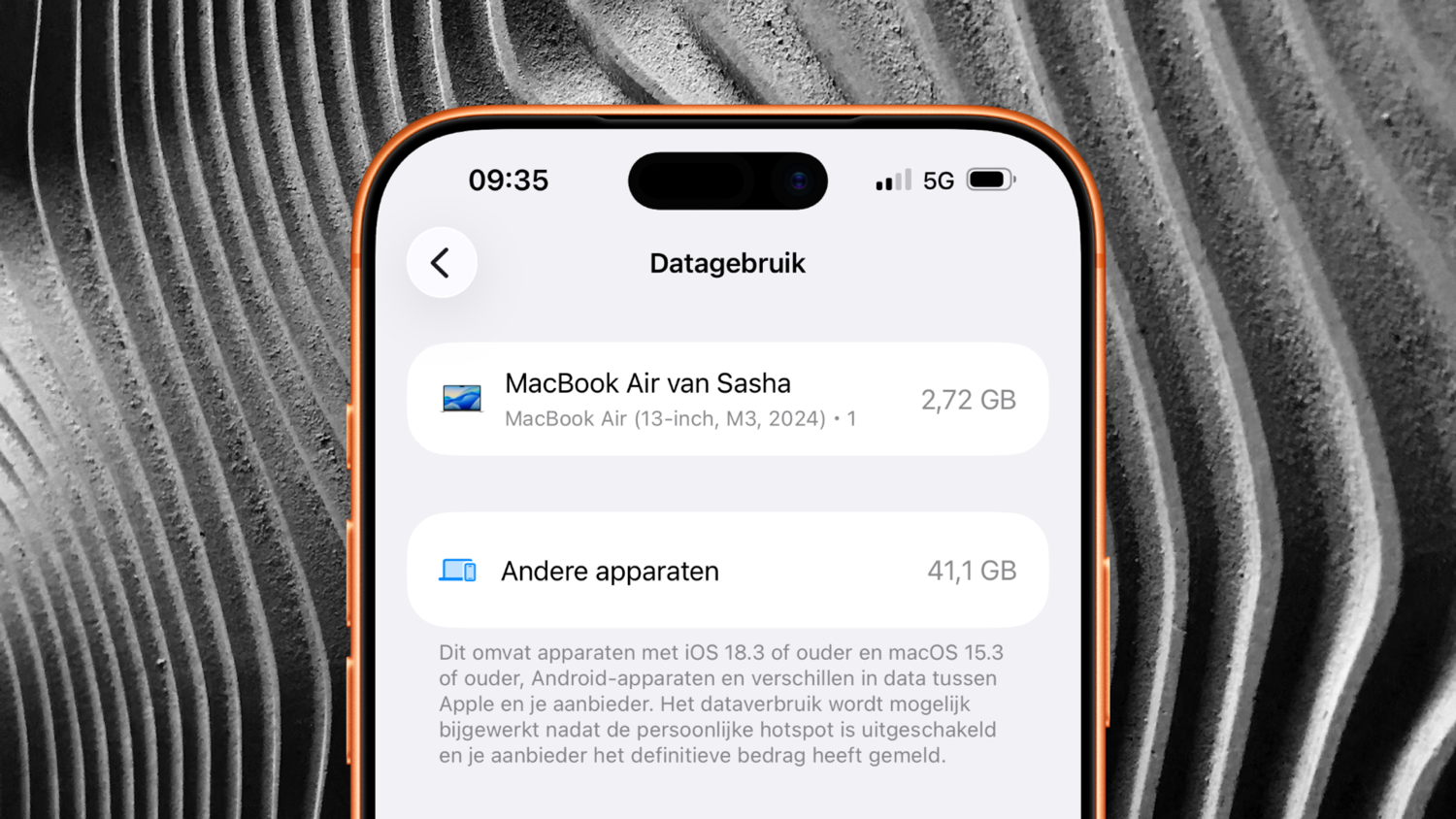
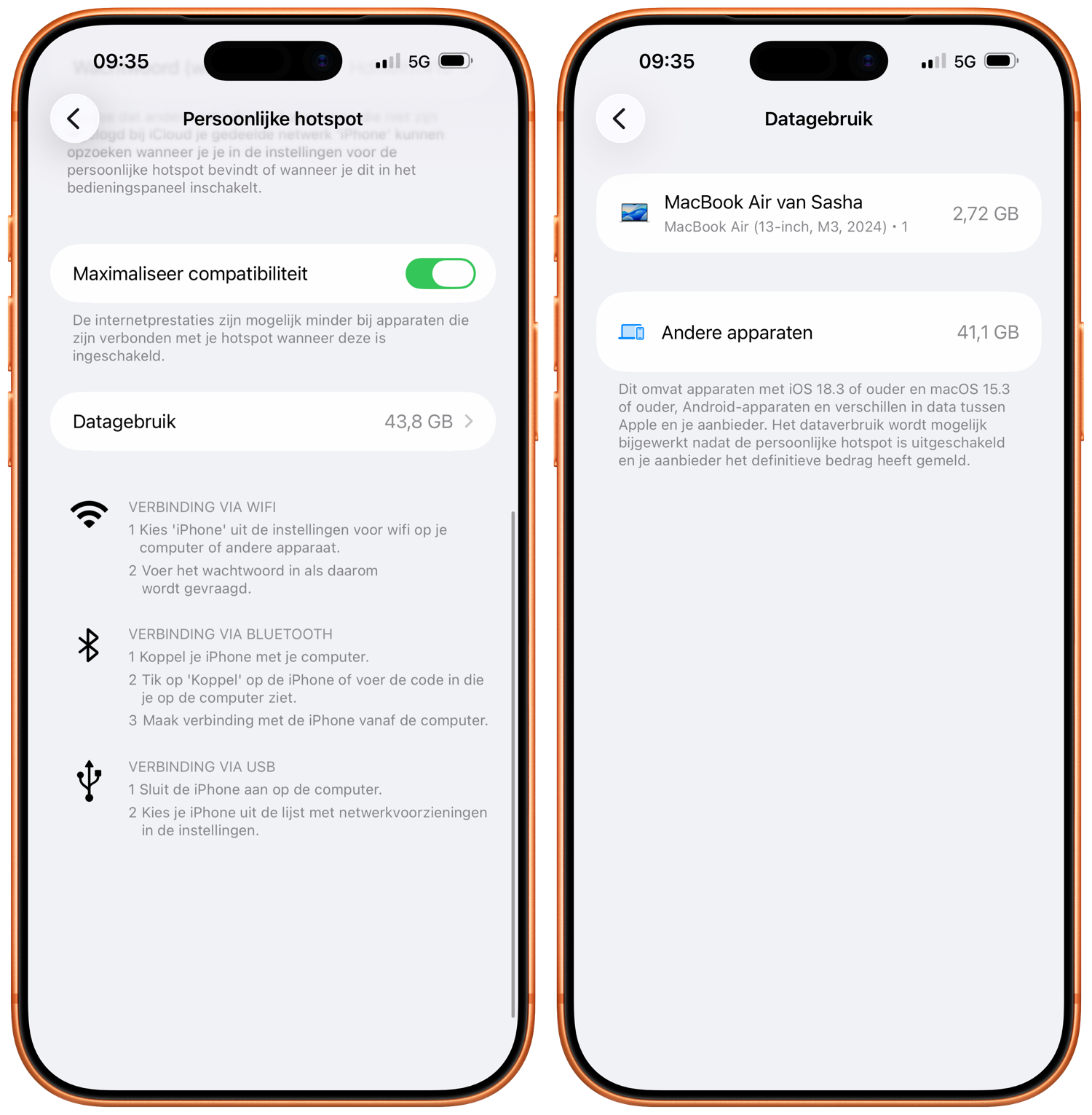
In iOS 26.4 heeft Apple het scherm voor datagebruik verhuisd en vernieuwd. Op ondersteunde toestellen kun je nu precies zien hoeveel data je apparaat heeft verbruikt. Gebruik je een iPhone met iOS 18.3 of ouder en een Mac met macOS 15.3 of ouder, dan worden deze apparaten weergegeven onder de gezamenlijke noemer Andere apparaten. Ook niet-Apple-apparaten komen hier terecht.
- Open de Instellingen-app.
- Tik op Persoonlijke hotspot > Datagebruik.
- Hier zie je een overzicht van hoe
Meer tips voor databesparing
Je kunt op veel verschillende manieren data besparen. Wij hebben de beste tips voor je op een rijtje gezet:
- Zo kun je Spotify offline luisteren door muziek te downloaden
- Mobiele data uitschakelen voor iCloud Drive
- Zo kun je het dataverbruik per app bekijken

Artikelcorrectie, spelfout of -aanvulling doorgeven?
iOS 26
iOS 26 is de grote iPhone-update van 2025. iOS 26 is in juni tijdens de WWDC aangekondigd en is sinds 15 september 2025 voor iedereen beschikbaar. In iOS 26 is het ontwerp op de schop gegaan met het nieuwe design genaamd Liquid Glass. Daarbij wordt extra veel gebruikgemaakt van transparantie en glasachtige elementen. Veel standaardapps hebben nieuwe functies, waaronder Berichten, Safari, Camera en Telefoon. Ook krijgt CarPlay in iOS 26 een grote update. Gebruik je AirPods met iOS 26, dan profiteer je ook van nieuwe functies. Lees ook ons overzicht welke iPhones iOS 26 ondersteunen. Op onze pagina over iOS 26 lees je nog veel meer info.