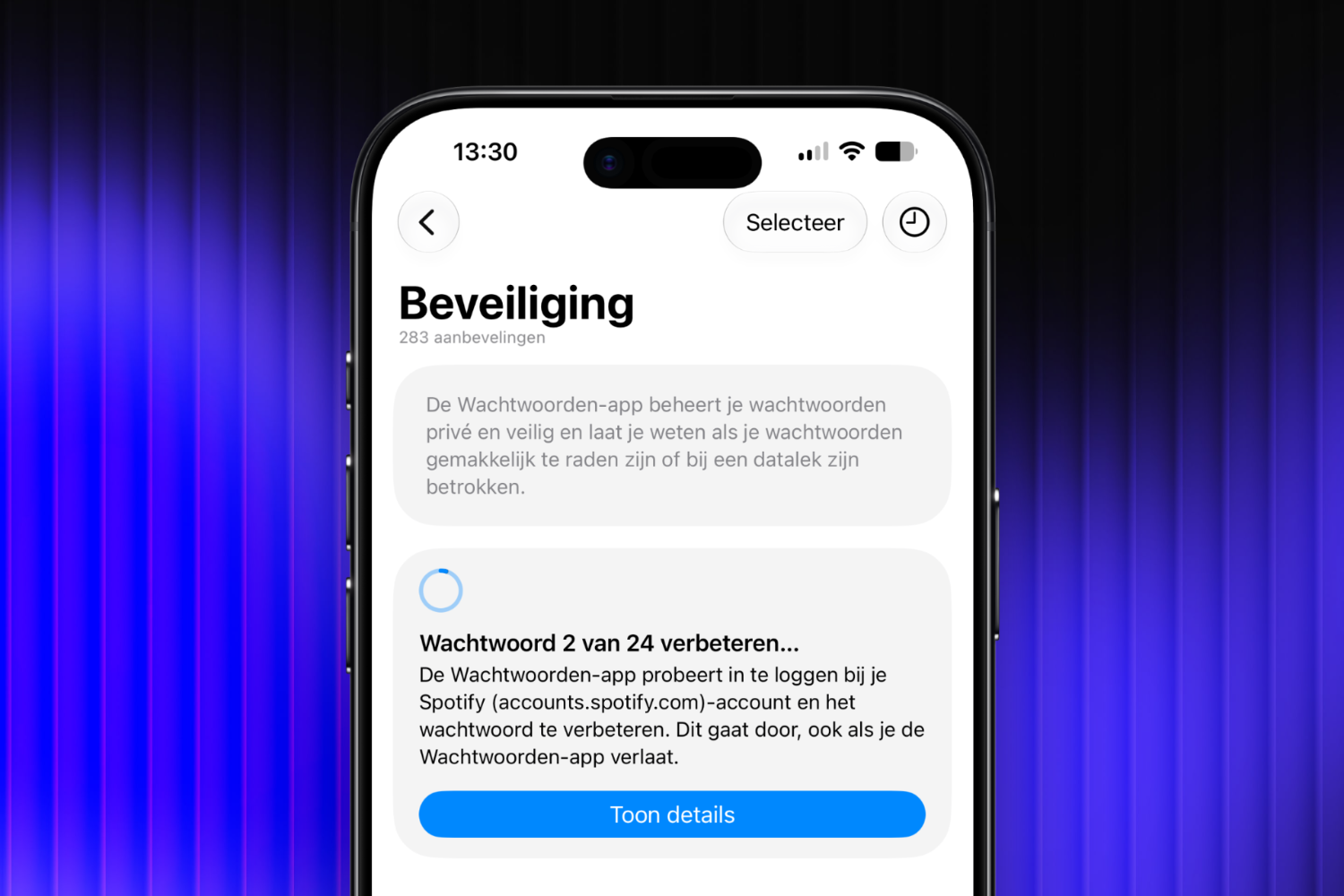
Vanaf iOS 27 fixt je iPhone je onveilige wachtwoorden: zo doe je dat in een paar stappen

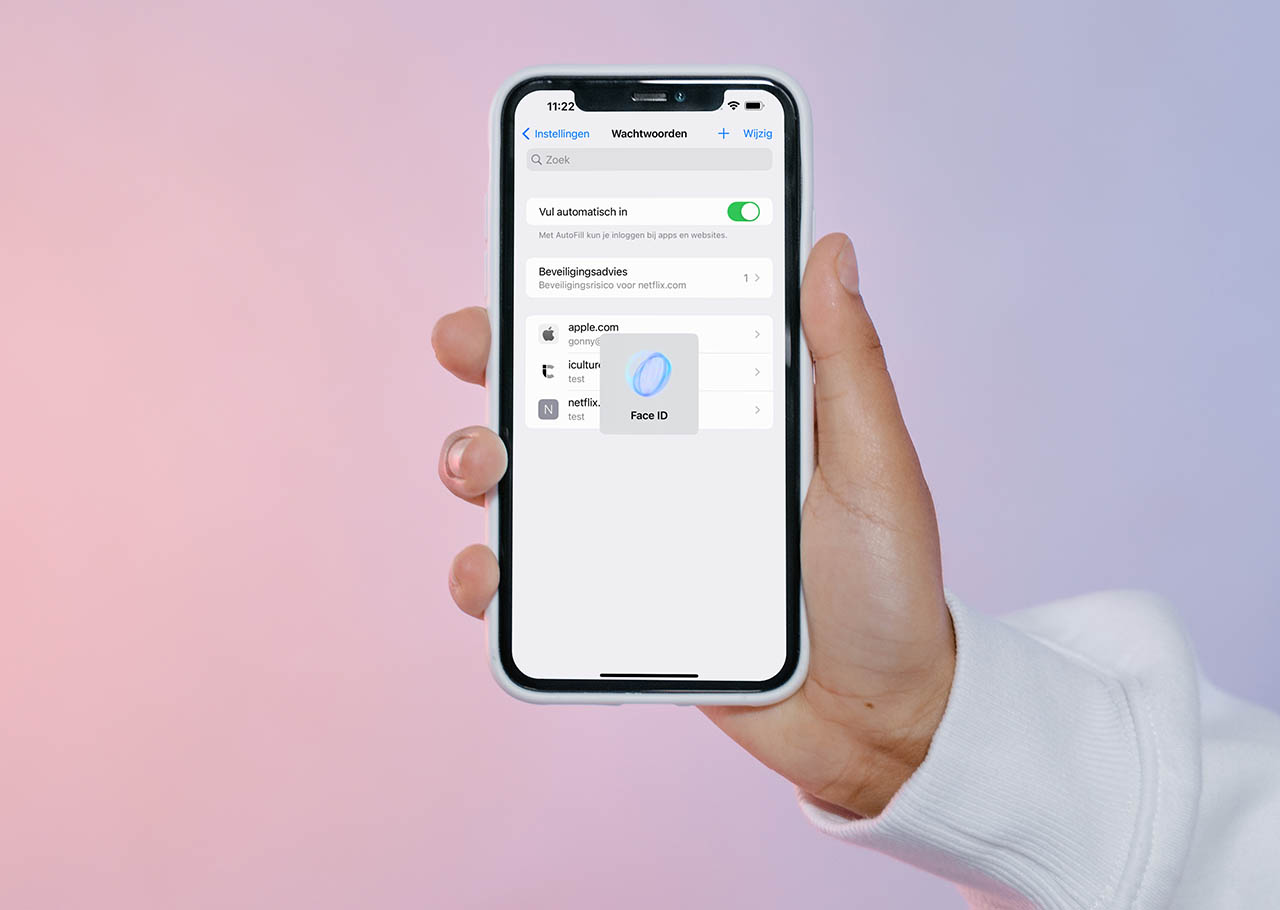
Een gelekt of zwak wachtwoord vervangen is een klusje dat de meeste mensen uitstellen: naar de website, inloggen, instellingen zoeken, nieuw wachtwoord instellen. Vanaf iOS 27 neemt de Wachtwoorden-app dit van je over. Dankzij Apple Intelligence wijzigt de app onveilige wachtwoorden automatisch voor je, met één tik. We leggen uit hoe je dit gebruikt.
Zo werkt het wijzigen van wachtwoorden
De Wachtwoorden-app waarschuwt je al langer voor problemen: bijvoorbeeld als je wachtwoord in een datalek is opgedoken of als je hetzelfde wachtwoord voor meerdere accounts gebruikt. Tot nu toe was het vervolgens aan jou om per website in te loggen en het wachtwoord handmatig te vervangen.
Vanaf iOS 27 kan dat automatisch. Apple Intelligence en Safari navigeren op de achtergrond veilig naar de website, loggen in en stellen een sterk nieuw wachtwoord in. Jij geeft alleen een tik om het proces te starten en volgt de voortgang via een Live Activiteit op je toegangsscherm. Het nieuwe wachtwoord belandt uiteraard meteen in je iCloud-sleutelhanger, zodat je er op al je apparaten bij kunt.
Heb je voor het inloggen een code uit je e-mail of een sms nodig, dan kan de iPhone dit automatisch oppikken. Ook een tweefactorcode wordt vanzelf ingevuld, mits deze in de Wachtwoorden-app is opgeslagen en niet op een andere plek.
Zo laat je automatisch je wachtwoorden wijzigen
We laten nu per apparaat zien hoe je automatisch je zwakke wachtwoorden laat fixen.
iPhone en iPad
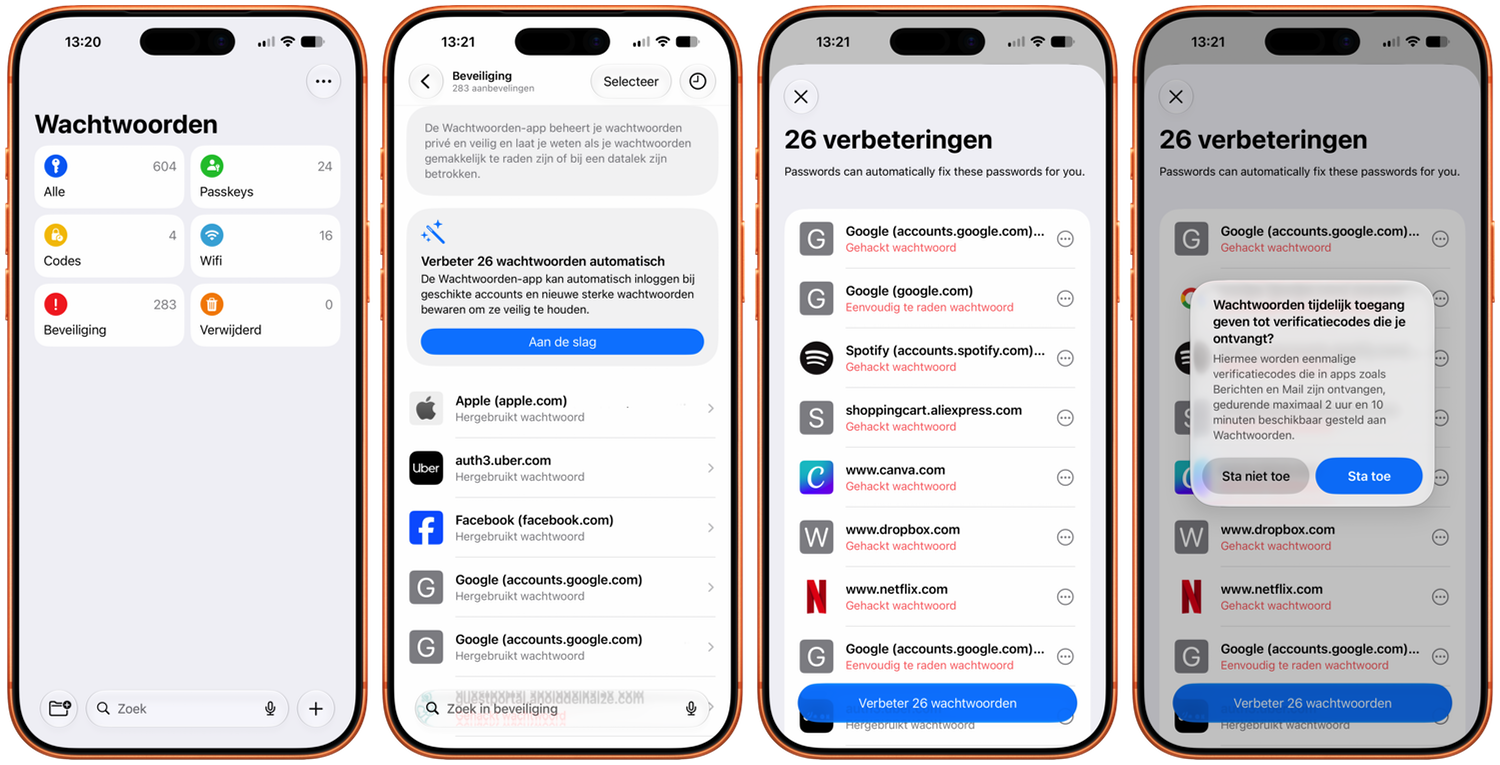
Op je iPhone met iOS 27 of iPad met iPadOS 27 volg je de volgende stappen om automatisch je wachtwoorden te laten veranderen:
- Open de Wachtwoorden-app.
- Tik op Beveiliging.
- In dit menu krijg je een speciale melding met Verbeter xx wachtwoorden automatisch.
Hoeveel dit er zijn, is afhankelijk van hoeveel onveilige wachtwoorden je in gebruik hebt.
- Tik op Aan de slag.
- Vervolgens zie je alle accounts met een onveilig wachtwoord.
Ook zie je per account waarom een nieuw wachtwoord verstandig is: het wachtwoord is bijvoorbeeld gehackt of makkelijk te raden.
- Wil je bepaalde accounts niet laten wijzigen, dan tik je op de drie puntjes achter het gewenste account en selecteer je om het wachtwoord niet te laten veranderen.
- Tik vervolgens onderaan de pagina op Verbeter xx wachtwoorden.
- Daarna geef je Wachtwoorden eenmalig toegang tot verificatiecodes die je ontvangt.
- Nu gaat Wachtwoorden aan de slag en gaat deze automatisch je wachtwoorden veranderen.
Afhankelijk van het aantal wachtwoorden kan dit flink wat tijd kosten, maar je kunt gewoon de app verlaten in de tussentijd.
Na afloop krijg je netjes een overzicht van alle accounts waarvan het wachtwoord is vernieuwd. Toch verloopt niet elke wijziging vlekkeloos: de app werkt nog niet goed met sommige websites, waardoor de app deze niet kan aanpassen. In die gevallen doe je het zelf, gewoon zoals je dat voorheen ook al deed.
Mac
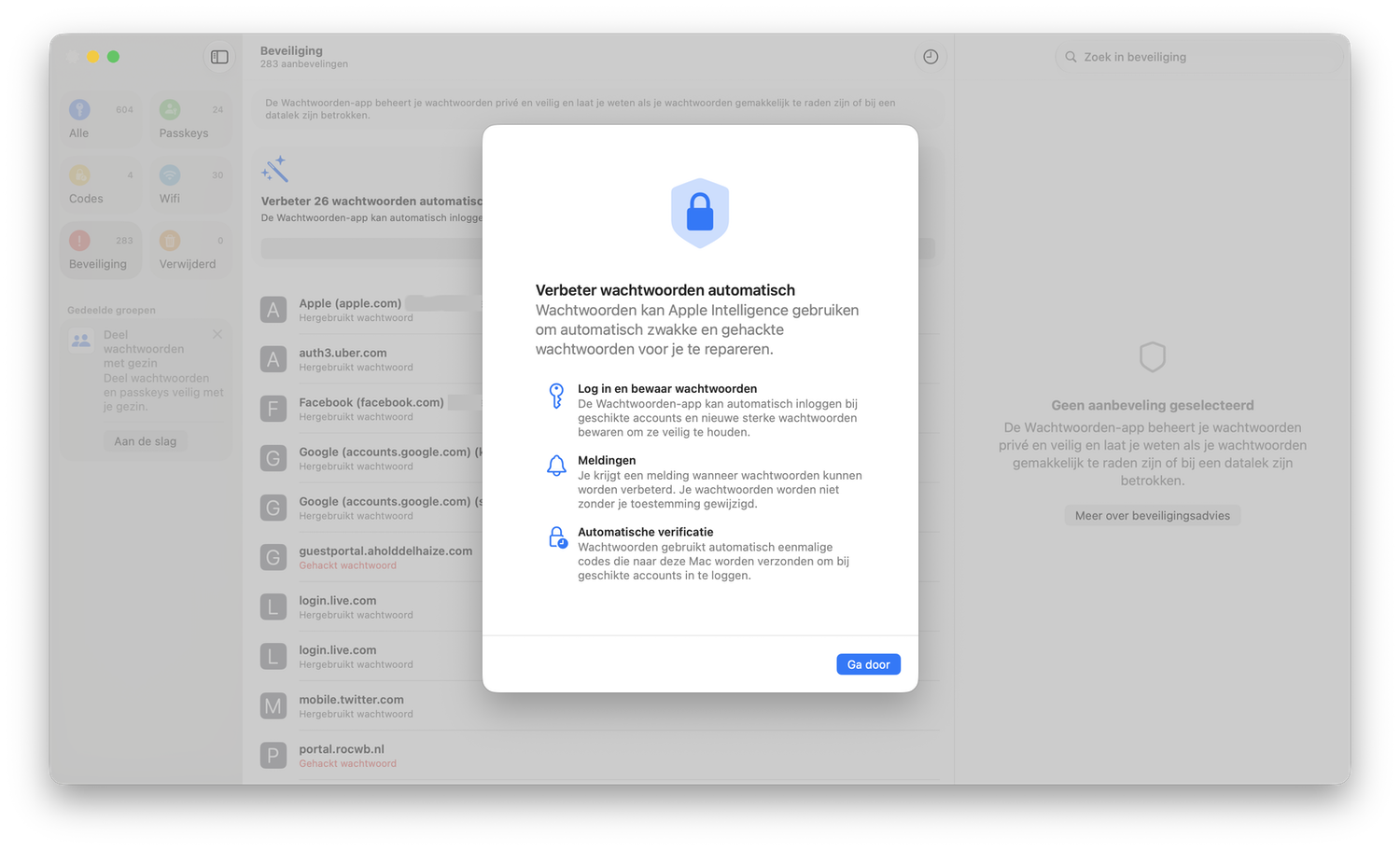
Ook in macOS 27 Golden Gate is deze functie geïntegreerd in de Wachtwoorden-app. Zo gebruik je deze op de Mac:
- Open de Wachtwoorden-app.
- Klik op Beveiliging.
- Ook hier klik je op de knop met Aan de slag.
- Er popt nu een venster op. Tik hier op Ga door.
- Nu kun je, net als op de iPhone, ook kiezen welke accounts niet veranderd hoeven te worden.
- Tik op Aan de slag en laat de Mac zijn werk doen.
De Wachtwoorden-app kan veel meer dan alleen wachtwoorden aanpassen. In onze uitgebreide gids ontdek je alle functies en handige tips.
Dit kun je met Apple’s nieuwe Wachtwoorden-app
Meer over iOS 27 en iPadOS 27
iOS 27 is de grote nieuwe iPhone-update van 2026, terwijl iPadOS 27 onderweg is naar de iPad. In iOS 27 en iPadOS 27 vind je nieuwe Apple Intelligence-functies, de nieuwe Siri AI (hoewel niet in de EU) en aanpassingen aan het Liquid Glass-design. Er komen nieuwe functies voor AirPods, CarPlay, de Foto’s- en Wallet-app en nog veel meer kleine verbeteringen. Apple focust ook flink op verbeterde prestaties, waardoor veel alledaagse taken sneller werken. Voor de iPad zijn er enkele optimalisaties, zoals het werken met een externe schijf. De geschikte toestellen van iOS 27 zijn de iPhone 11-serie en nieuwer. De release van iOS 27 en iPadOS 27 staat gepland voor september 2026.