Tips
Met onze iPhone tips haal je meer uit je iPhone. En met de iPad tips en algemene Apple tips ontdek je hoe bepaalde instellingen en functies werken, dankzij een duidelijk stappenplan. Je vindt hier ook de beste tips voor Apple Watch, Apple TV en Mac tips, zodat je het maximale uit je Apple producten haalt. Met meer dan 1.000 iPhone tips bespreken we bijna elke instelling en mogelijkheid!
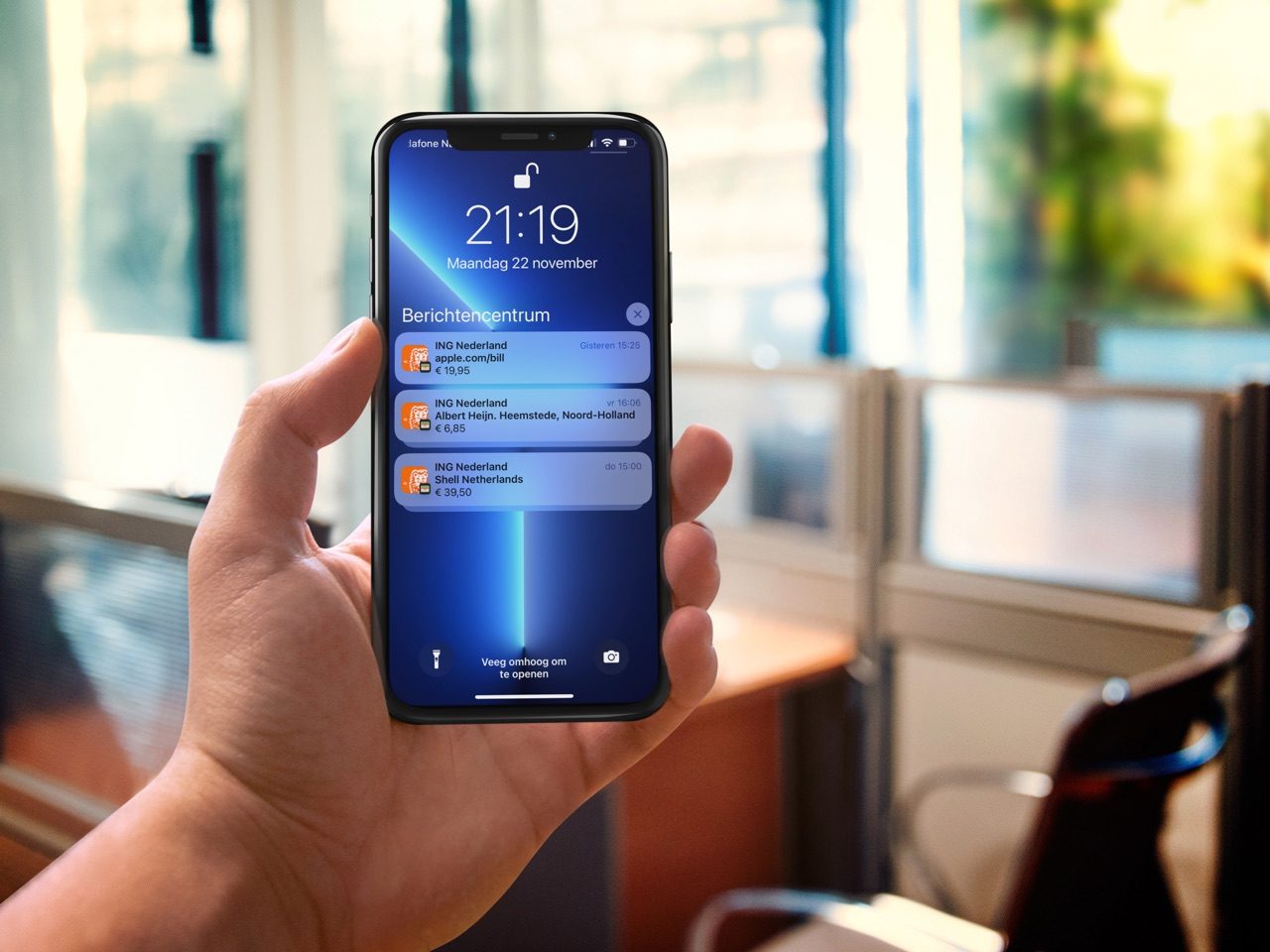
Apple Pay meldingen uitschakelen: zo doe je dat
Voor elke betaling met Apple Pay kun je meldingen ontvangen van Apple en van je bank. Vind je deze Apple Pay meldingen vervelend, dan kan je ze ook eenvoudig uitschakelen. In deze tip lees je alles over het in- en uitschakelen van je meldingen van Apple Pay.
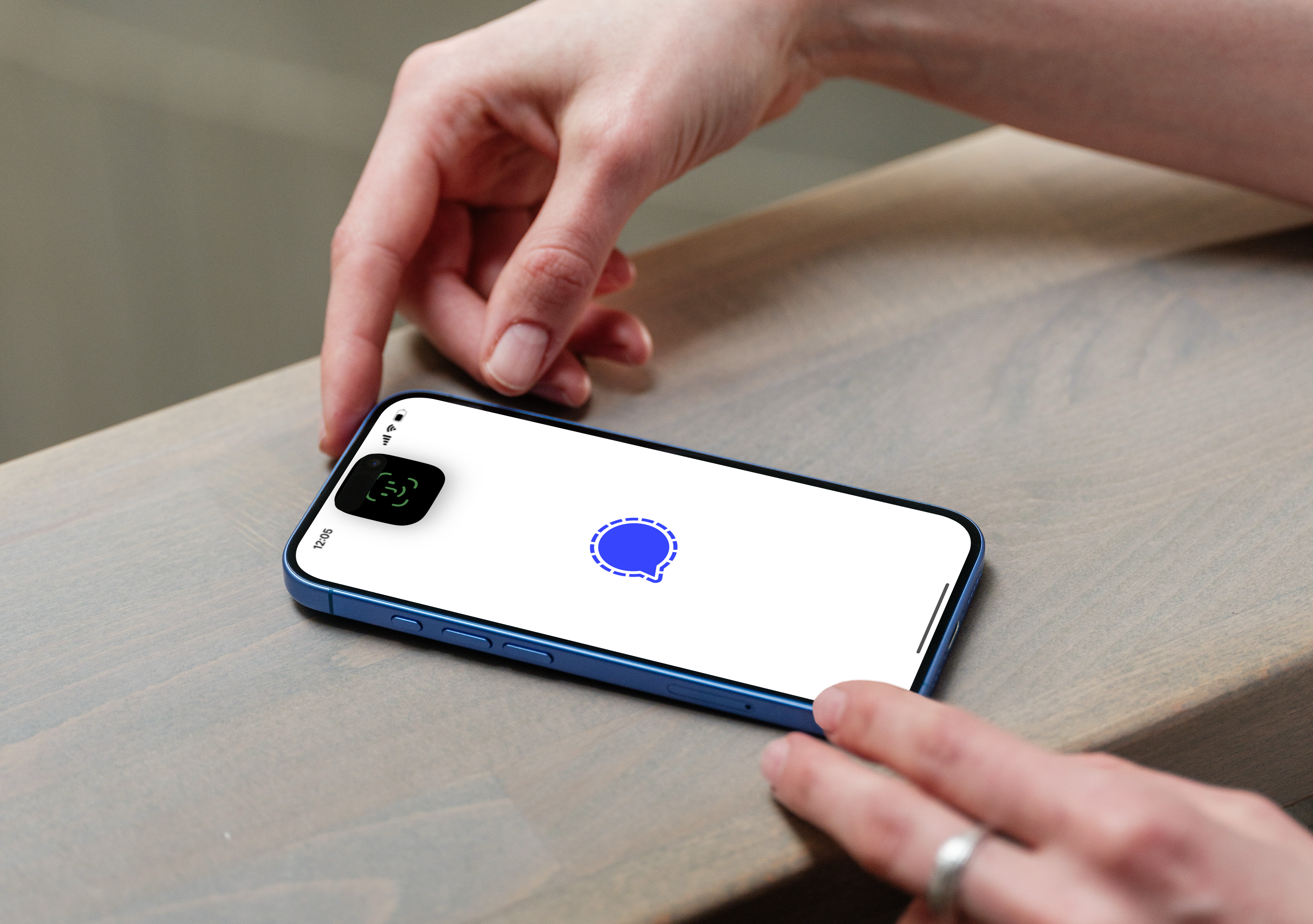
Signal beveiligen met Face ID of Touch ID: zo kan alleen jij inloggen
Signal biedt een mogelijkheid om Face ID in te stellen voor de app, zodat alleen jij in kan loggen. Hoe dat werkt leggen we uit.
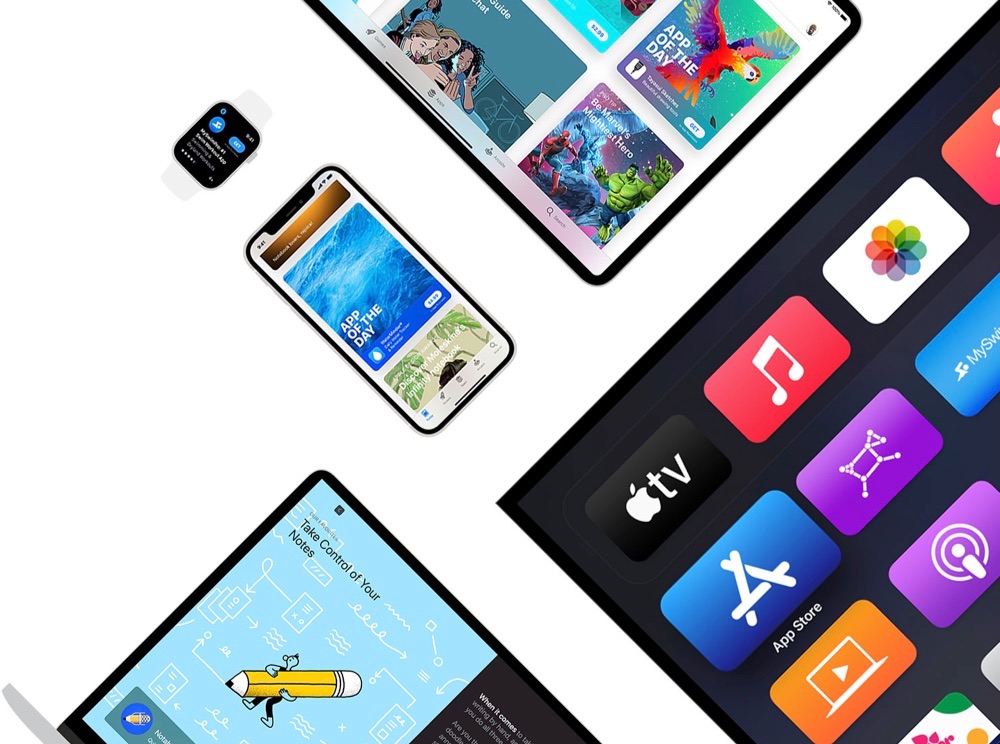
Automatische downloads voor apps, muziek en boeken instellen doe je zo
Met automatische downloads kun je zorgen dat apps, muziek en boeken die je op de iPhone downloadt, ook op je andere apparaten verschijnen (en andersom). Deze tip legt uit hoe je automatische downloads van apps en andere content kunt instellen.
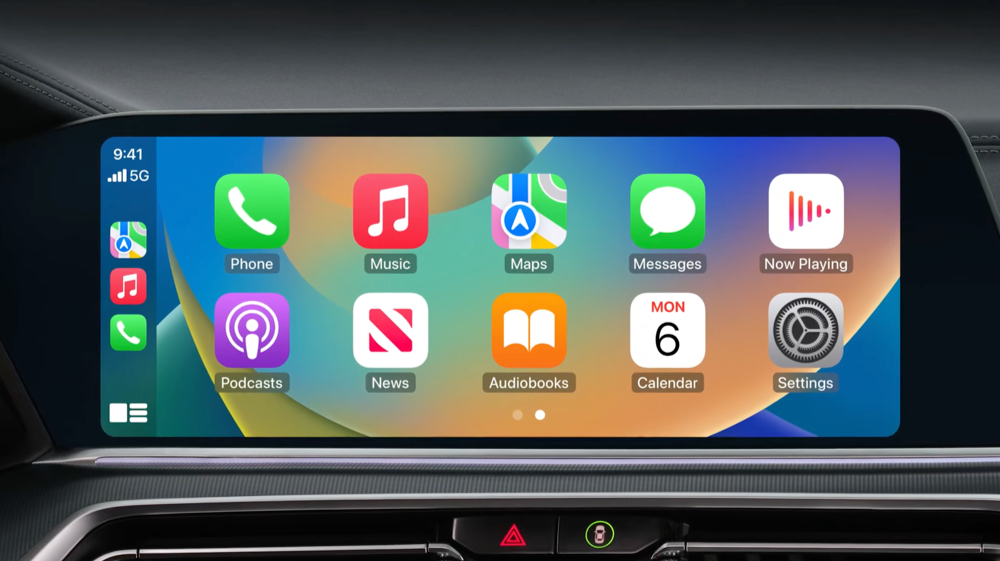
Zo weet je welke automodellen met CarPlay werken
Ga je een nieuwe auto aanschaffen en wil je weten of deze Apple CarPlay ondersteunt? Apple maakt het gemakkelijk om dit snel te controleren. Dit zijn alle automodellen die met CarPlay werken.
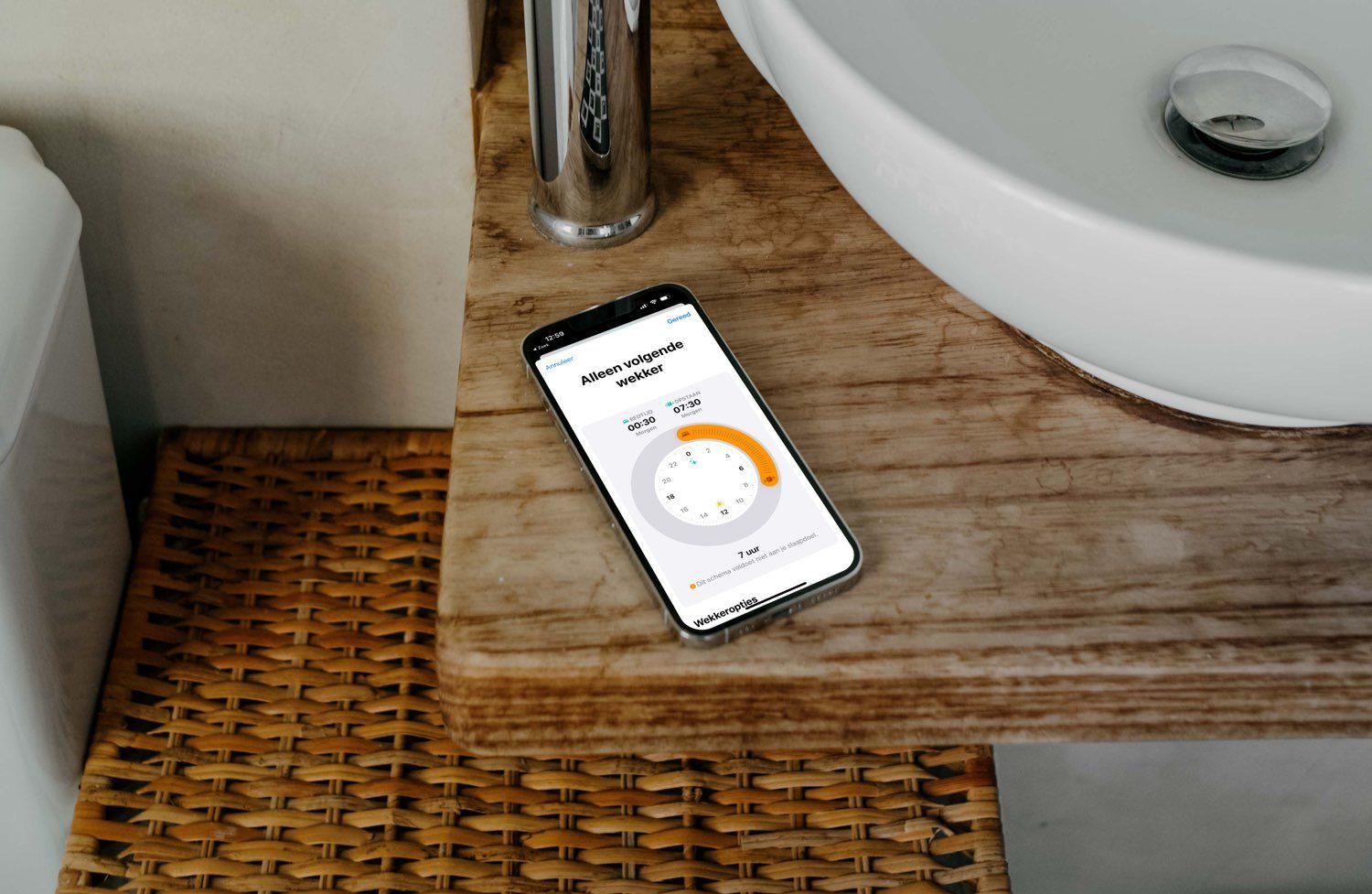
Zo kun je een slaapschema instellen op de iPhone in Gezondheid
Stel een slaapschema in op de iPhone, zodat je tijdig wordt gewekt en op het juiste moment naar bed gaat. Zo word je uitgerust wakker, op het juiste moment! In oudere iOS-versies vind je hiervoor de functies Bedtijd en Waakmelder.
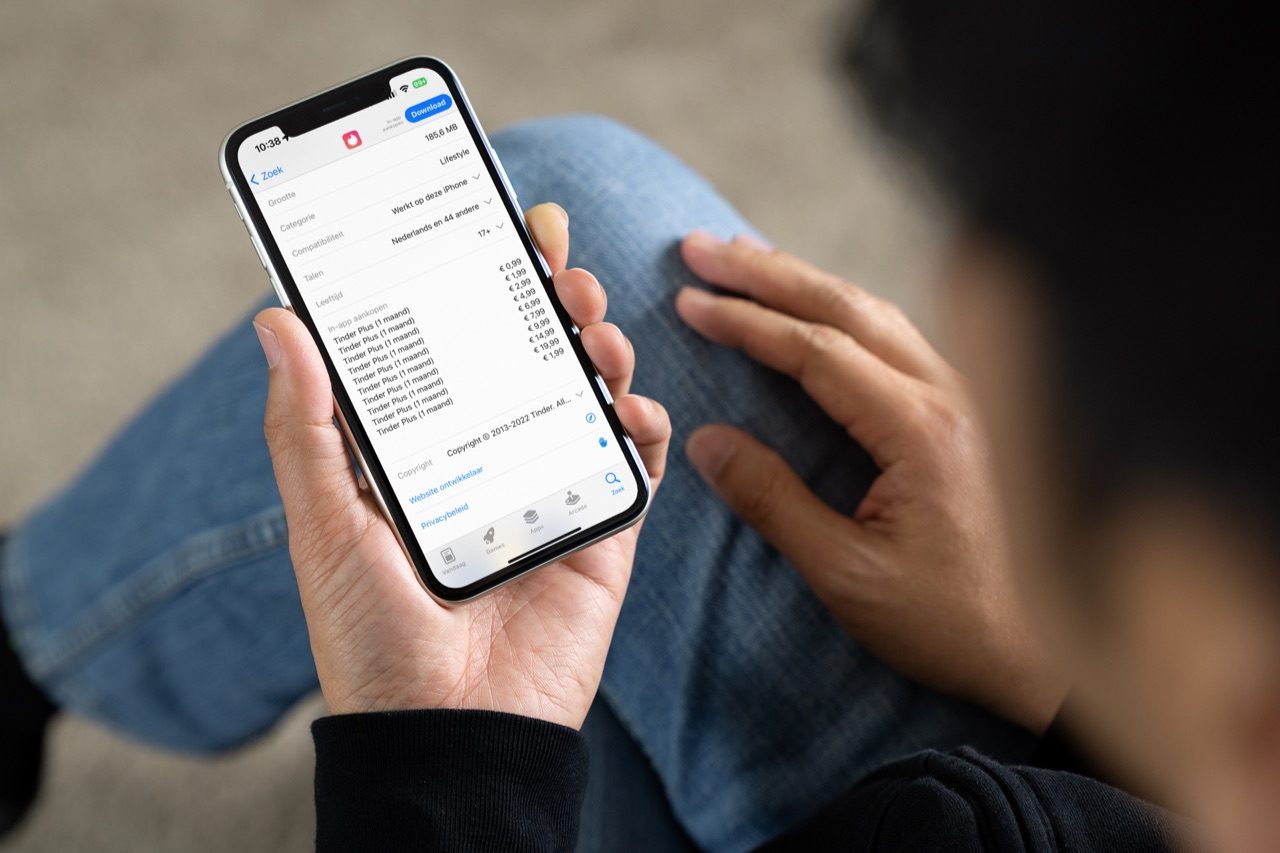
Met deze truc betaal je minder voor app-abonnementen
Er is een trucje om minder te betalen voor in-app abonnementen. Het lukt niet bij elke app, maar als het werkt is het vrij eenvoudig. Je kunt er flink wat geld mee besparen en in deze tip lees je hoe het werkt.
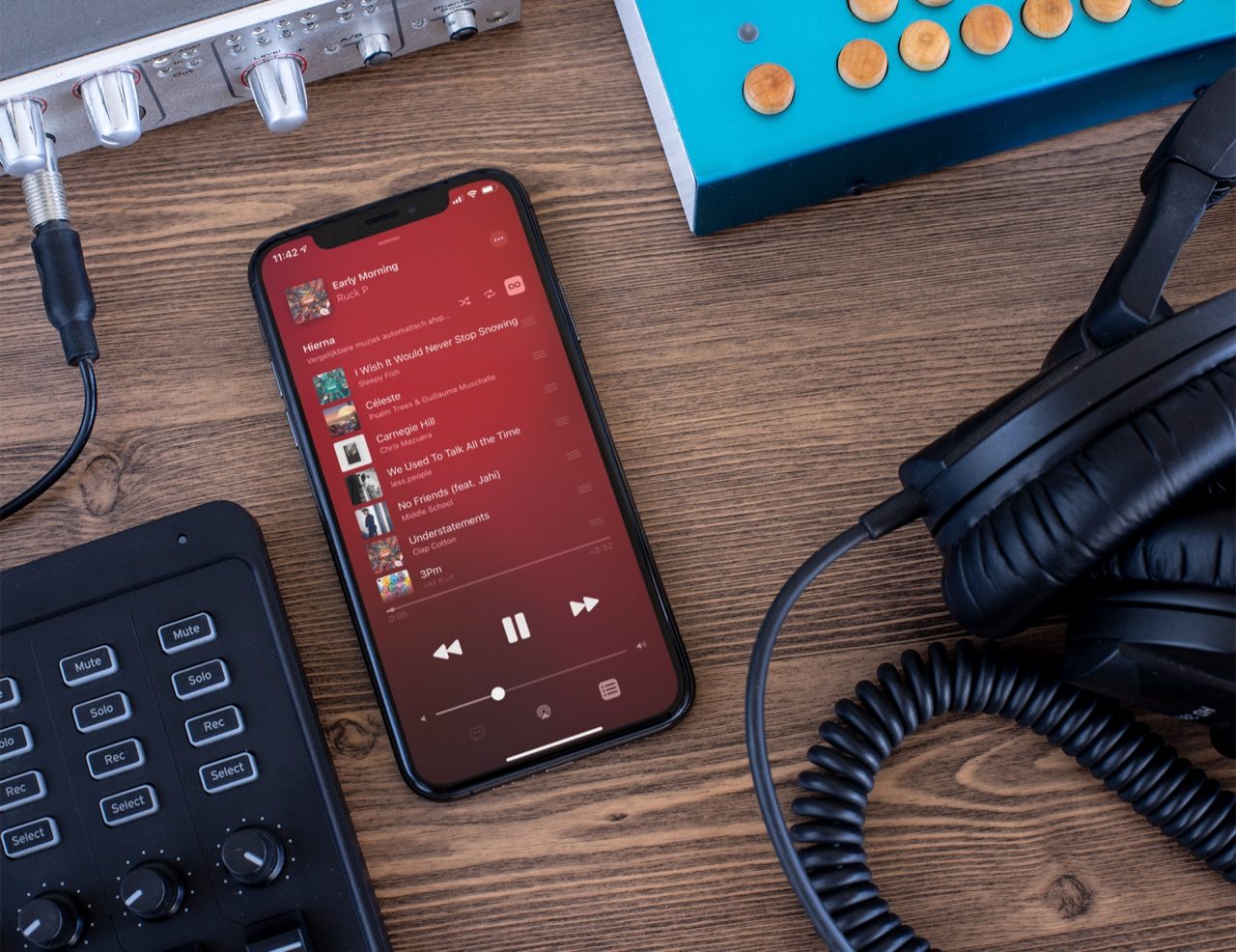
Zo vind je je luistergeschiedenis van Apple Music terug
Op de iPhone, iPad en op de desktop kun je je luistergeschiedenis van Apple Music en alle andere muziek bekijken. In deze tip lees je waar je dit kan vinden.
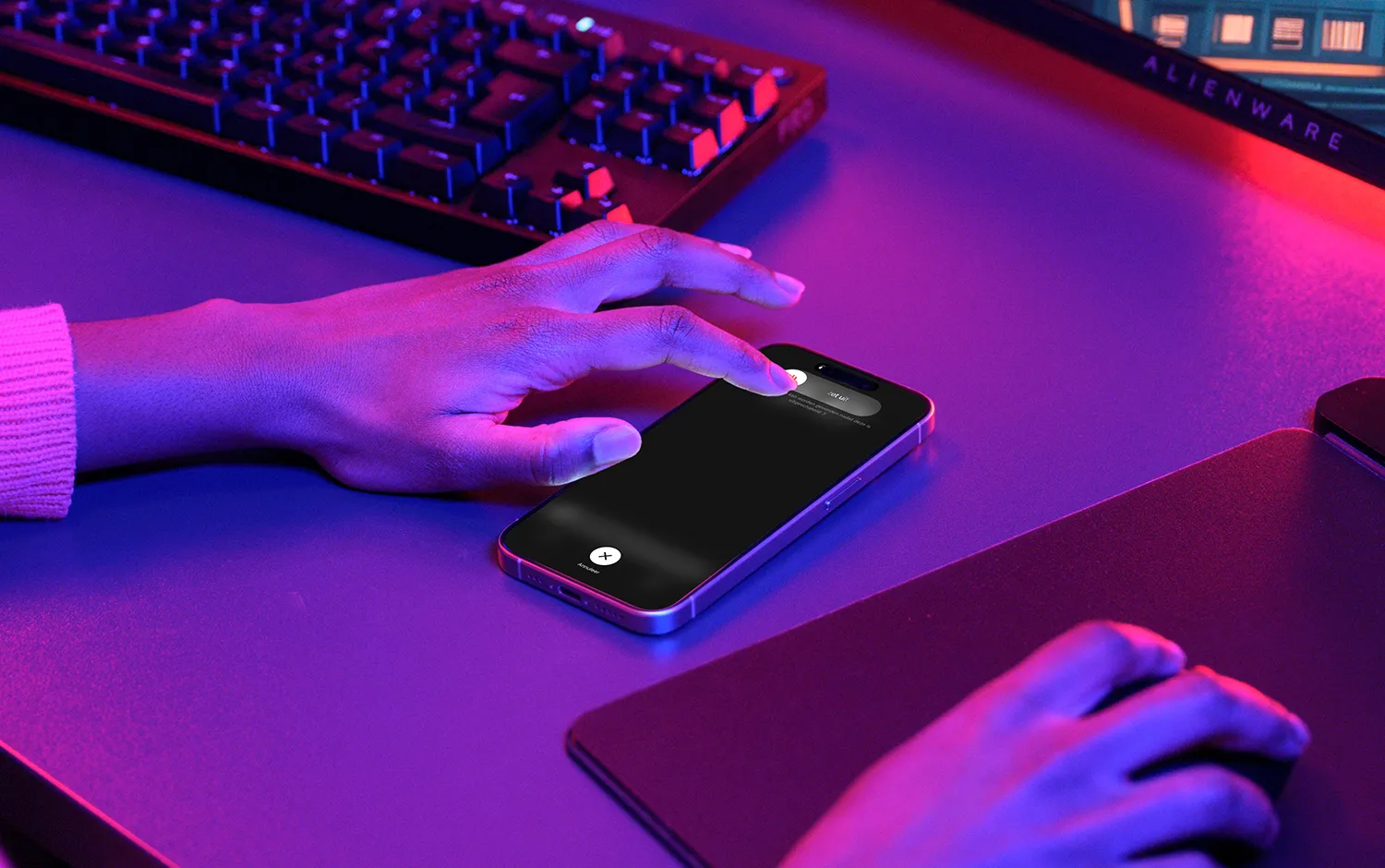
iPhone herstarten, met of zonder knoppen
In een paar stappen kun je de iPhone herstarten. Normaal doe je dat met de knoppen, maar als die kapot zijn kun je ook andere methoden gebruiken. Wij leggen uit hoe je je iPhone kunt herstarten, op meerdere manieren.
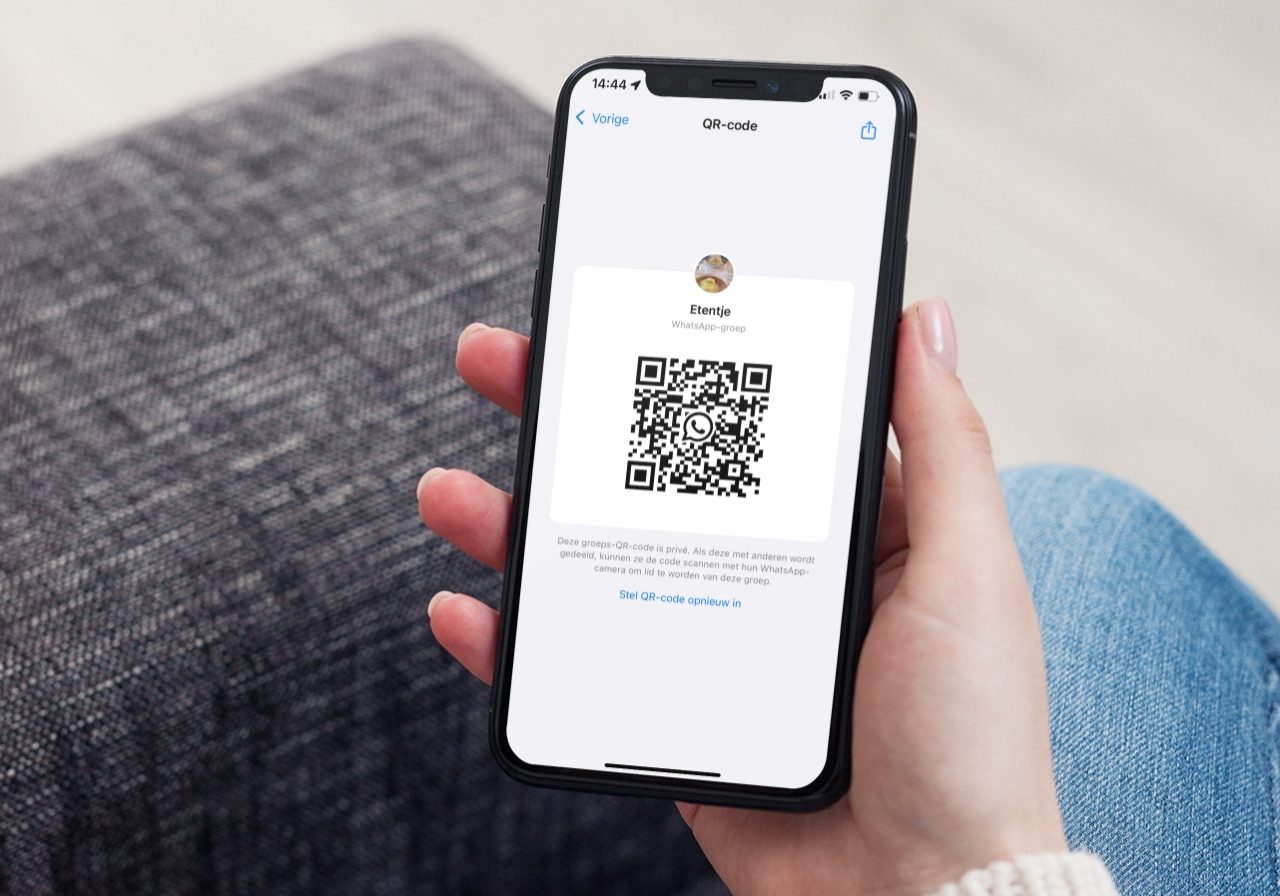
Mensen uitnodigen voor een WhatsApp groep doe je zo
Je kunt mensen uitnodigen voor een WhatsApp groep door een uitnodiging te versturen als link of via een QR-code. In deze tip lees je hoe dat werkt en waar je op moet letten.

Zo kun je het iPhone- en iPad-gebruik van kinderen beperken
Kinderen zijn gek op iPhones en iPads. Maar hoe voorkom je dat ze verslaafd raken? Door goede afspraken te maken over schermtijd en enkele handige iOS-functies te gebruiken! In dit artikel lees je 5 tips om het iPhone- en iPad-gebruik van kinderen te beperken en te voorkomen dat kinderen te veel gebruik maken van het scherm.
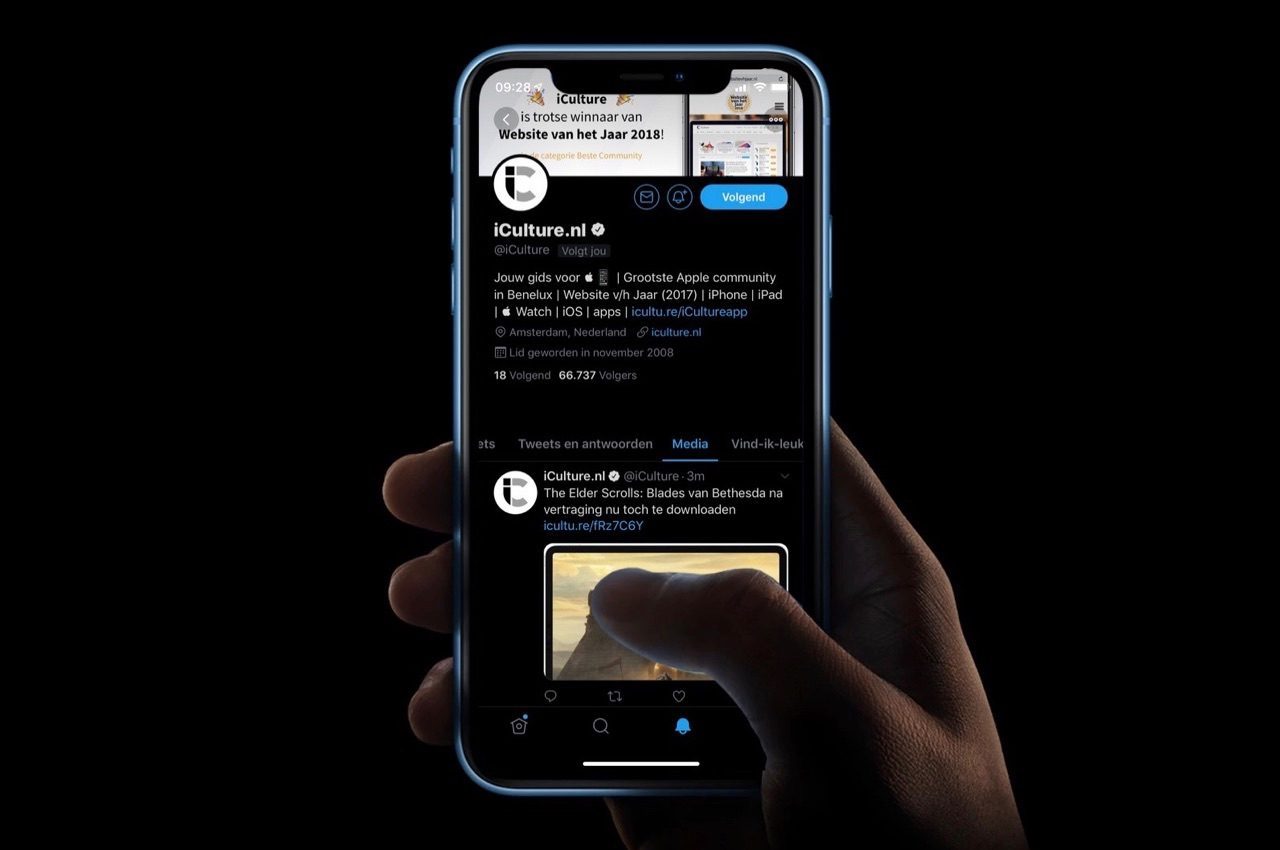
Zo werkt de donkere modus in de X-app
De app van X heeft een donkere modus, die je in twee kleuren kan instellen. In deze tip lees je hoe de donkere modus in X op iOS werkt en hoe je op de desktop de nachtmodus inschakelt.
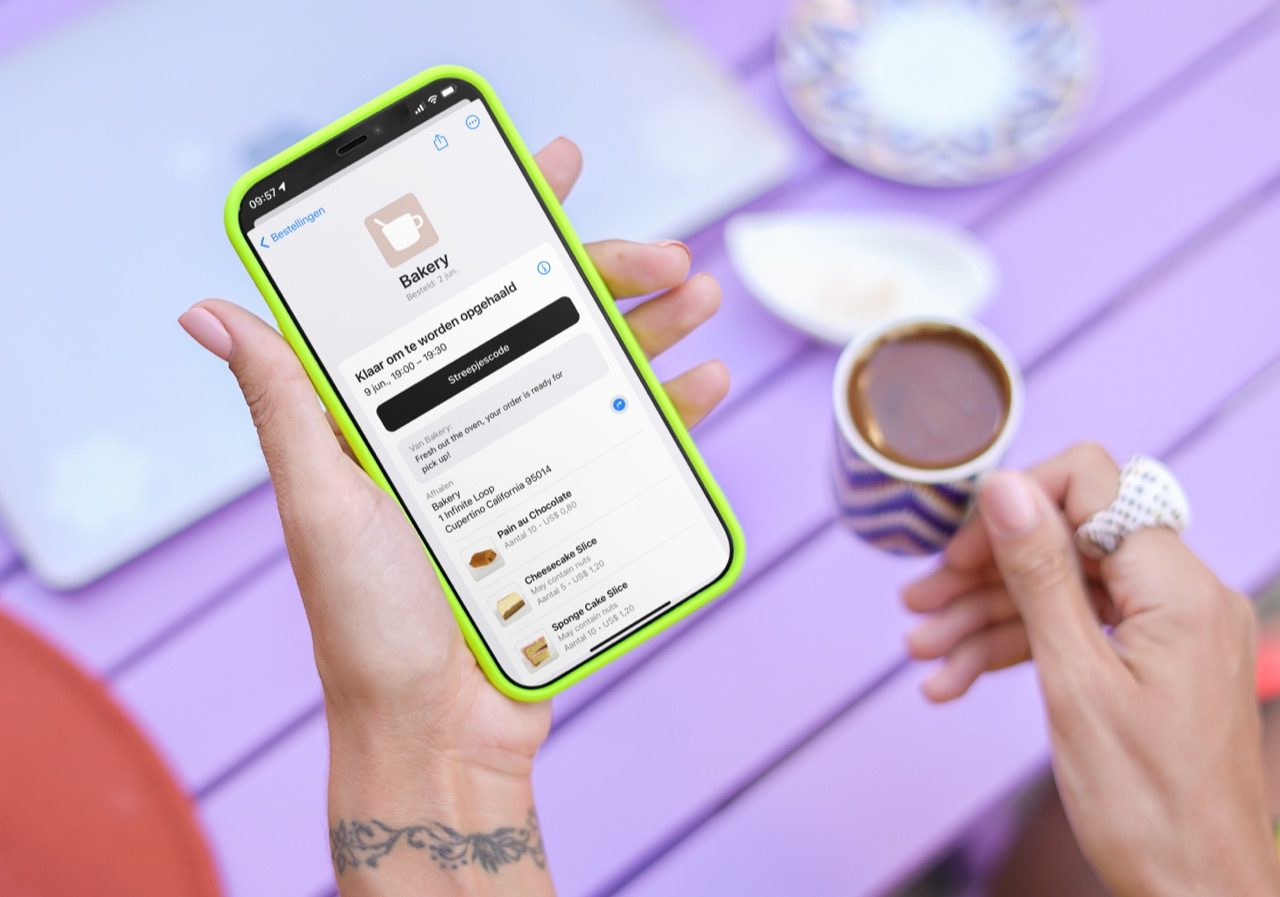
Zo kun je een Apple Pay-bestelling volgen met de Wallet-app
Op de iPhone is het mogelijk om online bestellingen te volgen via de ingebouwde Wallet-app. Dit werkt alleen bij leveringen en pakketten die met Apple Pay zijn afgerekend. Ook moet de winkel het ondersteunen. In deze tip lees je hoe het werkt.
Meld je aan voor de iCulture nieuwsbrief

Ontvang het belangrijkste Apple-nieuws, de beste tips en meer direct in je inbox!
- Het belangrijkste Apple-nieuws
- Gemaakt voor iedere Apple-fan
- Dagelijks of wekelijks, jij bepaalt
- Ieder moment opzegbaar