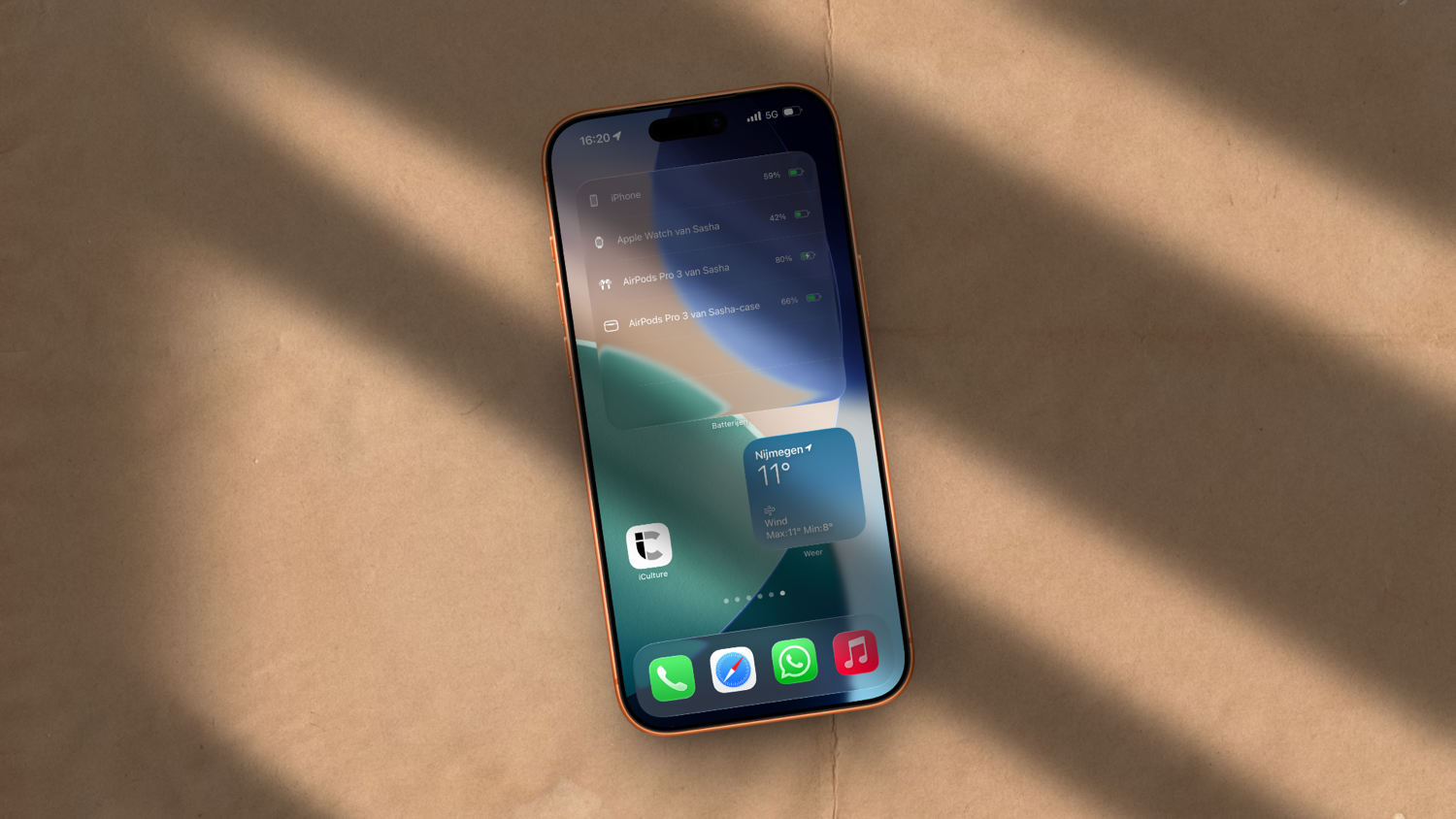
Zo werkt de Batterijen-widget op de iPhone en iPad
Bekijk alle percentages bij elkaar
Er zijn meerdere manieren om op je iPhone of iPad je batterijstatus te bekijken. Een extra handige plek is de zogenaamde Batterijen-widget. De widget verzamelt het batterijpercentage van je iPhone, iPad en aangesloten Bluetooth-apparaten. Handig als je wilt weten hoe vol je Apple Watch of Bluetooth-headset nog is. In deze tip leggen we uit hoe dit werkt.
Inhoudsopgave
Check de batterijstatus van externe apparaten met de Batterijen-widget
Hoe vol de iPhone-batterij is, kun je natuurlijk in de rechterbovenhoek van je scherm of via het Bedieningspaneel zien. De widget is dan ook vooral bedoeld voor alle andere apparaten die met je iPhone of iPad via Bluetooth verbonden zijn. Zo zie je hoe vol je Apple Watch is, of hij aan het opladen is, en kun je ook van je draadloze koptelefoon zien of het tijd wordt om hem aan de oplader te hangen.
Je kunt de widget in het zijscherm zetten of op een van de beginschermen. Daarbij heb je keuze uit drie formaten: Klein, Medium en Groot.
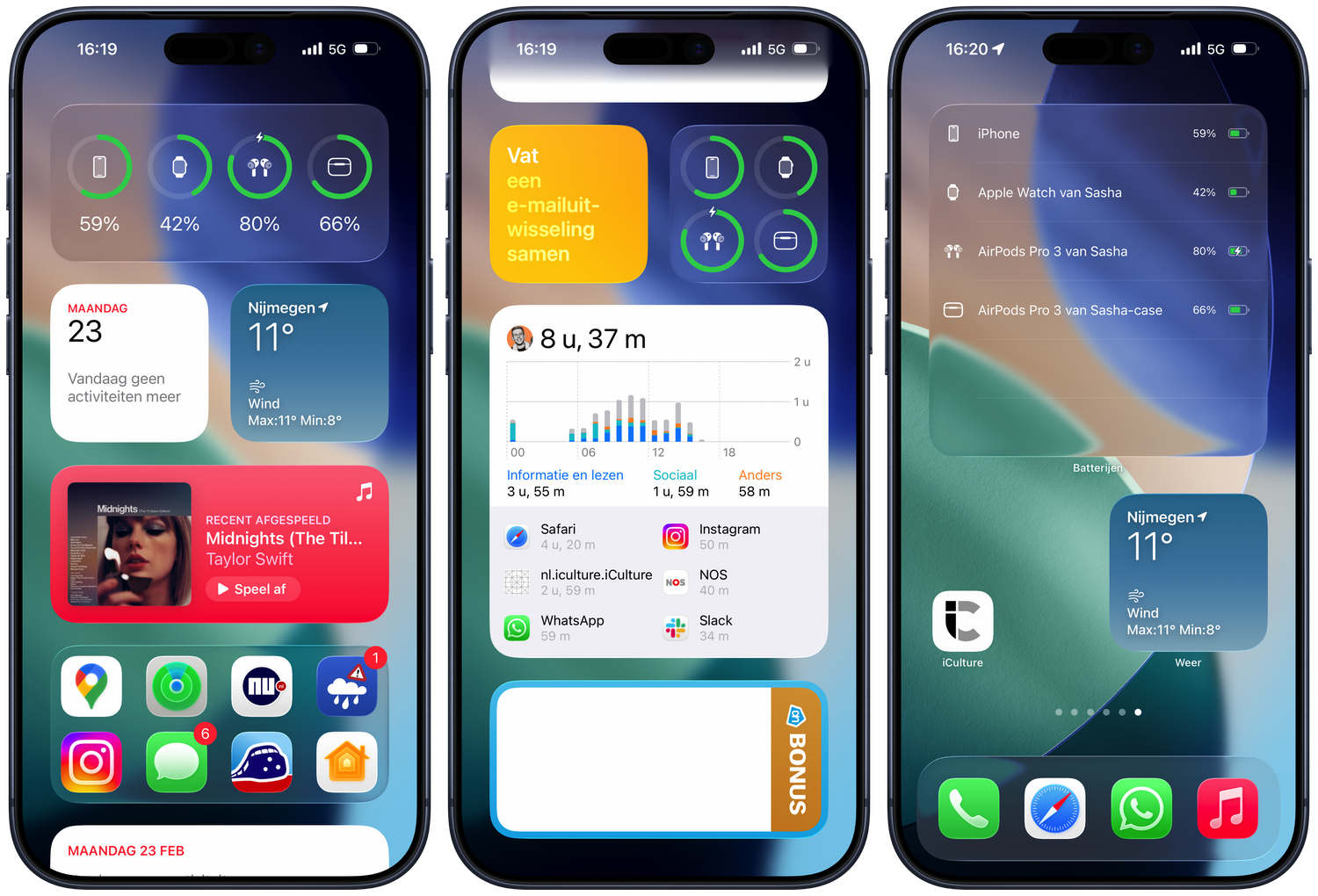
Ook als er geen apparaten met je iPhone of iPad verbonden zijn, verschijnt de widget in het overzicht. Je ziet dan de batterijstatus van je iPhone of iPad.
Apparaten in de Batterijen-widget
Samengevat toont de Batterijen-widget het percentage van de volgende producten en accessoires:
- iPhone en iPad
- Apple Watch (alleen op iPhone)
- Apple Pencil (alleen op iPad)
- AirPods (Pro) (zowel linker als rechter AirPod en oplaadcase)
- AirPods Max
- Beats-koptelefoon
- MagSafe Battery Pack
- Ondersteunende Bluetooth-headsets
Je kunt op de iPhone (of iPad) alleen de batterijstatus van het apparaat zelf zien, dus niet de batterijstatus van allerlei andere iDevices die je in bezit hebt. Wil je dit weten, dan kun je via de Zoek mijn-app het apparaat opzoeken en kijken hoe vol de accu is.
Het kan overigens gebeuren dat je headset of ander accessoire niet in de widget verschijnt. Niet alle apparaten ondersteunen deze functie, omdat je er minimaal Bluetooth 4 voor nodig hebt. Veel koptelefoons van Beats duiken bijvoorbeeld wel op in het overzicht van de Batterijen-widget.
Zo schakel je de Batterijen-widget in
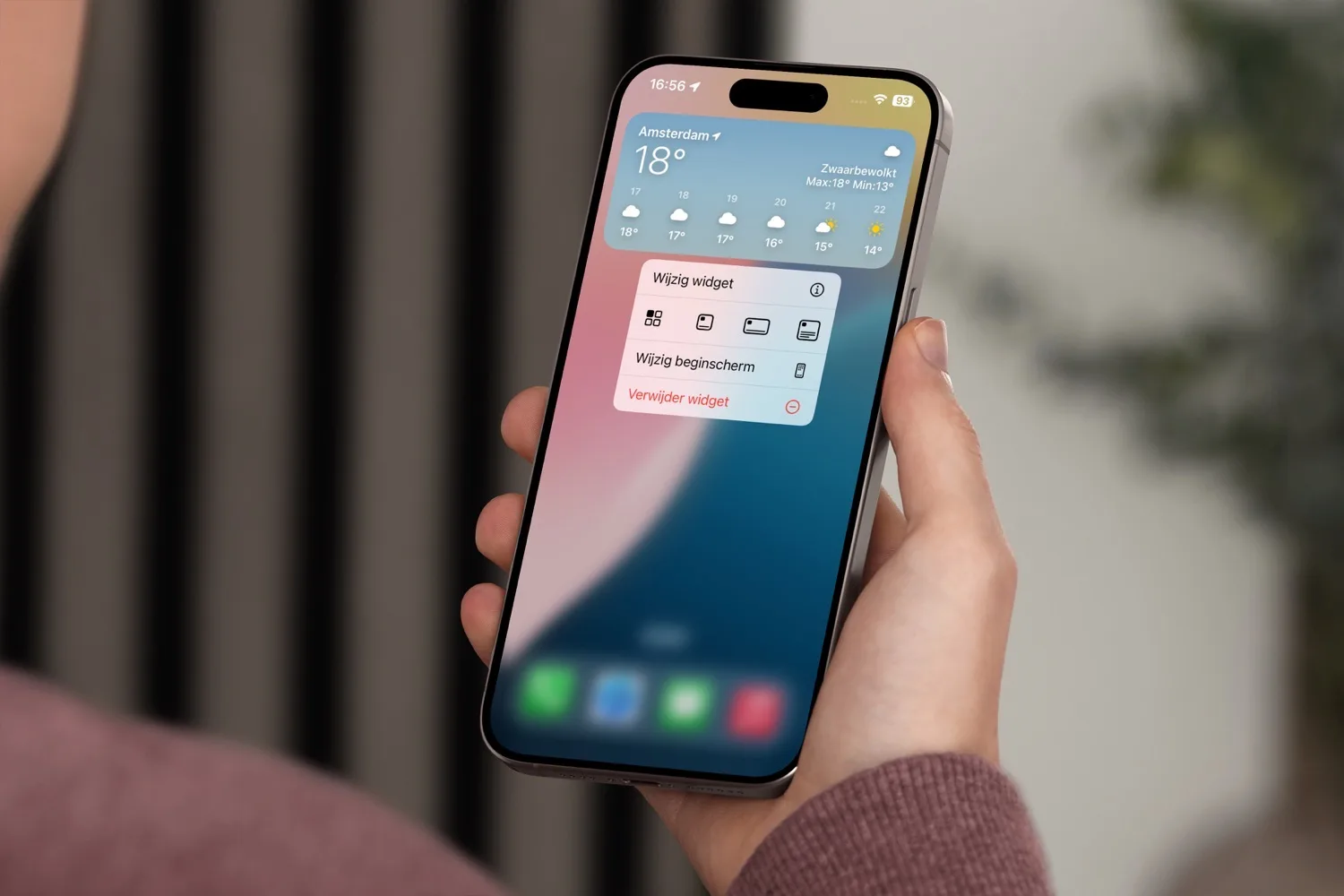
- Open de widgetweergave door vanaf het beginscherm een lege plek lang ingedrukt te houden.
- Tik vervolgens linksboven op Wijzig.
- Tik hier op Voeg widget toe.
- Zoek naar de Batterijen-widget of scroll naar beneden in de lijst van widgets.
- Kies het formaat widget dat je toe wil voegen. Bij de middelste en grootste widget zie je ook het exacte percentage. Bij de kleinste zie je het alleen als je maar één apparaat hebt (je iPhone of iPad).
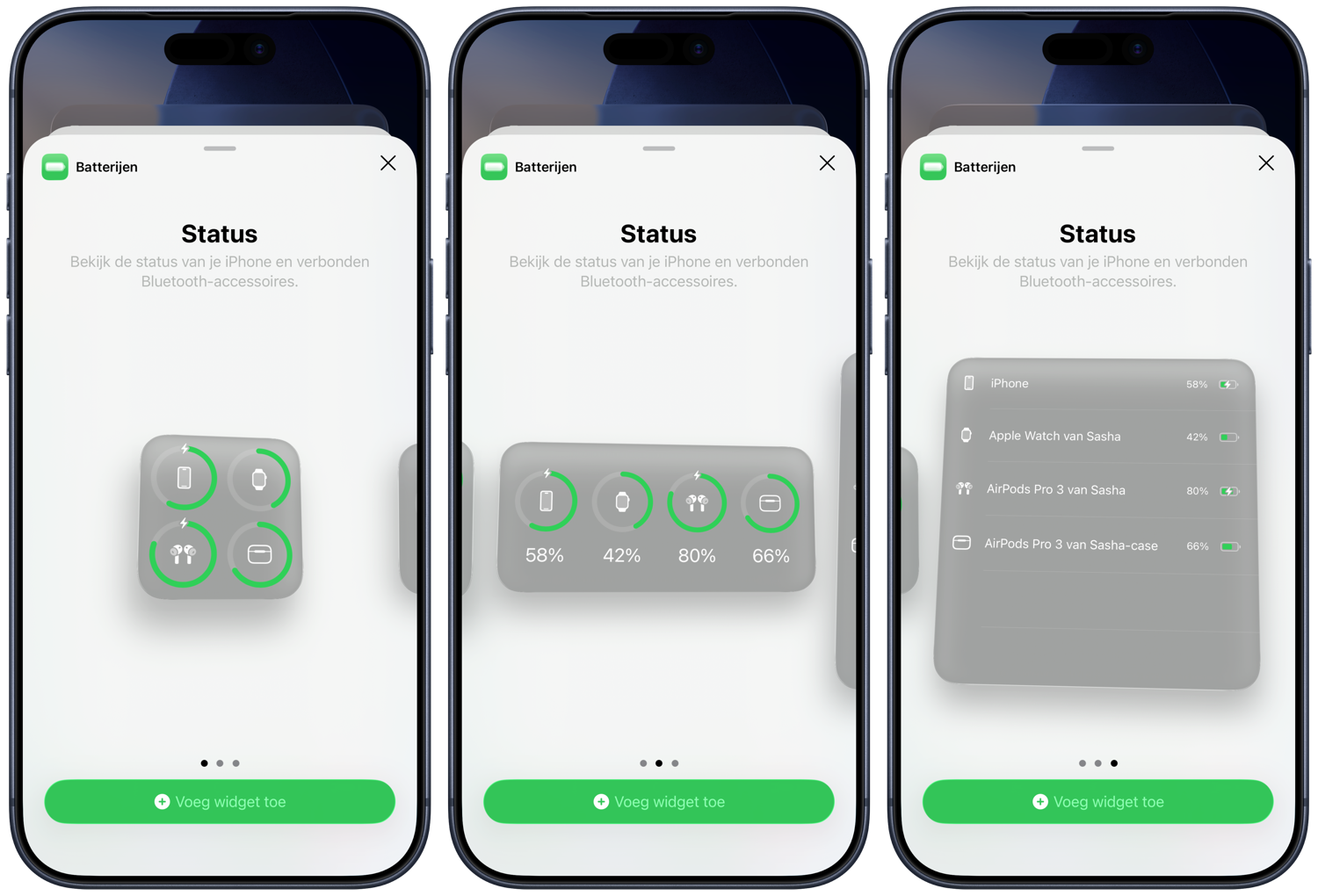
De accessoires verschijnen automatisch in de widget zodra ze via Bluetooth aangesloten zijn.
Lees ook onze tip over het instellen van widgets op de iPhone en iPad.
iPhone-batterij op je Apple Watch
Wil je op je Apple Watch zien hoe het met de accu van je iPhone gesteld is? Dan zul je daar een speciale app voor moeten downloaden. Het is standaard op de Apple Watch niet mogelijk om de batterijstatus van je iPhone op te vragen, ook niet via Siri. Twee apps waarmee dat kan zijn Battery Watcher en Battery Life. Wil je nog meer functies, dan kun je ook Phone Buddy voor de iPhone en Apple Watch proberen.