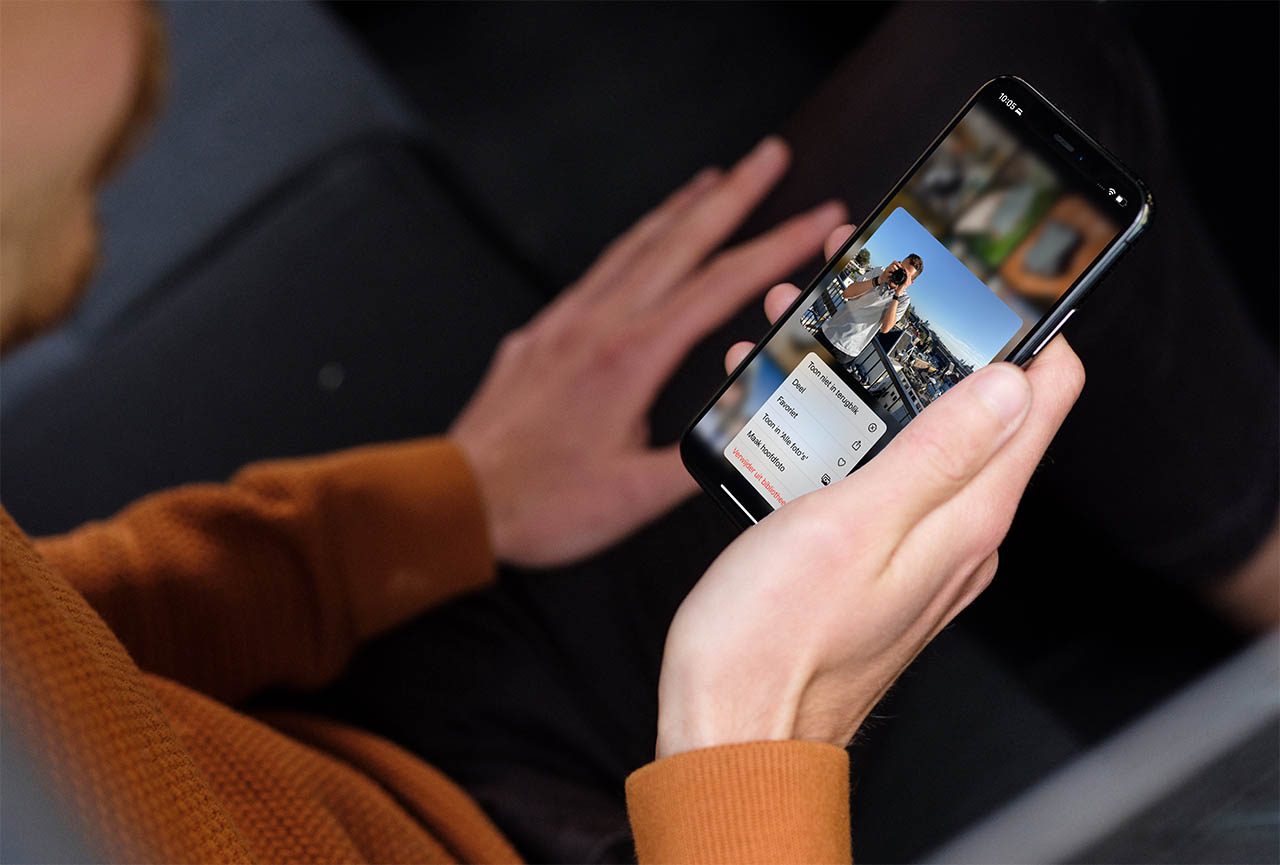
De Foto’s-app op je iPhone, iPad en Mac kan automatisch herinneringen ophalen van voorgaande maanden en jaren. Met deze zogeheten Terugblikken krijg je een automatisch gegenereerd fotoalbum te zien op basis van plaatsen en momenten. Zo kun je een vakantiereis nog eens herbeleven of zien wat je de afgelopen periode hebt gedaan. Terugblikken verschijnen automatisch in de Foto’s-app dankzij slimme algoritmes die kijken waar je geweest bent en hoeveel foto’s je hebt gemaakt. Ze hebben een simpel doel: zorgen dat je je eerder gemaakte foto’s weer eens bekijkt, zodat je herinneringen kunt ophalen en wellicht kunt delen met anderen.
Inhoudsopgave
- Waarom Terugblikken?
- Terugblikken bekijken in de Foto’s-app
- Zo kun je Terugblikken verwijderen
- Aanrader: zet de Foto’s-terugblikken op je iPhone-beginscherm
- Terugblikken aanpassen: andere muziek, mooier filter of extra foto’s
- Zelf terugblikken maken (met Apple Intelligence)
- Deel Terugblikken met je vrienden
- Slideshow van Terugblikken op Apple TV bekijken
- Meldingen van Terugblikken uitschakelen
Waarom Terugblikken?
Tegenwoordig maken mensen heel veel foto’s met hun iPhone. Die ga je niet allemaal afdrukken en in een album plakken. Sterker nog: je komt er vaak niet eens aan toe om ze nog eens te bekijken, laat staan om ze netjes in mappen te sorteren. Vandaar dat Apple te hulp schiet. Apple gebruikt slimme algoritmen om te zorgen dat foto’s en video’s in de juiste mappen worden geplaatst. Daarbij wordt niet alleen gekeken naar het tijdstip waarop je de foto hebt gemaakt, maar ook de locatie, wat of wie er te zien is en meer. Zo komen de foto’s van Keulen, Parijs en Londen in aparte mapjes te staan. Dit maakt het makkelijk om weer herinneringen op te halen of om je vakantiefoto’s aan een vriend te laten zien. Je hoeft niet te bladeren: alles staat al overzichtelijk bij elkaar.
Daarnaast maakt Apple regelmatig Terugblikken met de hoogtepunten rondom een bepaald thema. Daarbij worden ‘mooie’ foto’s uitgekozen die samen in een diashow worden gezet. Je kunt ze gemakkelijk afspelen en nogmaals genieten van de herinnering, of aan een vriend laten zien hoe leuk je vakantie op een bepaalde plek is geweest.
Terugblikken bekijken in de Foto’s-app
Deze slimme albums zijn beschikbaar op de iPhone, iPad, Mac en Apple TV. Het werkt overal vrij vergelijkbaar, maar we focussen op de iPhone in deze gids over Terugblikken. Zo bekijk je ze:
- Open de Foto’s-app.
- Tik op het tabblad Verzamelingen.
- Tik op Terugblikken.
- Selecteer een terugblik om deze te bekijken. Je kunt ook op het hartje tikken om hem als favoriet te markeren.
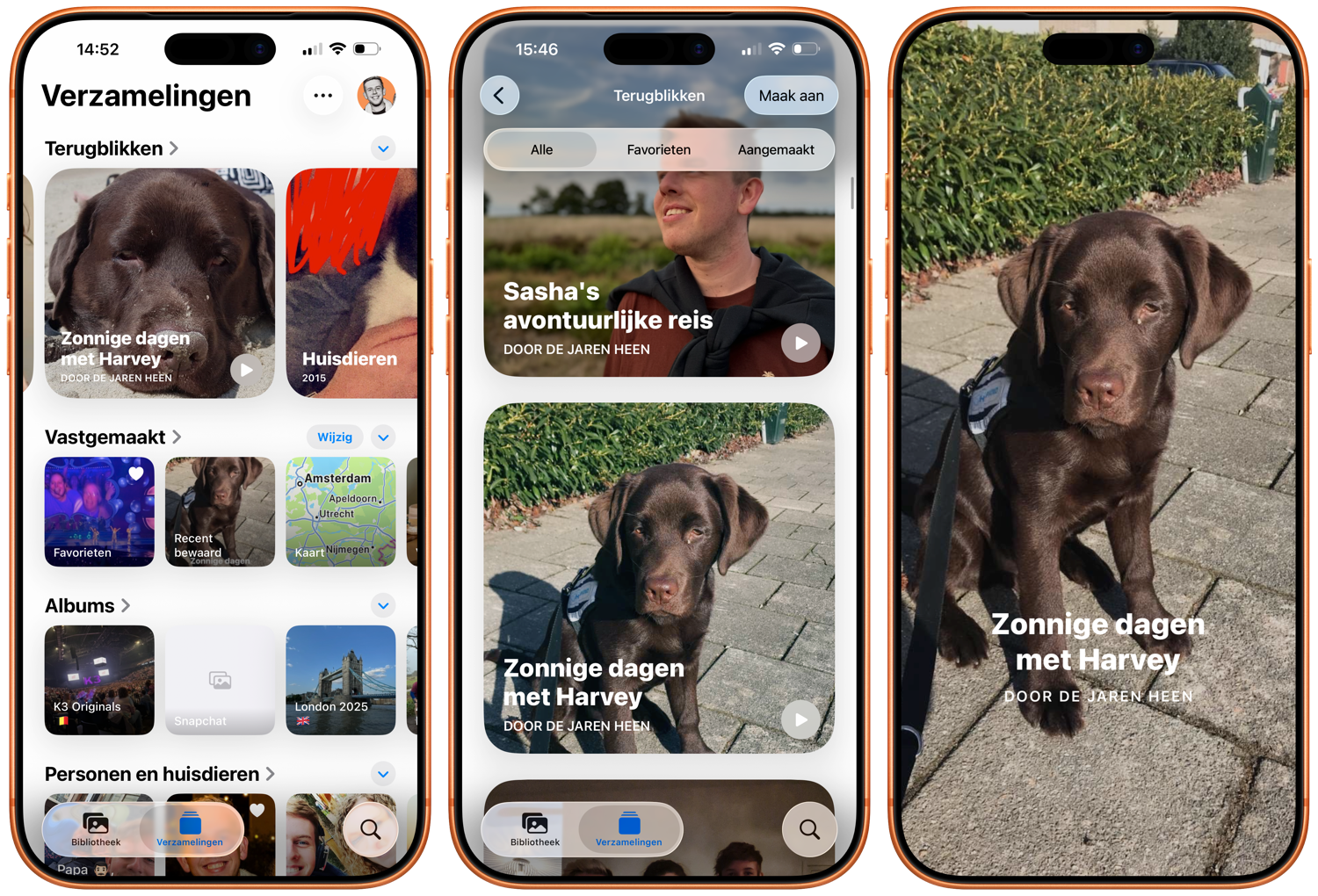
Het is niet mogelijk om de afspeelsnelheid van een terugblik aan te passen. Wel kun je de lengte wijzigen door rechtsboven op de knop met de drie puntjes te tikken.
De pagina Terugblikken toont de recentste albums die automatisch zijn gemaakt. De iPhone doet dit op (ogenschijnlijk) onregelmatige momenten, dus het kan ook zijn dat je een Terugblik krijgt te zien van foto’s die een jaar geleden zijn gemaakt. Of foto’s van bezoekjes aan een bepaalde plaats door de jaren heen.
Zo kun je Terugblikken verwijderen
Vind je het Terugblik-album helemaal niets, dan kun je het ook verwijderen. Daarbij verdwijnt alleen het album; de foto’s zelf blijven uiteraard wel bestaan.
- Zorg dat je je begeeft in het overzicht van alle terugblikken.
- Tik bij de Terugblik op de drie puntjes.
- Kies Verwijder terugblik. Dit kan niet ongedaan worden gemaakt.
Wil je geen suggesties meer zien van foto’s van bijvoorbeeld een ex? Dat kan ook. In de onderstaande tip lees je hoe dat werkt.

Aanrader: zet de Foto’s-terugblikken op je iPhone-beginscherm
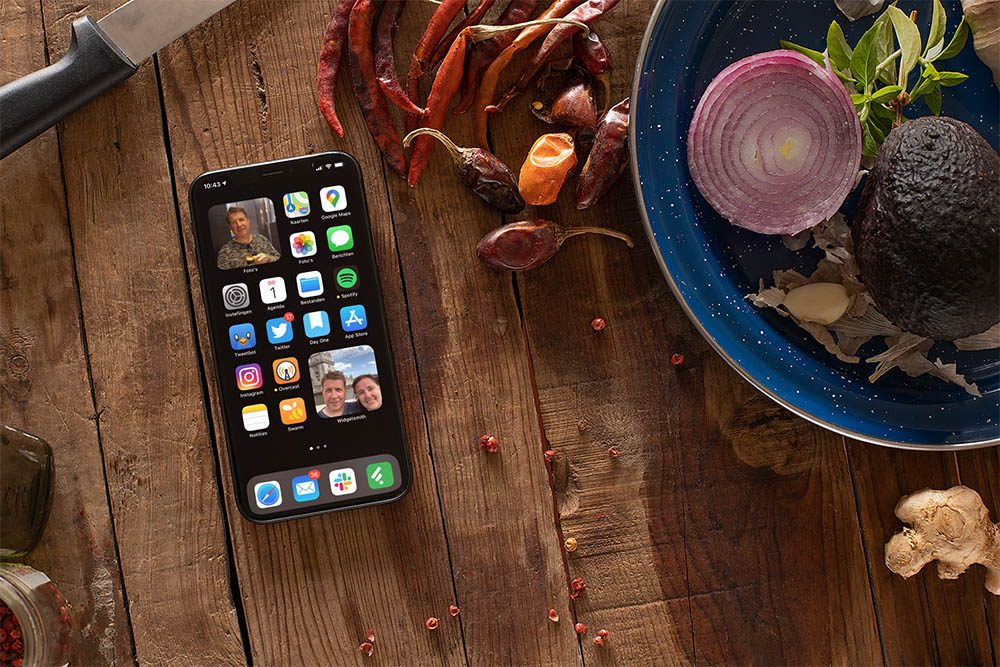
Er is nog een andere manier om snel toegang te krijgen tot de Terugblikken op je iPhone, namelijk via de widget. Je kunt een Foto-widget op je beginscherm zetten. Daarbij worden de uitgelichte foto’s getoond die je iPhoen voor je heeft geselecteerd. Deze verschijnen dan op je beginscherm en bieden een leuke manier om regelmatig herinnerd te worden aan vroeger.
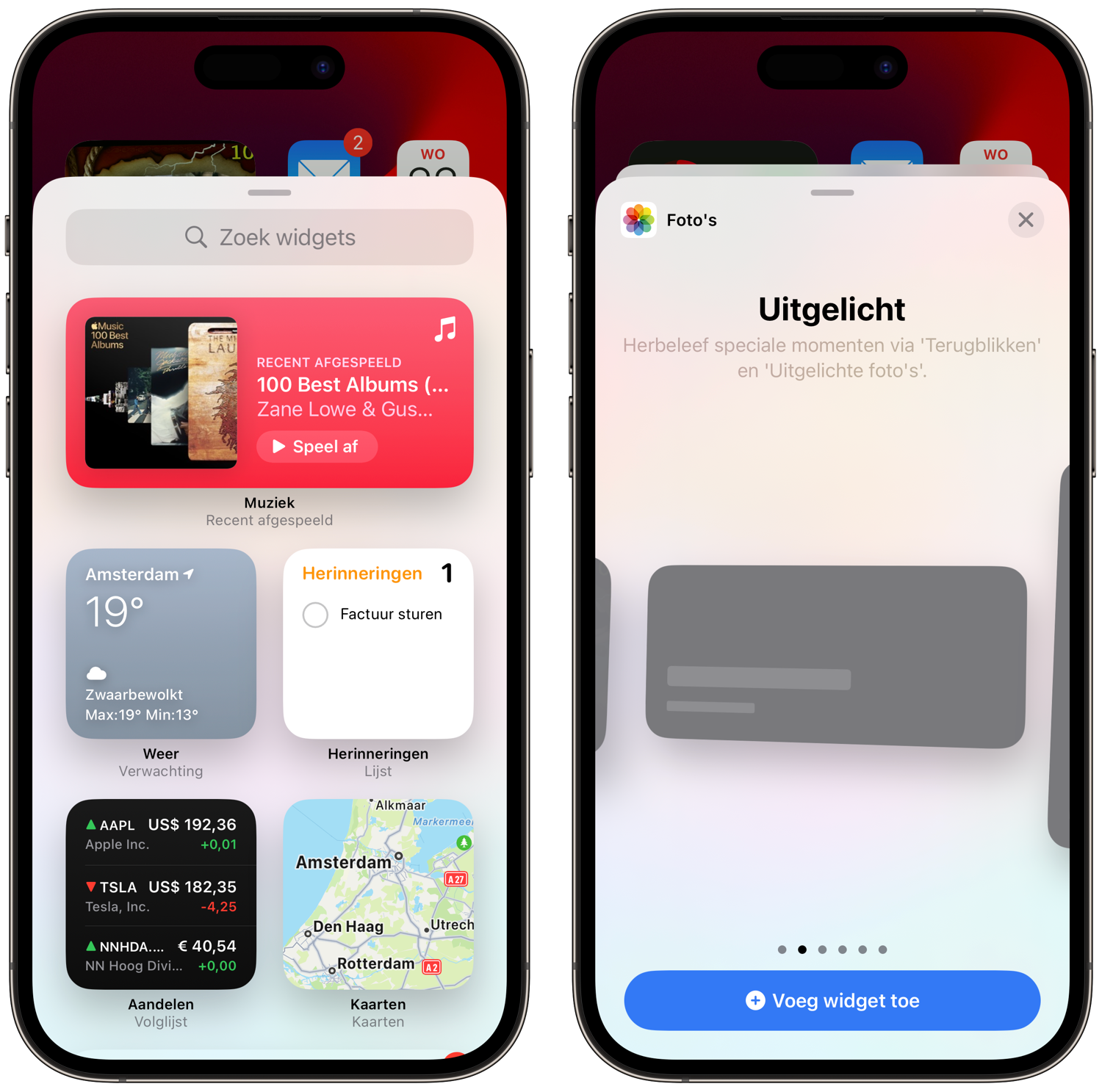
Je kunt de fotowidget ook op het Vandaag-scherm zetten (links van het toegangsscherm). Je tikt dan onderaan de lijst op het linkje Wijzig om de widget van de Foto’s-app toe te voegen.
Terugblikken aanpassen: andere muziek, mooier filter of extra foto’s
Je kunt de diashow ook aanpassen. Zo kun je zelf andere muziek kiezen, het filter veranderen, foto’s toevoegen of juist verwijderen. Zo werkt het:
- Open een Terugblik en tik op het scherm. De bedieningsknoppen komen tevoorschijn.
- Met de muzieknoot linksonder pas je de muziek aan. Ook kun je hier het filter aanpassen. Veeg naar links en naar rechts om je iPhone een ander thema te laten kiezen, inclusief nieuw filter en muzieknummer.
- Tik rechtsboven op de puntjes > Beheer foto’s om foto’s te verwijderen of toe te voegen.
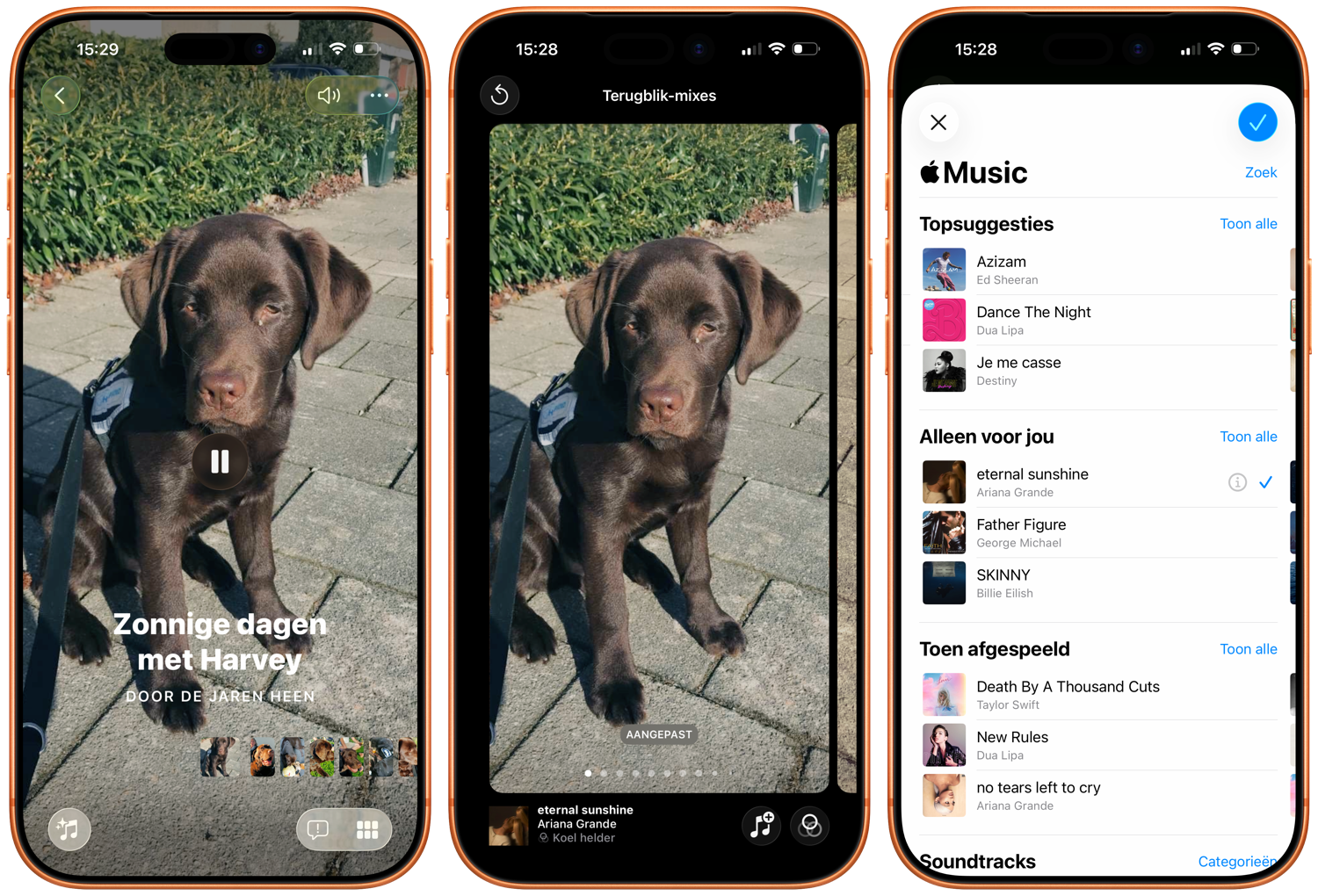
De muziek die je kunt kiezen, hangt af van of je abonnee bent van Apple Music. Zonder abonnement kun je niet zomaar elk nummer gebruiken. Ben je abonnee, dan krijg je ook suggesties op basis van muziek die jij vaak luistert. Je iPhone kiest aanvankelijk zelf de muziek en dat kan aangepast zijn op je locatie. Voor een album over Parijs krijg je dus waarschijnlijk muziek met een Frans tintje.
Zelf terugblikken maken (met Apple Intelligence)
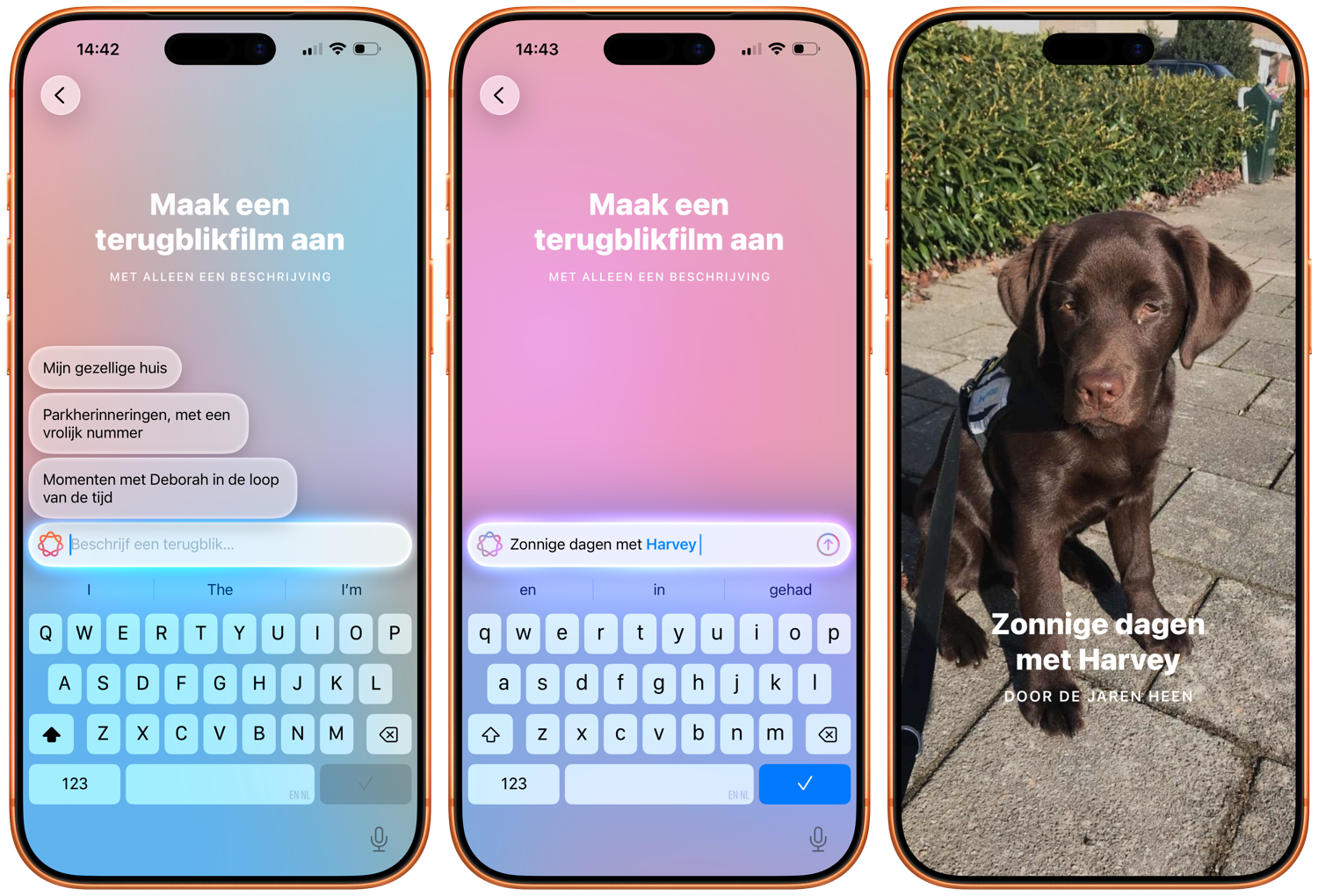
Apple Intelligence maakt het heel eenvoudig om zelf een terugblik te maken. Zo kan je met een paar woorden in natuurlijk taalgebruik een overzicht maken. Dit doe je zo:
- Open de Foto’s-app.
- Ga naar het Verzamelingen-tabblad.
- Bij Terugblikken tik je op het linker vierkantje.
- Omschrijf nu wat voor terugblik je wil zien. Hierbij kun je kiezen om bepaalde personen of dieren erbij te voegen.
- Al je foto’s worden geanalyseerd en een film wordt gemaakt. Deze kan je nog aanpassen, waarbij je foto’s kan verwijderen of wisselen van volgorde.
Deel Terugblikken met je vrienden
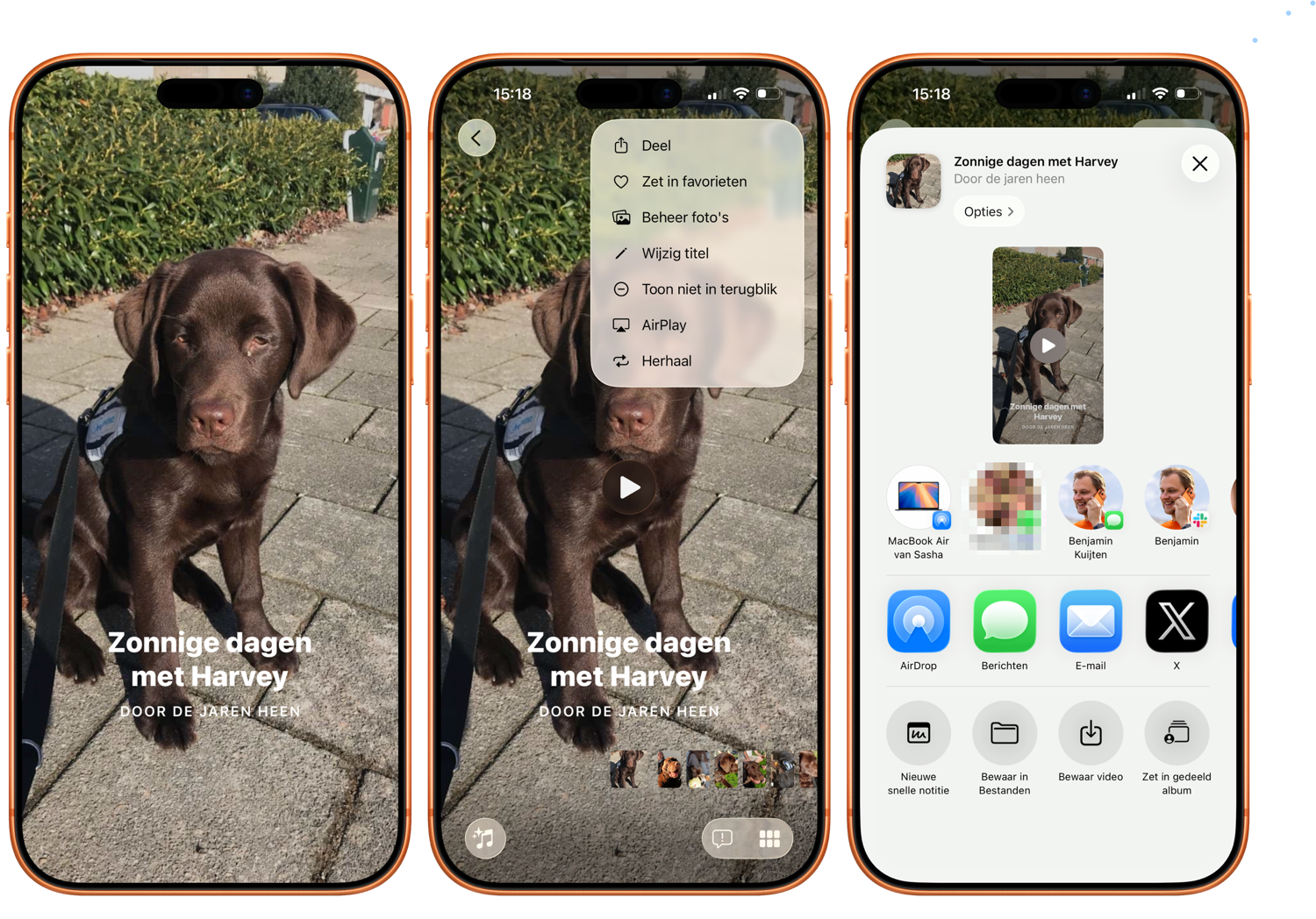
Vind je een terugblik leuk, dan kun je deze delen met vrienden. Zo doe je dat:
- Open de Terugblik.
- Tik op de drie puntjes rechtsboven en tik op Deel.
- Kies met wie je wil delen. Er wordt een video gemaakt, dus je kunt het ook met je Androidvrienden delen. Sommige muziek kan omwille van copyright niet worden gedeeld, maar daarvan krijg je vanzelf een melding. Hiermee kun je andere muziek kiezen.
Je vindt op het tabblad Verzamelingen in de Foto’s-app ook recente suggesties voor albums die je zou willen delen met vrienden.
Slideshow van Terugblikken op Apple TV bekijken
Je kan de Terugblikken ook bekijken op de Apple TV. Dat kan door een terugblik via AirPlay af te spelen, maar dat kan ook via de Foto’s-app op de Apple TV:
Foto’s-app
- Open de Foto’s-app op de Apple TV HD of nieuwer.
- Ga bovenin het menu naar Terugblikken.
- Kies de terugblik die je wil bekijken.
AirPlay
- Open op je iPhone of iPad de terugblik die je op tv wil afspelen.
- Speel de terugblik af.
- Tik op het scherm en daarna op de drie puntjes bovenaan.
- Tik op AirPlay en kies het apparaat waarop je de video wil afspelen.
Meldingen van Terugblikken uitschakelen
Je krijgt van tijd tot tijd een melding dat er een nieuwe Terugblik voor je klaar staat. Wil je dat liever niet? Dan kun je dat handmatig uitschakelen:
- Ga naar de Instellingen-app.
- Tik op Meldingen > Foto’s > Pas meldingen aan.
- Zet de schakelaar uit Terugblikken.
Je zou ook kunnen kiezen voor wat subtielere meldingen, zoals alleen een geluidje. Ook kun je aangeven dat je alleen meldingen van contacten wilt ontvangen en niet van iedereen.
Meer doen met de Foto’s-app? Hier vind je nog meer tips:
- Zo maak je foto’s met lange belichting op de iPhone
- Zo kun je zoeken in de Foto’s-app
- Zo kun je de EXIF-data bekijken van foto’s op iPhone, iPad en Mac