Om de simkaart te plaatsen, moet je de simkaarthouder openen. In de verpakking van de iPhone vind je een zogenaamde simkaart-verwijdertool. Deze ziet eruit als een paperclip en zit vastgemaakt aan de iPhone-handleiding. Kun je de tool niet vinden, dan kun je ook een paperclip of een ander hulpmiddel gebruiken (zie verderop).
Inhoudsopgave
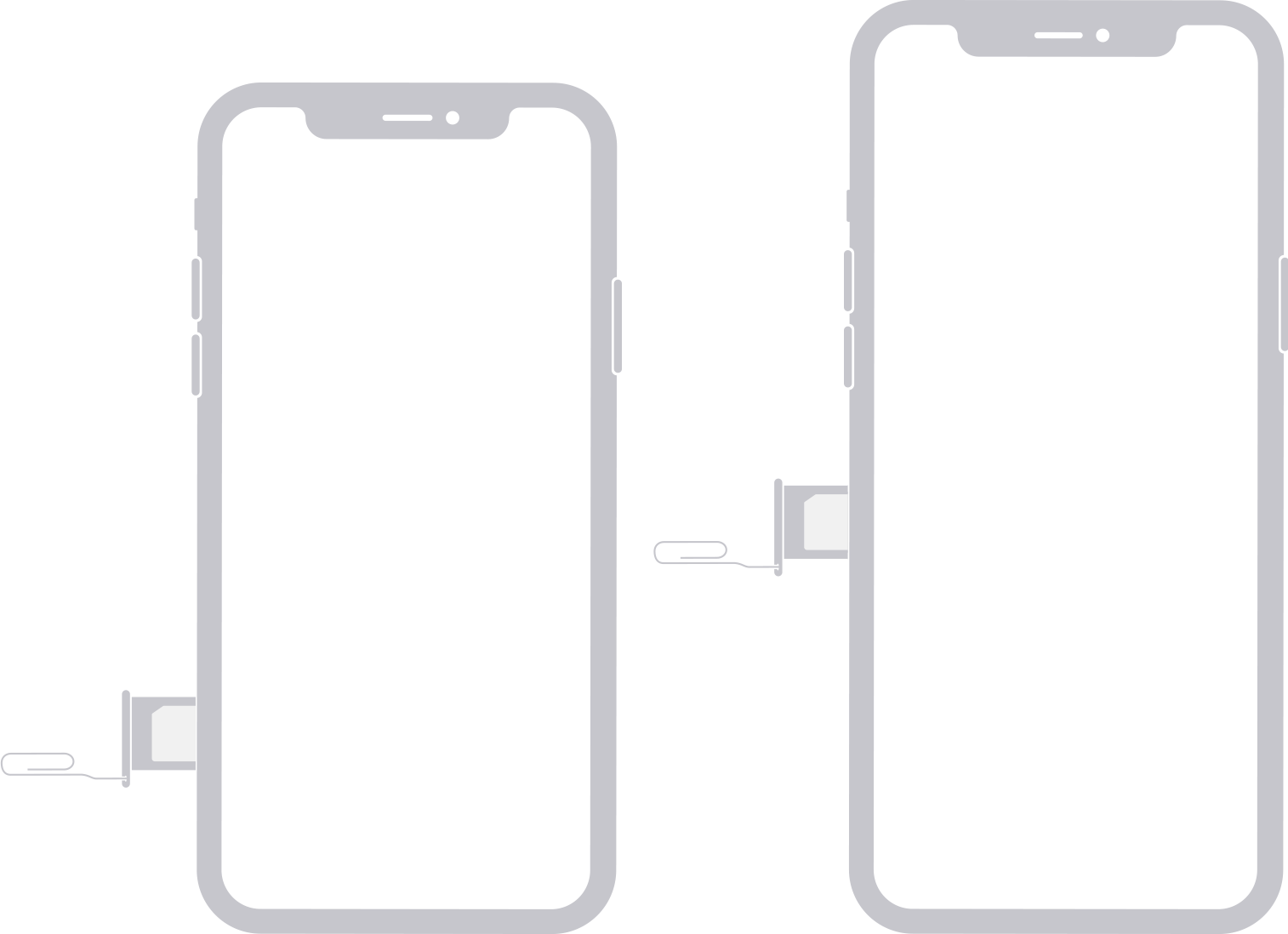
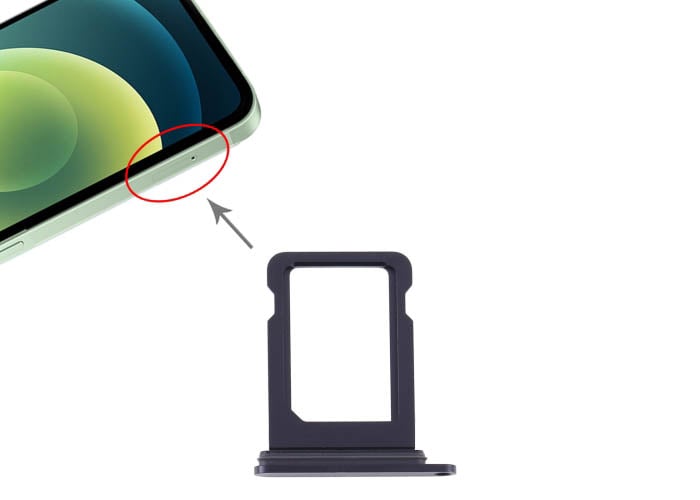
De locatie van de simkaarthouder verschilt per iPhone-model. Bij oudere iPhones vind je de simkaarthouder aan de bovenkant van het toestel, bij alle latere modellen aan de zijkant.
iPhone-simkaart plaatsen
Zo plaats je een iPhone-simkaart:
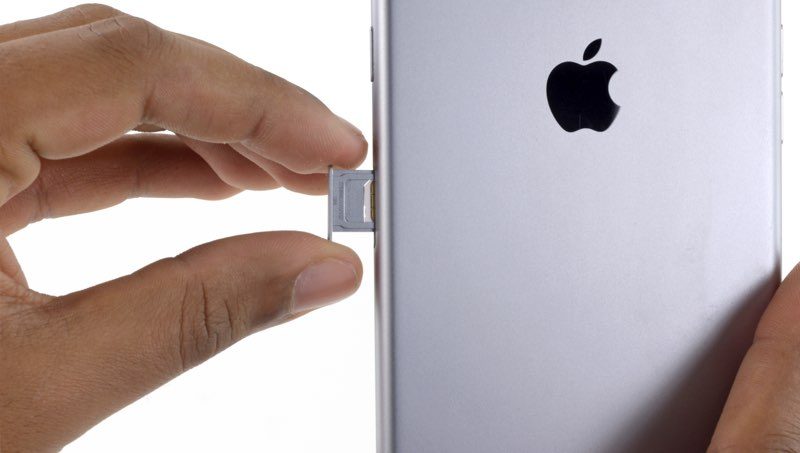
- Duw het pinnetje in de opening van de simkaarthouder. Deze springt open.
- Haal de simkaarthouder uit de iPhone.
- Let op de inkeping bij het plaatsen van de simkaart. De simkaart past maar op één manier in de houder.
- Druk de houder met de simkaart terug in de iPhone en druk goed aan.
iPad simkaart plaatsen
Tegenwoordig hebben iPads vrijwel alleen ondersteuning voor eSIM, waardoor je geen fysieke simkaart meer in de iPad hoeft te plaatsen. Bij de volgende iPads wordt er geen gebruik meer gemaakt van fysieke simkaarten:
- iPad (vanaf A16; 2025)
- iPad Air (vanaf M2; 2024 en nieuwer)
- iPad Pro (vanaf M4; 2024 en nieuwer)
- iPad mini (vanaf A17 Pro; 2024)
Mocht je nog een iPad hebben die ondersteuning biedt voor een simkaart, dan werkt dat op dezelfde manier als bij de iPhone. Controleer ook hier eerst op welke plek de houder zit. Bij de eerste iPad is dat aan de linkerzijkant, bij de rest van de modellen de rechterzijkant. Maak hem open en daarna kun je je kaartje plaatsen. Net als bij de iPhone kan dat maar op één manier.
Welke iPhone-simkaart heb ik nodig?
Welke simkaart je nodig hebt, is afhankelijk van je toestel. Bij de iPhone heb je vrijwel altijd het kleinste formaat nodig, de nanosimkaart.
Wist je trouwens dat je op een simkaart soms ook wat gegevens kunt opslaan? Erg veel is het niet; gemiddeld tussen de 32 en 128 kilobyte aan data, vergelijkbaar met zo’n 250 telefoonnummers. Tegenwoordig bewaren de meeste mensen hun contactinfo in iCloud of op het toestel, in plaats van op de iPhone-simkaart. Heb je toch nog een simkaart waar data op staat, dan hebben we een aparte tip hoe het contacten van de simkaart importeren werkt.
Hieronder zetten we de verschillende formaten iPhone simkaarten voor je op een rijtje, waarbij je meteen ziet welke iDevices er gebruik van maken.
Standaard simkaart
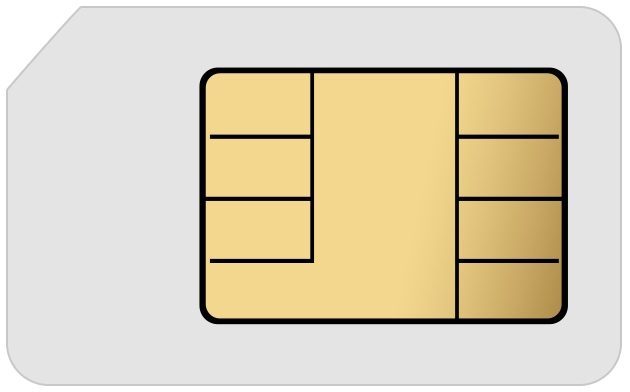
Hier links zie je een gewone simkaart, de grootste en ook de eerste variant die in smartphones werd gebruikt. Hij meet 25 bij 15 millimeter en is vermoedelijk het kaartje waar de meeste mensen aan moeten denken bij het horen van het woord ‘simkaart’. Toch is de gewone variant ondertussen niet echt meer in gebruik bij Apple. Je vindt deze simkaart alleen in de volgende iPhone-modellen:
- iPhone
- iPhone 3G
- iPhone 3GS
Microsimkaart
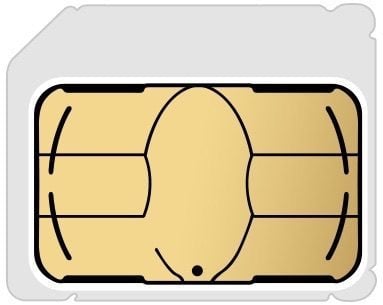
De microsimkaart is de opvolger van de gewone simkaart en is iets kleiner en meet 15 x 12 millimeter. De microsimkaart werd ontworpen voor de steeds kleiner wordende smartphones en wordt nog altijd gebruikt. Apple gebruikt hem in deze apparaten:
- iPhone 4
- iPhone 4S
- iPad
- iPad 2
- iPad (3e generatie)
- iPad (4e generatie)
Microsimkaart
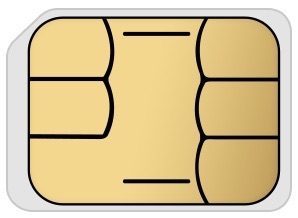
Daarnaast is er nog de nanosimkaart, die nog kleiner is dan de rest: 12,3 bij 8,8 millimeter. Veel kleiner dan dit zal het overigens niet worden, want zoals je links ziet, is eigenlijk alleen de chip overgebleven. Ook de nanosimkaart werd ontwikkeld, omdat smartphones nog wat kleiner en dunner werden en er minder ruimte overbleef voor simkaarten. Apple gebruikt de nanosimkaart in deze modellen:
- iPhone 5-serie en nieuwer
- iPhone SE (alle modellen)
- iPad mini (tot iPad mini 2024)
- iPad Air (tot iPad Air M2)
- iPad Pro (tot iPad Pro M4)
- iPad 2017 (tot iPad 2025)
eSIMkaart
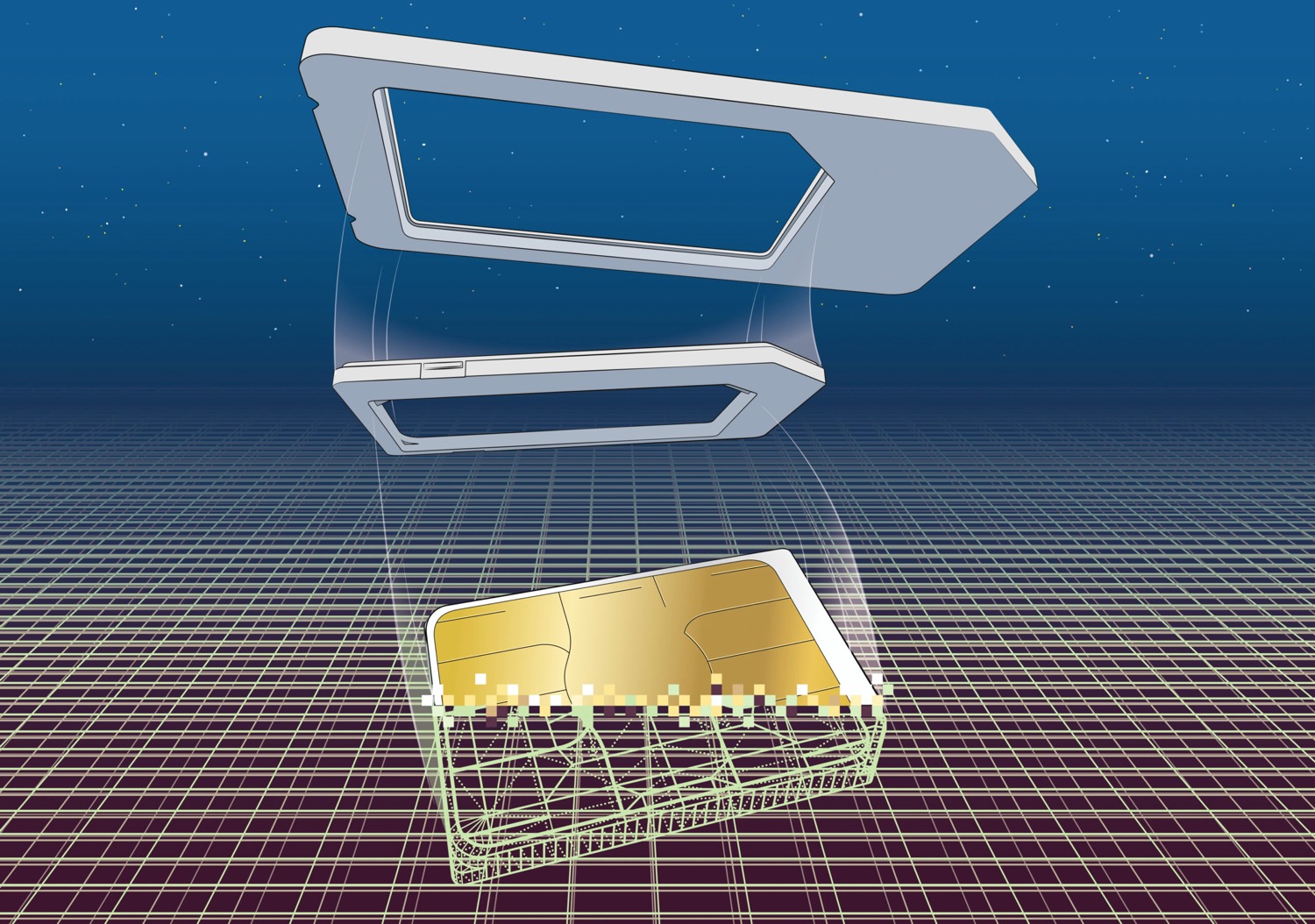
De hekkensluiter van de simkaarten is de eSIM-kaart. Deze is de plaatsvervanger van de fysieke simkaart en wordt in plaats van in je toestel geplaatst, op een speciale chip in je iPhone (en iPad gedownload). Waar deze simkaart in sommige landen de mogelijkheid is voor smartphones, kun je in Europa ook nog kiezen voor een fysieke simkaart. Apple heeft de volgende toestellen uitgerust met ondersteuning voor eSIM:
- iPhone XS en nieuwer (ook fysieke simkaart mogelijk)
- iPhone Air
- iPad (vanaf iPad 2025)
- iPad mini (vanaf iPad mini 2024)
- iPad Air (vanaf iPad Air M2)
- iPad Pro (vanaf iPad Pro M4)
Fysieke simkaart omzetten naar eSIM
Heb je een fysieke simkaart, dan kun je die omzetten naar eSIM. Daarmee maak je Dual SIM op je iPhone mogelijk en kun je tot wel acht eSIM‑profielen opslaan – handig op reis of voor werk. Wij leggen stap voor stap per provider uit hoe je je fysieke simkaart omzet naar eSIM, inclusief behoud van je nummer en bundel.
iPhone en simpincode
Nadat de iPhone-simkaart is vervangen, zul je meestal de simpincode moeten invoeren. Dit is een unieke code waarmee de simkaart is beveiligd. Sommige providers stellen standaard 0000 of 1234 in, maar je kunt ook een veilige zelfgekozen simpincode instellen. Ben je deze code vergeten of wil je een andere code instellen, dan lees je in onderstaande tip meer info!
iPhone-simkaart knippen

Het bijknippen van je simkaart was vroeger een populaire manier om je iPhone-simkaart passend te maken. Tegenwoordig wordt het nauwelijks meer gedaan, omdat providers ervoor zorgen dat de simkaart op meerdere formaten uit de plastic kaart gedrukt kan worden. Zo kun je de grootte van de simkaart aanpassen aan het gewenste formaat.
Simkaart-tools
Standaard krijg je bij een nieuwe telefoon een pinnetje meegeleverd waarmee je de simkaarthouder kunt openen. Dat werkt lekker makkelijk, maar mocht je ooit overstappen van provider, dan kun je het prikkertje waarschijnlijk nergens meer vinden.
Zo kun je de simkaarthouder openen:
- iPhone-simkaarttool: Te vinden in de verpakking. Hij zit vastgemaakt aan de iPhone-handleiding.
- Paperclip: Even ombuigen om te kunnen gebruiken.
- Nietje: Minder stevig, maar het kan wel. Buig een van de kanten om en prik die in het gaatje van de simkaarthouder.
- Tandenstoker: Ook altijd wel te vinden: een tandenstoker. Is de tandenstoker te dik, dan kun je proberen om iets van het hout weg te halen. Maar dan maak je hem ook minder stevig en loop je het risico dat ‘ie afbreekt. Wees dus voorzichtig bij deze methode!
- Punaise: Punaises zijn niet meer zo makkelijk te vinden. Heb je er eentje, dan is het een prima alternatief voor het standaard prikkertje. Soms is de punt echter te dik.
- Veiligheidsspeld: Omdat ze stevig zijn, kan een veiligheidsspeld een goed alternatief voor het prikkertje zijn.
- Pen: Bepaalde pennen zijn heel handig te gebruiken, maar dan moet de punt wel heel dun zijn. Een gemiddelde pen past namelijk niet in het gaatje van de simkaarthouder.
- Oorbel: Mensen die oorbellen dragen, hebben altijd een simkaarttool bij de hand. Het deel dat je door je oorgaatje doet, past namelijk ook goed in het gaatje van de simkaarthouder.
Apple SIM en eSIM
We hebben in deze gids uitgelegd hoe een simkaart plaatsen en vervangen werkt. Tegenwoordig is dat vaak niet meer nodig dankzij de brede implementatie van de eSIM. Aanvankelijk vind je deze alleen op bepaalde iPad-modellen ingebouwd, maar sinds de iPhone XS heb je de mogelijkheid om het ook op de iPhone te gebruiken. De iPhone Air is de eerste iPhone die alleen gebruikt kan worden met eSIM.
De eSIM is simpelweg een ingebouwde virtuele simkaart, waardoor er geen losse simkaarthouder meer nodig is. Dat maakt alle bovenstaande stappen voor de iPhone-simkaart vervangen overbodig, want je wisselt alleen van provider, niet van simkaart. De iPhone heeft naast de eSIM vaak ook nog een fysieke simkaarthouder, maar die hoef je niet te gebruiken.