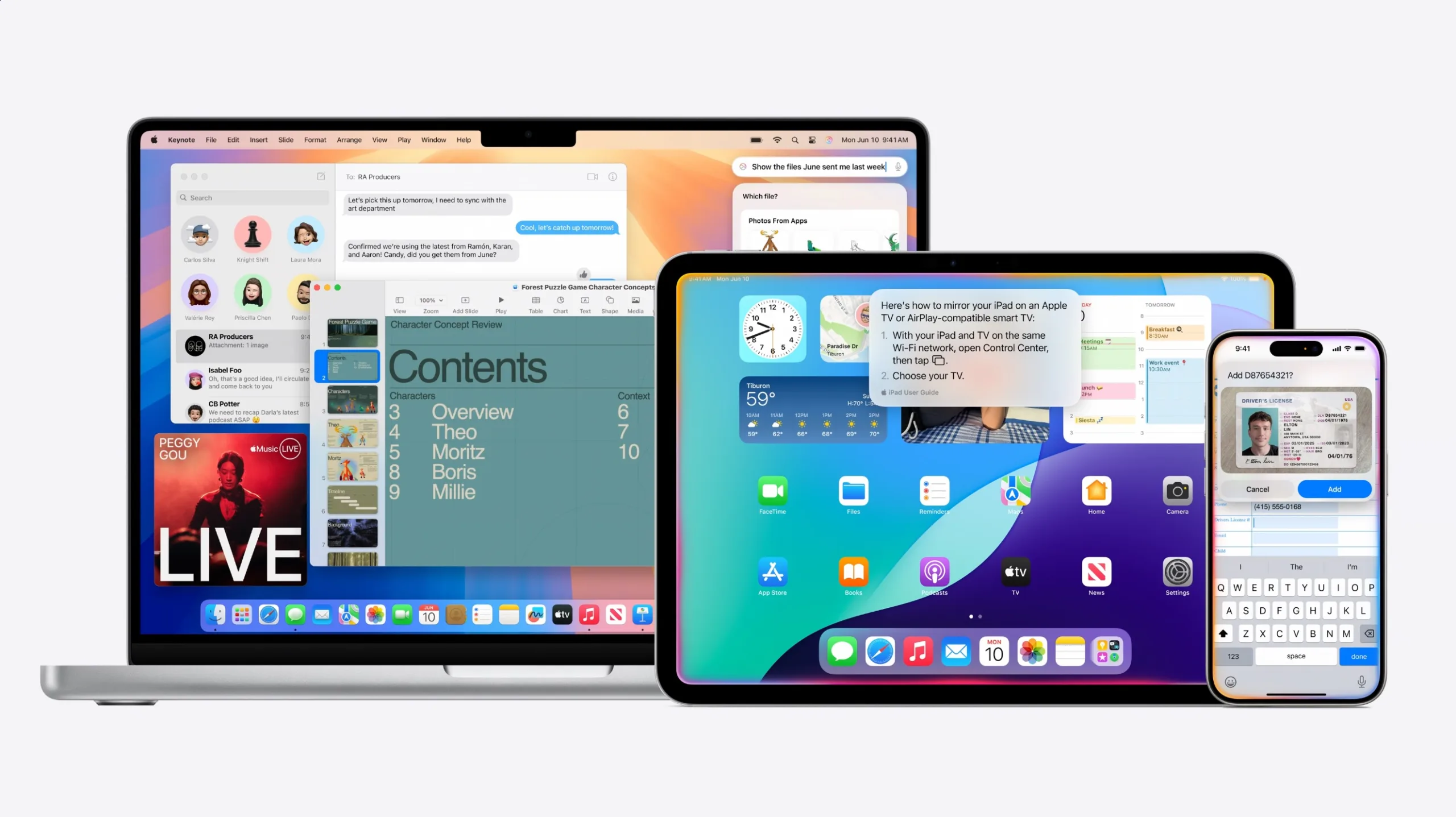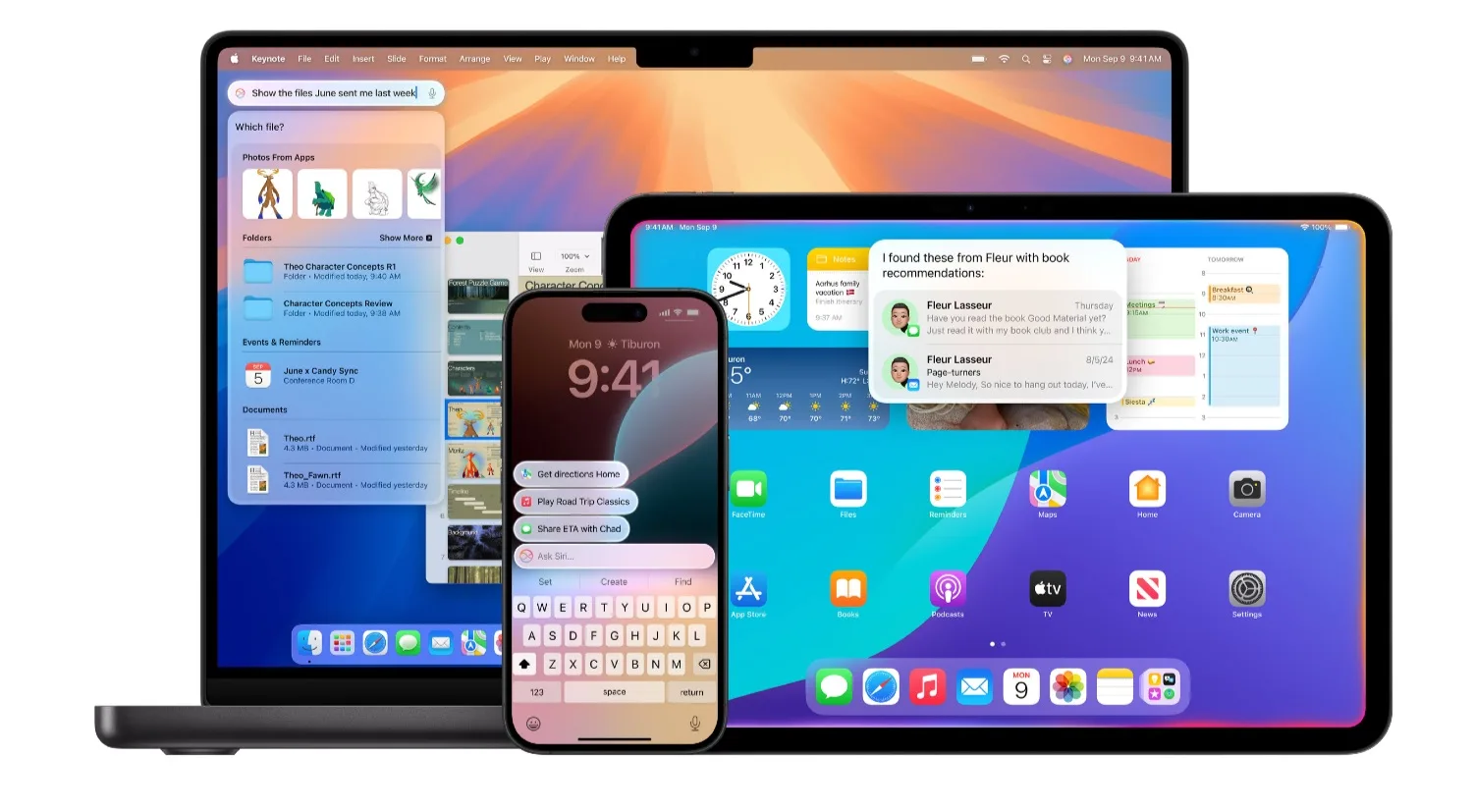
Nu Apple Intelligence in het Nederlands beschikbaar is, kun je aan de slag met feestelijke creaties: maak kerst‑emoji’s met Genmoji of genereer vrolijke kerstafbeeldingen voor je eigen kerstkaarten in Image Playground. Wij geven je nog wat praktische, inspirerende tips voor de feestdagen.
Inhoudsopgave
Kerstafbeeldingen met Image Playground
Nu je met Image Playground ondenkbaar veel nieuwe mogelijkheden hebt om een leuke afbeelding te maken, kan je deze ook gebruiken om leuke kerstafbeeldingen te krijgen. Zo kan je jezelf met een kerstmuts voor vuurwerk zetten. Of met cadeautjes voor een kerstboom. De mogelijkheden zijn eindeloos.
Zo maak jij leuke kerstafbeeldingen met jezelf in de hoofdrol in Image Playground:
- Open Image Playground.
- Selecteer bij het poppetje onderaan een foto van jezelf die je wil gebruiken. Je kunt natuurlijk ook een foto van iemand anders gebruiken, afkomstig uit je fotobibliotheek.
- In de balk kan je suggesties geven van wat je wil zien, zoals Kerstboom, Kerstmuts of cadeautjes.
- Tik op het pijltje om deze woorden in te sturen.
- Image Playground gaat nu een afbeelding voor jou genereren.
- Als je tevreden bent met het resultaat tik je op Bewaar.
- Om deze afbeelding te delen tik je op het Deel-icoontje linksonder en selecteer je de persoon met wie je deze wil delen.
Met tekstcommando’s kun je vrij specifiek zijn. Geef bijvoorbeeld aan dat je in een besneeuwde omgeving wil zijn of dat je een specifieke kleur trui aan wil. De resultaten zijn niet altijd optimaal, maar er zit ongetwijfeld wel iets leuks tussen.

Kerstemoji maken met Genmoji
Ook met Genmoji kan je jezelf in kerstsferen wanen. Hoewel dit slechts een mengelmoes van emoji is, kan je hiermee je familie en vrienden alsnog verrassen. Zo maak jij je eigen kerstemoji met Genmoji:
- Open in een app met tekstinvoer (Berichten, WhatsApp) je emoji-toetsenbord.
- Rechtsboven in het toetsenbord staat de knop Genmoji. Tik hierop.
- Hierin kan je jezelf in emojivorm vermengen met allerlei emoji zoals een kerstboom of kerstmuts. Ook kan je woorden gebruiken om te omschrijven. Niet alle termen werken even goed
- Ben je tevreden tik dan op het vinkje rechtsboven. Nu wordt je creatie verstuurd in de chat.
Wil je liever geen emoji met jezelf? Dan kun je natuurlijk ook een andere omschrijving gebruiken. Bijvoorbeeld “Rendier met rode neus” of “sneeuwpop met kerstmuts”.
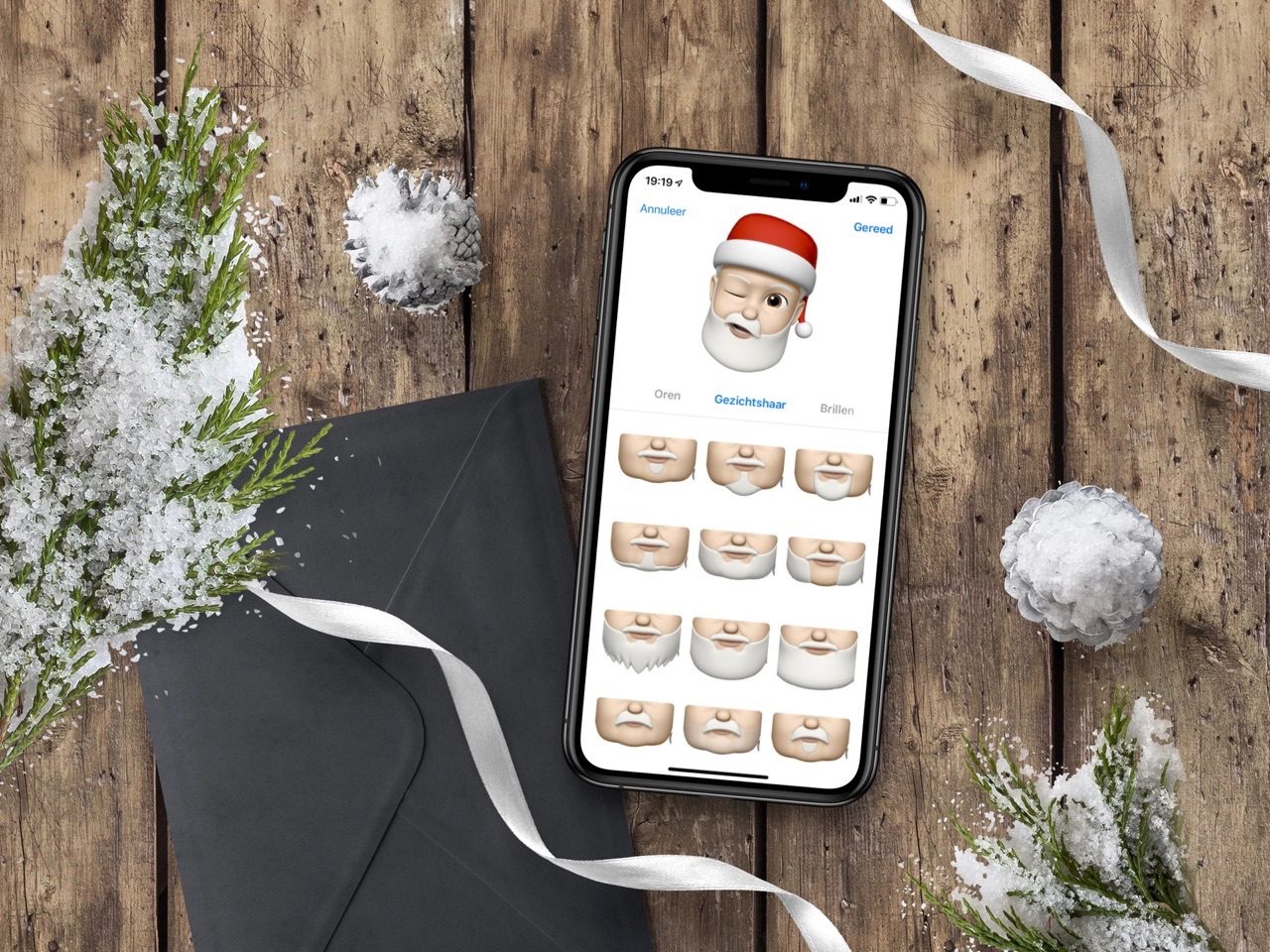
Wist je dat je ook je Memoji aan kan passen, zodat jij door het leven kan als een kerstman. Hoe je dat doet lees je in onze tip.
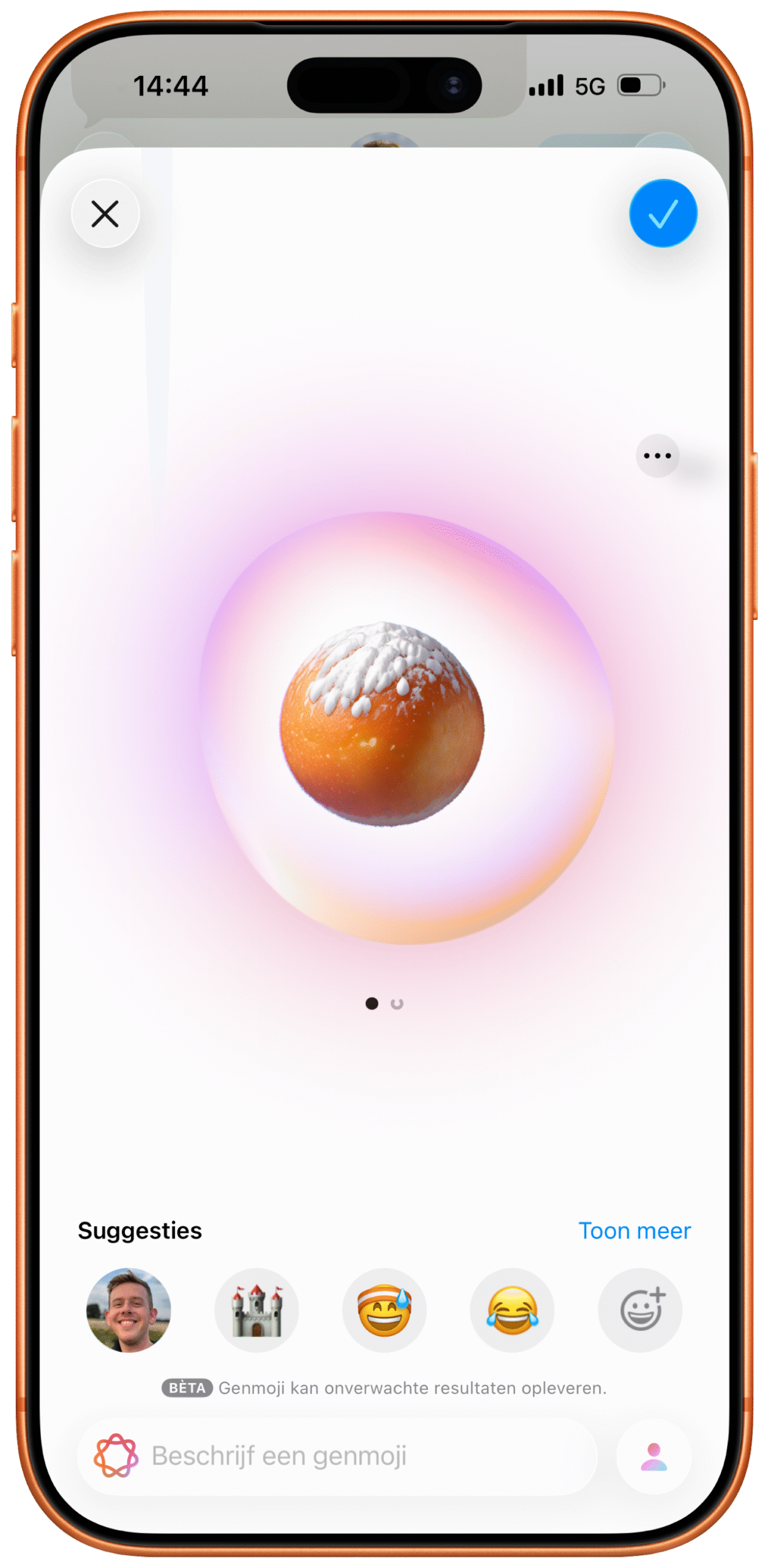
Tip: ook voor Oud & Nieuw kan je leuke Genmoji maken, zoals een oliebol met poedersuiker of jij met vuurwerk om je heen!
Verbeter je Nieuwjaarswensen met Schrijfhulp
Als je mensen een fijne feestdagen en een gelukkig nieuwjaar wil wensen, dan wil je soms ook niet in een cliché terecht komen (al kom je daar wel snel op uit). Hiervoor kan de Schrijfhulp een uitkomst zijn. Je kan daarmee een tekst laten schrijven, of je al bestaande tekst laten herschrijven. Op deze manier kan je je bericht laten herschrijven.
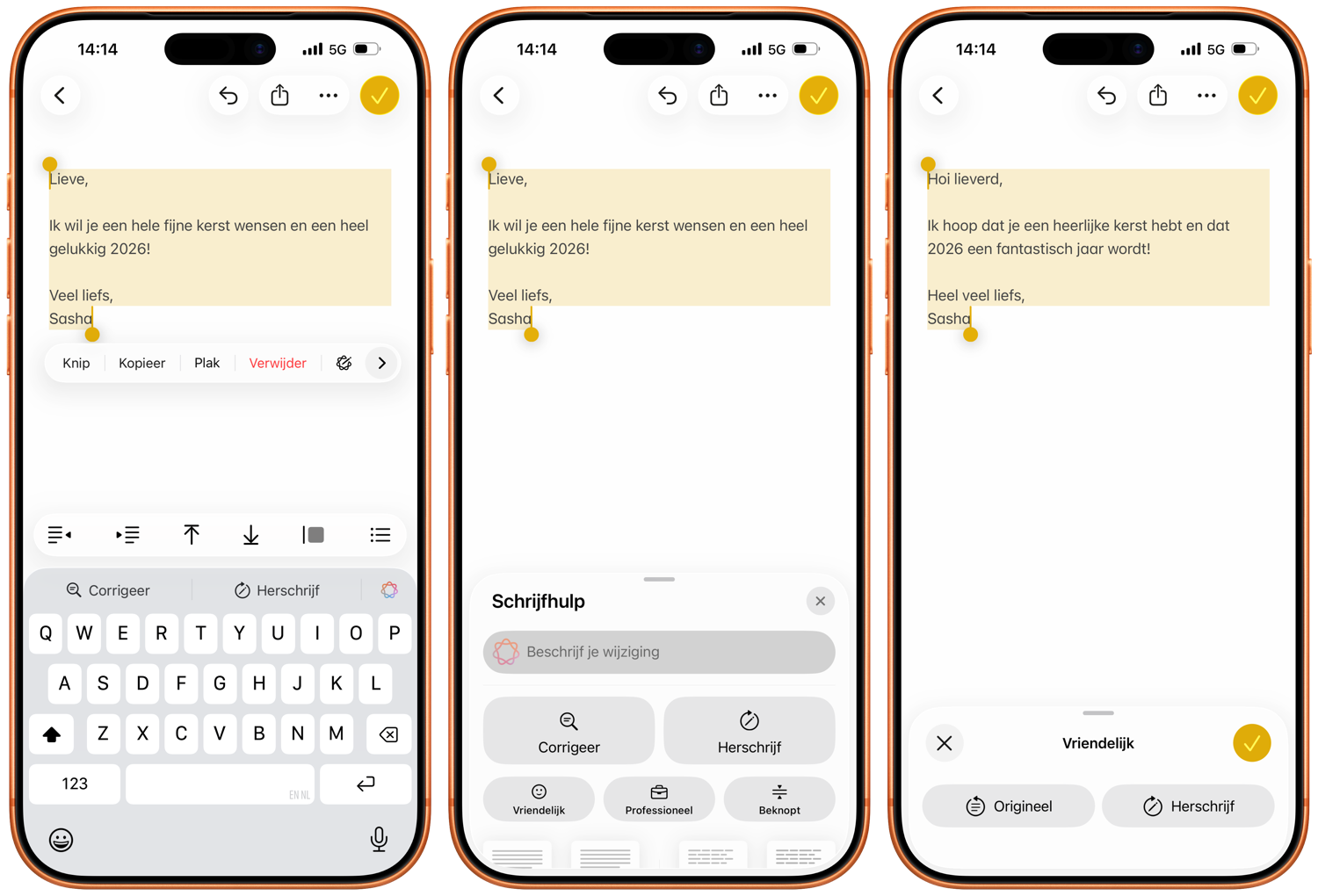
- Open de Notities-app (het mag elke app met een tekstveld zijn).
- Schrijf een aantal zinnen die je naar iemand wil sturen.
- Selecteer de gewenste tekst die herschreven moet worden.
- Automatisch krijg je hier al Corrigeer, Herschrijf en het icoontje van Apple Intelligence te zien. Ook krijg je het pop-up menu, waarin je kan kiezen voor Apple Intelligence. Open Apple Intelligence Schrijfhulp.
- Selecteer hier of je deze ‘normaal’ wil herschrijven of in een meer vriendelijke toon.
- Ben je tevreden met het resultaat, dan kan je op het vinkje tikken.
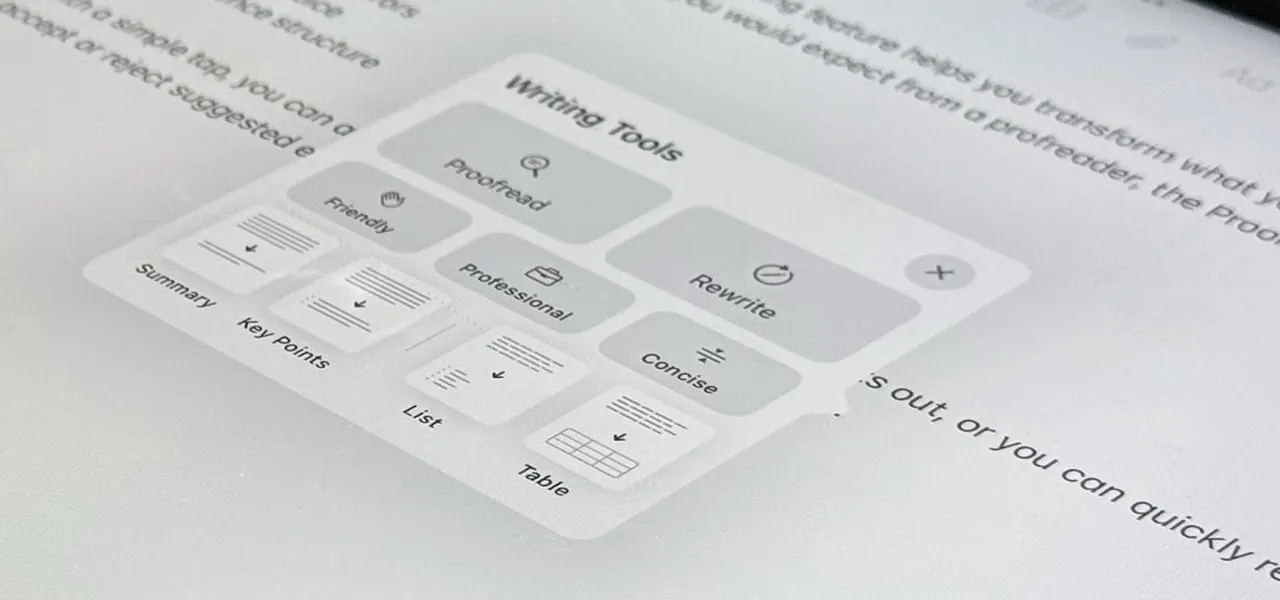
Met Schrijfhulp is veel meer mogelijk dan alleen kerstwensen te schrijven. Lees ook onze onderstaande gids over de Schrijfhulp. Hierin leggen we ook uit hoe je ChatGPT kan gebruiken om nog betere teksten te schrijven.
Artikelcorrectie, spelfout of -aanvulling doorgeven?
Apple Intelligence en AI van Apple
Apple Intelligence is het nieuwe AI-systeem van Apple. AI staat voor kunstmatige intelligentie, maar heeft dankzij Apple Intelligence ook een andere betekenis gekregen. Apple omschrijft het als de meest persoonlijke vorm van AI, doordat het grootste deel lokaal gebeurt en het systeem weet wie jij bent en wat voor jou belangrijk is. Met Apple Intelligence kun je afbeeldingen genereren, werkt Siri beter, kun je teksten laten samenvatten of maken en nog veel meer. Apple Intelligence is sinds het najaar van 2024 beschikbaar in het Engels. Sinds november 2025 is Apple Intelligence ook in het Nederlands beschikbaar.