Tips
Met onze iPhone tips haal je meer uit je iPhone. En met de iPad tips en algemene Apple tips ontdek je hoe bepaalde instellingen en functies werken, dankzij een duidelijk stappenplan. Je vindt hier ook de beste tips voor Apple Watch, Apple TV en Mac tips, zodat je het maximale uit je Apple producten haalt. Met meer dan 1.000 iPhone tips bespreken we bijna elke instelling en mogelijkheid!
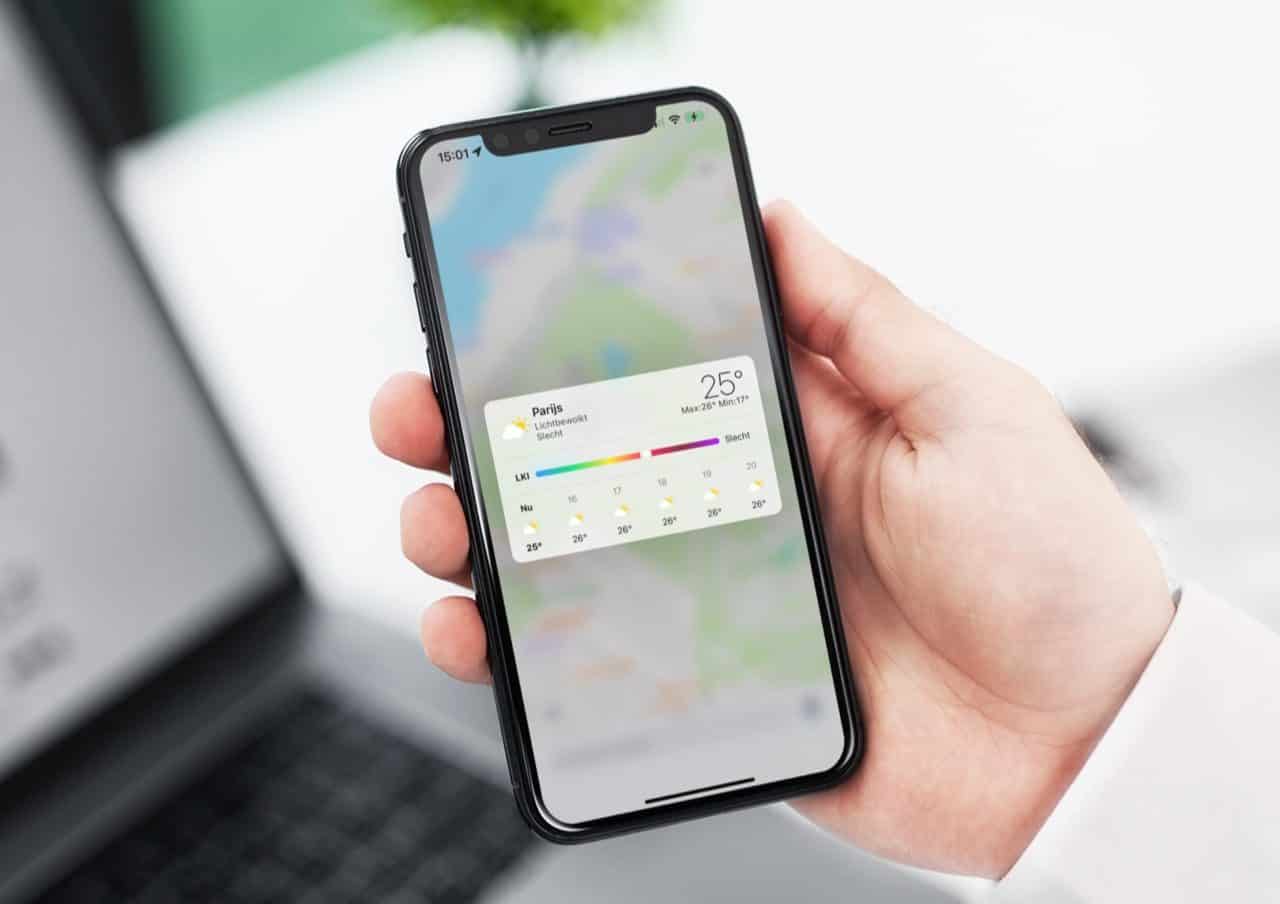
Snel het weerbericht opvragen op je iPhone
Vanuit Apple Kaarten kun je snel het weerbericht voor de komende uren opvragen, voor elke locatie die je op de kaart hebt opgezocht. Maar er zijn nog meer supersnelle manieren: wij laten je 3 opties zien.

Zo verstuur je versleutelde e-mail en berichten met encryptie
Wil je iemand een bericht sturen dat écht vertrouwelijk is? In deze tip lees je hoe je e-mail en bestanden met encryptie kunt versturen, onder andere in Mail op de Mac.
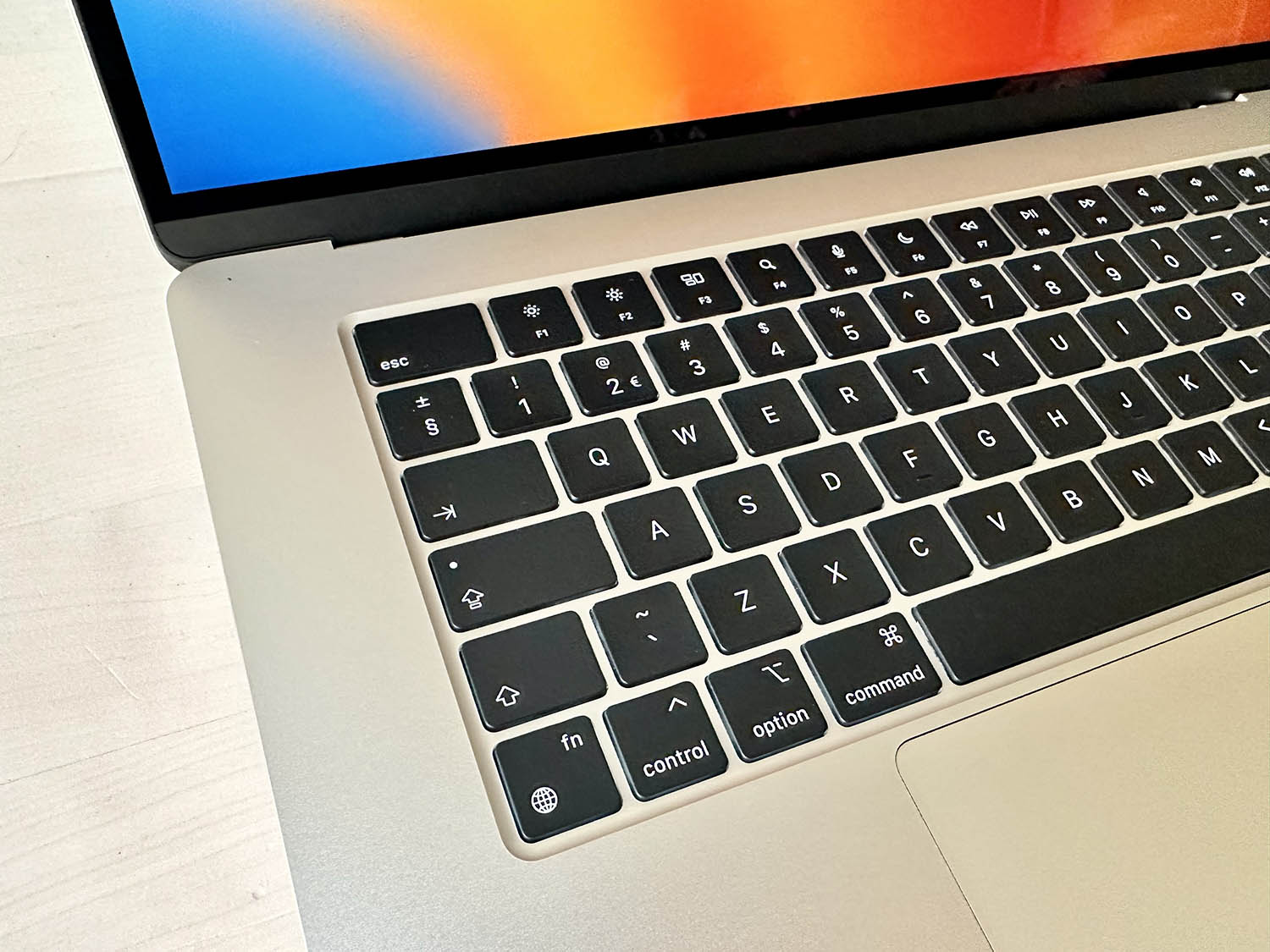
Schermdeling op de Mac: help anderen op afstand door het scherm te delen
Wil je familieleden helpen met problemen op hun Mac maar kan je er zelf niet bij zijn? In deze tip leggen we uit hoe je het scherm kunt delen, zodat iemand op afstand kan meekijken. Deze functie heet Schermdeling en is standaard aanwezig op de Mac. Het kan ook met apps van derden.
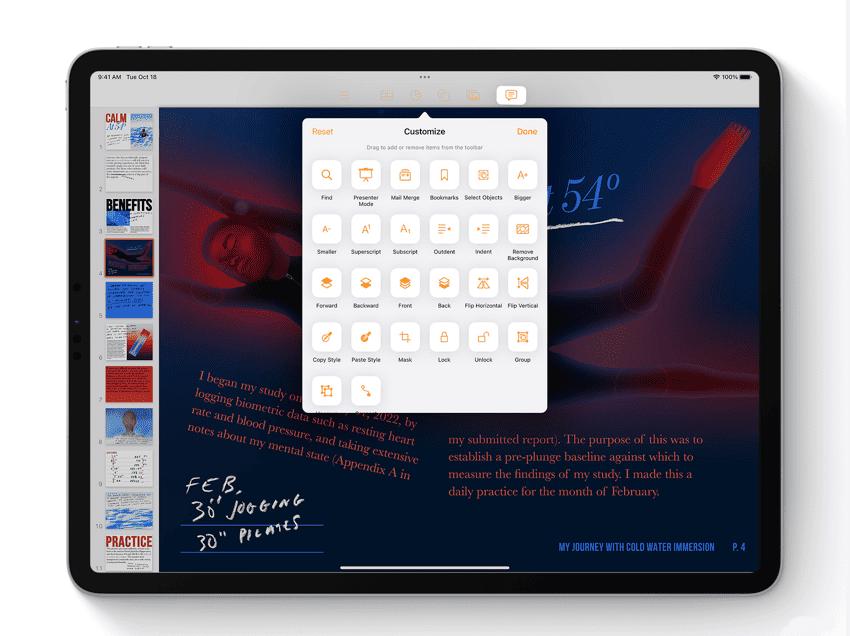
Zo kun je in iPad-apps de knoppenbalk aanpassen met handige opties naar keuze
Sinds iPadOS 16 kun je in sommige iPad-apps de knoppenbalk aanpassen. Je kan daarmee zelf bepalen welke opties snel bereikbaar zijn in de knoppenbalk bovenaan de app. Wij laten je zien in welke apps dit kan en hoe je de knoppenbalk op de iPad aanpast.
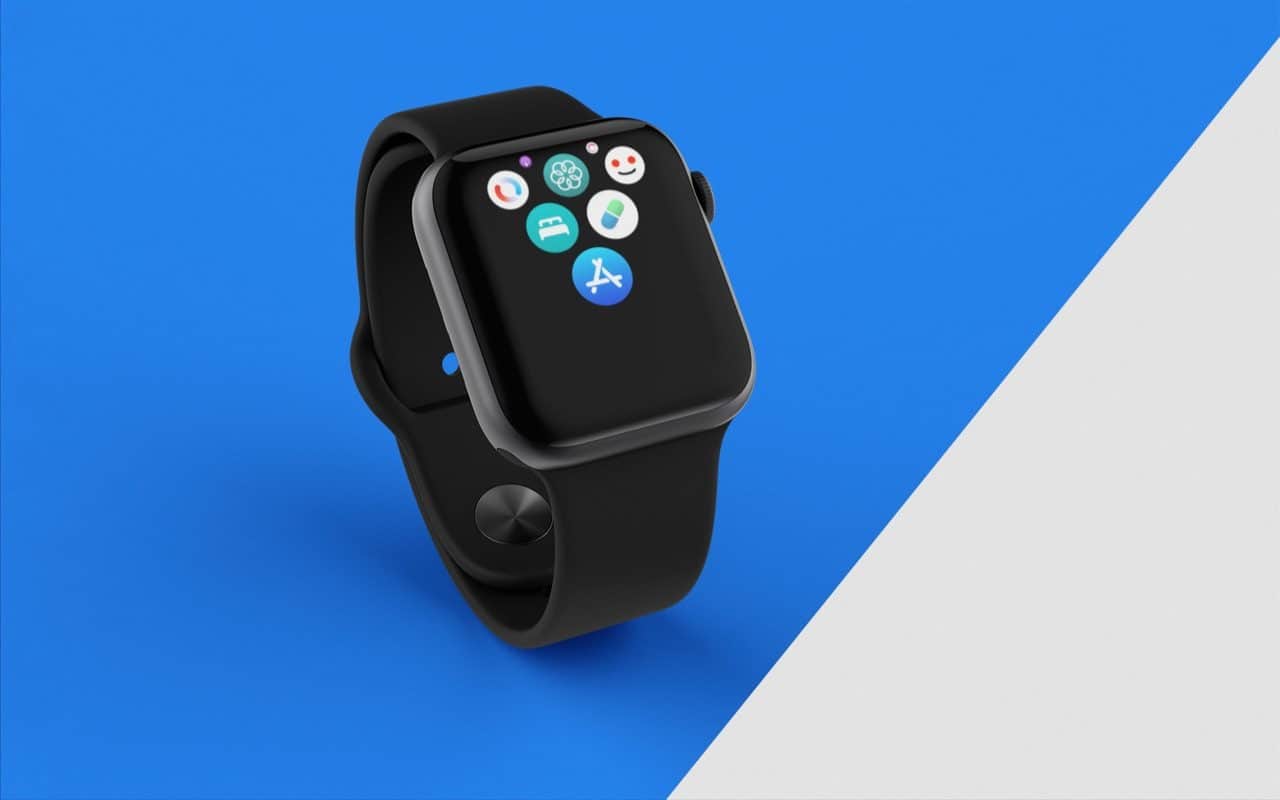
Zo werkt de App Store op de Apple Watch
De App Store is ook beschikbaar op de Apple Watch. Met de App Store download je rechtstreeks vanaf de Apple Watch je favoriete apps. Zo werkt de App Store op de Apple Watch!

Je geschatte aankomsttijd delen via Apple Kaarten doe je zo
Het is makkelijk om je geschatte aankomsttijd te delen met je contacten. In deze tip leggen we uit hoe je de aankomsttijd kunt delen vanuit Kaarten op je iPhone, in CarPlay en met Siri. Het werkt ook voor wandelroutes!

Visual Voicemail op de iPhone gebruiken: zo werkt het
Bij Visual Voicemail kun je binnengekomen berichten in elke gewenste volgorde beluisteren. Wij leggen je in deze tip uit hoe Visual Voicemail werkt, bij welke providers het beschikbaar is en hoe je de instellingen aanpast.
iMessage-berichten als ongelezen markeren: zo doe je dat
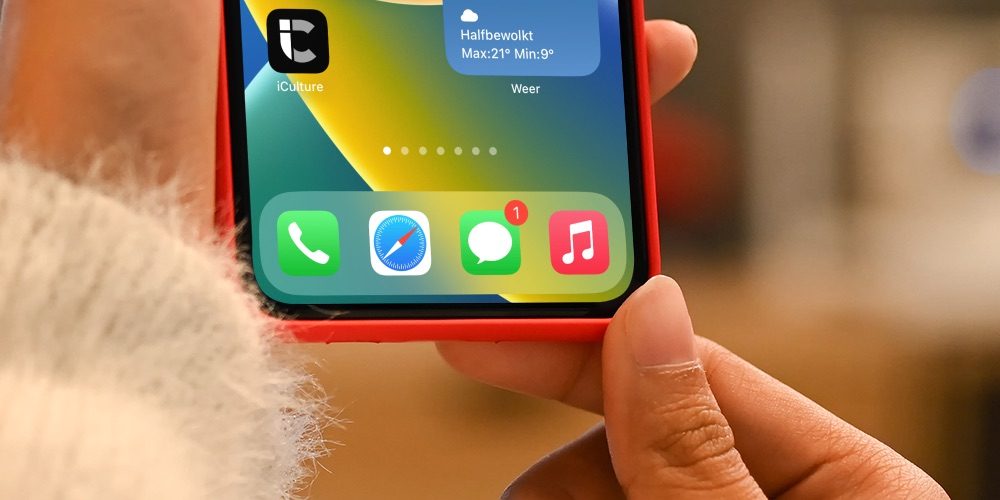
Krijg je een nieuw iMessage-bericht en heb je deze geopend, maar heb je niet meteen tijd om te antwoorden? Dan kun je een iMessage-bericht ongelezen maken. Je helpt jezelf op deze manier herinneren om het bericht later nog eens te antwoorden. En het werkt ook voor sms'jes!

Maak een backup van je Mac met SuperDuper of Carbon Copy Cloner
SuperDuper en Carbon Copy Cloner zijn de twee populairste tools om een Mac backup maken. Ze komen van pas als je Time Machine niet kunt of wilt gebruiken. Maak een complete backup van je Mac op een externe schijf en je hebt extra zekerheid!

Oogrecept vastleggen op de iPhone: zo werkt het
Leg je oogrecept vast in de Gezondheid-app op de iPhone, zodat je makkelijk nieuwe contactlenzen of een extra bril kunt bestellen. Voor het vastleggen van je oogrecept hoef je niet alle informatie te begrijpen: een papieren afdruk van de oogmeting volstaat ook.

Lightning-kabel kapot? Omruilen bij Apple of zelf repareren!
Als je Lightning-kabel kapot gaat kun je deze omruilen in de Apple Store voor een nieuwe. Je moet er alleen niet te lang mee wachten, want alleen licht beschadigde kabels worden vervangen. Zwaar beschadigde kabels vallen niet meer onder de iPhone-garantie.

Zo kun je een andere Mac-wallpaper instellen
In deze tip lees je hoe je je Mac persoonlijker maakt door een eigen wallpaper in te stellen. Deze wallpaper verschijnt op het bureaublad en op het inlogscherm. We vertellen je over alle mogelijkheden.
Meld je aan voor de iCulture nieuwsbrief

Ontvang het belangrijkste Apple-nieuws, de beste tips en meer direct in je inbox!
- Het belangrijkste Apple-nieuws
- Gemaakt voor iedere Apple-fan
- Dagelijks of wekelijks, jij bepaalt
- Ieder moment opzegbaar