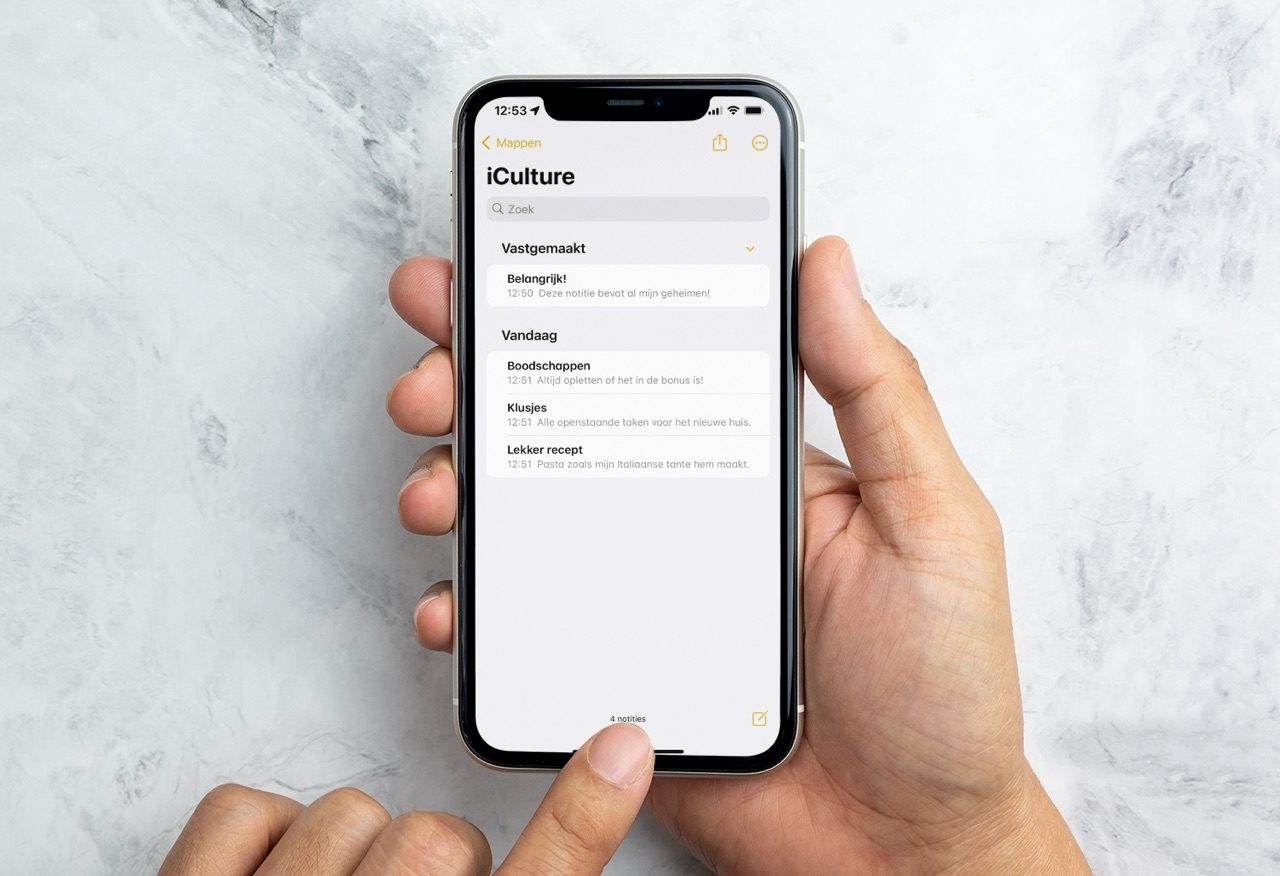
Belangrijke notities bovenaan zetten in Apple’s Notities-app

Notitie vastzetten in Notities-app
Als je veel gebruikmaakt van de Notites-app om aantekeningen te maken of schetsen te maken, kan de lijst aan notities behoorlijk lang worden. Je belangrijke notities kunnen daardoor wat ondergesneeuwd raken, maar gelukkig is hiervoor een oplossing. In deze tip laten we zien hoe een notitie vastzetten werkt, zowel op de iPhone en iPad als op de Mac.
Notities vastzetten op iPhone en iPad
Het vastzetten van een notitie kan handig zijn als het om belangrijke aantekeningen gaat. Als je een notitie vastzet, staat deze altijd bovenaan de lijst. Zelfs als er een recentere notitie aangemaakt wordt, vind je de vastgezette notitie gewoon bovenaan. ZOm een notitie vast te zetten, doe je het volgende:
- Open de Notities-app.
- Veeg over een notitie van links naar rechts.
- Veeg in één keer door of tik op de punaise in het oranje vlak.

Notitie bovenaan zetten op de Mac
Ook op de Mac kun je notities vastzetten. Heb je het al op je iPhone gedaan en staat de notitie in iCloud, dan hoef je het niet nog eens te doen op de Mac. Het wordt immers gesynchroniseerd. Zo zet je een notitie vast:
- Open de Notities-app.
- Klik op de juiste notitie die je wil vastzetten.
- Vervolgens klik je bovenin de menubalk op Archief > Maak notitie vast.
- Je kunt ook met je rechtermuisknop op een notitie klikken en kiezen voor Maak notitie vast.
Na het vastzetten van een notitie staat deze altijd bovenaan. Wil je een notitie weer lostrekken, herhaal dan bovenstaande stappen, zowel op iPhone en iPad als de Mac.
Wist je dat je ook in andere apps dingen kunt vastzetten? Je kan bijvoorbeeld een WhatsApp-gesprek vastzetten, zodat je nooit meer nieuwe berichten mist in dat ene belangrijke gesprek. En mocht je meer orde willen in je Notities-app, dan raden we sterk aan om eens te kijken naar tags in Notities.

Artikelcorrectie, spelfout of -aanvulling doorgeven?
Notities