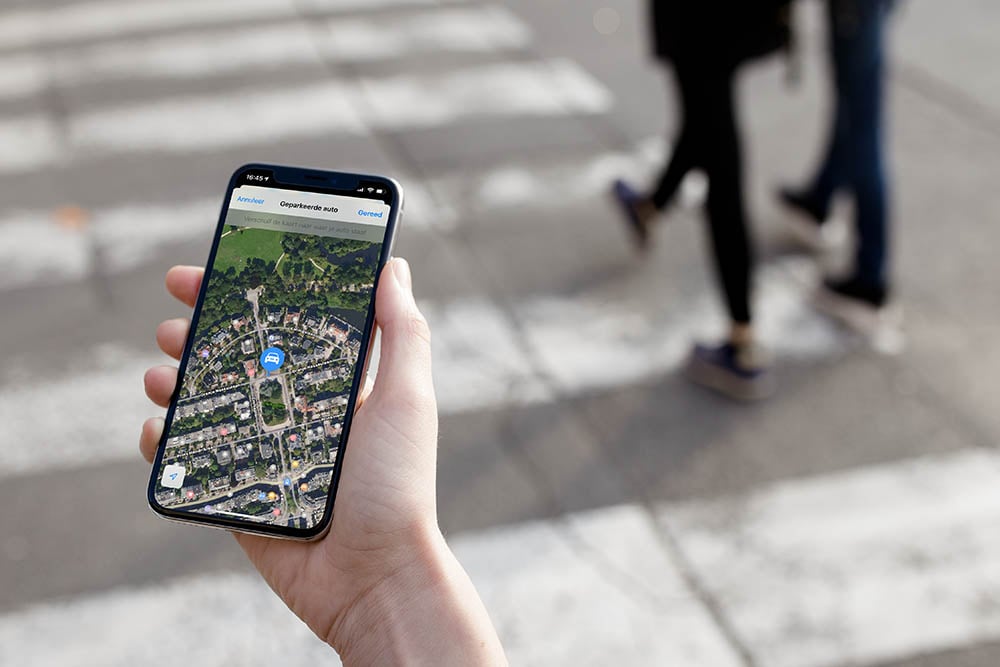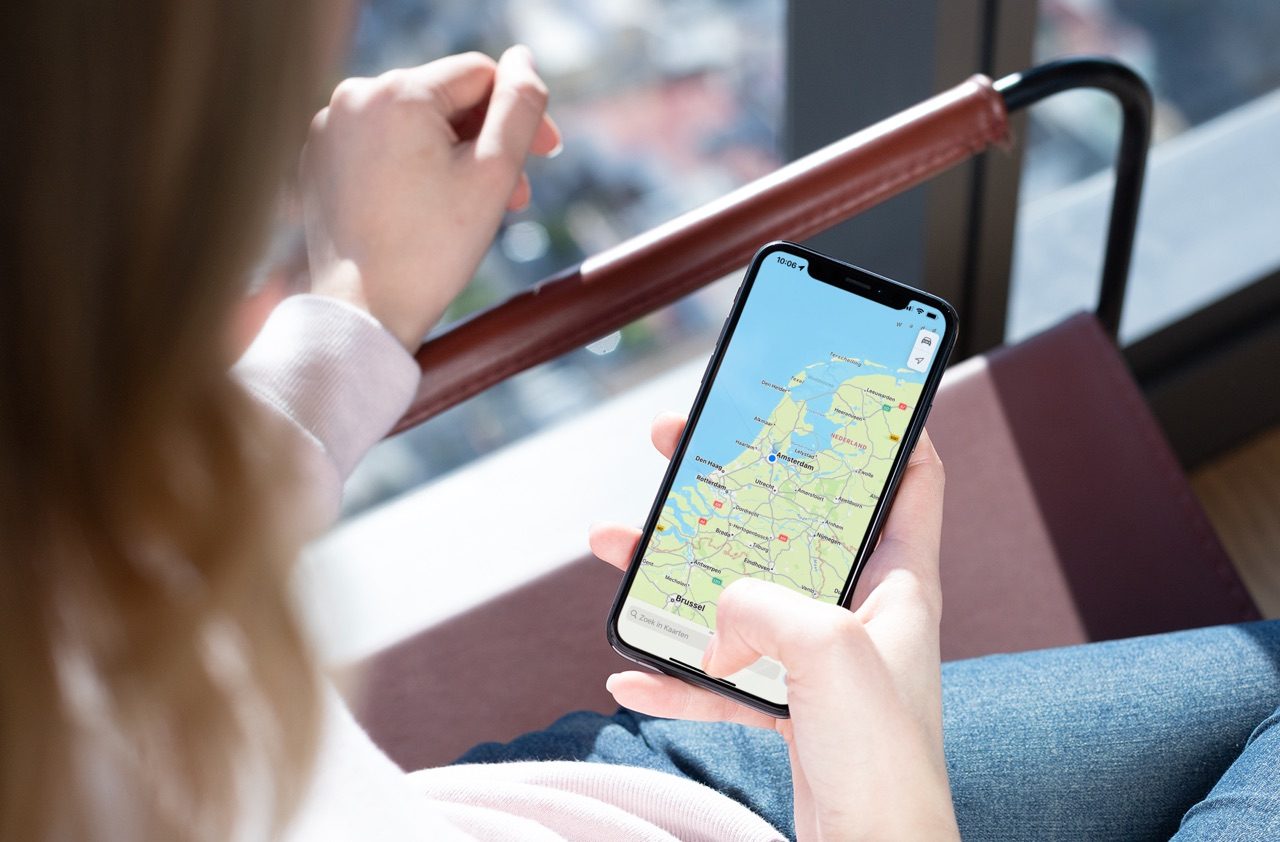

Je kunt in Apple Kaarten de parkeerlocatie opslaan en bekijken (dit werkt zelfs automatisch!), maar dit kan ook in Google Maps. Zo weet je altijd waar je auto geparkeerd staat, zodat je hem makkelijker terug kan vinden. Dit komt vooral van pas als je ergens in een vreemde stad parkeert waar je minder bekend bent.
Inhoudsopgave
Om van deze functie gebruik te maken, heb je alleen een iPhone met de meest recente versie van Google Maps nodig. Er verschijnt een grote P op de kaart met het bijbehorende adres en foto’s van de omgeving, zodat je de plek makkelijker herkent. Je kunt ook een aangepast icoontje van een auto kiezen, in plaats van de P. De parkeerfunctie van Google Maps op de iPhone is al jaren beschikbaar en werkt op twee manieren: automatisch of handmatig. Bij de automatische werking is er ook nog onderscheid tussen meerdere opties.
Parkeerlocatie automatisch instellen in Google Maps
Om automatisch gebruik te maken van de parkeerlocatie in Google Maps, kun je kiezen uit twee opties: op basis van Bluetooth-verbinding of usb-aansluiting met de auto of op basis van je beweging. Google Maps kan de sensoren in de iPhone gebruiken om te bepalen of je rijdt en of je langdurig stilstaat en uit de auto stapt. Vervolgens wordt de parkeerlocatie automatisch opgeslagen.
Wil je liever niet dat Google Maps je beweging volgt, dan kun je kiezen voor de Bluetooth- of usb-optie. Zodra je navigeert met behulp van Google Maps en verbonden bent via Bluetooth of usb met je auto, wordt automatisch je parkeerlocatie opgeslagen zodra je de auto uit stapt en dus de verbinding verliest.
De functie moet wel ingeschakeld worden:
- Open Google Maps en tik rechtsboven op je profielfoto.
- Kies voor Instellingen.
- Ga naar Navigatie.
- Blader omlaag en zet de schakelaar bij Parkeerplaats automatisch opslaan aan.
- Standaard gebruikt Google Maps nu Bluetooth of de usb-verbinding. Tik op Laat Maps je beweging gebruiken om je parkeerplek op te slaan. Tik op Sta toe in de melding over beweging en conditie.
- Je moet Google Maps ook altijd toestemming geven tot je locatie. Tik op Ga naar instellingen en kies bij locatie voor Altijd.
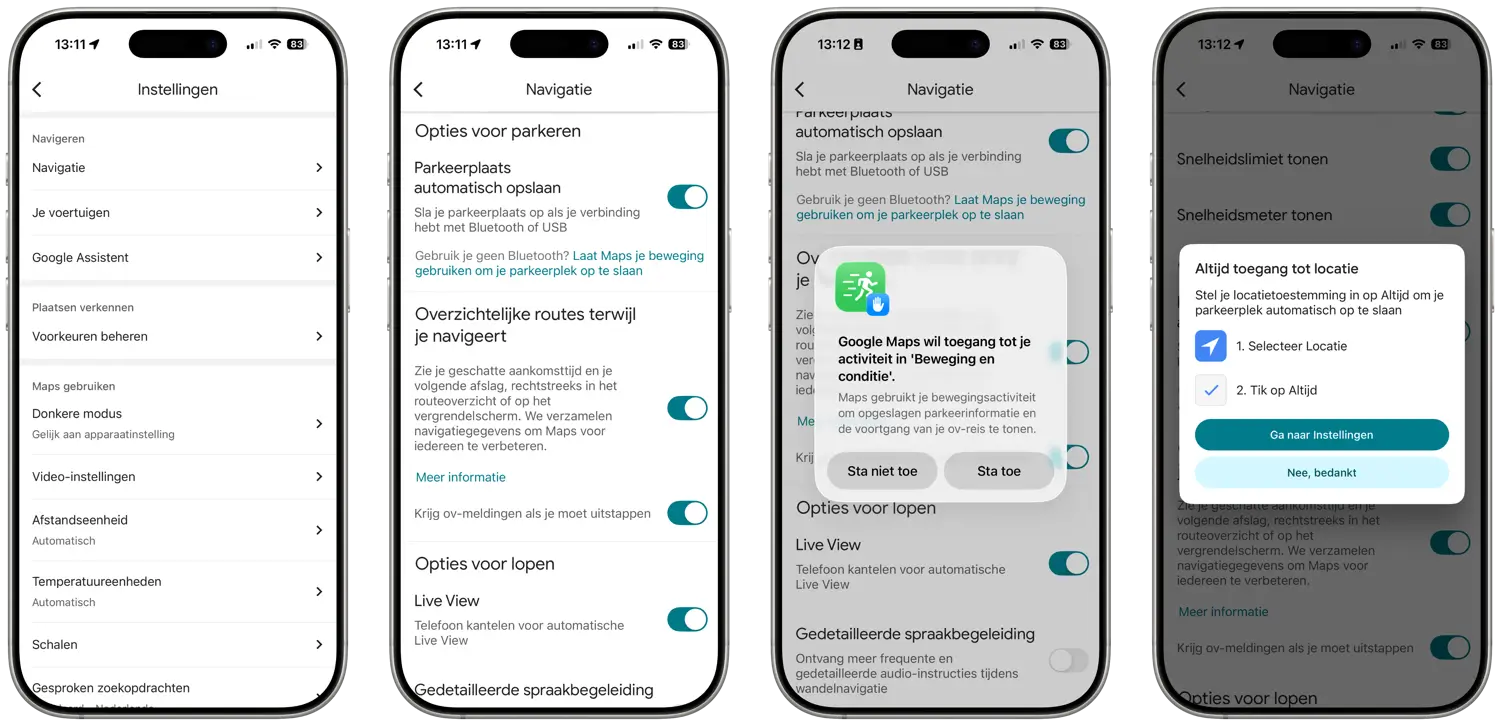
Om dit te doen moet je Google dus wel altijd toegang geven tot je locatie. Je moet dit maar net willen. Vind je het minder prettig en heb je een Bluetooth-autoradio, dan kun je beter gebruik maken van de parkeerfunctie van Apple.
Parkeerlocatie handmatig opslaan in Google Maps
Heb je geen Bluetooth of bedraad audiosysteem in je auto, dan kun je ook handmatig je parkeerlocatie opslaan in Google Maps. Volg daarvoor de onderstaande stappen:
- Zodra je je auto geparkeerd hebt, open je Google Maps.
- Tik op het blauwe bolletje van je huidige locatie.
- Kies daarna voor Parkeerplek opslaan.
Je huidige locatie wordt nu opgeslagen als parkeerlocatie, waarna er een P op de kaart geplaatst wordt. Hierdoor kun je de parkeerlocatie eenvoudig herkennen. Het is helaas niet mogelijk om een notitie toe te voegen of een foto van je eigen auto te maken, zoals bij Apple.
Parkeerlocatie bekijken in Google Maps
Zodra je je parkeerlocatie opgeslagen hebt, is het heel eenvoudig om je geparkeerde auto te bekijken:
- Open Google Maps.
- Kijk waar het P-icoon is (of het plaatje van de auto, indien in de instellingen ingeschakeld).
- Tik erop en navigeer er naartoe.
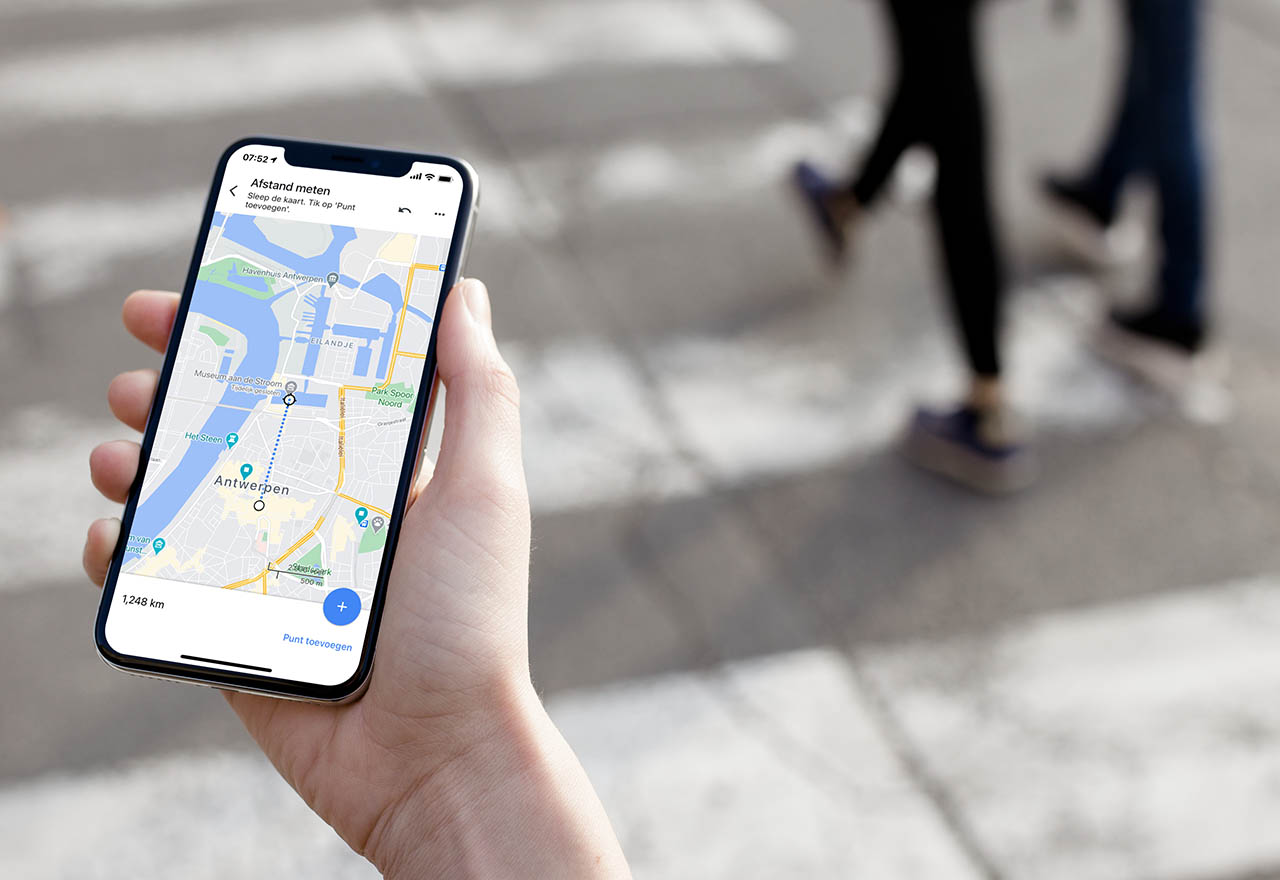
Je kunt hier nog meer activiteiten uitvoeren. Je kunt zien tot wanneer Google de parkeerplek opslaat (meestal gedurende acht uur), je kunt de locatie delen via bijvoorbeeld iMessage, WhatsApp of een andere app, of zien hoe ver het lopen is.