Zo werken de nieuwe AirDrop-codes: makkelijker en veiliger AirDroppen met onbekenden

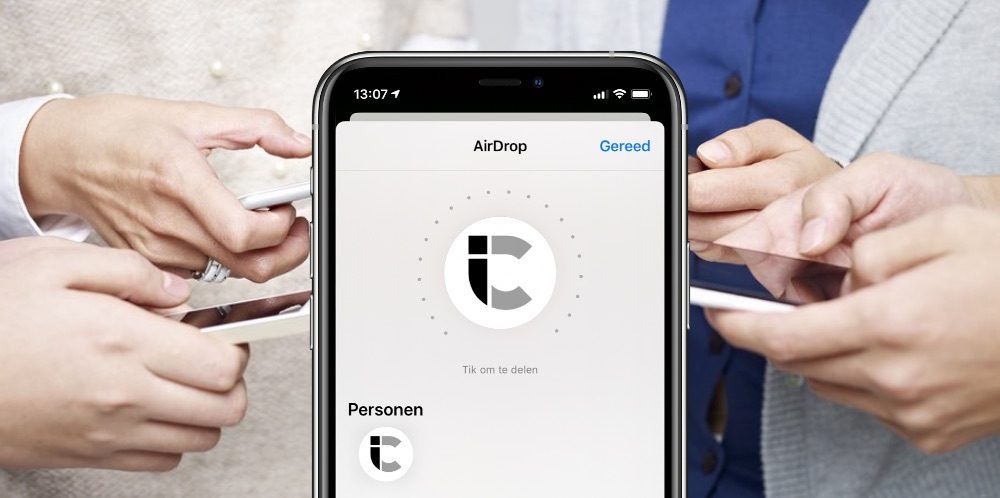
AirDrop is verreweg de makkelijkste manier om iets met iemand te delen: een foto, link, tekstdocument of wat voor bestand dan ook. AirDrop werkt het beste met je contacten, maar kan ook gebruikt worden met onbekenden. Sinds iOS 26.2 heeft Apple de AirDrop-functie voor onbekenden, oftewel mensen die niet in je contacten staan, verder verbeterd. Daardoor werkt AirDrop op een nieuwe manier, namelijk met AirDrop-codes. Dit is wat je daarover moet weten.
Inhoudsopgave
Wat zijn AirDrop-codes?
Bij het gebruik van AirDrop heb je drie verschillende instellingen: Ontvangen uit (niemand kan iets naar je sturen, maar je kan wel iets naar iemand anders AirDroppen), Alleen contacten (je bent alleen zichtbaar voor mensen die jouw nummer in hun adresboek hebben staan) en Iedereen gedurende 10 minuten. Laatstgenoemde functie blijft dus slechts tien minuten actief en zorgt ervoor dat je zichtbaar bent voor iedereen, met de naam die je voor jouw iPhone of iPad hebt ingesteld.
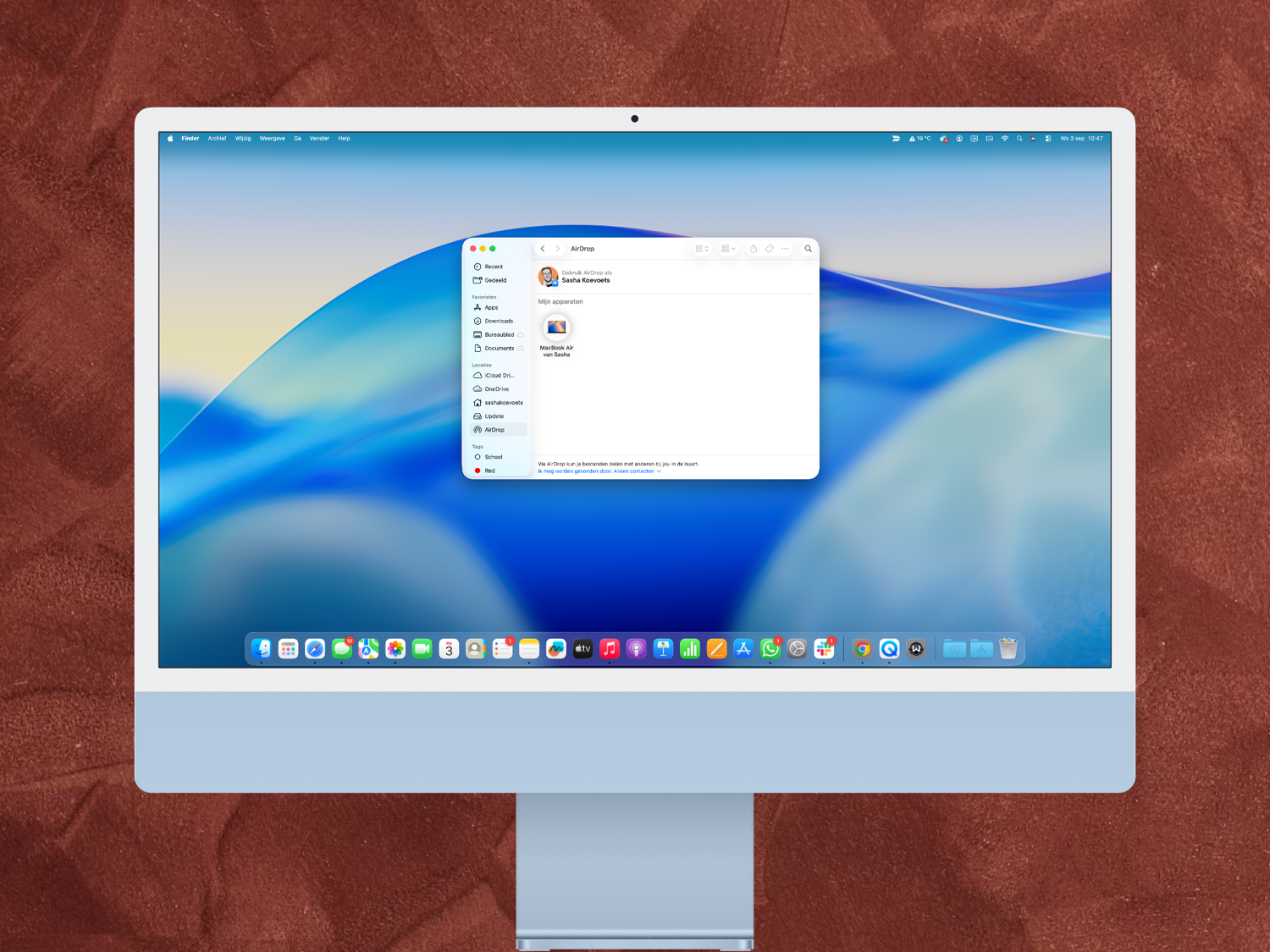
Voor laatstgenoemde instelling geldt sinds iOS 26.2 nog een extra stap: het gebruik van AirDrop-codes. Zodra je iets wil delen met iemand die niet in je adresboek staat (de optie Iedereen gedurende 10 minuten), krijgt de ontvanger een melding op zijn of haar toestel. Op het toestel van de ontvanger wordt een zescijferige code gedeeld, die de verzender moet invoeren. Vervolgens worden de verzender en ontvanger bij elkaars toestel als AirDrop-contact toegevoegd. Daardoor kun je gedurende dertig dagen onbeperkt AirDrop gebruiken, net als dat je kan met contacten die wel in je adresboek staan.
Deze functie maakt het gebruik dus veiliger, omdat niet iemand zomaar iets naar je kan AirDroppen, zelfs als je instelling slechts tien minuten op Iedereen staat. Ook maakt dit het gebruik makkelijker, omdat je bij herhaaldelijk AirDroppen met hetzelfde contact sneller bij elkaar in beeld bent.
Hoe werkt het AirDroppen met onbekenden?
Om te AirDroppen met onbekenden via AirDrop-codes, doe je het volgende:
- Zet je instelling voor AirDrop op Iedereen voor 10 minuten. Dit doe je via het Bedieningspaneel (hou de AirDrop-tegel ingedrukt) of ga naar Instellingen > Algemeen > AirDrop.
- Kies het bestand, link of ander onderdeel dat je via AirDrop wil versturen. Open het deelmenu en tik op AirDrop.
- Wacht tot de ontvanger verschijnt. Onbekende personen verschijnen onder het kopje Andere apparaten. Tik op het gewenste apparaat om naartoe te versturen.
Op het toestel van de ontvanger verschijnt een melding AirDrop-code vereist.
- De ontvanger krijgt een melding Gebruik AirDrop-code. Tik op Haal AirDrop-code op.
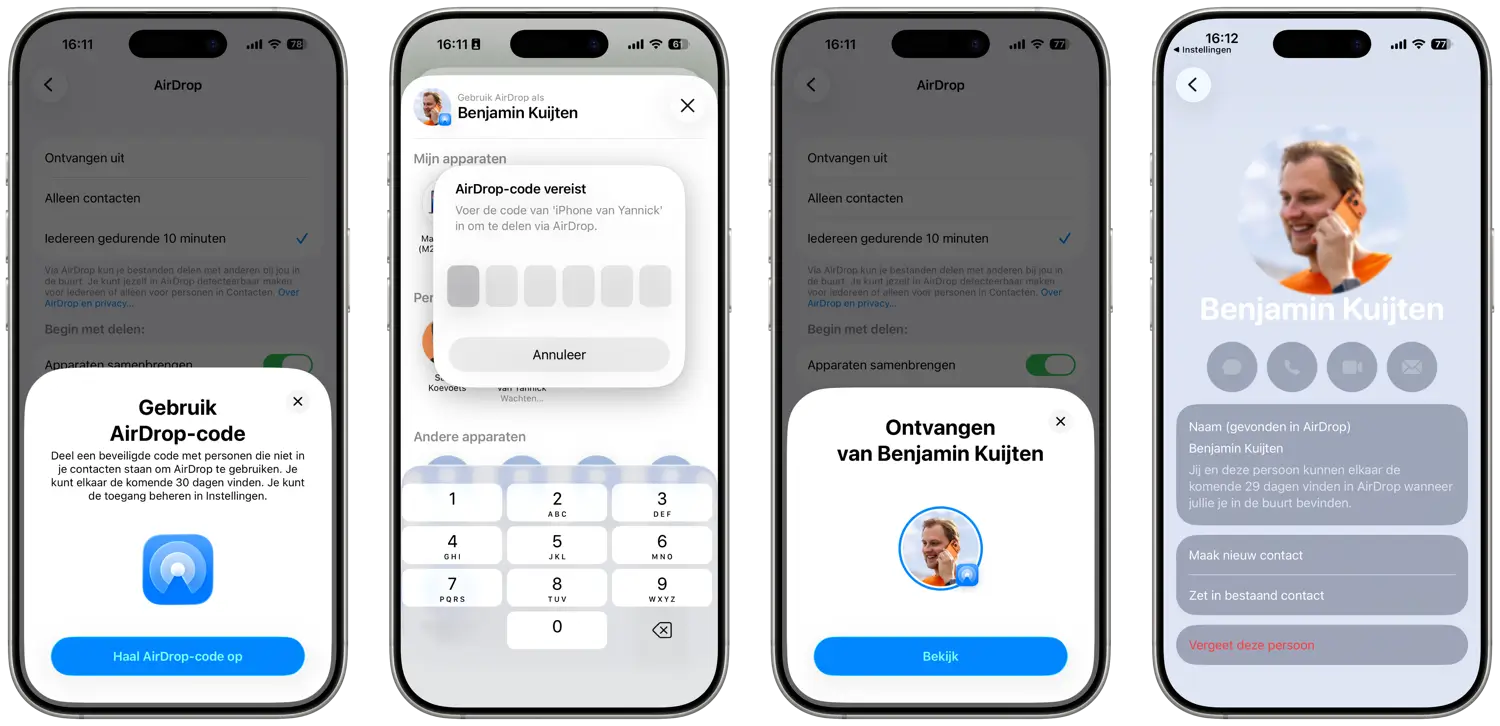
- Geef de zescijferige code door aan de verzender. De verzender voert deze in op zijn of haar iPhone of iPad.
- De code wordt gecontroleerd. Is dit gelukt, dan verschijnt er op het scherm van de ontvanger de melding Ontvangen van [naam verzender].
- Tot slot wordt het apparaat en de naam (inclusief accountfoto) toegevoegd aan een apart AirDrop-contactenlijst. Tik in de melding op Bekijk om dit te controleren.
Vervolgens kunnen jullie gedurende dertig dagen naar elkaar bestanden en links versturen via AirDrop, zelfs als je AirDrop-instelling op Alleen contacten staat.
AirDrop-contacten bekijken en beheren
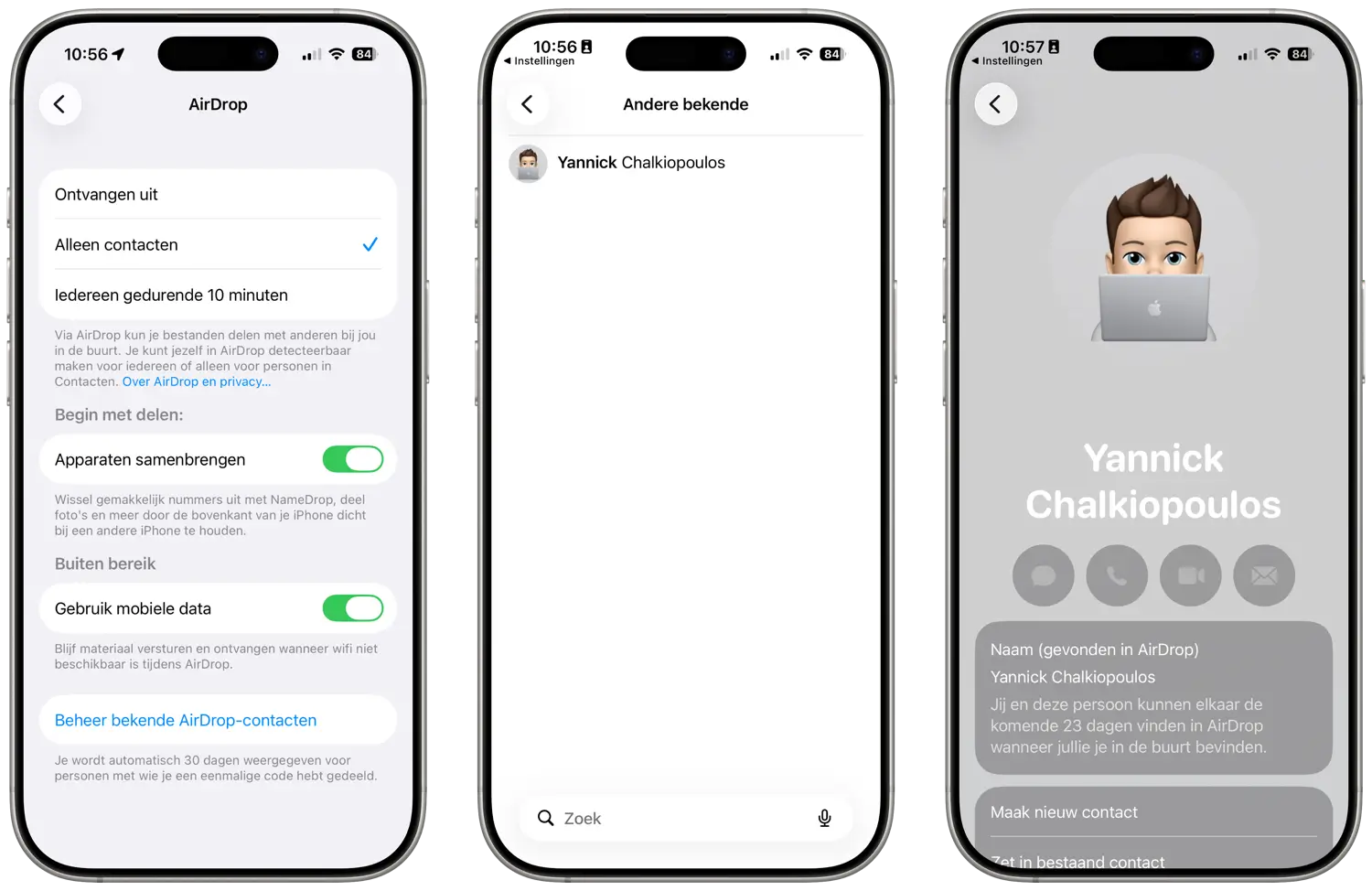
Om te zien met wie je allemaal AirDrop-codes uitgewisseld hebt en dus in je AirDrop-contactenlijst staan, volg je deze stappen:
- Ga naar Instellingen > Algemeen > AirDrop.
- Tik onderaan op Beheer bekende AirDrop-contacten.
- De Contacten-app opent met een apart scherm met al je AirDrop-contacten. Tik een contact naar keuze aan.
- Je ziet hier hoe lang je nog met elkaar bestanden kunt uitwisselen.
- Om de persoon eerder te vergeten, tik je onderaan op Vergeet deze persoon.
Liever helemaal geen AirDrop? In onze tip lees je alles over het uitschakelen van AirDrop en NameDrop.
Artikelcorrectie, spelfout of -aanvulling doorgeven?
AirDrop
Met AirDrop kun je foto's, bestanden, links en meer uitwisselen tussen Apple-devices. Je kunt bijvoorbeeld een foto AirDroppen naar jezelf of naar een vriend. AirDrop werkt als je bij elkaar in de buurt bent, ook door twee iPhones tegen elkaar te houden. Er is ook een variant op AirDrop genaamd NameDrop, waarmee je contactgegevens kan uitwisselen. Werkt AirDrop niet goed? Dan zijn er verschillende dingen die je kunt proberen. Je kunt ook met AirDrop-spam te maken krijgen en kunt je daartegen wapenen door de juiste instellingen te kiezen.